
5. Card Designer — paggawa ng Card (5 hakbang)
Kapag gumagawa ka ng bagong Card (sa pagpindot ng NEW STAMP CARD), maaari kang pumili ng visual template na malapit sa style mo. Sa itaas, puwede kang mabilis na lumipat sa pagitan ng mga business type (hal., restaurants) o mag-scroll sa lahat ng ito. Huwag mag-alala kung mali ang mapili mo: nako-customize ang bawat kulay at icon! Pagkatapos mong pumili ng template, kokopyahin ito sa bago mong Card at mapupunta ka sa Card Designer. Maaari mong laktawan ang hakbang na ito — pindutin lang ang Start From Scratch. Sa parehong Card Designer ka rin mapupunta.
Nagbubukas ang Card Designer kapwa kapag gumagawa ng bagong Card at kapag pinindot ang ✏️ Edit icon sa umiiral na Card. Isa itong step-by-step wizard na may limang stage:
- Personalize your style — style at branding.
- Add Visuals — configuration ng tatak.
- Build Your Journey — Rewards at Milestone Rewards.
- Additional settings — Birthday at Geo-fence notifications.
- Result — final preview at regeneration ng Card.
Sa kanan ng screen ay laging may live na Preview stamp card — nag-a-update ito sa real time sa bawat pagbabago. Maaari mong i-tap ang anumang step sa bottom navigation ng preview para makita kung paano magiging itsura ng Card kapag naabot ng user ang tatak na iyon.
5.1 Hakbang 1. Personalize your style — istilo at pagba-brand
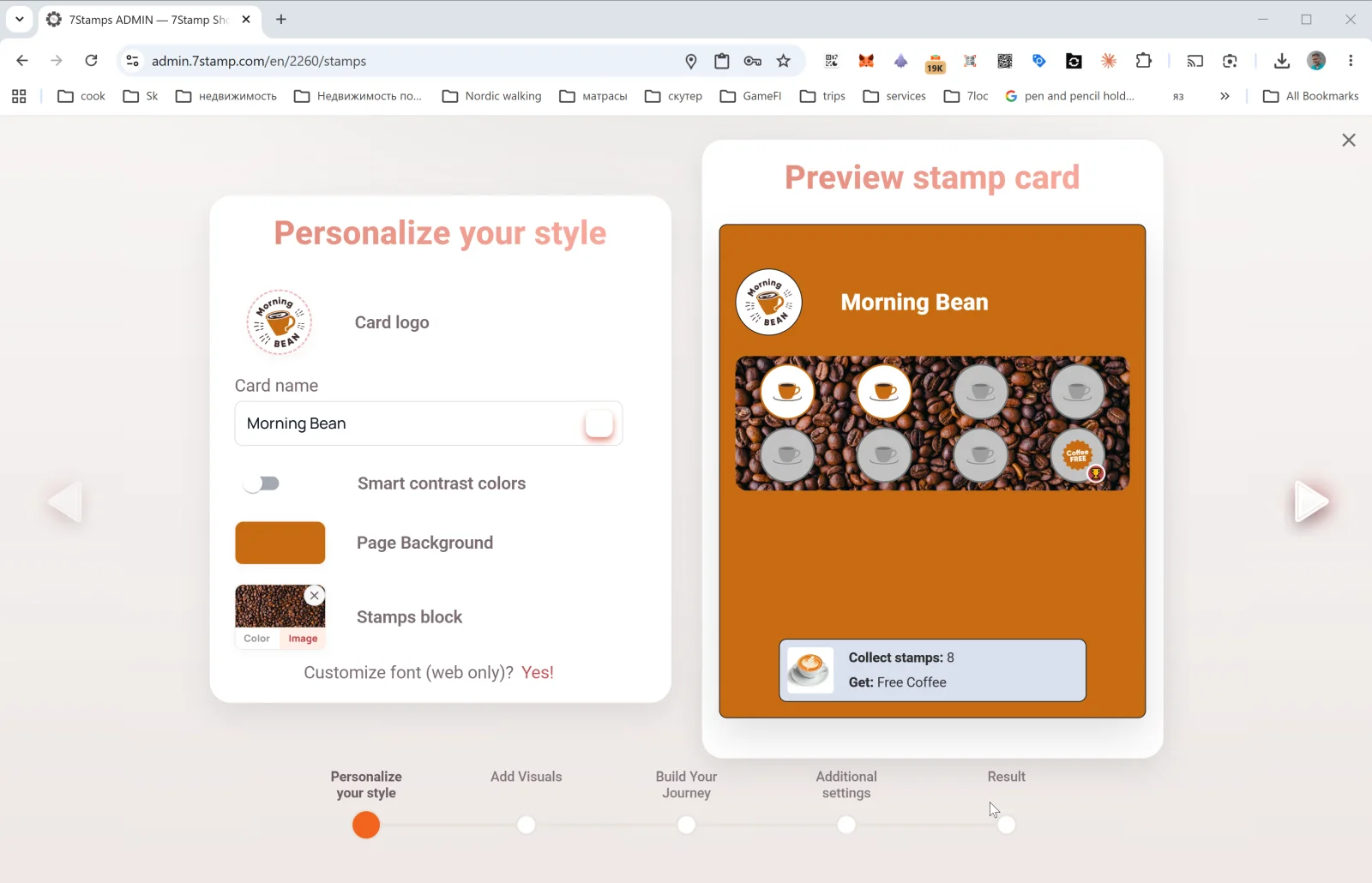
Sa unang hakbang, kino-configure ang hitsura at branding ng Card:
- Card logo — logo ng negosyo mo (ina-upload mula sa file o ipinapaste mula sa clipboard).
- Card name — pangalan ng Card (hal.,
Morning Bean,Beauty Salon Loyalty,Free Pizza Club). Ito ang nakikita ng customer sa Wallet. - Smart contrast colors — toggle para sa automatic na pagpili ng contrast colors (inirerekomenda kung hindi ka sigurado sa palette mo). Kapag naka-enable, awtomatikong ia-adjust ng system ang mga kulay kung nagbblend ang mga ito.
- Page Background — kulay ng background ng page ng Card.
- Block ng tatak — background ng mismong block ng tatak, na maaaring Color (solid) o Image (ina-upload na larawan — hal., larawan ng coffee beans para sa coffee shop).
- Customize font (web only)? Yes! — customization ng font (sa web preview lang ito naaangkop; ginagamit ng Wallet ang system font).
Magandang tuntunin sa design ng Card: dapat mabasa ang logo kahit maliit; dapat solid o low-contrast ang background, kung hindi ay mahirap basahin ang tatak. Bago mag-publish, laging i-tap ang View as Customer at tingnan kung ano ang hitsura ng Card sa totoong screen ng telepono.
5.2 Hakbang 2. Add Visuals — pagsasaayos ng mga tatak
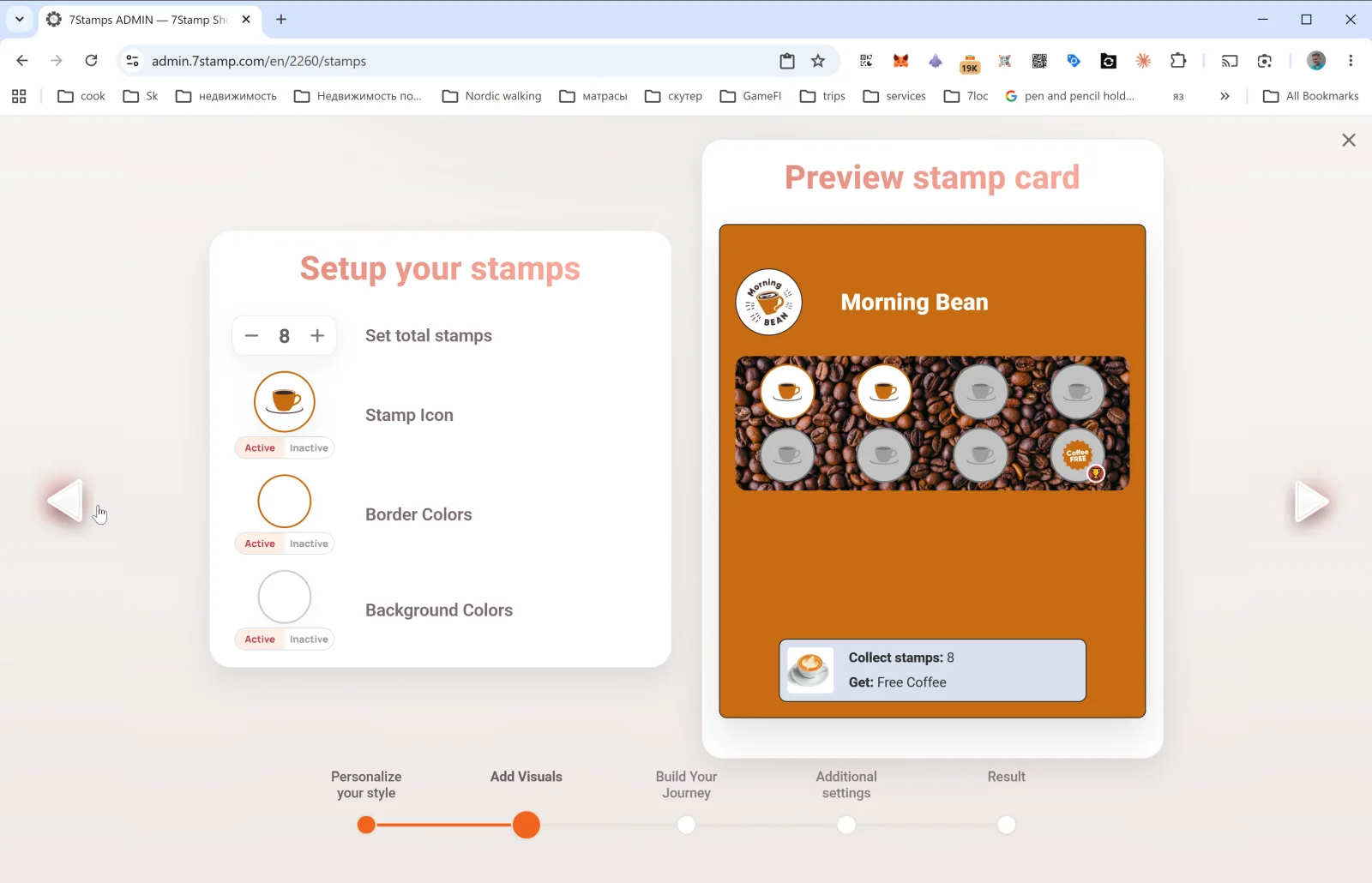
Sa hakbang na ito, kino-configure kung paano ang hitsura ng tatak:
- Set total tatak — kabuuang bilang ng tatak sa Card (hal.,
8). Ito ang final goal — kapag naabot ito ng customer, magti-trigger ang Reward. - Icon ng tatak — ang icon ng tatak. Hiwalay na ina-upload para sa Active (punô) at Inactive (walang laman) states. Isang magandang trick ang paggamit ng icon ng iyong pangunahing produkto (tasa ng kape, pizza, gunting) para sa active, at gray na bersyon ng parehong larawan para sa inactive.
- Border Colors — kulay ng border ng tatak para sa active at inactive states.
- Background Colors — kulay ng background ng tatak para sa active at inactive states.
Ang Card na may 8 tatak ay sweet spot para sa coffee shops at quick service. Para sa premium services (salons, restaurants), karaniwan ang 4–6 tatak. Para sa frequent purchases (bakeries, fast food) — 10–12. Huwag lumampas sa 15 — bumababa ang motivation at nagsisimulang magmukhang hindi maaabot ang voucher.
5.3 Hakbang 3. Build Your Journey — mga gantimpala at Milestone Rewards
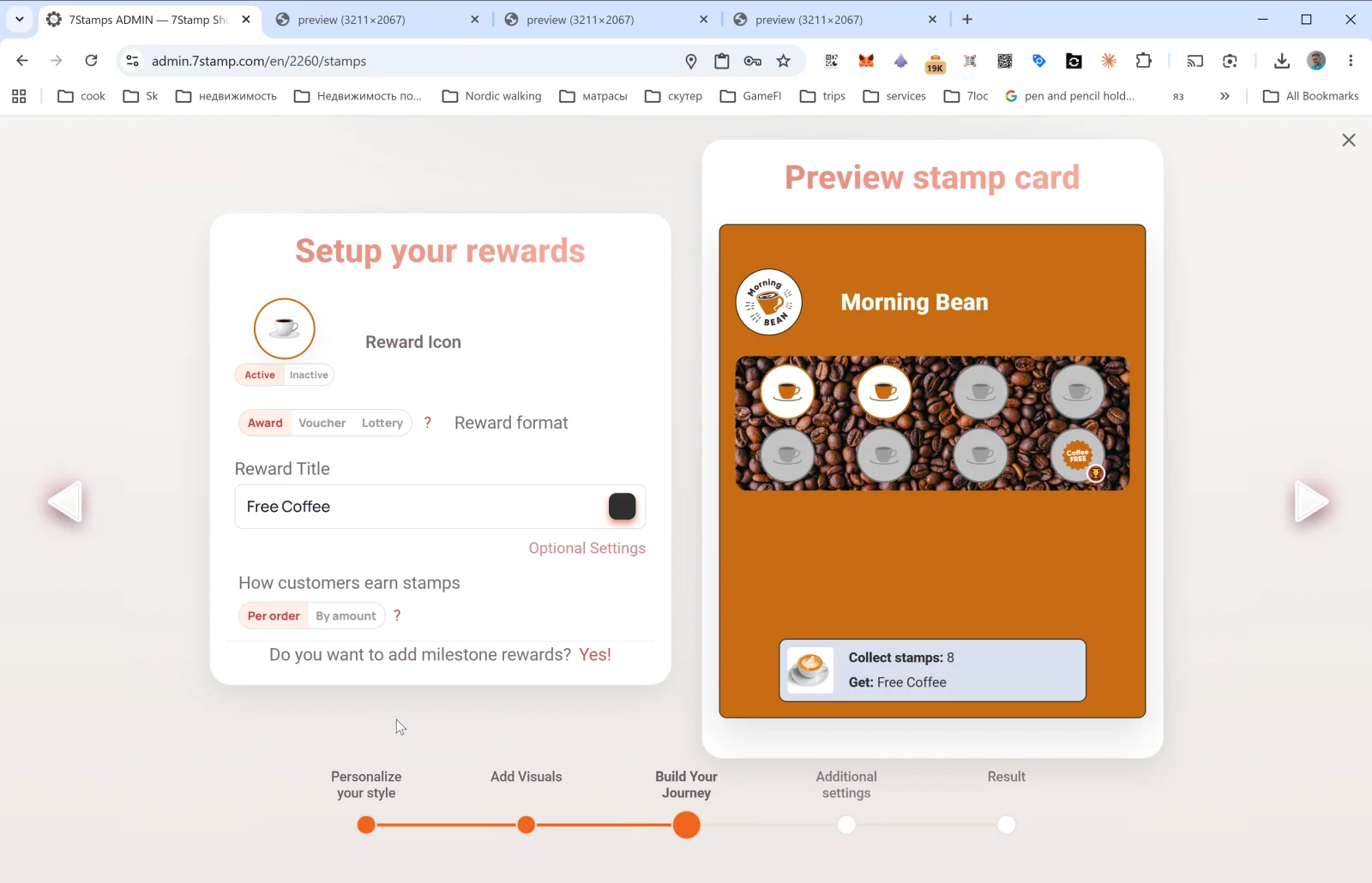
Ito ang pinakamahalagang hakbang. Dito mo pinagpapasyahan kung ano ang makukuha ng customer at paano nila ito kikitain.
Reward Icon
Ang reward icon (Active / Inactive) — ipinapakita sa final cell ng Card kapalit ng karaniwang Stamp.
Reward format
Toggle ng tatlong option: Award | Voucher | Lottery. Ito ang tatlong Reward type — bawat isa ay may sariling Section 6. Sa madaling sabi:
- Award — isang agarang text gift (“Free Coffee”). Simple at mabilis.
- Voucher — isang Smart Voucher na may sariling lifecycle at optional na Redeem Code.
- Lottery — isang draw mula sa pool ng mga variant na may probabilities.
Reward Title
Ang text ng final gift (hal., Free Coffee, Free L'Oréal Hair Coloring, 50% off tire replacement). Ito ang makikita ng customer sa buong path — kapwa sa Wallet at sa preview.
Optional Settings
Binubuksan ang window na Optional reward settings na may dagdag na mga setting ng gantimpala. Nakadepende ang laman nito sa napiling uri (tingnan ang Award, Voucher, Lottery).
Paano kumikita ng tatak ang mga customer — patakaran sa pagtatatak
Pamili: Per order | By amount.
- Per order — isang tatak bawat resibo o order, anuman ang halaga. Simple at malinaw, bagay sa karamihan ng mga café at salon.
- By amount — isang tatak sa bawat N yunit ng pera sa resibo. Mainam para sa mga restawran at tindahan na pabago-bago ang laki ng bawat bili — hinihikayat nito ang customer na bumili nang mas marami. Kailangang maipasa sa 7Stamp ang halaga ng resibo (sa pamamagitan ng integrasyon sa POS o Receipt QR).
Gusto mo bang magdagdag ng mga gantimpala sa bawat yugto (Milestone Rewards)? Oo!
Ginagawa ng link na ito ang card na may iisang layunin na Milestone Rewards — isang card na may ilang pansamantalang regalo. Halimbawa: 3 tatak → maliit na regalo, 6 → katamtaman, 9 → huling gantimpala. Nasa Seksyon 6.4 ang detalye.
5.4 Hakbang 4. Additional settings — kaarawan at Geo-fence
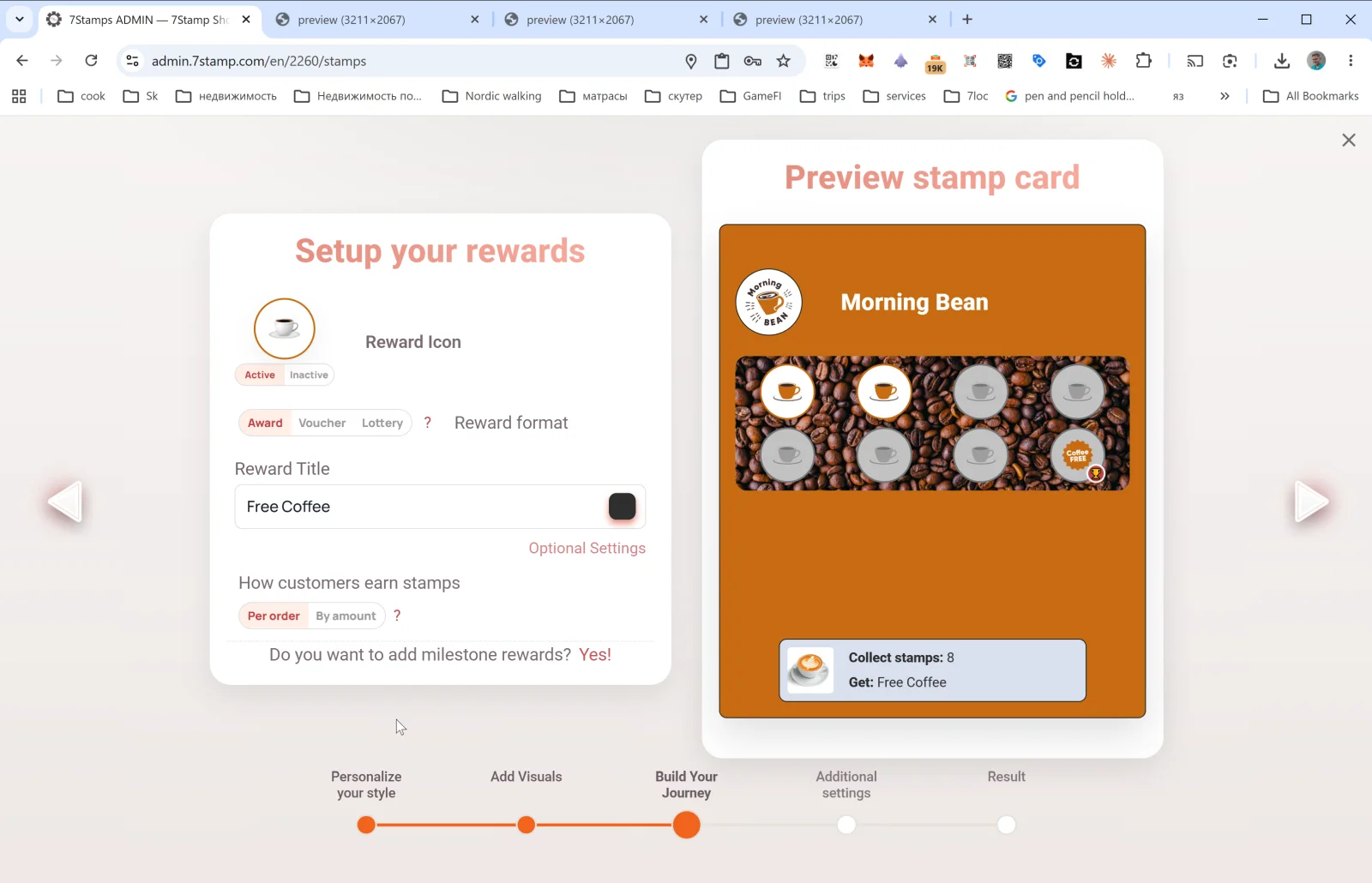
Binubuksan ng hakbang na ito ang automations — mga bagay na gumagana nang walang pakikialam mo pagkatapos ma-publish ang Card.
Birthday Rewards
- Enable birthday greetings — Yes / No.
- Greeting message — ang text ng pagbati (hal.,
Happy Birthday! 🎉). - Congratulations before N days — ilang araw bago ang kaarawan ipapadala ang pagbati (
0= sa mismong araw,3= tatlong araw bago). - Give birthday voucher — Yes / No. Kung Yes — awtomatikong mag-i-issue ng voucher kasama ng pagbati.
Kinokolekta ang petsa ng kapanganakan mula sa Card ng customer — maaaring itakda ito ng customer sa join time o mamaya sa page ng Card.
Geo-fence notification — mga paalala batay sa lokasyon
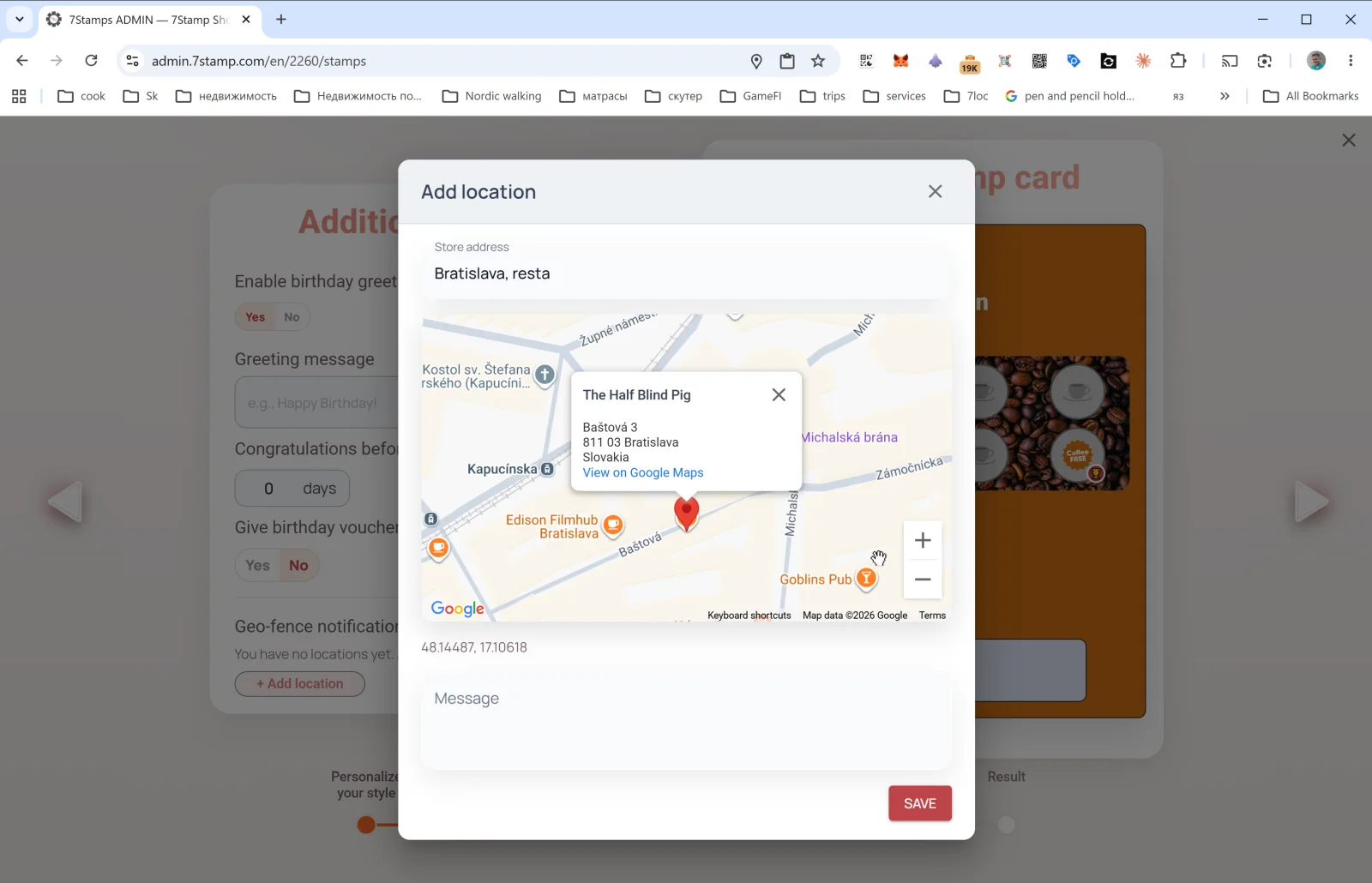
Sa Geo-fence notification, wala pang laman bilang default: “Wala ka pang mga lokasyon”. I-tap ang + Add location — bubukas ang window na Add location:
- Store address — ilagay ang address ng venue (hal.,
Bratislava, Baštová 3). Magmumungkahi ang Google Maps habang nagta-type ka. - Lalabas ang marker sa mapa; ayusin ang eksaktong spot. Awtomatikong mare-record ang coordinates (hal.,
48.14487, 17.10618). - Message — ang text ng notification na matatanggap ng customer kapag malapit sila (hal.,
Nasa malapit ka! Dumaan ka para sa morning coffee mo ☕).
Maaari kang magdagdag ng ilang location — magti-trigger ang geo-fence para sa alinman sa mga iyon.
Mag-ingat. Gumagana lang ang geo-notifications kung naka-enable sa customer ang geolocation at Wallet push notifications. Huwag gamitin ang channel na ito para sa agresibong promos — panatilihing mainit at hindi intrusive ang tono.
5.5 Hakbang 5. Result — huling pagbuo muli ng card
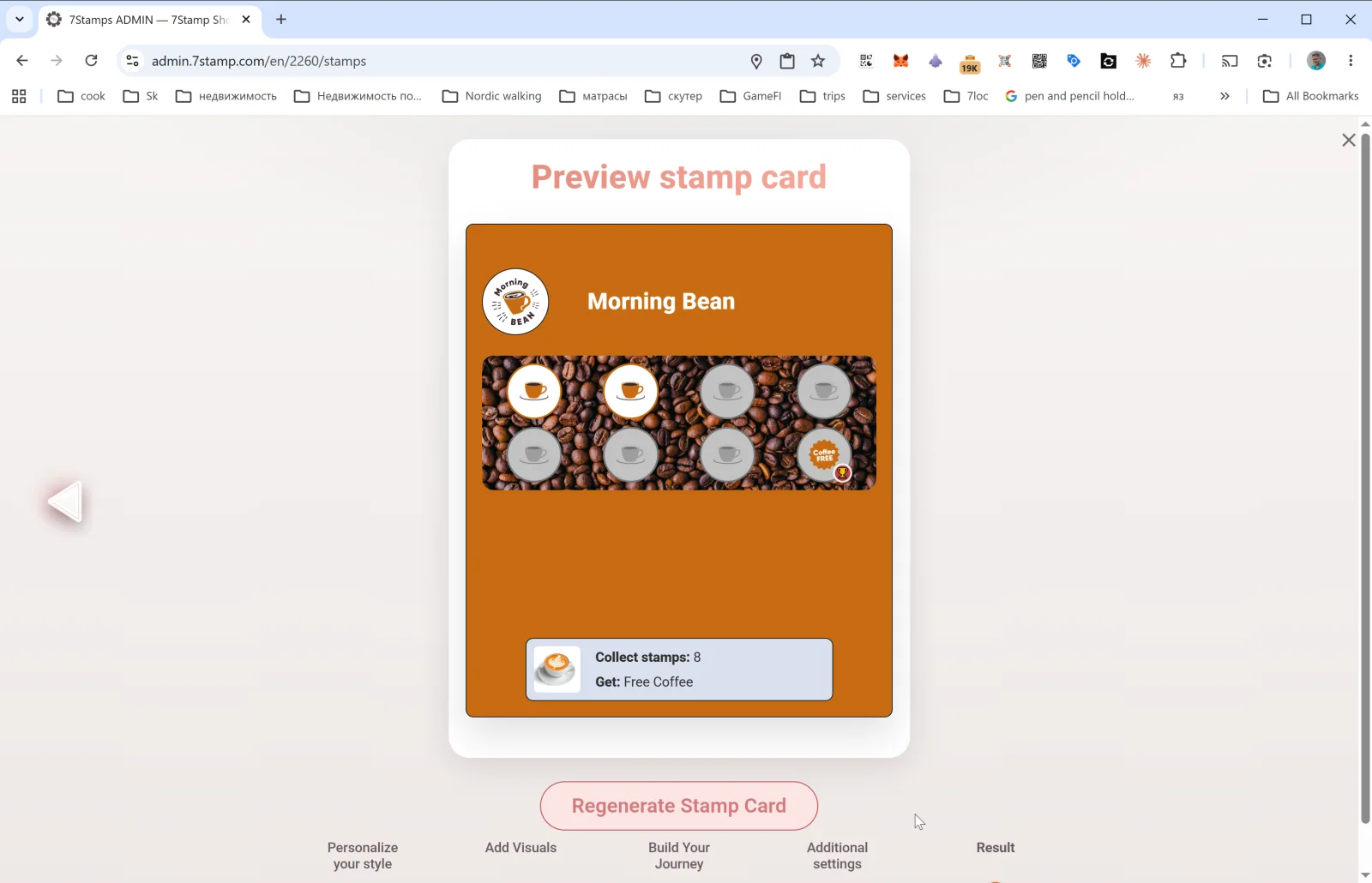
Sa huling hakbang, makikita mo ang final na Preview stamp card at ang button na Regenerate Stamp Card.
- Kapag gumagawa ng bagong Card, simple lang nitong pini-publish ang Card — pagkatapos pindutin, lilitaw ang Card sa Card ng Tatak gallery at magsisimulang gumana ang QR.
- Kapag nag-e-edit ng umiiral na Card, inilalapat ng Regenerate Stamp Card ang lahat ng pagbabago at ina-update ang design sa bawat na-issue nang customer Card (sa pamamagitan ng Wallet push update). Awtomatikong umaabot sa mga customer ang pagbabago sa kulay, text, at icon.
Mahalaga tungkol sa pag-edit. Matapang mong baguhin ang design — maa-update ito sa mga customer. Pero huwag baguhin ang underlying mechanics (bilang ng tatak, Reward type) sa live na Card: nakakalito ito para sa mga kasalukuyang participant. Kung kailangan mo ng ibang mechanics, gumawa ng bagong Card at i-archive ang luma.
Visual na walkthrough
Gamitin ang mga set ng screen sa ibaba bilang visual na kasamahan sa artikulo. Buksan ang anumang larawan upang suriin ito sa buong sukat.