
คู่มือ
ดูการทำงานของ Card Designer ทั้ง 5 ขั้นตอน ตั้งแต่การเลือกสไตล์ การตั้งค่าแสตมป์ ไปจนถึงการเผยแพร่ Card และอัปเดต Card ที่ออกให้ลูกค้าแล้ว
5. Card Designer — เครื่องมือสร้าง Card (5 ขั้นตอน)
เมื่อคุณสร้าง Card ใหม่ด้วยปุ่ม NEW STAMP CARD คุณจะสามารถเลือก template ภาพที่ใกล้กับสไตล์ของแบรนด์ได้ก่อน ด้านบนของหน้าจะสลับดูตามประเภทธุรกิจได้อย่างรวดเร็ว หรือจะเลื่อนดูทั้งหมดก็ได้ ถ้าเลือกผิดก็ไม่เป็นไร เพราะสีและไอคอนทุกอย่างปรับเองได้ทั้งหมด หลังจากเลือก template แล้ว ระบบจะคัดลอกมาเป็น Card ใหม่ของคุณและพาเข้าสู่ Card Designer ทันที หรือถ้าอยากเริ่มจากศูนย์ก็เลือก Start From Scratch ได้เลย ซึ่งจะพาไปที่ Card Designer เหมือนกัน
Card Designer จะเปิดทั้งตอนสร้าง Card ใหม่และตอนกดไอคอน ✏️ Edit บน Card ที่มีอยู่แล้ว โดยหน้าจอนี้ทำงานเป็นตัวช่วยแบบทีละขั้นทั้งหมด 5 ขั้น:
- Personalize your style — ปรับสไตล์และแบรนด์
- Add Visuals — ตั้งค่าแสตมป์
- Build Your Journey — ตั้งค่า Reward และ Milestone Rewards
- Additional settings — ตั้งค่า Birthday และ Geo-fence notifications
- Result — ดูพรีวิวสุดท้ายและ regenerate Card
ทางขวาของหน้าจอจะมี Preview stamp card แบบสดตลอดเวลา ซึ่งจะอัปเดตทันทีเมื่อคุณแก้ไขอะไร คุณสามารถแตะขั้นตอนต่าง ๆ ที่แถบด้านล่างของพรีวิวเพื่อดูว่า Card จะหน้าตาเป็นอย่างไรเมื่อผู้ใช้ไปถึงแสตมป์ แต่ละจุด
5.1 Step 1. Personalize your style — สไตล์และแบรนด์
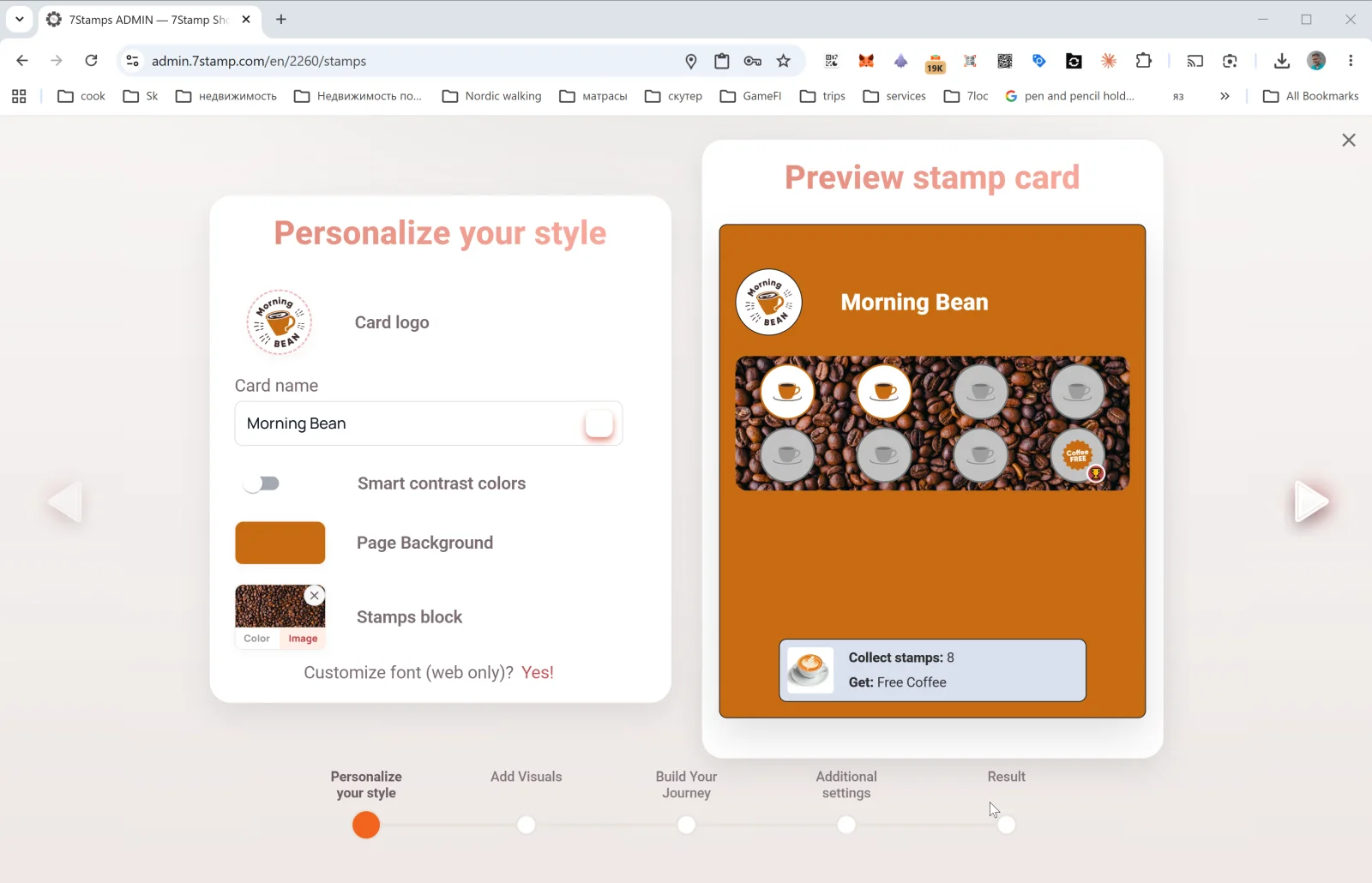
ขั้นตอนแรกคือการกำหนดหน้าตาและเอกลักษณ์ของ Card:
- Card logo — โลโก้ของธุรกิจ อัปโหลดจากไฟล์หรือวางจาก clipboard ได้
- Card name — ชื่อของ Card เช่น
Morning Bean,Beauty Salon Loyalty,Free Pizza Clubซึ่งเป็นชื่อที่ลูกค้าจะเห็นใน Wallet - Smart contrast colors — สวิตช์สำหรับให้ระบบช่วยเลือกค่าสีตัดกันอัตโนมัติ เหมาะมากถ้าคุณยังไม่แน่ใจเรื่อง palette เพราะระบบจะช่วยปรับสีเมื่อองค์ประกอบเริ่มกลืนกัน
- Page Background — สีพื้นหลังของหน้า Card
- Stamps block — พื้นหลังของบล็อกแสตมป์ โดยเลือกได้ระหว่าง Color แบบสีล้วน หรือ Image แบบรูปภาพ เช่น ภาพเมล็ดกาแฟสำหรับร้านกาแฟ
- Customize font (web only)? Yes! — ปรับฟอนต์เฉพาะใน web preview ส่วนใน Wallet จะยังใช้ system font
หลักง่าย ๆ ของการออกแบบ Card ที่ดี คือโลโก้ต้องอ่านได้แม้แสดงในขนาดเล็ก และพื้นหลังไม่ควรรกหรือมีคอนทราสต์ต่ำเกินไป ไม่อย่างนั้นแสตมป์ จะอ่านยาก ก่อนเผยแพร่จริง ควรกด View as Customer ทุกครั้งเพื่อดูว่าบนหน้าจอมือถือจริง Card อ่านง่ายหรือไม่
5.2 Step 2. Add Visuals — การตั้งค่าแสตมป์
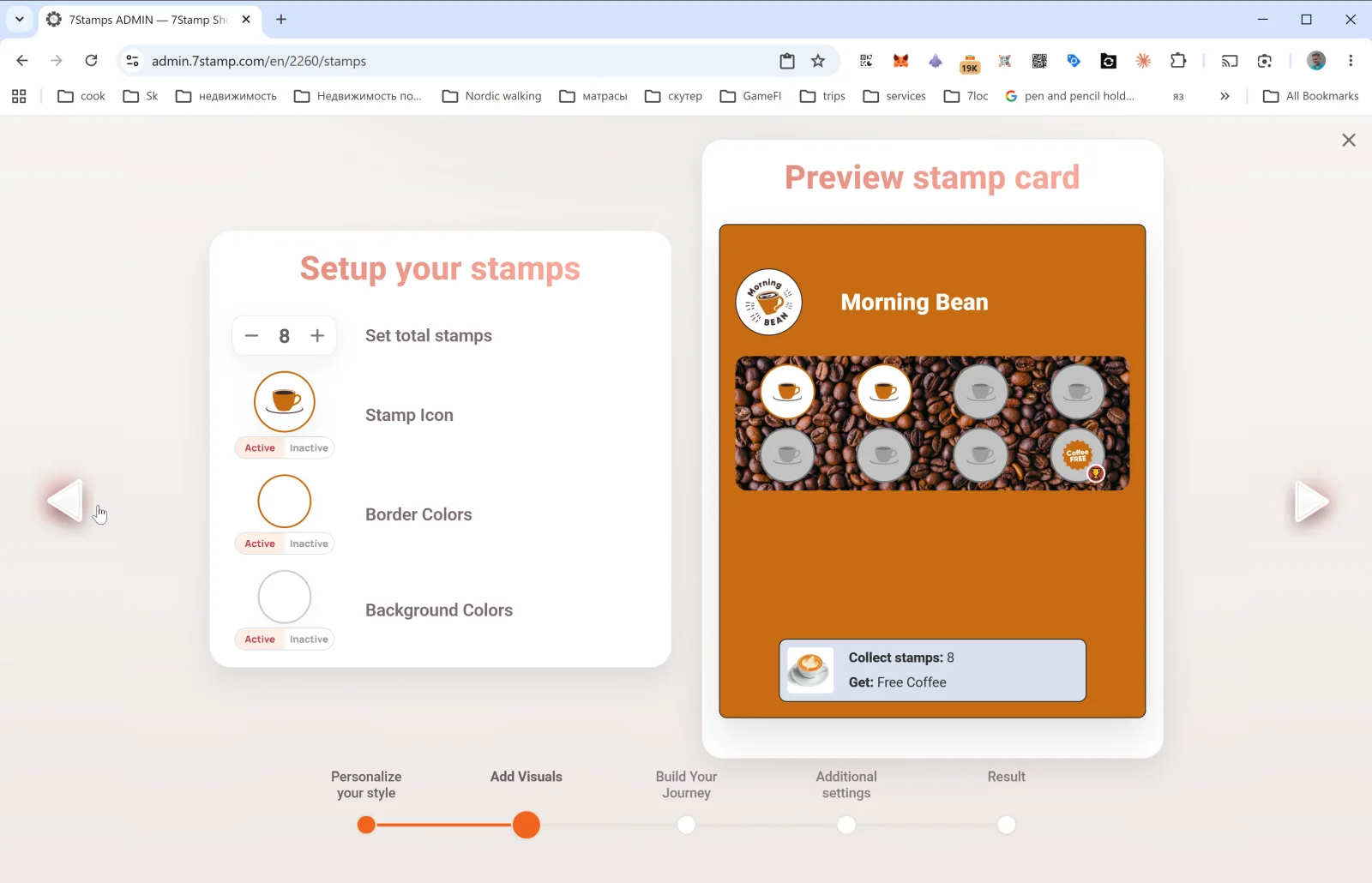
ขั้นตอนนี้ใช้กำหนดว่าหน้าตาของแสตมป์ จะเป็นอย่างไร:
- Set total stamps — จำนวนแสตมป์ ทั้งหมดบน Card เช่น
8ซึ่งเป็นเป้าหมายสุดท้ายที่เมื่อครบแล้ว Reward จะทำงาน - Stamp Icon — ไอคอนของแสตมป์ โดยอัปโหลดแยกสำหรับสถานะ Active และ Inactive เคล็ดลับที่ใช้บ่อยคือใช้ไอคอนสินค้าหลักของคุณ เช่น แก้วกาแฟ พิซซ่า หรือกรรไกร สำหรับ active และใช้เวอร์ชันสีเทาของรูปเดียวกันสำหรับ inactive
- Border Colors — สีขอบของแสตมป์ สำหรับสถานะ active และ inactive
- Background Colors — สีพื้นหลังของแสตมป์ สำหรับสถานะ active และ inactive
Card ที่มี 8 แสตมป์ มักเป็นจุดสมดุลที่ดีสำหรับร้านกาแฟและธุรกิจบริการเร็ว ส่วนบริการแบบพรีเมียมอย่างซาลอนหรือร้านอาหารมักใช้ 4–6 แสตมป์ และธุรกิจที่ลูกค้าซื้อบ่อย เช่น เบเกอรีหรือฟาสต์ฟู้ด มักใช้ 10–12 แสตมป์ ไม่ควรเกิน 15 เพราะจะทำให้ลูกค้ารู้สึกว่าไปถึง Reward ได้ยากเกินไป
5.3 Step 3. Build Your Journey — Reward และ Milestone Rewards
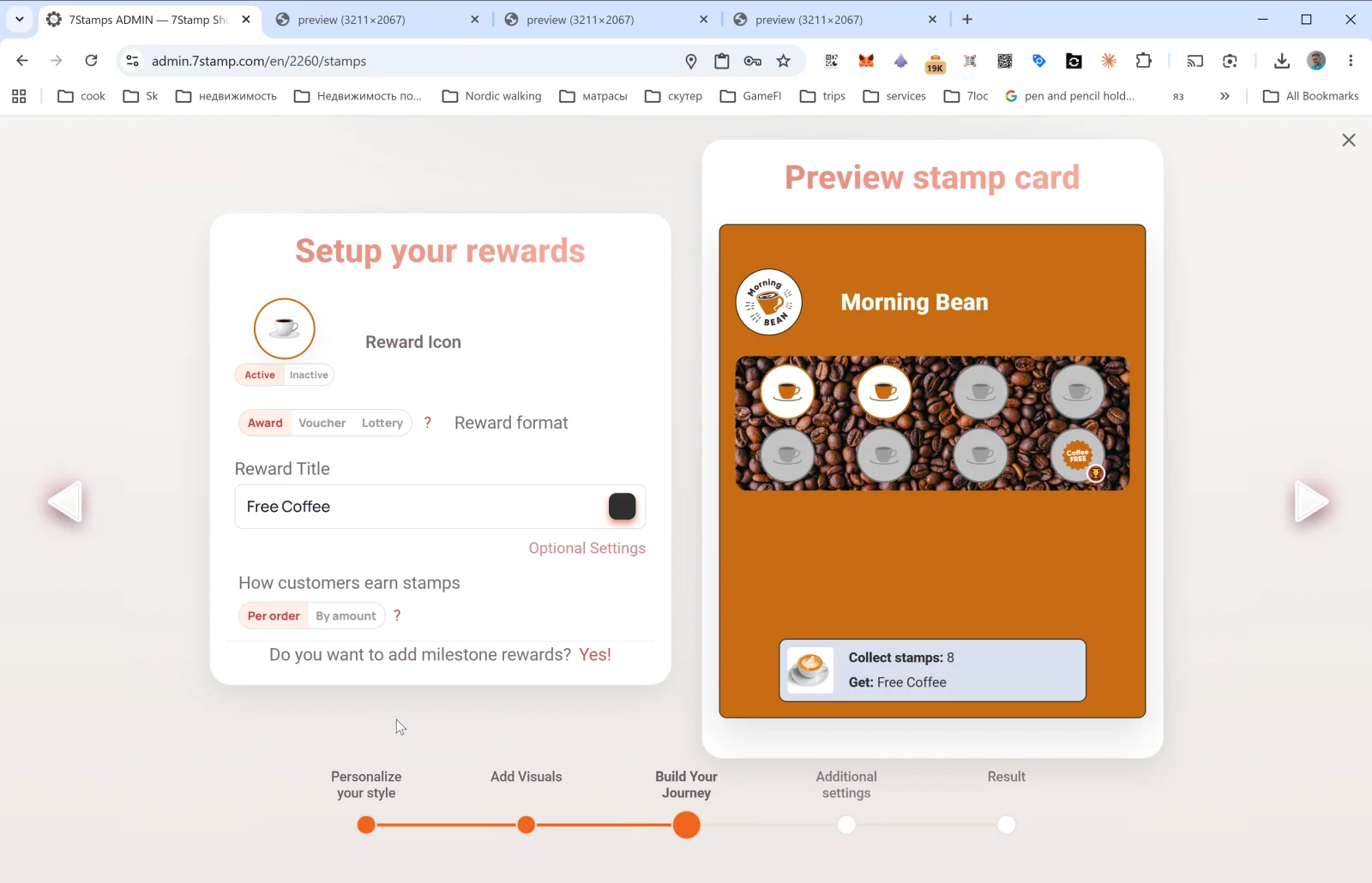
นี่คือขั้นตอนที่สำคัญที่สุด เพราะเป็นจุดที่คุณตัดสินใจว่าลูกค้าจะได้อะไร และจะได้มาอย่างไร
Reward Icon
ไอคอน Reward ในสถานะ Active / Inactive จะแสดงอยู่ในช่องสุดท้ายของ Card แทนตำแหน่งแสตมป์ มาตรฐาน
Reward format
มีตัวเลือก 3 แบบ: Award | Voucher | Lottery ซึ่งก็คือ Reward 3 ประเภทหลัก แต่ละแบบมีรายละเอียดของตัวเองใน ส่วน 6 โดยสรุปคือ:
- Award — ของขวัญแบบข้อความทันที เช่น
Free Coffeeใช้งานง่ายและเร็ว - Voucher — Smart Voucher ที่มีวงจรสถานะของตัวเอง และสามารถใช้ร่วมกับ Redeem Code ได้
- Lottery — การสุ่มจากชุด variant ที่ตั้งค่าเปอร์เซ็นต์ไว้
Reward Title
ข้อความชื่อของรางวัลสุดท้าย เช่น Free Coffee, Free L'Oréal Hair Coloring, 50% off tire replacement ข้อความนี้เป็นสิ่งที่ลูกค้าจะเห็นตลอดเส้นทาง ทั้งใน Wallet และในพรีวิว
Optional Settings
ปุ่มนี้จะเปิดหน้าต่าง Optional reward settings เพื่อกำหนดพารามิเตอร์เพิ่มเติมของ Reward โดยเนื้อหาภายในจะเปลี่ยนไปตามประเภทที่เลือก ดูรายละเอียดได้ที่ Award, Voucher และ Lottery
How customers earn stamps — กติกาการได้รับแสตมป์
มี 2 ทางเลือก: Per order | By amount
- Per order — ให้ 1 แสตมป์ ต่อ 1 ใบเสร็จหรือ 1 ออร์เดอร์ ไม่ว่ามูลค่าจะเท่าไร เหมาะกับคาเฟ่และซาลอนส่วนใหญ่เพราะเข้าใจง่ายและสื่อสารกับทีมได้ชัด
- By amount — ให้ 1 แสตมป์ ต่อมูลค่าใช้จ่ายทุก N หน่วย เหมาะกับร้านอาหารหรือร้านค้าปลีกที่มียอดใช้จ่ายต่อบิลหลากหลาย เพราะช่วยกระตุ้นให้ลูกค้าเพิ่มมูลค่าตะกร้า แต่ต้องส่งยอดบิลเข้า 7Stamp ผ่าน POS integration หรือ Receipt QR
Do you want to add milestone rewards? Yes!
ลิงก์นี้จะเปลี่ยน Card ที่มีเป้าหมายเดียวให้กลายเป็น Milestone Rewards หรือ Card ที่มีของขวัญระหว่างทางหลายจุด เช่น 3 แสตมป์ → รางวัลเล็ก, 6 → รางวัลกลาง, 9 → รางวัลสุดท้าย ดูรายละเอียดใน ส่วน 6.4
5.4 Step 4. Additional settings — Birthday และ Geo-fence
ขั้นตอนนี้คือส่วนของระบบอัตโนมัติที่จะทำงานต่อเองหลังจากเผยแพร่ Card แล้ว
Birthday Rewards
- Enable birthday greetings — Yes / No
- Greeting message — ข้อความอวยพร เช่น
Happy Birthday! 🎉 - Congratulations before N days — จะส่งก่อนวันเกิดกี่วัน (
0หมายถึงวันเกิดพอดี,3หมายถึงล่วงหน้า 3 วัน) - Give birthday voucher — Yes / No ถ้าเลือก Yes ระบบจะออก voucher ให้พร้อมกับข้อความอวยพรโดยอัตโนมัติ
วันเกิดจะถูกเก็บจาก Card ของลูกค้า โดยลูกค้าสามารถกรอกตอนเข้าร่วมหรือกลับมาแก้ทีหลังบนหน้า Card ได้
Geo-fence notification — การเตือนตามตำแหน่ง
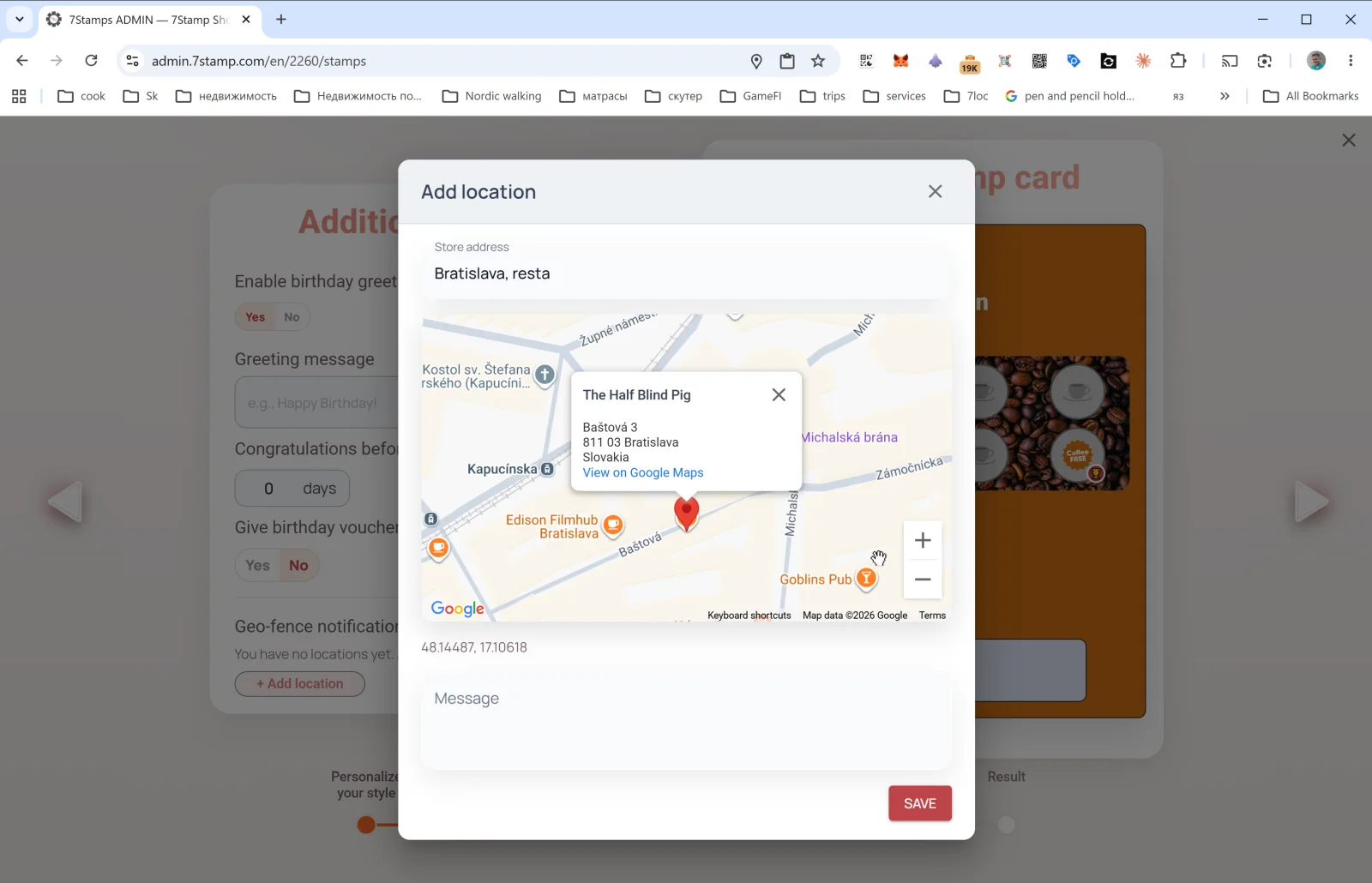
ในส่วน Geo-fence notification ตอนเริ่มต้นจะยังว่างอยู่พร้อมข้อความว่า You have no locations yet ให้กด + Add location เพื่อเปิดหน้าต่าง Add location
- Store address — กรอกที่อยู่ของร้าน เช่น
Bratislava, Baštová 3โดย Google Maps จะช่วยแนะนำตำแหน่งให้ระหว่างพิมพ์ - จากนั้น marker จะขึ้นบนแผนที่ และคุณสามารถขยับตำแหน่งให้แม่นขึ้นได้ ระบบจะบันทึกพิกัดให้อัตโนมัติ เช่น
48.14487, 17.10618 - Message — ข้อความแจ้งเตือนที่ลูกค้าจะได้รับเมื่ออยู่ใกล้ร้าน เช่น
You're nearby! Drop by for your morning coffee ☕
คุณสามารถเพิ่มได้หลาย location และ geo-fence จะทำงานกับทุกจุดที่ตั้งไว้
ข้อควรระวัง Geo-notifications จะทำงานได้ก็ต่อเมื่อลูกค้าเปิด geolocation และ Wallet push notifications ไว้ อย่าใช้ช่องทางนี้ยิงโปรโมชันแบบรบกวนเกินไป ควรใช้ข้อความที่เป็นมิตรและไม่กดดัน
5.5 Step 5. Result — การ regenerate Card ขั้นสุดท้าย
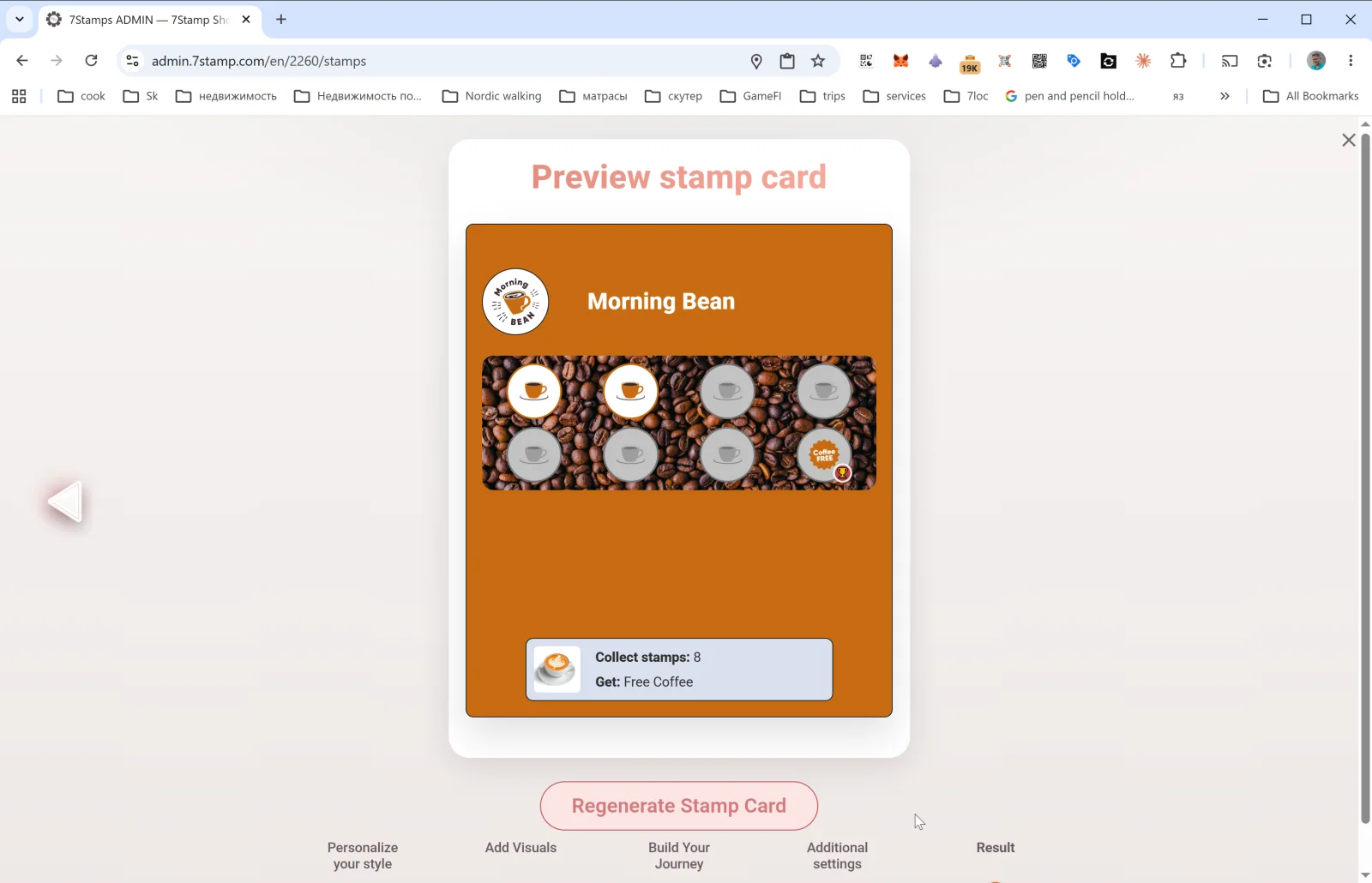
ในขั้นตอนสุดท้าย คุณจะเห็น Preview stamp card ฉบับสมบูรณ์พร้อมปุ่ม Regenerate Stamp Card
- ถ้าเป็นการสร้าง Card ใหม่ ปุ่มนี้จะทำหน้าที่เผยแพร่ Card ทันที หลังจากกดแล้ว Card จะไปปรากฏในแกลเลอรี Stamp Cards และ QR จะใช้งานได้
- ถ้าเป็นการแก้ไข Card เดิม ปุ่ม Regenerate Stamp Card จะนำการเปลี่ยนแปลงทั้งหมดไปอัปเดต ให้กับ Card ของลูกค้าที่ออกไปแล้วทุกใบ ผ่าน Wallet push update ดังนั้นสี ข้อความ และไอคอนจะถูกปรับตามให้อัตโนมัติ
ข้อสำคัญเกี่ยวกับการแก้ไข คุณสามารถปรับดีไซน์ได้เต็มที่ เพราะลูกค้าจะได้รับอัปเดตตาม แต่ไม่ควรเปลี่ยนกลไกหลักของ Card ที่กำลังใช้งานอยู่ เช่น จำนวนแสตมป์ หรือประเภท Reward เพราะจะทำให้ผู้เข้าร่วมเดิมสับสน ถ้าต้องการเปลี่ยนกติกาจริง ๆ ควรสร้าง Card ใหม่และเก็บใบเดิมไว้จะปลอดภัยกว่า
คำแนะนำแบบภาพ
ใช้ชุดหน้าจอด้านล่างเป็นตัวช่วยทางภาพสำหรับบทความ คลิกรูปภาพใดก็ได้เพื่อดูในขนาดเต็ม