
Ghid
Când creezi un card nou (apăsând NEW STAMP CARD), poți alege un template vizual apropiat de stilul tău. Sus poți comuta rapid între tipuri de business (de exemplu, restaurante) sau poți derula prin toate.
5. Card Designer — constructor de carduri (5 pași)
Când creezi un card nou (apăsând NEW STAMP CARD), poți alege un template vizual apropiat de stilul tău. Sus poți comuta rapid între tipuri de business (de exemplu, restaurante) sau poți derula prin toate. Nu te îngrijora dacă alegi unul greșit: fiecare culoare și iconiță este personalizabilă! După ce alegi un template, acesta este copiat în noul card și ajungi în Card Designer. Poți sări peste acest pas — apasă Start From Scratch. Ajungi în același Card Designer.
Card Designer se deschide atât când creezi un card nou, cât și când apeși iconița ✏️ Edit pe un card existent. Este un wizard pas cu pas, în cinci etape:
- Personalize your style — stil și branding.
- Add Visuals — configurarea ștampilelor.
- Build Your Journey — Rewards și Milestone Rewards.
- Additional settings — notificări Birthday și Geo-fence.
- Result — preview final și regenerarea cardului.
În dreapta ecranului există mereu o previzualizare live a cardului de ștampile — se actualizează în timp real cu fiecare modificare. Poți apăsa orice pas din navigarea de jos a previzualizării ca să vezi cum va arăta cardul când utilizatorul ajunge la acea ștampilă.
5.1 Pasul 1. Personalize your style — stil și branding
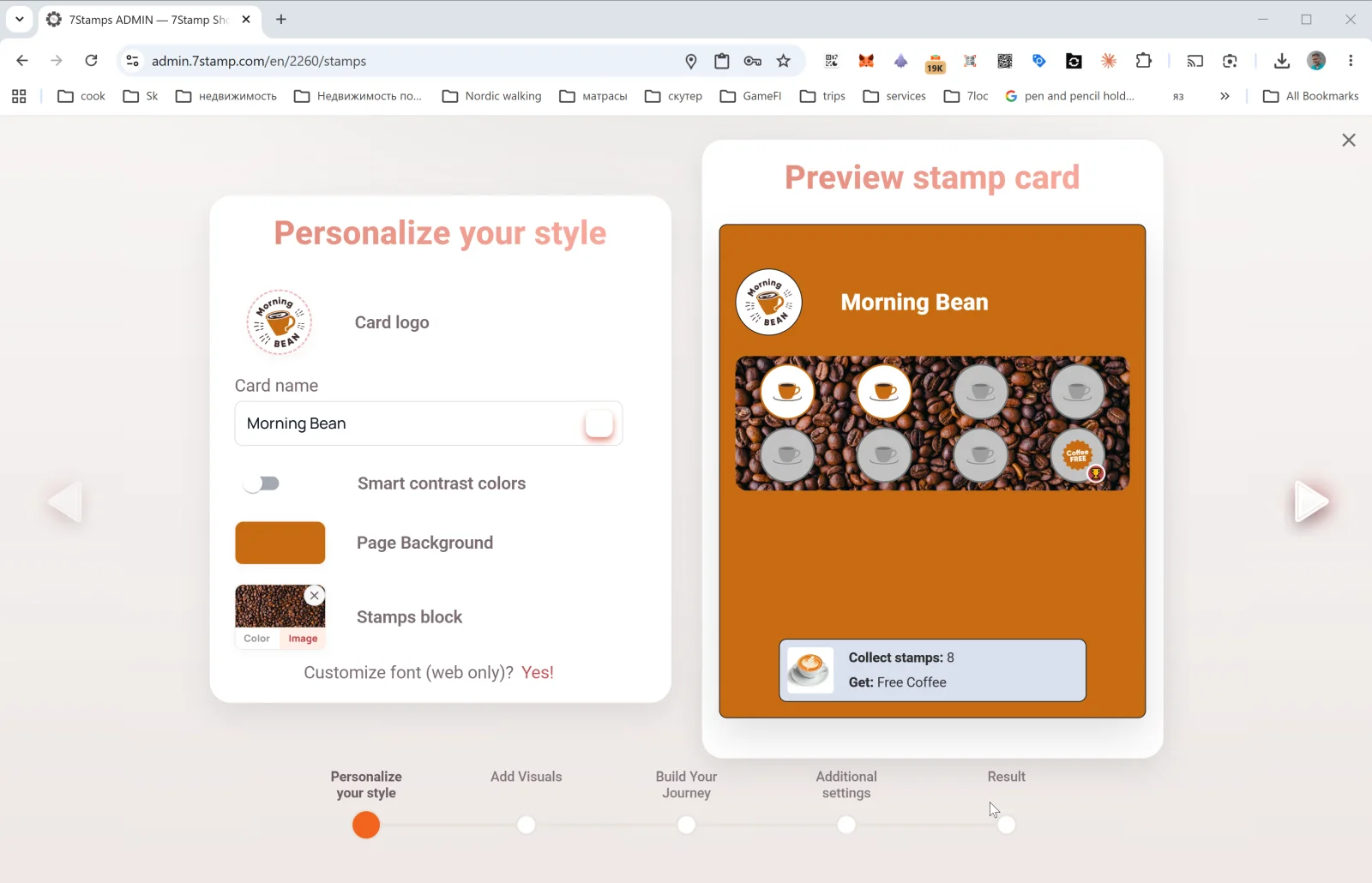
Primul pas configurează aspectul și brandingul cardului:
- Card logo — logo-ul afacerii tale (încărcat din fișier sau lipit din clipboard).
- Card name — numele cardului (de exemplu,
Morning Bean,Beauty Salon Loyalty,Free Pizza Club). Este ceea ce vede clientul în Wallet. - Smart contrast colors — toggle pentru alegerea automată a culorilor de contrast (recomandat dacă nu ești sigur de paleta ta). Când este activat, sistemul ajustează automat culorile dacă se confundă între ele.
- Page Background — culoarea fundalului paginii cardului.
- Blocul de ștampile — fundalul blocului de ștampile, comutabil între Color (culoare solidă) și Image (imagine încărcată — de exemplu, o fotografie cu boabe de cafea pentru o cafenea).
- Customize font (web only)? Yes! — personalizarea fontului (se aplică doar preview-ului web; Wallet folosește fontul de sistem).
Regulă bună pentru designul cardului: logo-ul trebuie să fie lizibil la dimensiune mică; fundalul ar trebui să fie solid sau cu contrast redus, altfel ștampilele sunt greu de citit. Înainte de publicare, apasă întotdeauna View as Customer și verifică aspectul cardului pe ecranul unui telefon real.
5.2 Pasul 2. Add Visuals — configurarea ștampilelor
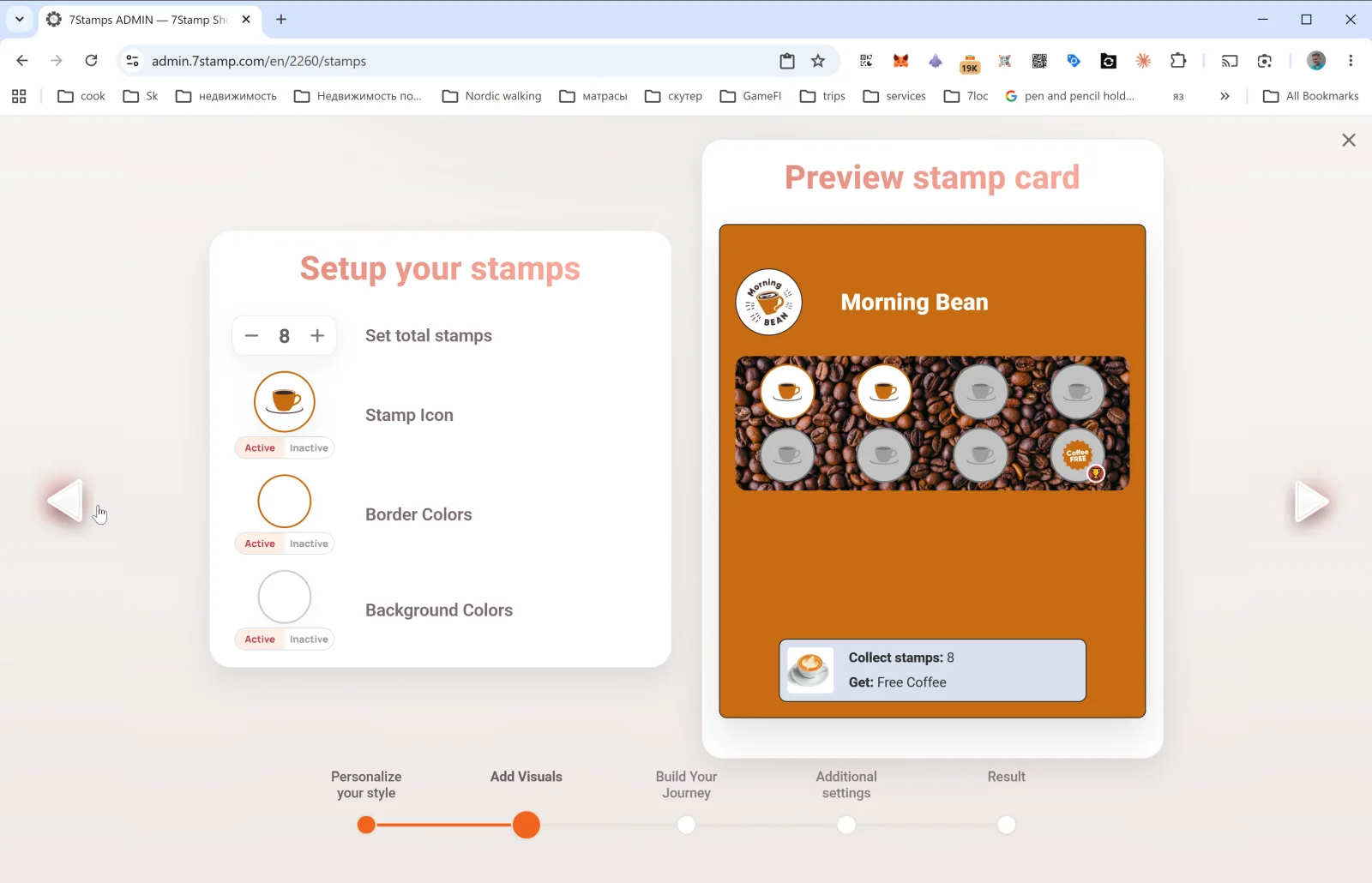
Acest pas configurează cum arată ștampilele:
- Set total stamps — numărul total de ștampile pe card (de exemplu,
8). Acesta este obiectivul final — când clientul ajunge la acest număr, Reward-ul se declanșează. - Stamp Icon — iconița pentru ștampilă. Se încarcă separat pentru stările Active (plină) și Inactive (goală). Un truc bun este să folosești iconița produsului principal (o ceașcă de cafea, o pizza, foarfece) pentru active și o versiune gri a aceleiași imagini pentru inactive.
- Border Colors — culorile bordurii pentru ștampilă în stările active și inactive.
- Background Colors — culorile fundalului pentru ștampilă în stările active și inactive.
Un card cu 8 ștampile este un punct optim pentru cafenele și quick service. Pentru servicii premium (saloane, restaurante), 4–6 ștampile sunt tipice. Pentru achiziții frecvente (brutării, fast food) — 10–12. Nu trece de 15 — motivația scade și Voucher-ul începe să pară greu de atins.
5.3 Pasul 3. Build Your Journey — Rewards și Milestone Rewards
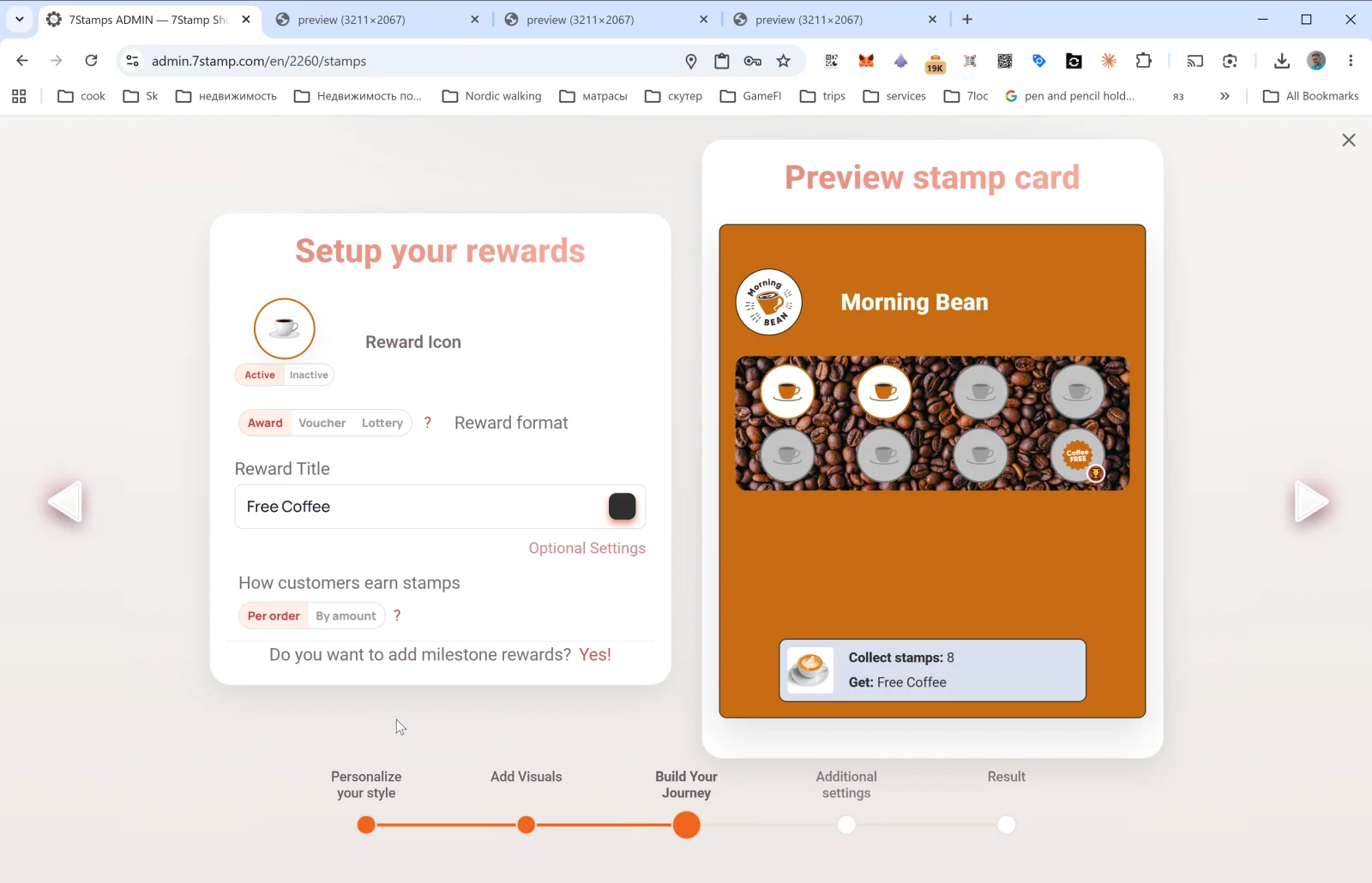
Cel mai important pas. Aici decizi ce primește clientul și cum câștigă.
Reward Icon
Iconița recompensei (Active / Inactive) — afișată în celula finală a cardului în locul ștampilei standard.
Reward format
Toggle cu trei opțiuni: Award | Voucher | Lottery. Acestea sunt cele trei tipuri de Reward — fiecare are propria Secțiune 6. Pe scurt:
- Award — un cadou text instant („Free Coffee”). Simplu și rapid.
- Voucher — un Smart Voucher cu propriul ciclu de viață și un Redeem Code opțional.
- Lottery — o tragere la sorți dintr-un pool de variante cu probabilități.
Reward Title
Textul cadoului final (de exemplu, Free Coffee, Free L'Oréal Hair Coloring, 50% off tire replacement). Este ceea ce clientul va vedea pe tot parcursul — atât în Wallet, cât și în preview.
Optional Settings
Deschide popup-ul Optional reward settings cu parametri suplimentari pentru Reward. Conținutul depinde de tipul selectat (vezi Award, Voucher, Lottery).
How customers earn stamps — regula de ștampilare
Toggle: Per order | By amount.
- Per order — o ștampilă pe bon / comandă, indiferent de sumă. Simplu și clar, potrivit pentru majoritatea cafenelelor și saloanelor.
- By amount — o ștampilă la fiecare N unități monetare din bon. Bun pentru restaurante și retail cu valori variabile ale bonului — încurajează creșterea coșului. Necesită ca valoarea bonului să fie transmisă către 7Stamp (prin integrare POS sau Receipt QR).
Vrei să adaugi recompense intermediare? Da!
Acest link transformă un card cu un singur obiectiv în Milestone Rewards — un card cu mai multe cadouri intermediare. De exemplu: 3 ștampile → cadou mic, 6 → mediu, 9 → recompensa finală. Detalii în Secțiunea 6.4.
5.4 Pasul 4. Additional settings — Birthday și Geo-fence
Acest pas deschide automatizările — lucruri care funcționează fără implicarea ta după publicarea cardului.
Birthday Rewards
- Enable birthday greetings — Yes / No.
- Greeting message — textul de felicitare (de exemplu,
Happy Birthday! 🎉). - Congratulations before N days — cu câte zile înainte de ziua de naștere să fie trimisă felicitarea (
0= în aceeași zi,3= cu trei zile înainte). - Give birthday voucher — Yes / No. Dacă este Yes — un Voucher este emis automat împreună cu felicitarea.
Data de naștere este colectată din cardul clientului — clientul o poate seta la înscriere sau mai târziu pe pagina cardului.
Geo-fence notification — geo-remindere
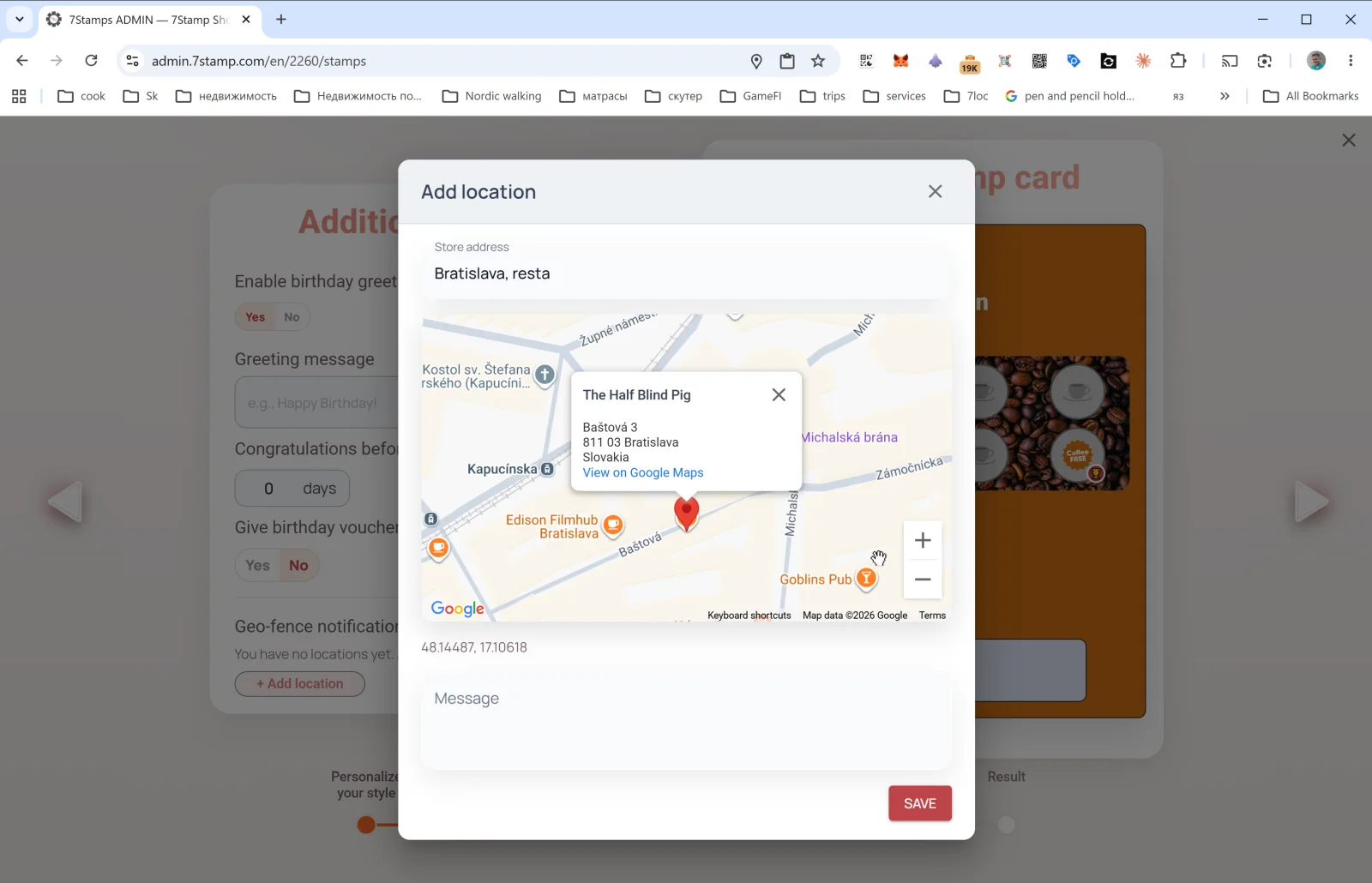
În Geo-fence notification este gol implicit: „Încă nu ai nicio locație”. Apasă + Add location — se deschide popup-ul Add location:
- Store address — introdu adresa locației (de exemplu,
Bratislava, Baštová 3). Google Maps sugerează pe măsură ce scrii. - Un marker apare pe hartă; ajustează poziția. Coordonatele sunt înregistrate automat (de exemplu,
48.14487, 17.10618). - Message — textul notificării pe care clientul o primește când este în apropiere (de exemplu,
You're nearby! Drop by for your morning coffee ☕).
Poți adăuga mai multe locații — geo-fence-ul se declanșează pentru oricare dintre ele.
Atenție. Geo-notificările funcționează doar dacă clientul a activat geolocația și notificările push din Wallet. Nu folosi acest canal pentru promoții agresive — păstrează tonul cald și neintruziv.
5.5 Pasul 5. Result — regenerarea finală a cardului
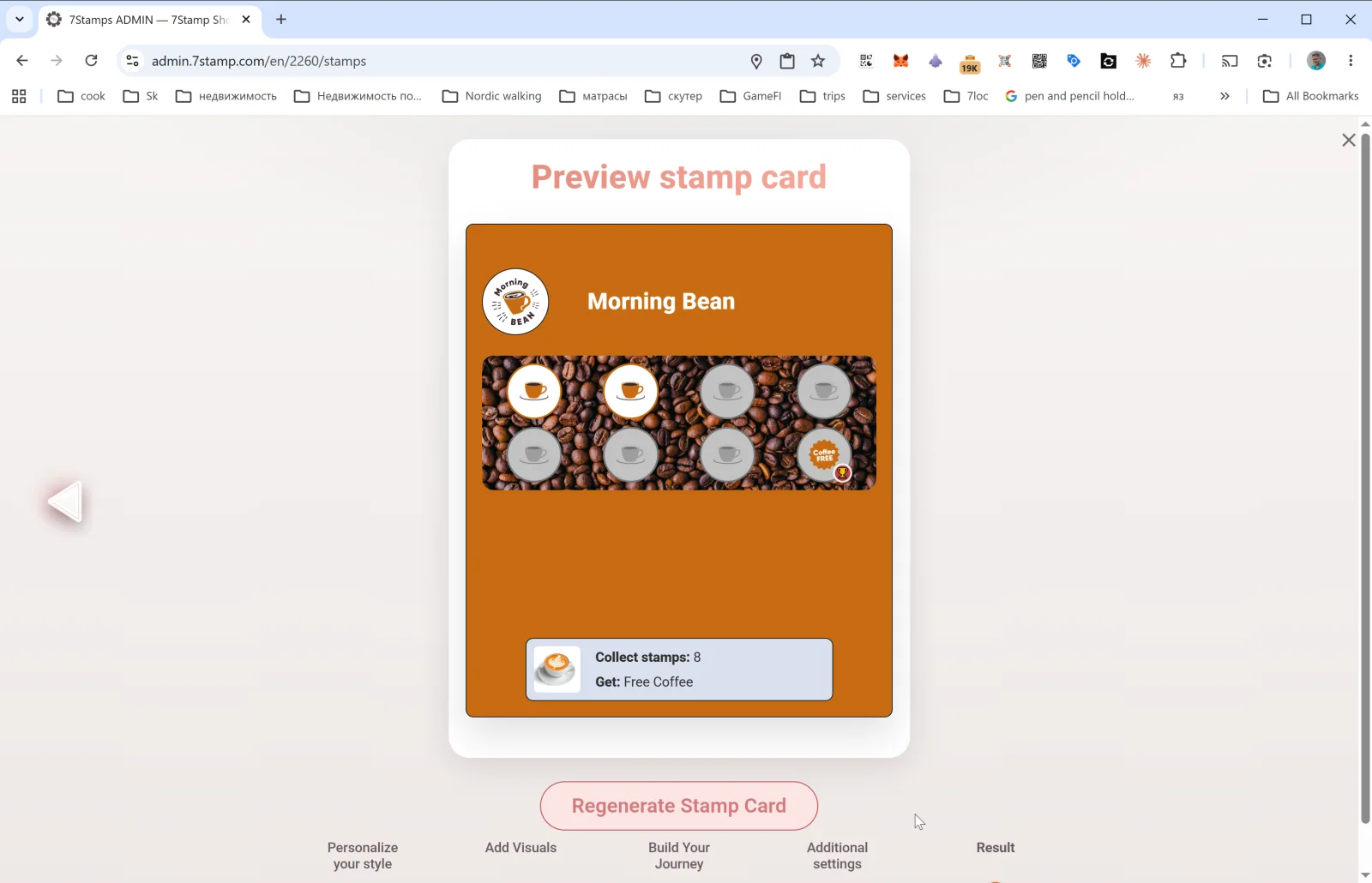
La ultimul pas vezi previzualizarea finală a cardului de ștampile și butonul Regenerate Stamp Card.
- Când creezi un card nou, butonul pur și simplu îl publică — după apăsare cardul apare în galeria Stamp Cards și QR-ul începe să funcționeze.
- Când editezi un card existent, Regenerate Stamp Card aplică toate modificările și actualizează designul pe fiecare card de client deja emis (prin update push Wallet). Schimbările de culoare, text și iconiță ajung automat la clienți.
Important despre editare. Schimbă designul fără teamă — se actualizează pentru clienți. Dar nu modifica mecanica de bază (numărul de ștampile, tipul de Reward) pe un card live: îi poate deruta pe participanții existenți. Dacă ai nevoie de o mecanică diferită, creează un card nou și arhivează-l pe cel vechi.
Visual walkthrough
Use the screen sets below as a visual companion to the article. Open any image to inspect it at full size.