
Vodič
Ko ustvarjate novo kartico, lahko izberete predlogo, ki je blizu vašemu slogu, ali pa začnete iz nič. Barve, ikone in posamezne korake lahko nato prilagodite v Card Designerju.
5. Card Designer — izdelovalnik kartic (5 korakov)
Ko ustvarjate novo kartico prek NEW STAMP CARD, lahko izberete vizualno predlogo, ki ustreza vašemu slogu. Med vrstami poslovanja lahko hitro preklapljate ali pa preprosto pregledujete vse predloge. Če izberete napačno, ni težave: barve in ikone lahko pozneje prilagodite. Po izbiri se predloga kopira v novo kartico in odpre se Card Designer. Ta korak lahko preskočite z gumbom Start From Scratch.
Card Designer se odpre tako pri ustvarjanju nove kartice kot pri urejanju obstoječe kartice prek gumba ✏️ Edit. Gre za čarovnika v petih korakih:
- Personalize your style — slog in branding.
- Add Visuals — nastavitev videza žigov.
- Build Your Journey — nagrade in logika vmesnih nagrad.
- Additional settings — rojstni dan in geo-fence opomniki.
- Result — končni pregled in regeneracija kartice.
Na desni strani je vedno živ predogled kartice, ki se osvežuje sproti. Po spodnji navigaciji se lahko dotaknete posameznega koraka in takoj preverite, kako bo kartica videti v tej fazi.
5.1 Korak 1. Personalize your style — slog in branding
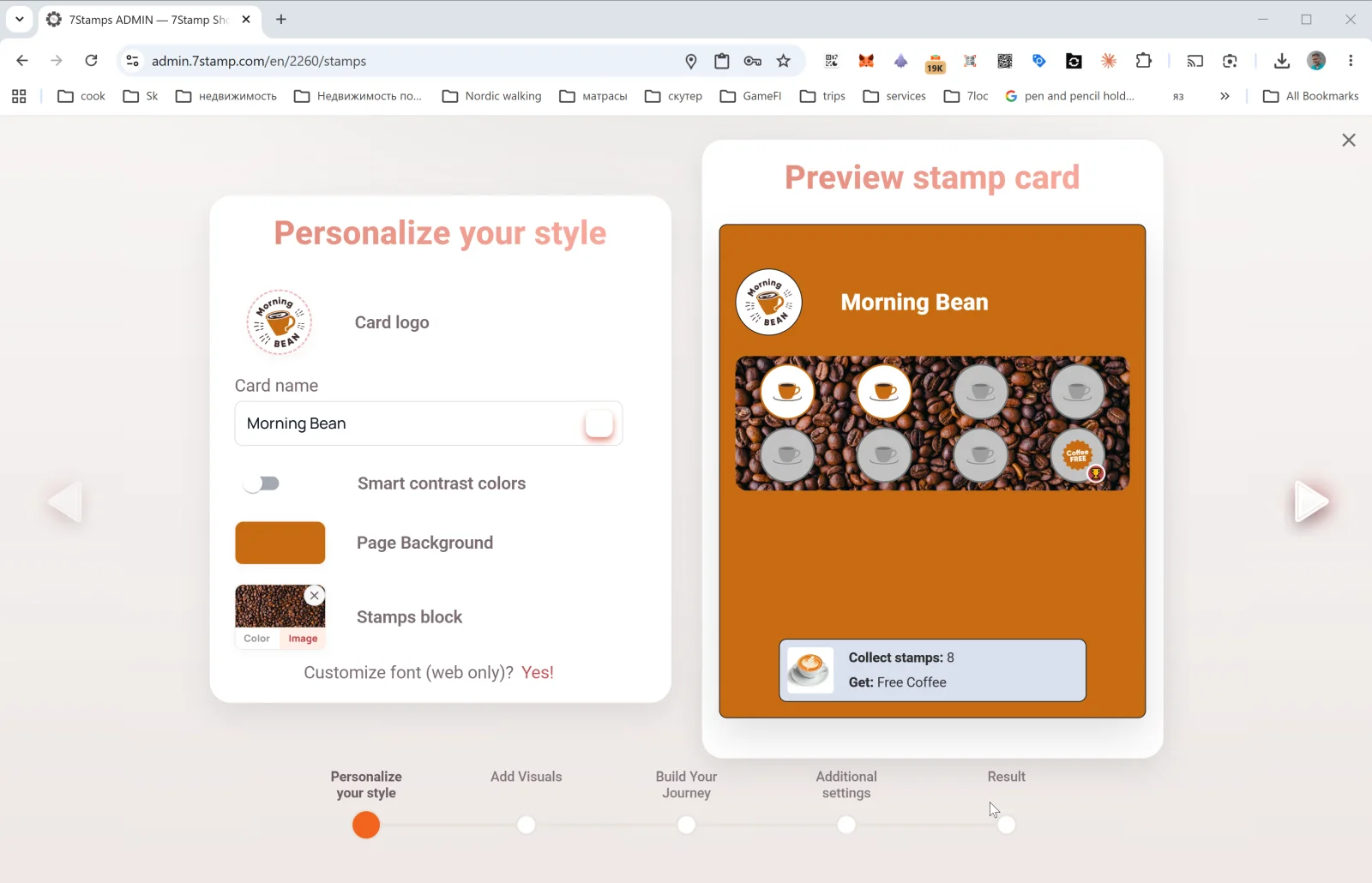
Prvi korak določa vizualni videz in branding kartice:
- Card logo — logotip vašega podjetja.
- Card name — ime kartice, ki ga bo stranka videla v Walletu.
- Smart contrast colors — samodejna izbira kontrastnih barv.
- Page Background — ozadje strani kartice.
- Stamps block — ozadje bloka z žigi, kot Color ali Image.
- Customize font (web only)? Yes! — prilagoditev pisave, ki velja za spletni prikaz.
Dobro pravilo: logotip naj bo berljiv tudi v manjši velikosti, ozadje pa dovolj mirno, da žigi ostanejo jasni. Pred objavo odprite View as Customer in kartico preverite na telefonu.
5.2 Korak 2. Add Visuals — videz žigov
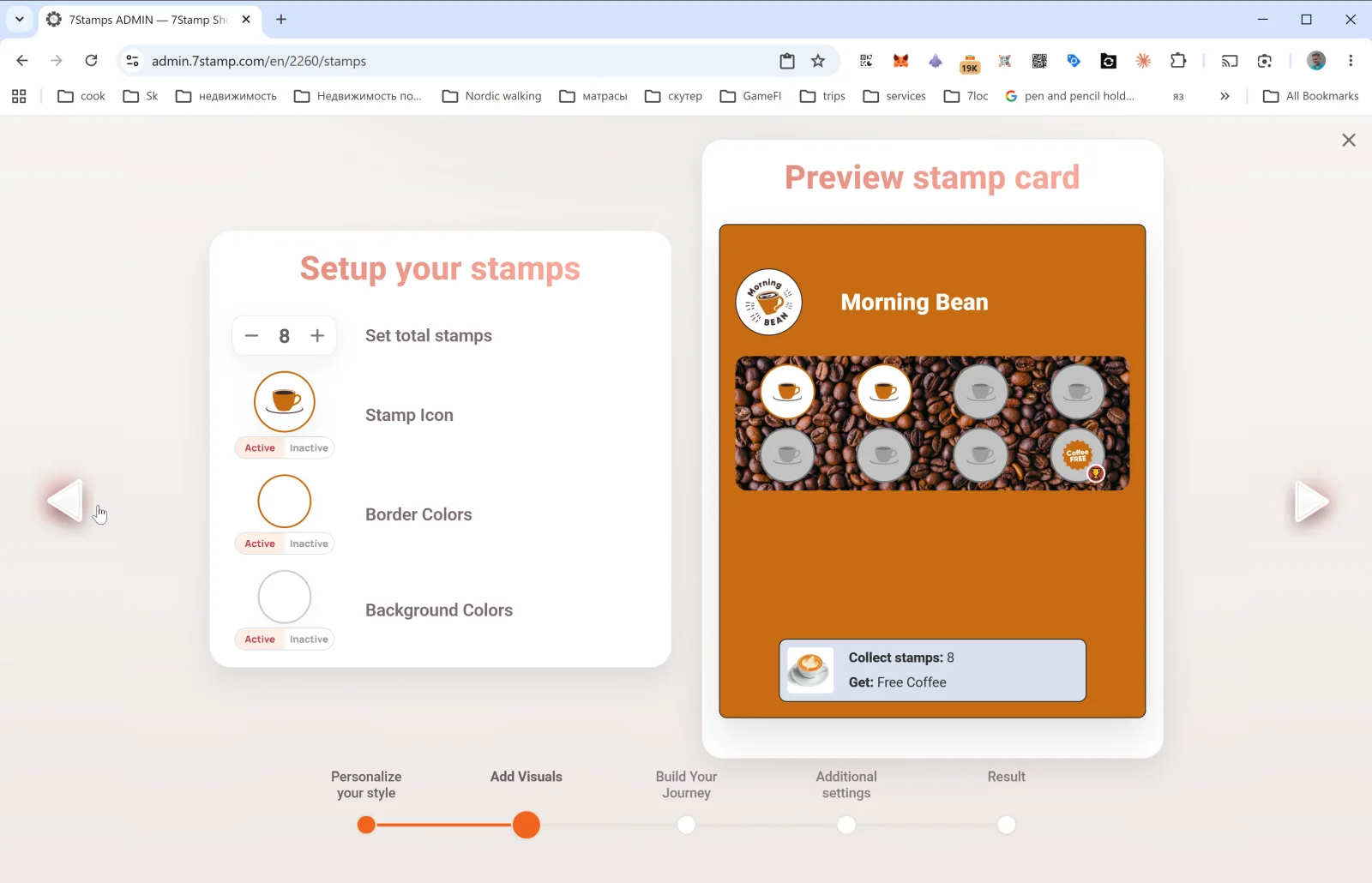
Tu določite, kako bodo žigi videti:
- Set total stamps — skupno število žigov na kartici.
- Stamp Icon — ikona žiga za Active in Inactive stanje.
- Border Colors — barve obrobe za aktivno in neaktivno stanje.
- Background Colors — barve ozadja za aktivno in neaktivno stanje.
Kartica z 8 žigi je pogosto dober kompromis za kavarne in quick-service lokale. Za premium storitve je pogosto dovolj 4-6 žigov, za zelo pogoste nakupe pa 10-12. Nad 15 motivacija pogosto pade.
5.3 Korak 3. Build Your Journey — pot nagrad
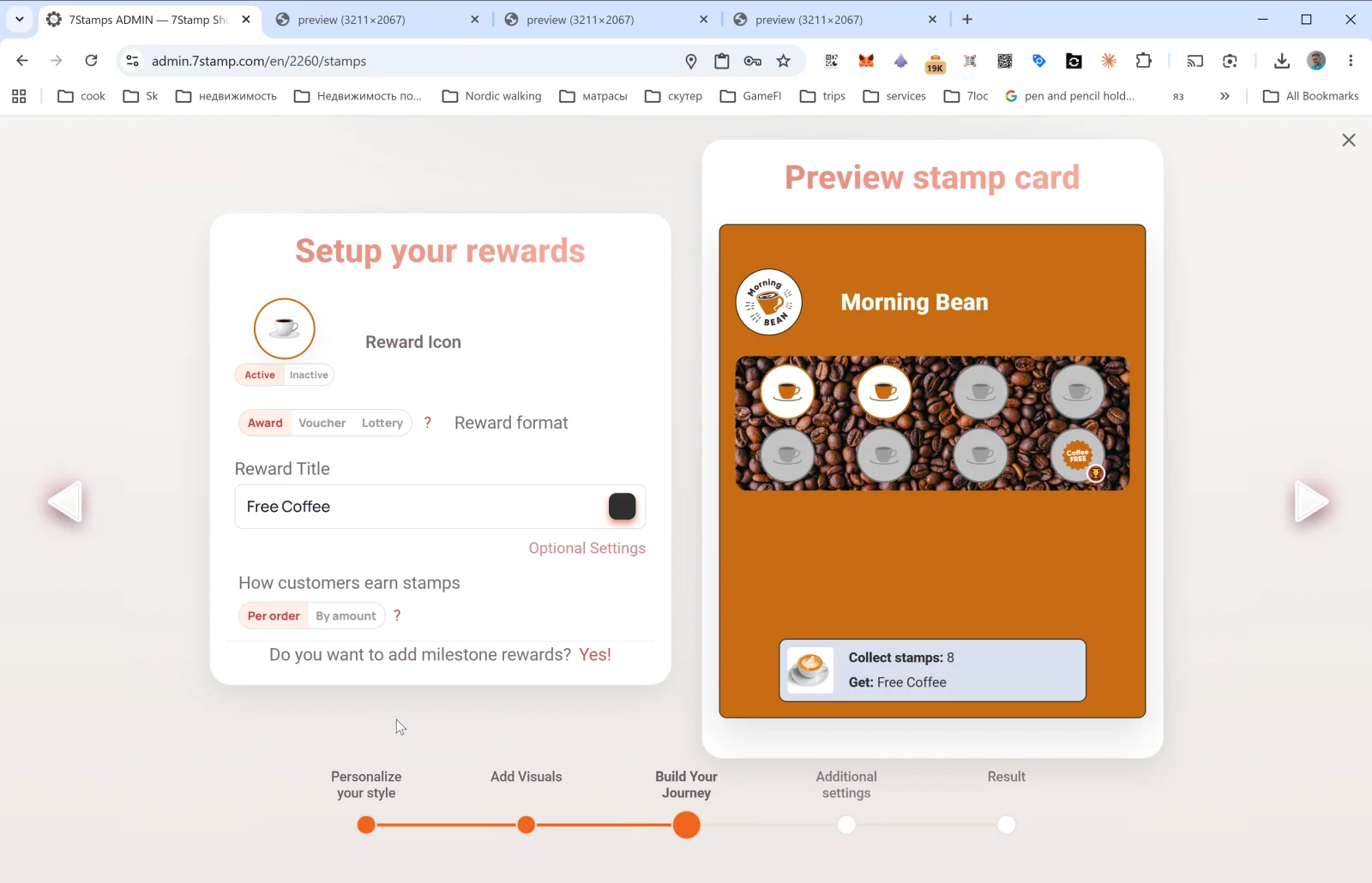
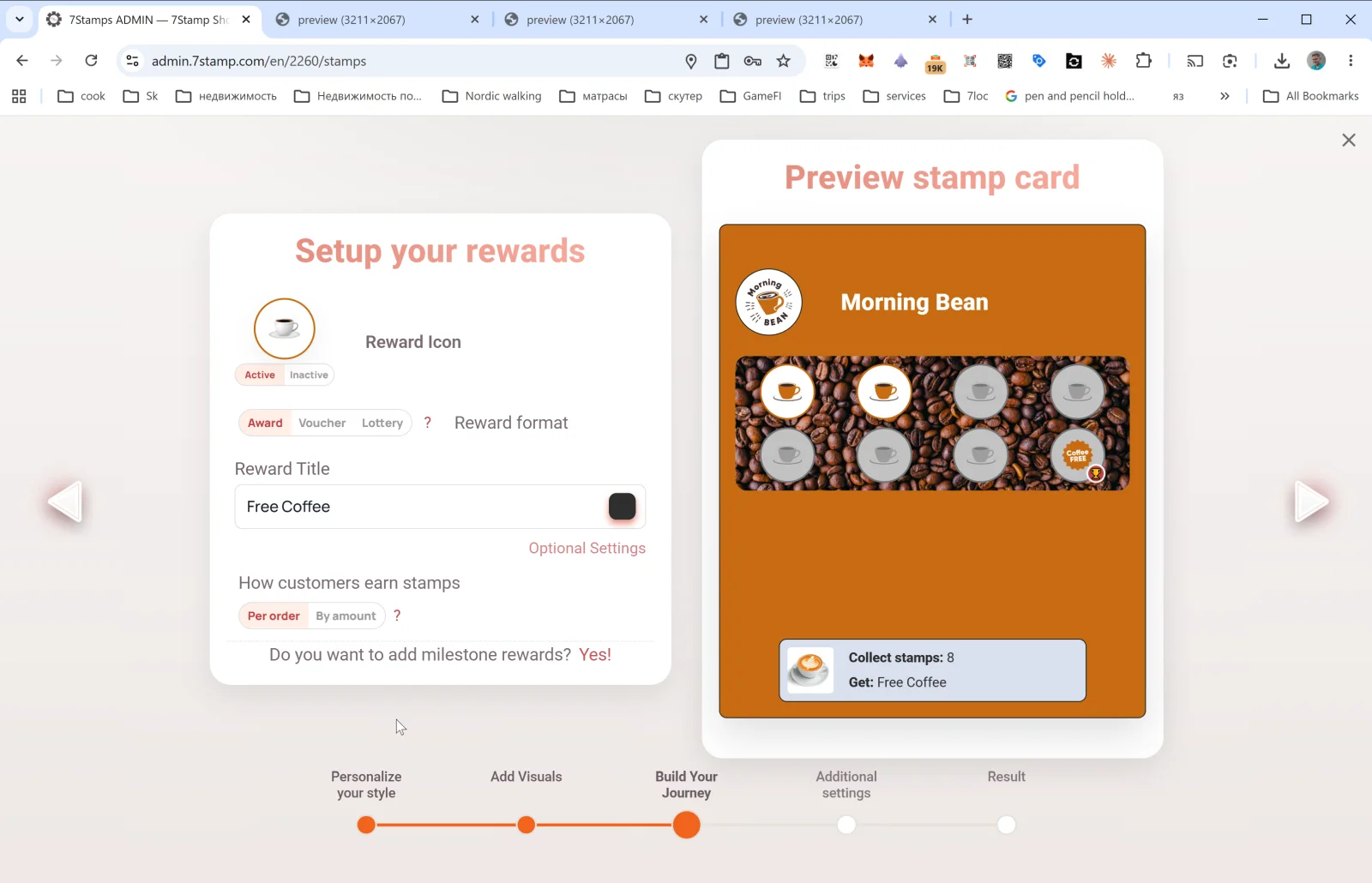
To je najpomembnejši korak. Tukaj določite, kaj stranka dobi in kako to zasluži.
Reward Icon
Ikona nagrade se prikaže v zadnjem polju kartice namesto običajnega žiga.
Reward format
Na voljo so tri možnosti: Award | Voucher | Lottery.
- Award — takojšnja tekstovna nagrada.
- Voucher — Smart Voucher z lastnim življenjskim ciklom in opcijskim Redeem Codeom.
- Lottery — žrebanje iz nabora variant z določenimi verjetnostmi.
Več podrobnosti je v Sekciji 6.
Reward Title
To je naslov končnega poklona, ki ga stranka vidi skozi celotno pot kartice.
Optional Settings
Odpre dodatne nastavitve nagrade, odvisno od izbranega tipa.
Kako stranke zbirajo žige
Stikalo: Per order | By amount.
- Per order — en žig na naročilo, ne glede na znesek.
- By amount — en žig na vsakih N enot valute. Dobro deluje za restavracije in maloprodajo z različnimi zneski računov.
Za By amount mora 7Stamp prejeti znesek računa, na primer prek POS-integracije ali Receipt QR-ja.
Želite dodati vmesne nagrade? Da!
Ta možnost spremeni kartico z enim samim ciljem v kartico z več vmesnimi nagradami. Primer: 3 žigi → manjši poklon, 6 → srednji, 9 → glavna nagrada.
5.4 Korak 4. Additional settings — Birthday in Geo-fence
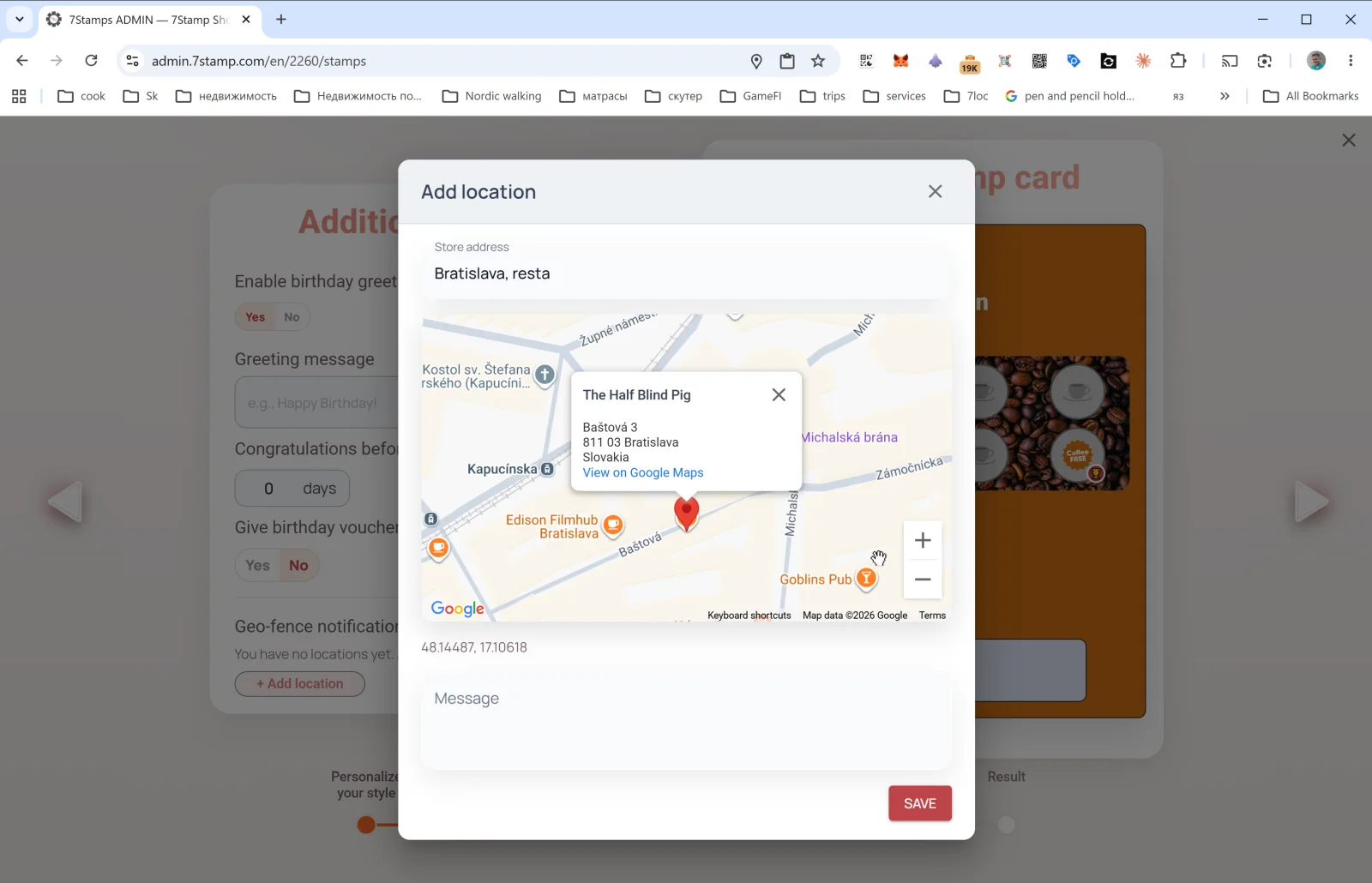
V tem koraku nastavite avtomatizacije, ki delujejo brez dodatnega ročnega dela po objavi kartice.
Birthday Rewards
- Enable birthday greetings — Yes / No.
- Greeting message — besedilo čestitke.
- Congratulations before N days — koliko dni prej poslati čestitko.
- Give birthday voucher — po potrebi skupaj s čestitko samodejno izda voucher.
Rojstni datum se zbere z uporabniške kartice ob pridružitvi ali pozneje na strani kartice.
Geo-fence notification
Začetno stanje je prazno. Tapnite + Add location in vnesite:
- Store address — naslov lokacije;
- točko na zemljevidu;
- Message — besedilo sporočila, ko je stranka v bližini.
Dodate lahko več lokacij. Geo-fence bo deloval za vsako od njih.
Ta kanal deluje le, če ima stranka vključeno geolokacijo in Wallet obvestila. Uporabljajte ga zmerno in smiselno.
5.5 Korak 5. Result — končna regeneracija kartice
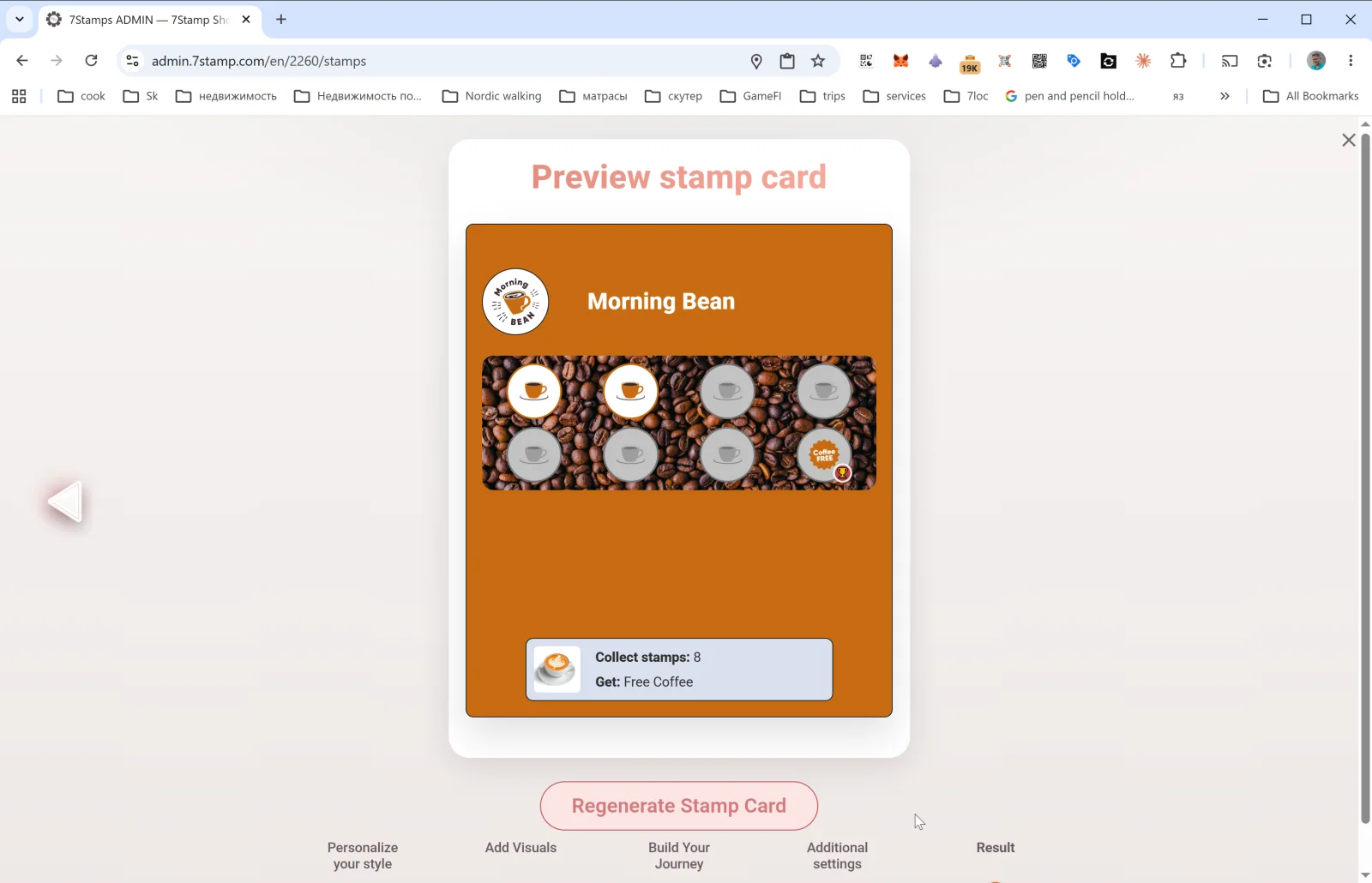
V zadnjem koraku vidite končni predogled kartice in gumb Regenerate Stamp Card.
- Pri novi kartici gumb kartico objavi.
- Pri obstoječi kartici uporabi vse spremembe in posodobi dizajn tudi na že izdanih karticah prek Wallet posodobitev.
Pomembno. Dizajn lahko spreminjate precej svobodno, ne spreminjajte pa osnovne mehanike na aktivni kartici, kot sta število žigov ali vrsta nagrade. Če potrebujete drugačno logiko, ustvarite novo kartico in staro arhivirajte.
Vizualni pregled
Uporabite skupove zaslona ispod kao vizualni dodatak članku. Odprite bilo koju sliku u punoj veličini.