
Opas
Viisivaiheinen velho: tyyli ja brändi, leimojen ulkoasu, palkinnot ja Milestone Rewards, syntymäpäivä ja Geo-fence, esikatselu ja Regenerate Stamp Card. Oikealla live Preview stamp card.
5. Card Designer — kortin rakentaja (5 vaihetta)
Kun luot uuden kortin (painamalla NEW STAMP CARD), voit valita visuaalisen mallin, joka on lähellä tyyliäsi. Ylhäällä voit vaihtaa nopeasti toimialojen välillä (esim. ravintolat) tai selata kaikkia. Älä huoli väärästä valinnasta: jokainen väri ja kuvake on muokattavissa! Kun valitset mallin, se kopioidaan uuteen korttiin ja päädyt Card Designeriin. Voit ohittaa tämän vaiheen — paina vain Start From Scratch. Päädyt samaan Card Designeriin.
Card Designer avautuu sekä uutta korttia luotaessa että kun painat ✏️ Edit -kuvaketta olemassa olevalla kortilla. Se on askel askeleelta etenevä velho viidessä vaiheessa:
- Personalize your style — tyyli ja brändi.
- Add Visuals — leimojen ulkoasu.
- Build Your Journey — Rewards ja Milestone Rewards.
- Additional settings — Birthday- ja Geo-fence -ilmoitukset.
- Result — lopullinen esikatselu ja kortin uudelleengenerointi.
Näytön oikealla on aina elävä Preview stamp card — se päivittyy reaaliajassa jokaisen muutoksen mukana. Voit napauttaa esikatselun alanavigaatiosta mitä tahansa vaihetta ja nähdä, miltä kortti näyttää, kun käyttäjä saavuttaa kyseisen leiman.
5.1 Vaihe 1. Personalize your style — tyyli ja brändi
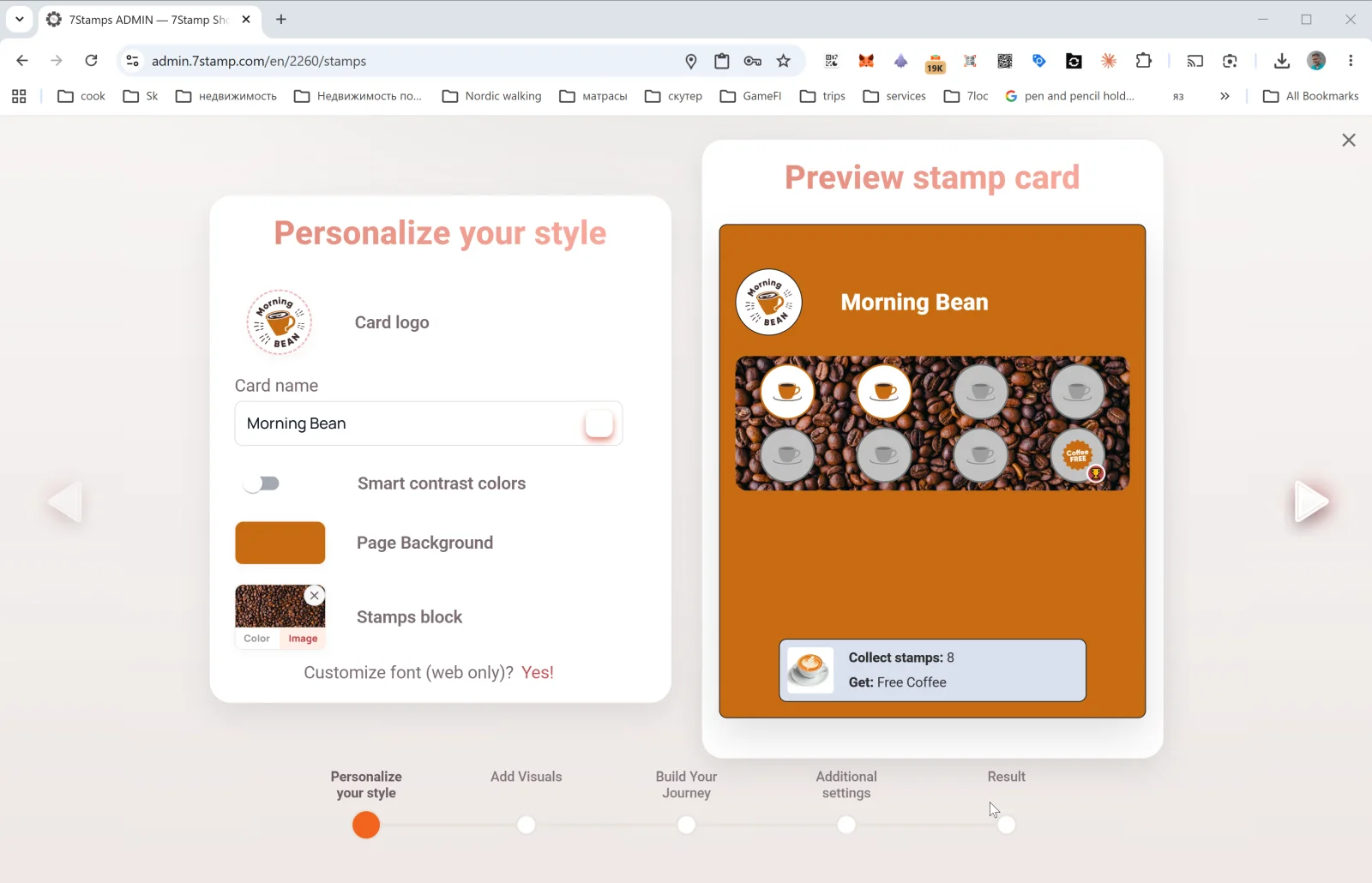
Ensimmäinen vaihe määrittää kortin ulkoasun ja brändin:
- Card logo — yrityksesi logo (tiedostosta ladattuna tai leikepöydältä liitettynä).
- Card name — kortin nimi (esim.
Morning Bean,Beauty Salon Loyalty,Free Pizza Club). Tämä on se, minkä asiakas näkee Walletissa. - Smart contrast colors — kytkin automaattiselle kontrastivärien valinnalle (suositeltava, jos et ole varma paletista). Päällä ollessaan järjestelmä säätää värejä, jos ne sekoittuvat toisiinsa.
- Page Background — korttisivun taustaväri.
- Stamps block — itse leimaruudukon tausta, vaihtoehtoina Color (tasainen väri) tai Image (ladattu kuva — esim. kahvipapukuva kahvilalle).
- Customize font (web only)? Yes! — fontin säätö (koskee vain verkkoesikatselua; Wallet käyttää järjestelmäfonttia).
Hyvä nyrkkisääntö kortin designiin: logon pitää olla luettavissa pienessä koossa; tausta tasainen tai matalan kontrastin, muuten leimoja on vaikea lukea. Ennen julkaisua napauta aina View as Customer ja tarkista, miltä kortti näyttää oikealla puhelimen näytöllä.
5.2 Vaihe 2. Add Visuals — leimojen asetukset
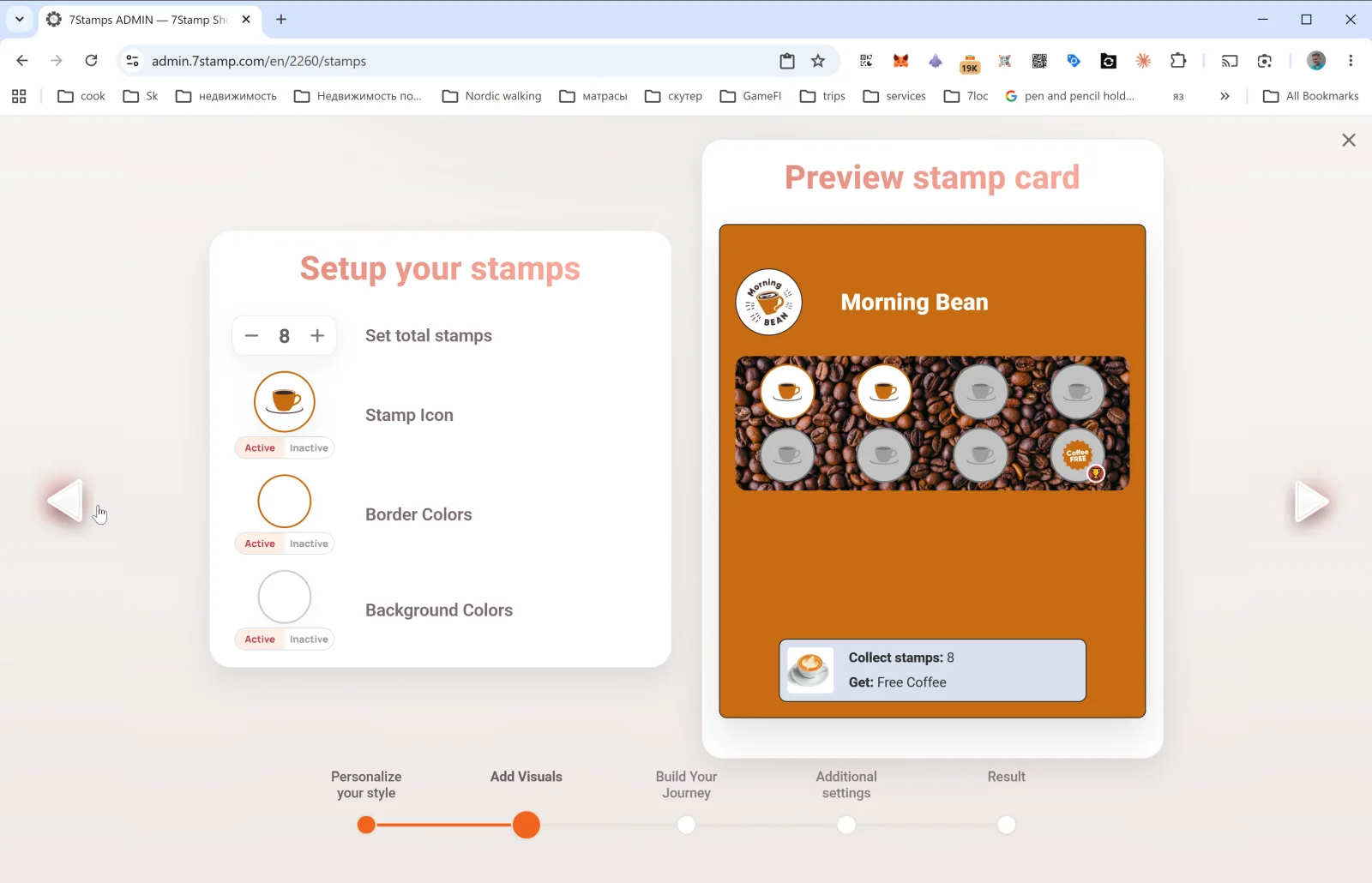
Tässä vaiheessa määritellään leimojen ulkoasu:
- Set total stamps — leimojen kokonaismäärä kortilla (esim.
8). Tämä on lopputavoite — kun asiakas saavuttaa tämän määrän, Reward laukeaa. - Stamp Icon — leimakuvake. Ladattu erikseen tiloille Active (täytetty) ja Inactive (tyhjä). Hyvä vinkki: käytä päätuotteen kuvaketta (kahvikuppi, pizza, sakset) aktiivisena ja harmaina saman kuvan passiivisena.
- Border Colors — leiman reunaväri aktiivisessa ja passiivisessa tilassa.
- Background Colors — leiman taustaväri aktiivisessa ja passiivisessa tilassa.
Kahdeksan leimaa on monelle kahvilalle ja pikapalvelulle sopiva kohta. Premium-palveluille (salongit, ravintolat) tyypillistä on 4–6 leimaa. Tiheille ostoille (leipomot, pikaruoka) — 10–12. Älä ylitä 15: motivaatio laskee ja voucher alkaa tuntua liian kaukaiselta.
5.3 Vaihe 3. Build Your Journey — Rewards ja Milestone Rewards
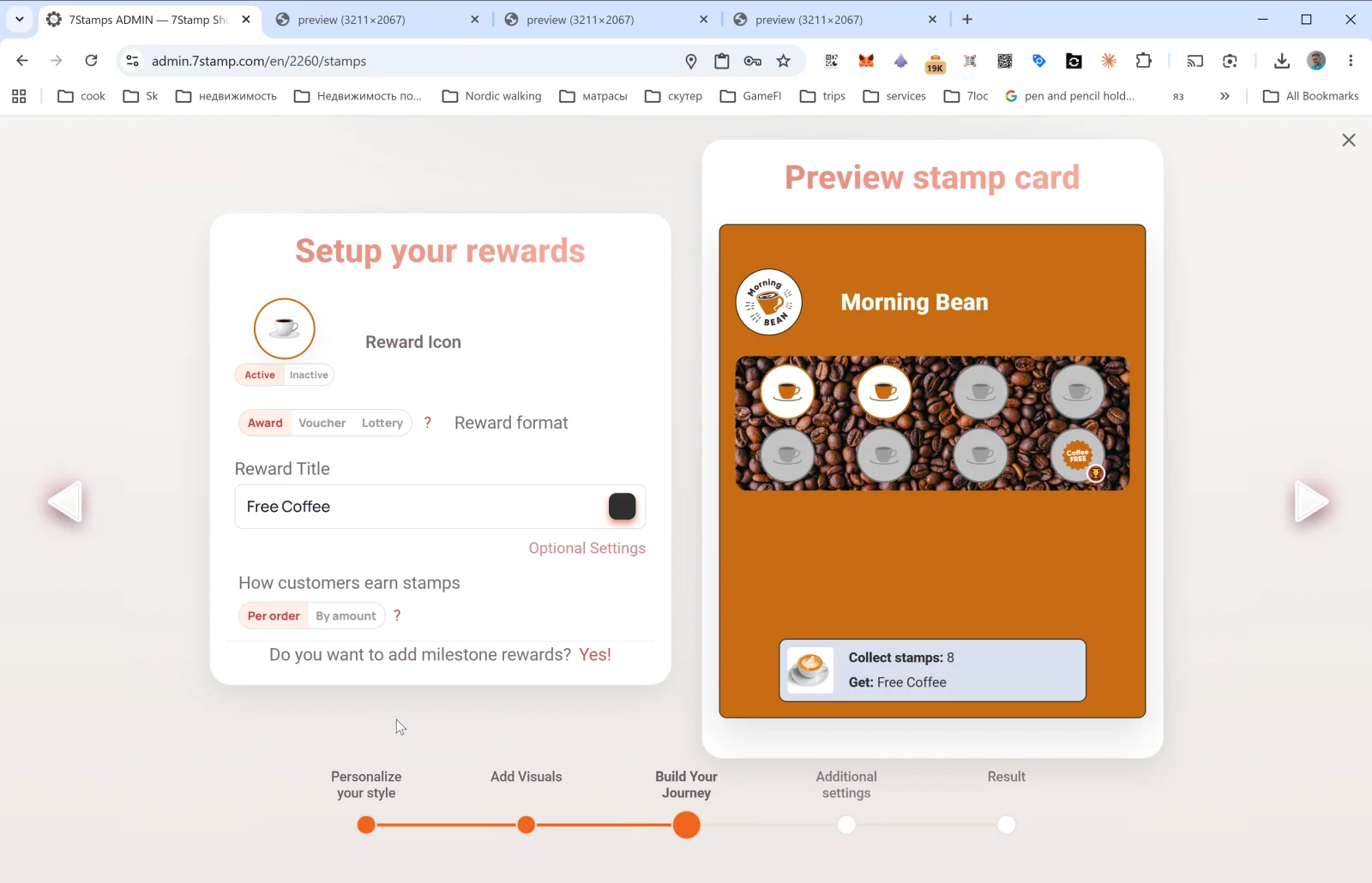
Tärkein vaihe. Tässä päätät, mitä asiakas saa ja miten hän ansaitsee sen.
Reward Icon
Palkintokuvake (Active / Inactive) — näytetään kortin viimeisessä solussa tavallisen leiman tilalla.
Reward format
Valinta kolmesta: Award | Voucher | Lottery. Nämä ovat kolme Reward-tyyppiä — kukin on kuvattu kohdassa 6. Lyhyesti:
- Award — välitön tekstilahja (“Free Coffee”). Yksinkertainen ja nopea.
- Voucher — Smart Voucher omalla elinkaarellaan ja valinnaisella Redeem Codella.
- Lottery — arvonta varianttipoolista todennäköisyyksillä.
Reward Title
Lopullisen lahjan teksti (esim. Free Coffee, Free L'Oréal Hair Coloring, 50% off tire replacement). Tämän asiakas näkee koko polun ajan — sekä Walletissa että esikatselussa.
Optional Settings
Avaa Optional reward settings -ikkunan, jossa on lisäparametrit Rewardille. Sisältö riippuu valitusta tyypistä (katso Award, Voucher, Lottery).
Miten asiakkaat ansaitsevat leimoja — leimasääntö
Kytkin: Per order | By amount.
- Per order — yksi leima kuitilla / tilauksella, summa riippumaton. Selkeä ja sopii useimmille kahviloille ja salongeille.
- By amount — yksi leima N valuuttayksikköä kohden kuitilla. Sopii ravintoloille ja vähittäiskaupalle, joissa kuitin summa vaihtelee — kannustaa suurempaan ostoskoriin. Vaatii, että kuitin summa välittyy 7Stampille (POS-integraatio tai Receipt QR).
Haluatko lisätä välietappipalkintoja? Kyllä!
Tämä linkki muuttaa yhden tavoitteen kortin Milestone Rewards -kortiksi — useita välietapalahjoja. Esimerkki: 3 leimaa → pieni lahja, 6 → keskikokoinen, 9 → lopullinen palkinto. Tarkemmin kohdassa 6.4.
5.4 Vaihe 4. Additional settings — Birthday ja Geo-fence
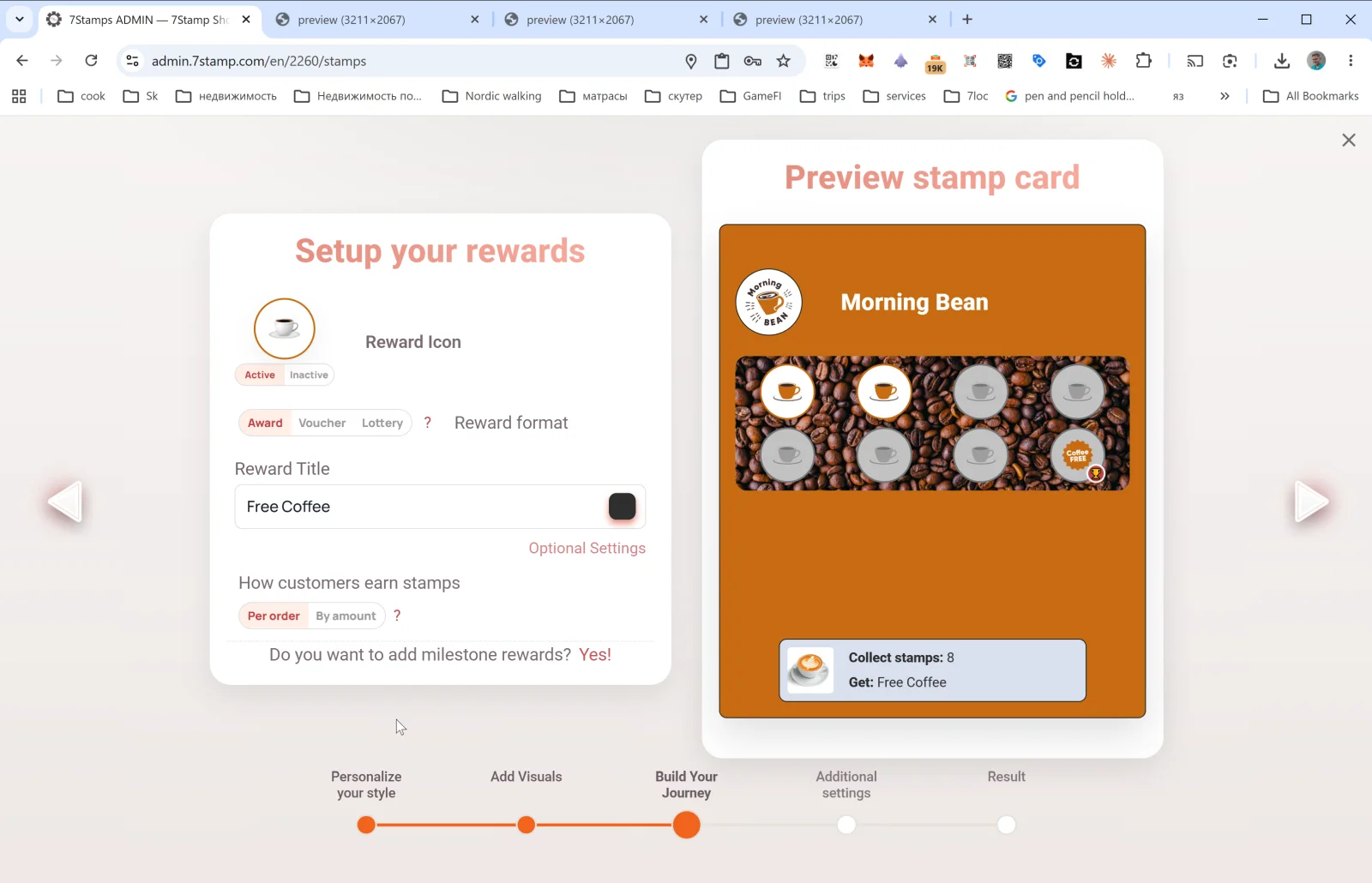
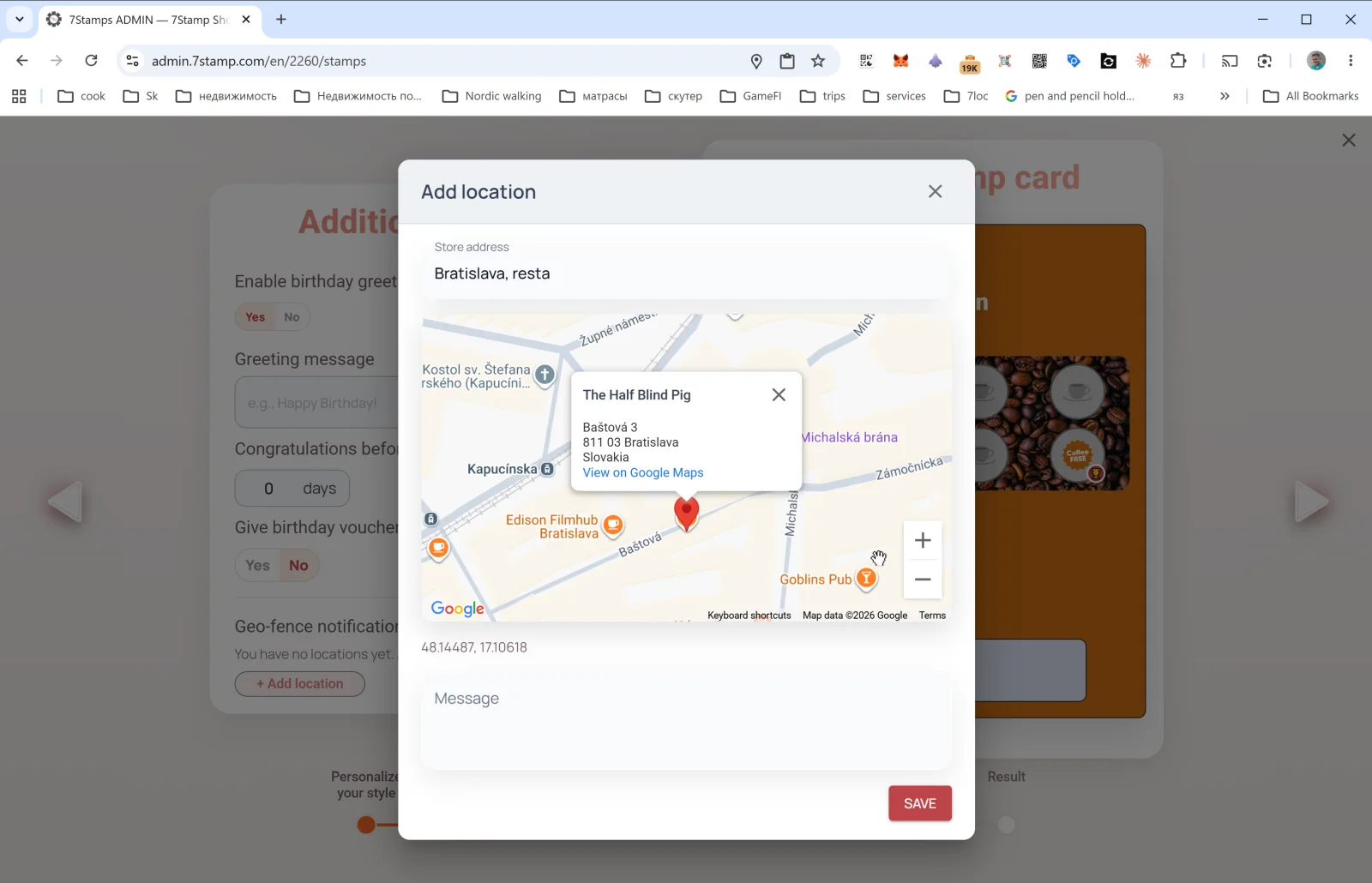
Tässä vaiheessa kytketään automaatiot — asiat, jotka toimivat ilman jatkuvaa puuttumistasi kortin julkaisun jälkeen.
Birthday Rewards
- Enable birthday greetings — Yes / No.
- Greeting message — onnitteluteksti (esim.
Happy Birthday! 🎉). - Congratulations before N days — montako päivää ennen syntymäpäivää lähetetään (
0= samana päivänä,3= kolme päivää ennen). - Give birthday voucher — Yes / No. Jos Yes — voucher myönnetään automaattisesti onnittelun yhteydessä.
Syntymäpäivä kerätään asiakkaan kortilta — asiakas voi asettaa sen liittymisen yhteydessä tai myöhemmin korttisivulla.
Geo-fence notification — sijaintimuistutukset
Geo-fence notification on oletuksena tyhjä: “Sinulla ei ole vielä toimipaikkoja”. Napauta + Add location — avautuu Add location:
- Store address — syötä toimipaikan osoite (esim.
Bratislava, Baštová 3). Google Maps ehdottaa kirjoittaessa. - Kartalle ilmestyy merkki; tarkenna kohta. Koordinaatit tallentuvat automaattisesti (esim.
48.14487, 17.10618). - Message — ilmoituksen teksti, kun asiakas on lähellä (esim.
You're nearby! Drop by for your morning coffee ☕).
Voit lisätä useita sijainteja — geo-fence laukeaa mistä tahansa niistä.
Huom. Geo-ilmoitukset toimivat vain, jos asiakas on sallinut sijainnin ja Wallet-PUSH-ilmoitukset. Älä käytä kanavaa aggressiivisiin mainoksiin — pidä sävy lämmin ja hillitty.
5.5 Vaihe 5. Result — kortin uudelleengenerointi
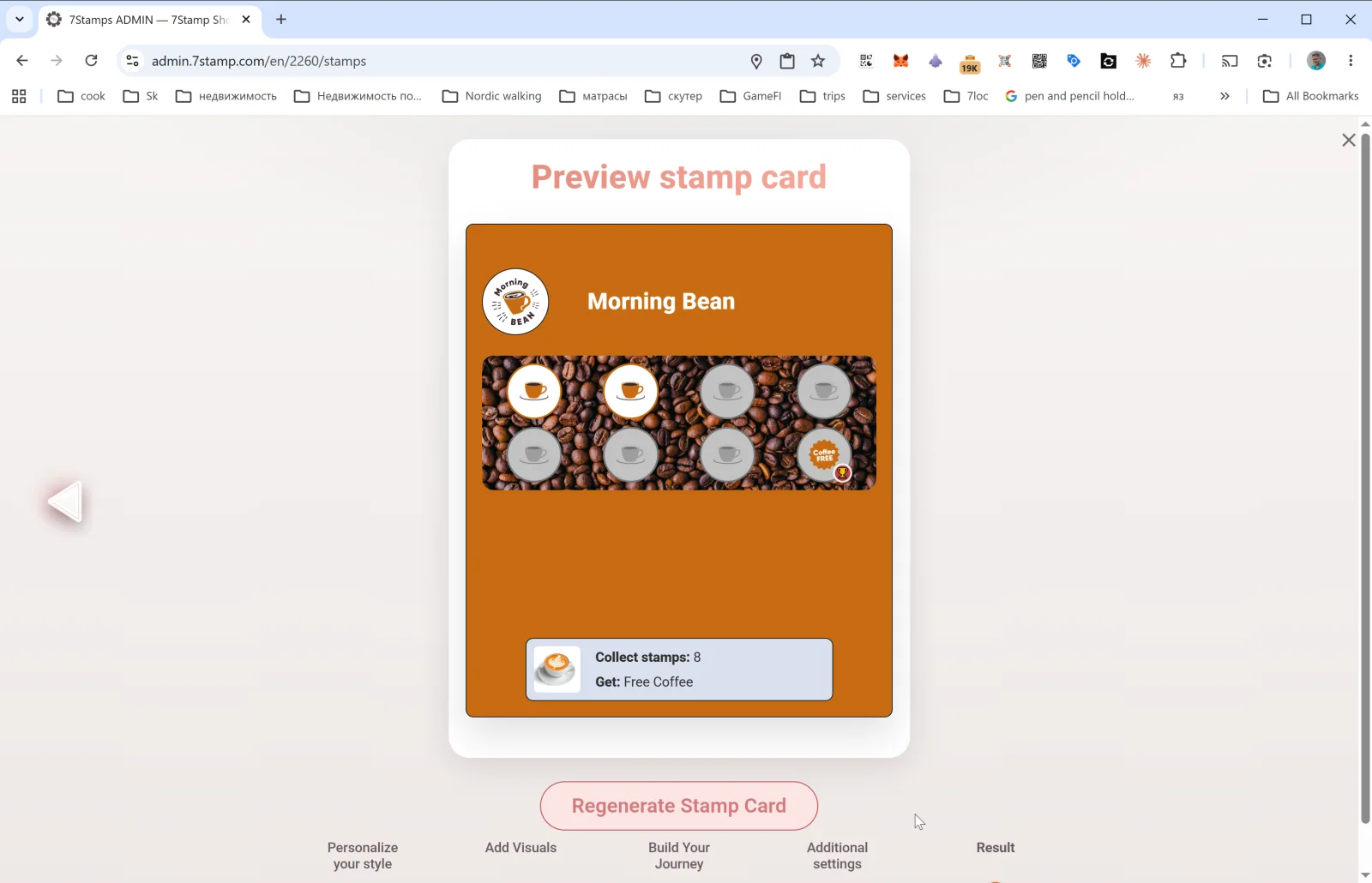
Viimeisessä vaiheessa näet lopullisen Preview stamp card -näkymän ja painikkeen Regenerate Stamp Card.
- Uutta korttia luodessa painike julkaisee kortin — sen jälkeen kortti ilmestyy Stamp Cards -galleriaan ja QR alkaa toimia.
- Olemassa olevaa korttia muokatessa Regenerate Stamp Card ottaa kaikki muutokset käyttöön ja päivittää ulkoasun jokaiselle jo myönnetylle asiakaskortille (Wallet-push -päivitys). Väri-, teksti- ja kuvakemuutokset välittyvät asiakkaille automaattisesti.
Tärkeää muokkauksesta. Ulkoasuun voi tehdä rohkeita muutoksia — ne päivittyvät asiakkaille. Älä kuitenkaan muuta live-kortin perusmekaniikkaa (leimojen määrä, Reward-tyyppi): se sekoittaa jo mukana olevia. Jos tarvitset eri mekaniikan, luo uusi kortti ja arkistoi vanha.
Visual walkthrough
Use the screen sets below as a visual companion to the article. Open any image to inspect it at full size.