
Bələdçi
Yeni kart yaradanda (NEW STAMP CARD düyməsini basaraq) öz üslubunuza yaxın vizual şablon seçə bilərsiniz. Yuxarıda biznes növləri (məsələn, restoranlar) arasında tez keçid edə və ya hamısını sürüşdürüb baxa bilərsiniz.
5. Card Designer — kart konstruktoru (5 addım)
Yeni kart yaradanda (NEW STAMP CARD düyməsini basaraq) öz üslubunuza yaxın vizual şablon seçə bilərsiniz. Yuxarıda biznes növləri (məsələn, restoranlar) arasında tez keçid edə və ya hamısını sürüşdürüb baxa bilərsiniz. Səhv seçsəniz, narahat olmayın: hər rəng və ikon fərdiləşdirilə bilər! Şablonu seçdikdən sonra o, yeni kartınıza kopyalanır və siz Card Designer-ə keçirsiniz. Bu addımı ötürə bilərsiniz — sadəcə Start From Scratch düyməsini basın. Eyni Card Designer açılacaq.
Card Designer həm yeni kart yaradanda, həm də mövcud kartda ✏️ Edit ikonuna basanda açılır. Bu, beş mərhələdən ibarət addım-addım sehrbazdır:
- Personalize your style — üslub və brendinq.
- Add Visuals — möhürlərin qurulması.
- Build Your Journey — Rewards və Milestone Rewards.
- Additional settings — Birthday və Geo-fence bildirişləri.
- Result — yekun önbaxış və kartın yenidən yaradılması.
Ekranın sağında həmişə canlı Preview stamp card var — hər dəyişikliklə real vaxtda yenilənir. Önbaxışın aşağı naviqasiyasında istənilən addıma toxunaraq istifadəçi həmin möhürə çatanda kartın necə görünəcəyinə baxa bilərsiniz.
5.1 Addım 1. Personalize your style — üslub və brendinq
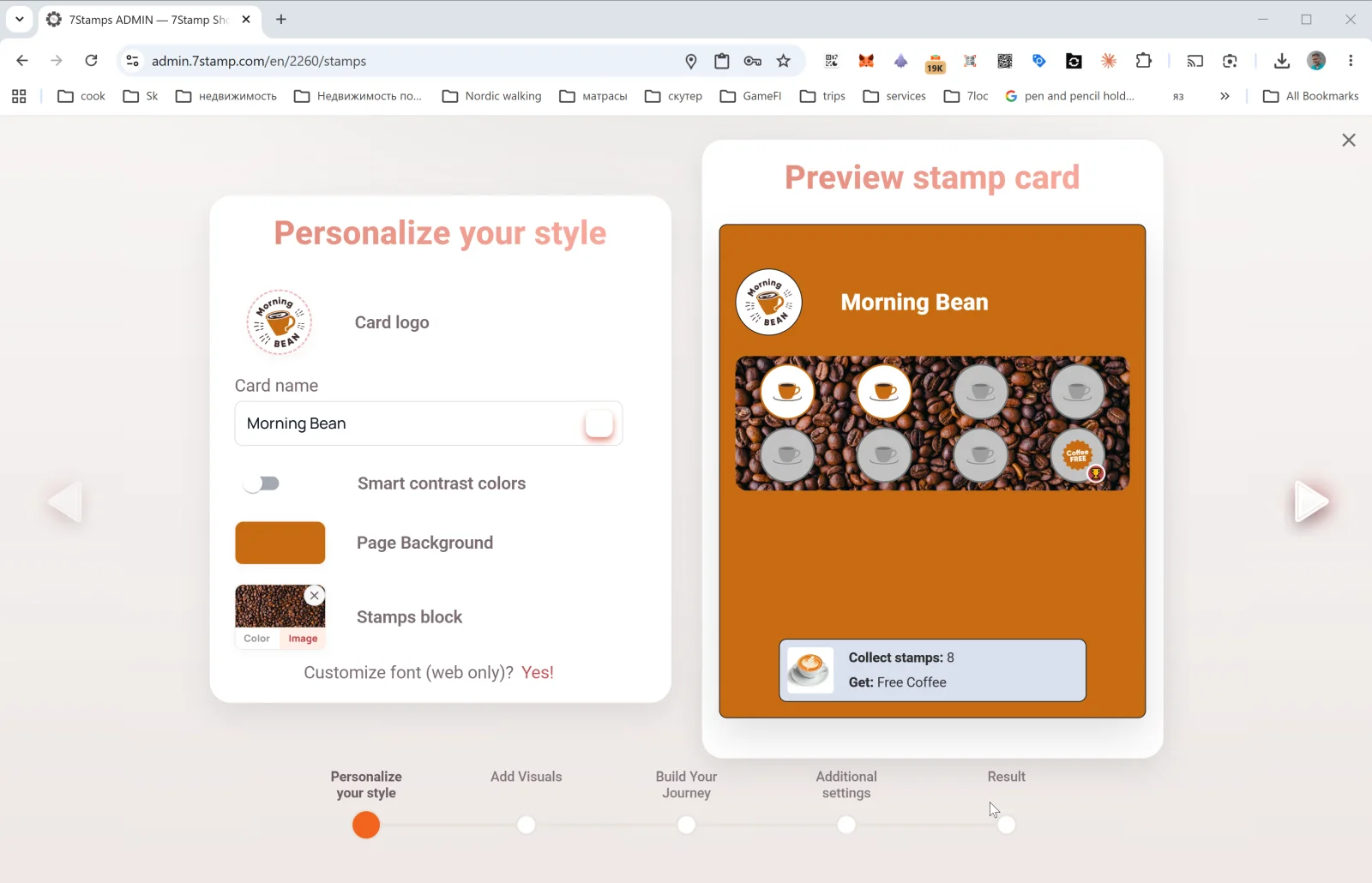
Birinci addımda kartın görünüşü və brendinqi qurulur:
- Card logo — biznesinizin loqosu (fayldan yüklənir və ya mübadilə buferindən yapışdırılır).
- Card name — kartın adı (məsələn,
Morning Bean,Beauty Salon Loyalty,Free Pizza Club). Müştəri Wallet-də məhz bunu görür. - Smart contrast colors — kontrast rənglərin avtomatik seçilməsi açarı (palitranızdan əmin deyilsinizsə, tövsiyə olunur). Aktiv olduqda rənglər bir-birinə qarışarsa, sistem onları avtomatik düzəldəcək.
- Page Background — kart səhifəsinin fon rəngi.
- Stamps block — möhürlər blokunun öz fonu; Color (tək rəng) və Image (yüklənmiş şəkil — məsələn, qəhvəxana üçün qəhvə dənələri fotosu) arasında keçid.
- Customize font (web only)? Yes! — şriftin fərdiləşdirilməsi (yalnız veb önbaxışa aiddir; Wallet sistem şriftindən istifadə edir).
Yaxşı kart dizaynı üçün əsas qayda: loqo kiçik ölçüdə oxunmalıdır; fon tək rəngli və ya aşağı kontrastlı olmalıdır, əks halda möhürləri oxumaq çətin olur. Dərc etməzdən əvvəl həmişə View as Customer düyməsinə toxunub kartın real telefon ekranında necə göründüyünü yoxlayın.
5.2 Addım 2. Add Visuals — möhürlərin qurulması
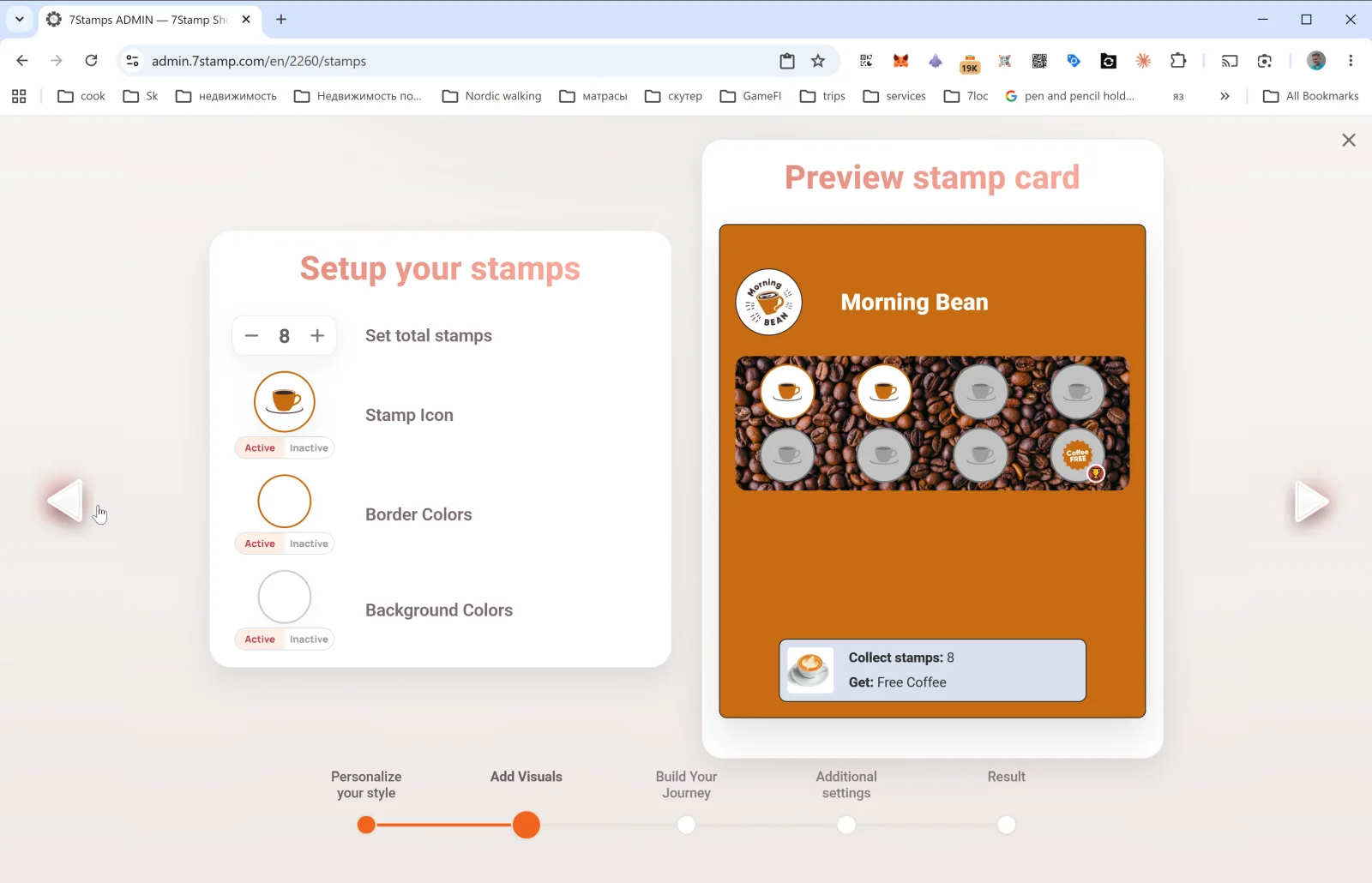
Bu addımda möhürlərin görünüşü qurulur:
- Set total stamps — kartdakı ümumi möhür sayı (məsələn,
8). Bu, yekun məqsəddir — müştəri bu saya çatanda Reward işə düşür. - Stamp Icon — möhür ikonu. Active (dolu) və Inactive (boş) vəziyyətlər üçün ayrıca yüklənir. Yaxşı fənd: aktiv üçün əsas məhsulunuzun ikonundan (qəhvə fincanı, pizza, qayçı), qeyri-aktiv üçün isə eyni şəklin boz variantından istifadə edin.
- Border Colors — aktiv və qeyri-aktiv vəziyyətlər üçün möhürün çərçivə rəngi.
- Background Colors — aktiv və qeyri-aktiv vəziyyətlər üçün möhürün fon rəngi.
8 möhürlü kart qəhvəxanalar və sürətli xidmət üçün ideal seçimdir. Premium xidmətlər (salonlar, restoranlar) üçün adətən 4–6 möhür olur. Tez-tez alışlar (çörəkxanalar, fastfud) üçün — 10–12. 15-dən yuxarı qalxmayın — motivasiya düşür və vauçer əlçatmaz görünməyə başlayır.
5.3 Addım 3. Build Your Journey — Rewards və Milestone Rewards
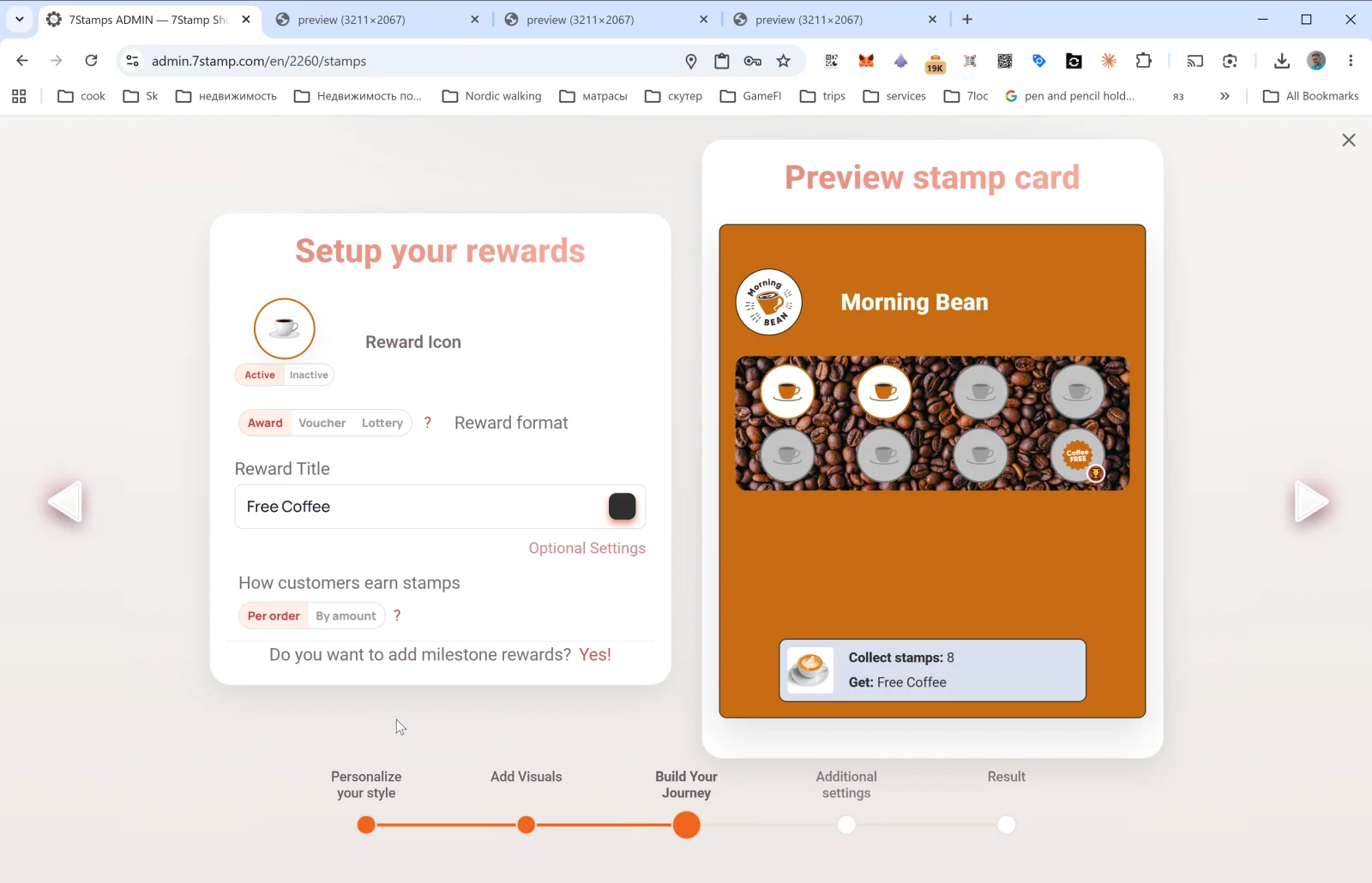
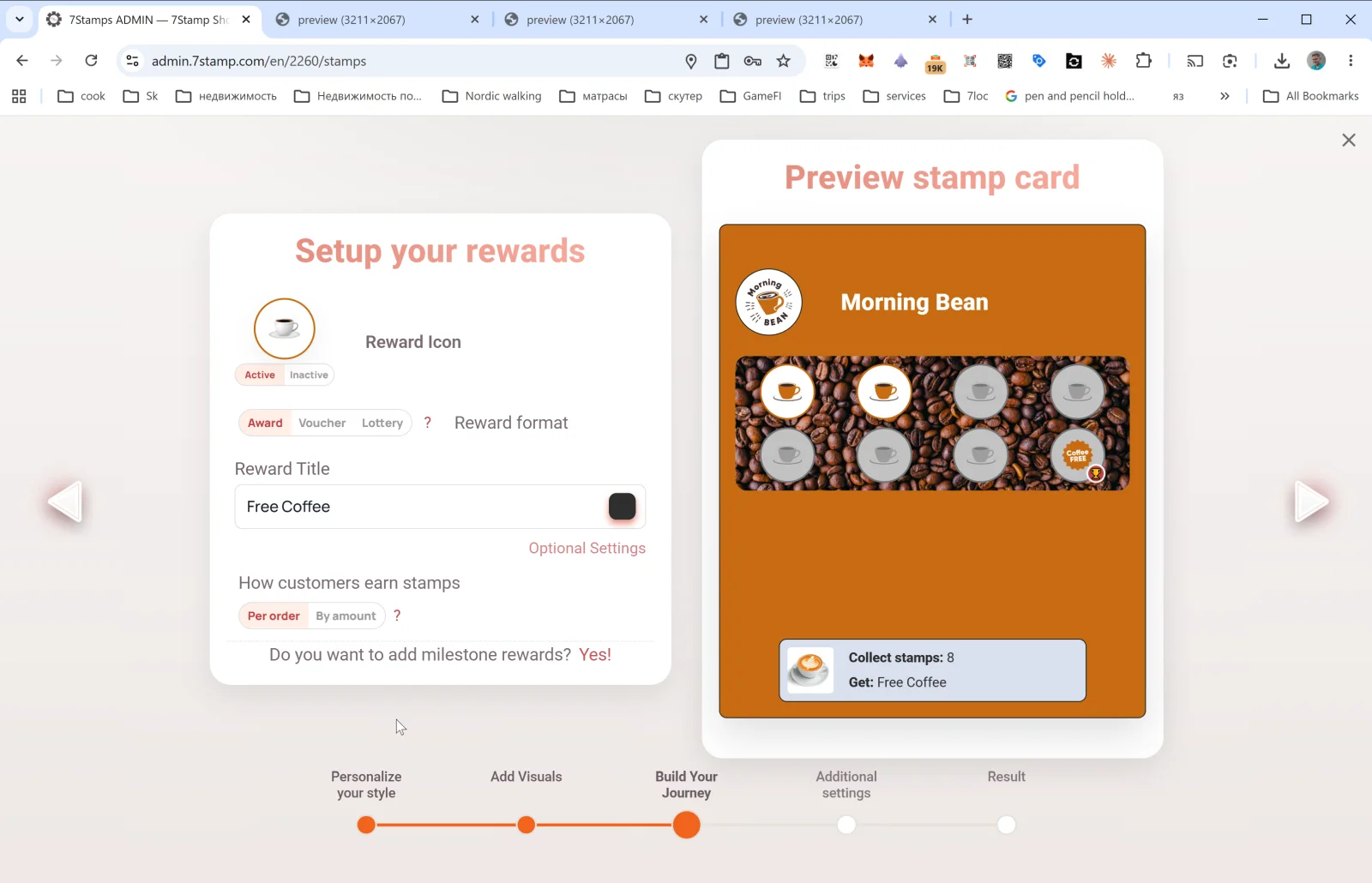
Ən vacib addım. Burada müştərinin nə alacağına və onu necə qazanacağına qərar verirsiniz.
Reward Icon
Mükafat ikonu (Active / Inactive) — kartın son xanasında standart möhürün yerində göstərilir.
Reward format
Üç seçimli açar: Award | Voucher | Lottery. Bunlar üç mükafat növüdür — hər birinin öz Bölmə 6-sı var. Qısaca:
- Award — ani mətn hədiyyəsi (“Free Coffee”). Sadə və sürətli.
- Voucher — öz həyat dövrü və istəyə görə Redeem Code-u olan Smart Voucher.
- Lottery — ehtimallarla variantlar hovuzundan tiraj.
Reward Title
Yekun hədiyyənin mətni (məsələn, Free Coffee, Free L'Oréal Hair Coloring, 50% off tire replacement). Müştəri bunu bütün yol boyu — həm Wallet-də, həm də önbaxışda — görəcək.
Optional Settings
Əlavə Reward parametrləri ilə Optional reward settings pəncərəsini açır. Məzmun seçilmiş növdən asılıdır (Award, Voucher, Lottery baxın).
Müştərilər möhürləri necə qazanır — möhür vurma qaydası
Açar: Per order | By amount.
- Per order — məbləğdən asılı olmayaraq hər çek / sifariş üçün bir möhür. Sadə və aydındır, əksər kafe və salonlara uyğundur.
- By amount — çekdəki hər N pul vahidi üçün bir möhür. Çek məbləği dəyişkən olan restoranlar və pərakəndə üçün yaxşıdır — müştərini səbəti böyütməyə həvəsləndirir. Çek məbləğinin 7Stamp-ə ötürülməsini tələb edir (POS inteqrasiyası və ya Receipt QR vasitəsilə).
Do you want to add milestone rewards? Yes!
Bu keçid tək məqsədli kartı Milestone Rewards-a — bir neçə aralıq hədiyyəsi olan karta çevirir. Məsələn: 3 möhür → kiçik hədiyyə, 6 → orta, 9 → yekun mükafat. Ətraflı: Bölmə 6.4.
5.4 Addım 4. Additional settings — Birthday və Geo-fence
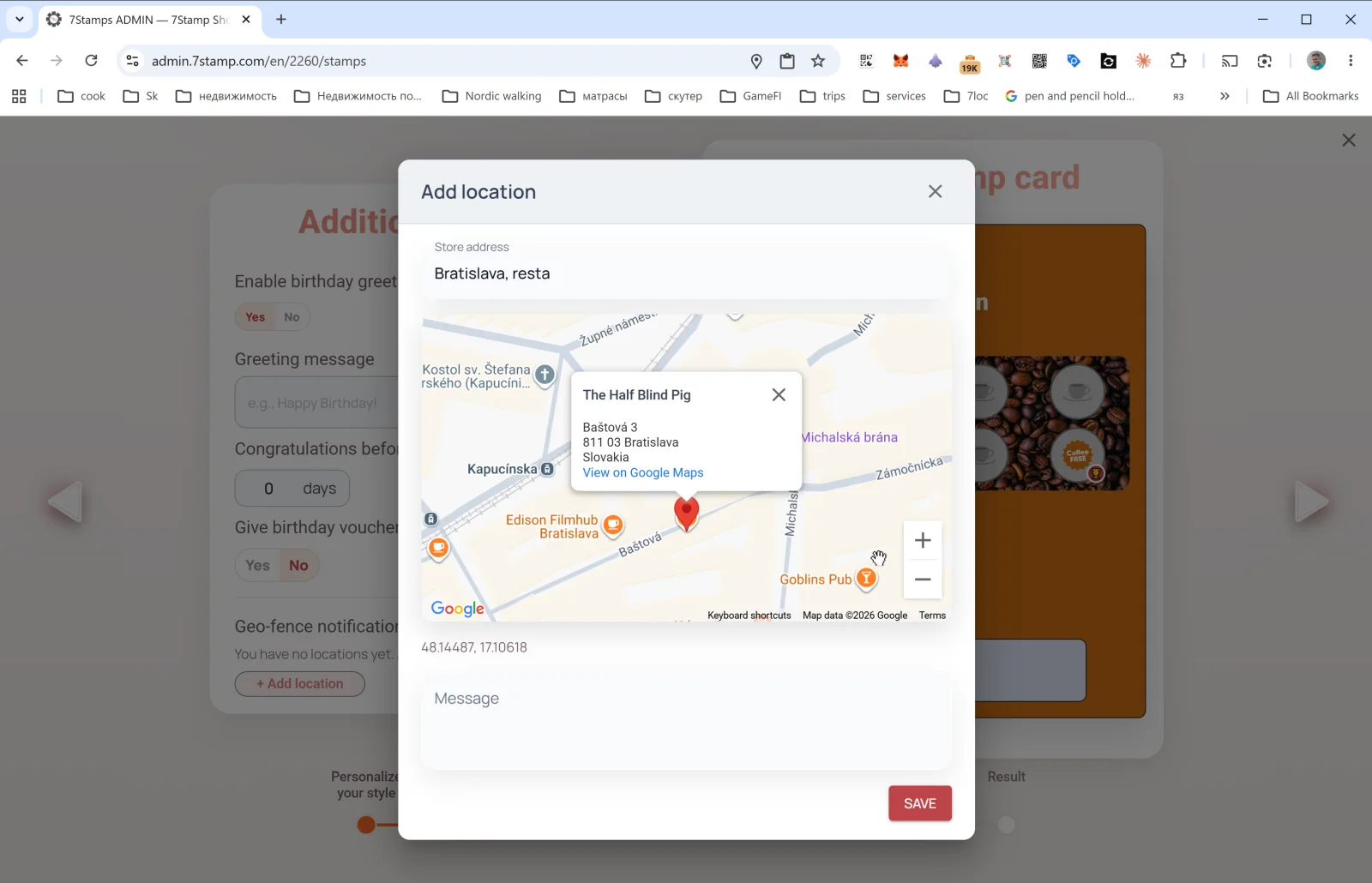
Bu addım avtomatlaşdırmaları açır — kart dərc olunduqdan sonra sizin iştirakınız olmadan işləyən funksiyaları.
Birthday Rewards
- Enable birthday greetings — Bəli / Xeyr.
- Greeting message — təbrik mətni (məsələn,
Happy Birthday! 🎉). - Congratulations before N days — təbrikin ad günündən neçə gün əvvəl göndəriləcəyi (
0= elə həmin gün,3= üç gün əvvəl). - Give birthday voucher — Bəli / Xeyr. Bəli seçilsə, təbriklə birlikdə avtomatik vauçer verilir.
Doğum tarixi müştərinin kartından götürülür — müştəri onu qoşulma zamanı və ya sonra kart səhifəsində göstərə bilər.
Geo-fence notification — geo-xatırlatmalar
Geo-fence notification standart olaraq boşdur: “You have no locations yet”. + Add location düyməsinə toxunun — Add location pəncərəsi açılır:
- Store address — məkanın ünvanını daxil edin (məsələn,
Bratislava, Baštová 3). Yazdıqca Google Maps təkliflər verir. - Xəritədə marker görünür; yeri dəqiqləşdirin. Koordinatlar avtomatik qeyd olunur (məsələn,
48.14487, 17.10618). - Message — müştəri yaxınlıqda olanda aldığı bildirişin mətni (məsələn,
You're nearby! Drop by for your morning coffee ☕).
Bir neçə məkan əlavə edə bilərsiniz — geo-fence onların istənilən biri üçün işə düşür.
Diqqət. Geo-bildirişlər yalnız müştəri geolokasiyanı və Wallet push notifications-ı aktivləşdiribsə işləyir. Bu kanaldan aqressiv reklam üçün istifadə etməyin — tonu isti və narahatedici olmayan saxlayın.
5.5 Addım 5. Result — kartın yekun yenidən yaradılması
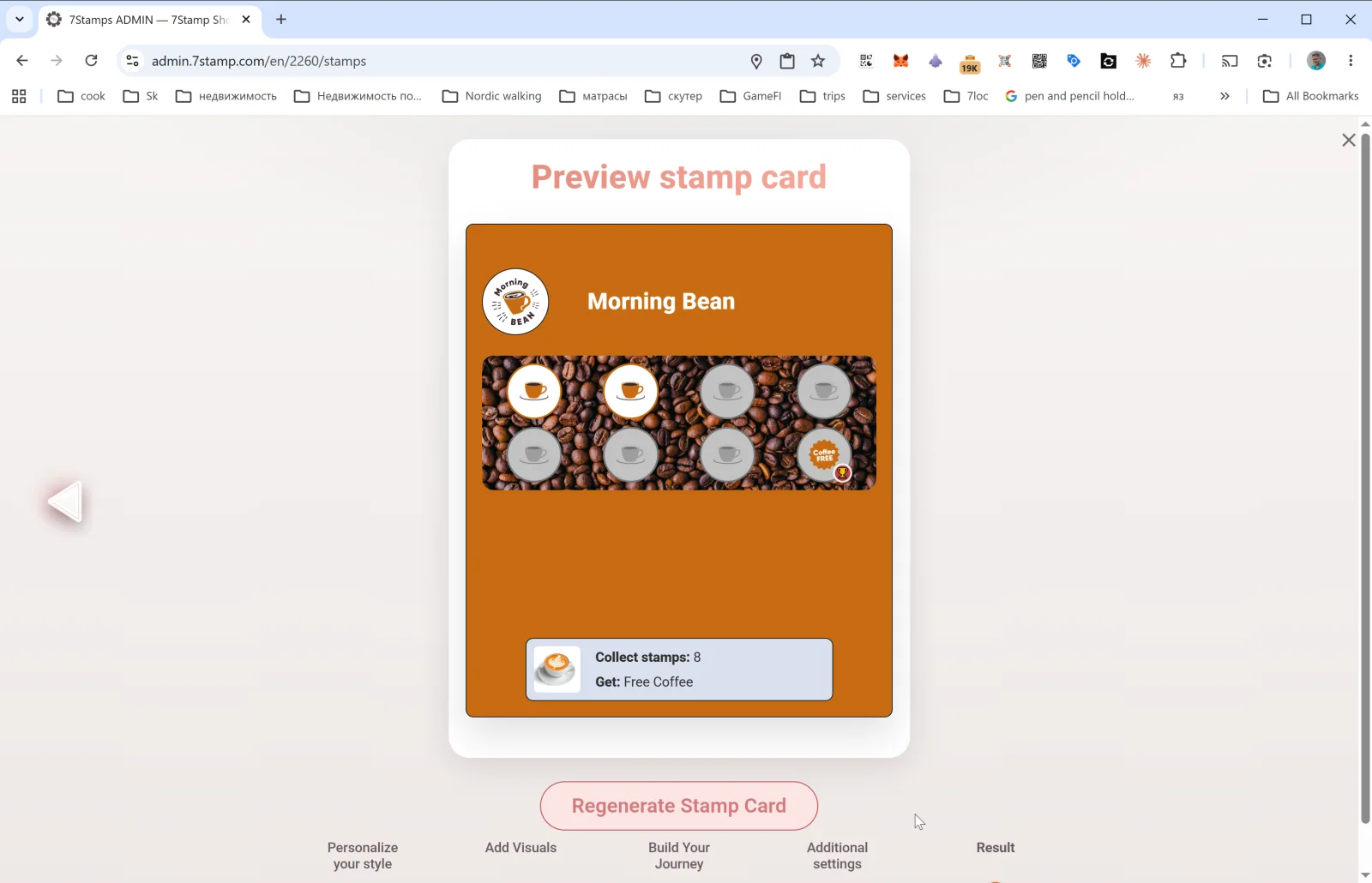
Son addımda yekun Preview stamp card-ı və Regenerate Stamp Card düyməsini görürsünüz.
- Yeni kart yaradanda düymə sadəcə onu dərc edir — basdıqdan sonra kart Stamp Cards qalereyasında görünür və QR işləməyə başlayır.
- Mövcud kartı redaktə edəndə Regenerate Stamp Card bütün dəyişiklikləri tətbiq edir və dizaynı artıq verilmiş hər müştəri kartında yeniləyir (Wallet push yeniləməsi vasitəsilə). Rəng, mətn və ikon dəyişiklikləri müştərilərə avtomatik çatır.
Redaktə haqqında vacib məlumat. Dizaynı cəsarətlə dəyişin — o, müştərilər üçün yenilənir. Lakin canlı kartda əsas mexanikanı (möhür sayı, Reward növü) dəyişməyin: bu, mövcud iştirakçıları çaşdırır. Fərqli mexanika lazımdırsa, yeni kart yaradın və köhnəsini arxivləşdirin.
Vizual izah
Aşağıdakı ekran dəstlərindən məqaləyə vizual köməkçi kimi istifadə edin. İstənilən şəkli tam ölçüdə görmək üçün açın.