
Водич
Када креирате нову картицу притиском на NEW STAMP CARD, можете одабрати визуелни шаблон близак вашем стилу. Ако одаберете погрешан, није проблем
5. Card Designer — израђивач картица (5 корака)
Када креирате нову картицу притиском на NEW STAMP CARD, можете одабрати визуелни шаблон близак вашем стилу. Горе можете брзо пребацивати између врста пословања или листати све шаблоне. Ако одаберете погрешан, није проблем: свака боја и икона могу се прилагодити. Након избора шаблон се копира у нову картицу и улазите у Card Designer. Овај корак можете прескочити притиском на Start From Scratch.
Card Designer се отвара и када правите нову картицу и када на постојећој картици притиснете ✏️ Edit. То је чаробњак у пет корака:
- Personalize your style — стил и branding.
- Add Visuals — конфигурација stamp-ова.
- Build Your Journey — награде и међунаграде.
- Additional settings — Birthday и Geo-fence обавештења.
- Result — завршни преглед и регенерација картице.
Десно је увек live Preview stamp card који се ажурира у реалном времену. Можете додирнути било који корак у доњој навигацији прегледа да видите како картица изгледа у тој фази.
5.1 Корак 1. Personalize your style — стил и branding
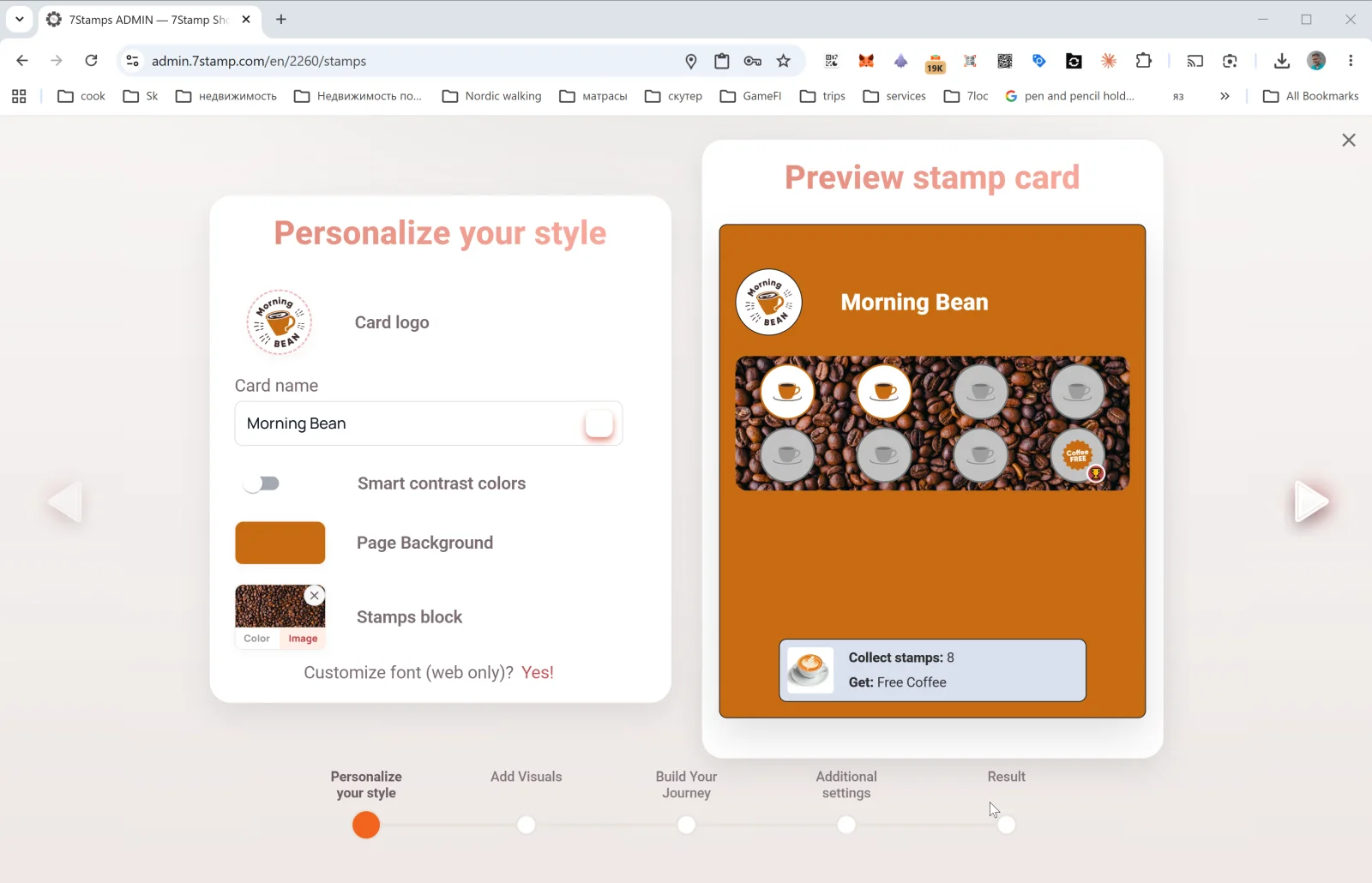
Први корак поставља изглед и branding картице:
- Card logo — лого вашег пословања.
- Card name — назив картице који купац види у Wallet-у.
- Smart contrast colors — аутоматски избор контрастних боја.
- Page Background — позадинска боја странице картице.
- Stamps block — позадина блока са печатима, као Color или Image.
- Customize font (web only)? Yes! — прилагођавање font-а важи само за web преглед.
Добро правило: лого мора бити читљив у малој величини, а позадина довољно мирна да stamp-ови остану читљиви. Пре објаве отворите View as Customer и проверите картицу на стварном телефону.
5.2 Корак 2. Add Visuals — конфигурација stamp-ова
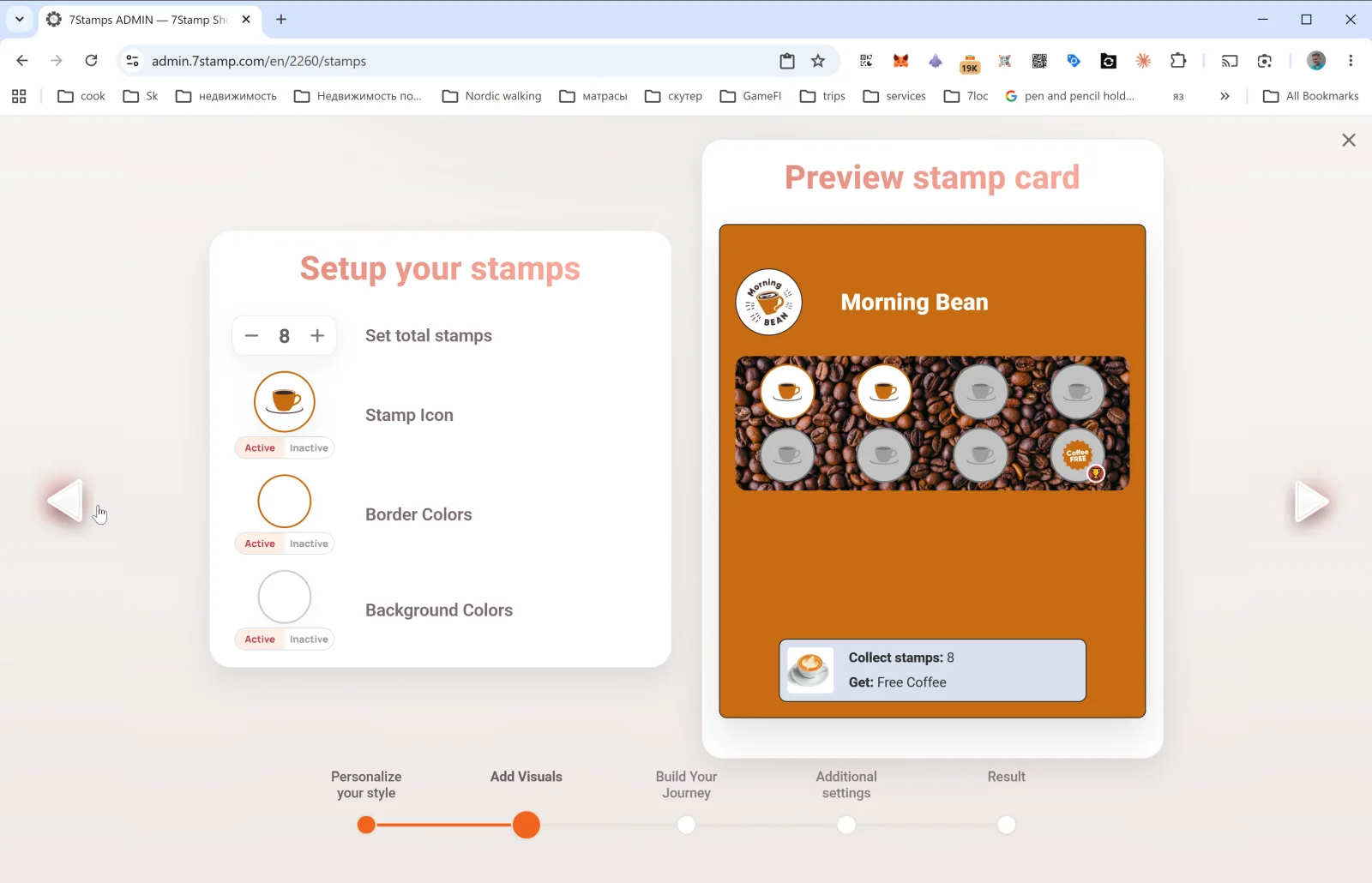
Овде подешавате како печати изгледају:
- Set total stamps — укупан број печата на картици.
- Stamp Icon — икона печата, посебно за Active и Inactive стање.
- Border Colors — боје оквира за активно и неактивно стање.
- Background Colors — боје позадине за активно и неактивно стање.
Картица са 8 печата често је добар компромис за кафиће и quick service. За premium услуге често је довољно 4–6, а за врло честе куповине 10–12. Изнад 15 мотивација често пада.
5.3 Корак 3. Build Your Journey — Rewards и Milestone Rewards
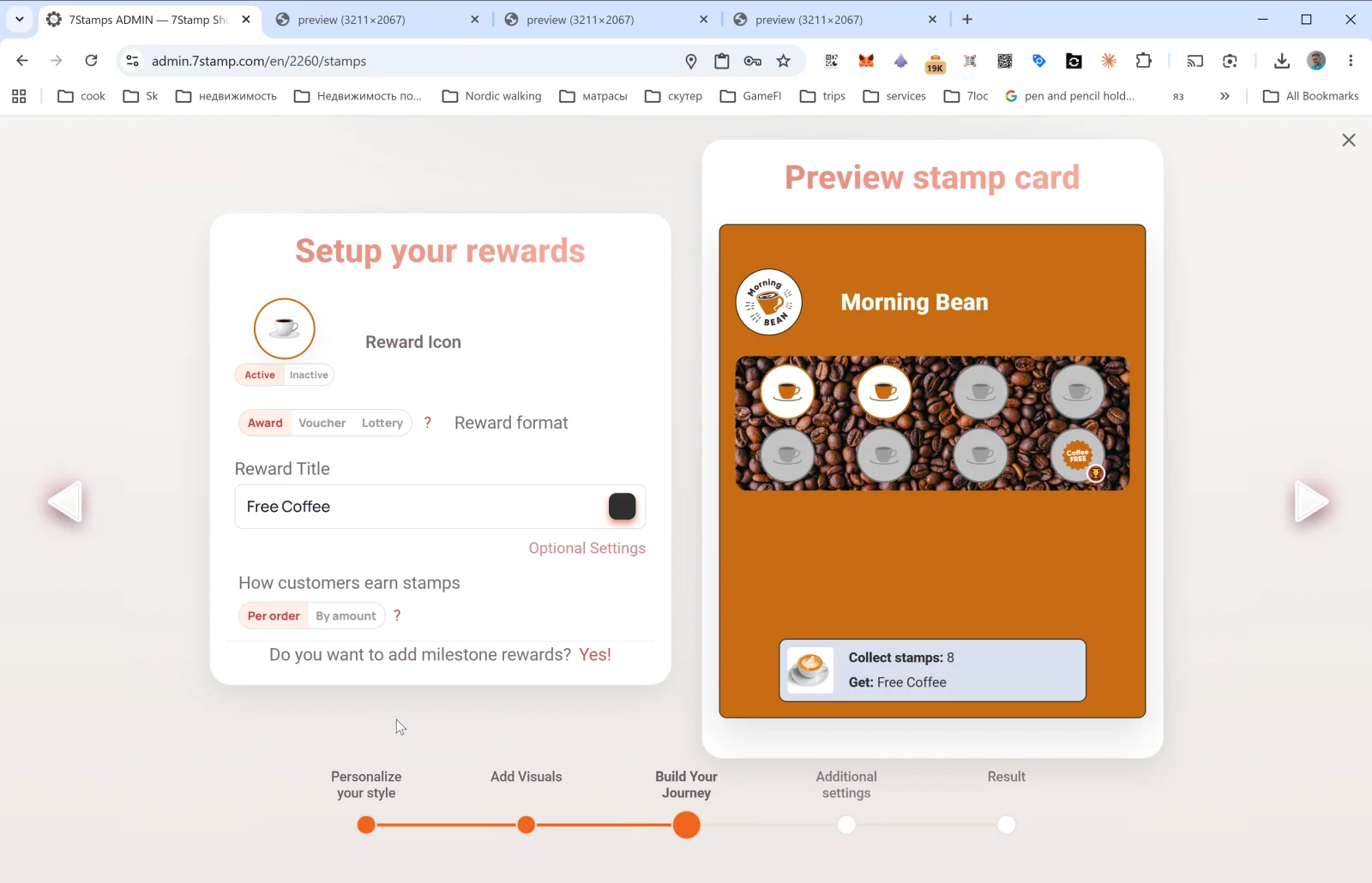
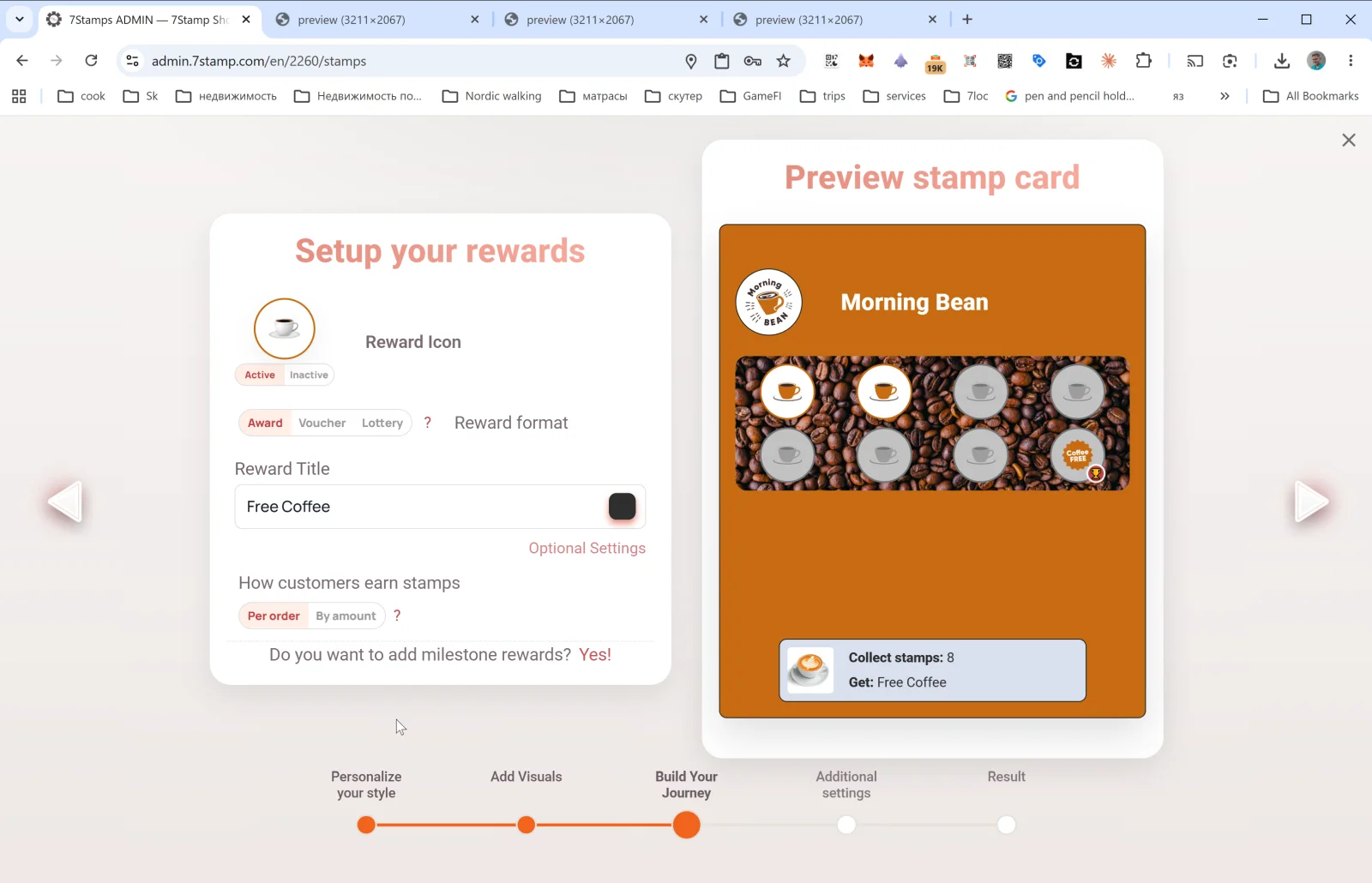
Ово је најважнији корак. Овде одлучујете шта купац добија и како то зарађује.
Reward Icon
Икона награде приказује се у завршној ћелији картице уместо стандардног stamp-а.
Reward format
Прекидач има три опције: Award | Voucher | Lottery.
- Award — тренутни текстуални поклон.
- Voucher — Smart Voucher са животним циклусом и опционим Redeem Code-ом.
- Lottery — извлачење из скупа варијанти са вероватноћама.
Више детаља је у Секцији 6.
Reward Title
То је текст завршног поклона који купац види кроз цело путовање.
Optional Settings
Отвара Optional reward settings са додатним параметрима у зависности од изабраног типа.
Како купци зарађују печате
Прекидач: Per order | By amount.
- Per order — један печат по наруџбини без обзира на износ.
- By amount — један печат по N јединица валуте. Добро за ресторане и малопродају са различитим рачунима.
За By amount потребно је да се износ рачуна преноси у 7Stamp, на пример кроз POS интеграцију или Receipt QR.
Do you want to add milestone rewards? Yes!
Ова веза претвара картицу с једним циљем у Milestone Rewards — картицу с више међунаграда. Пример: 3 stamp-а → мали поклон, 6 → средњи, 9 → завршна награда.
5.4 Корак 4. Additional settings — Birthday и Geo-fence
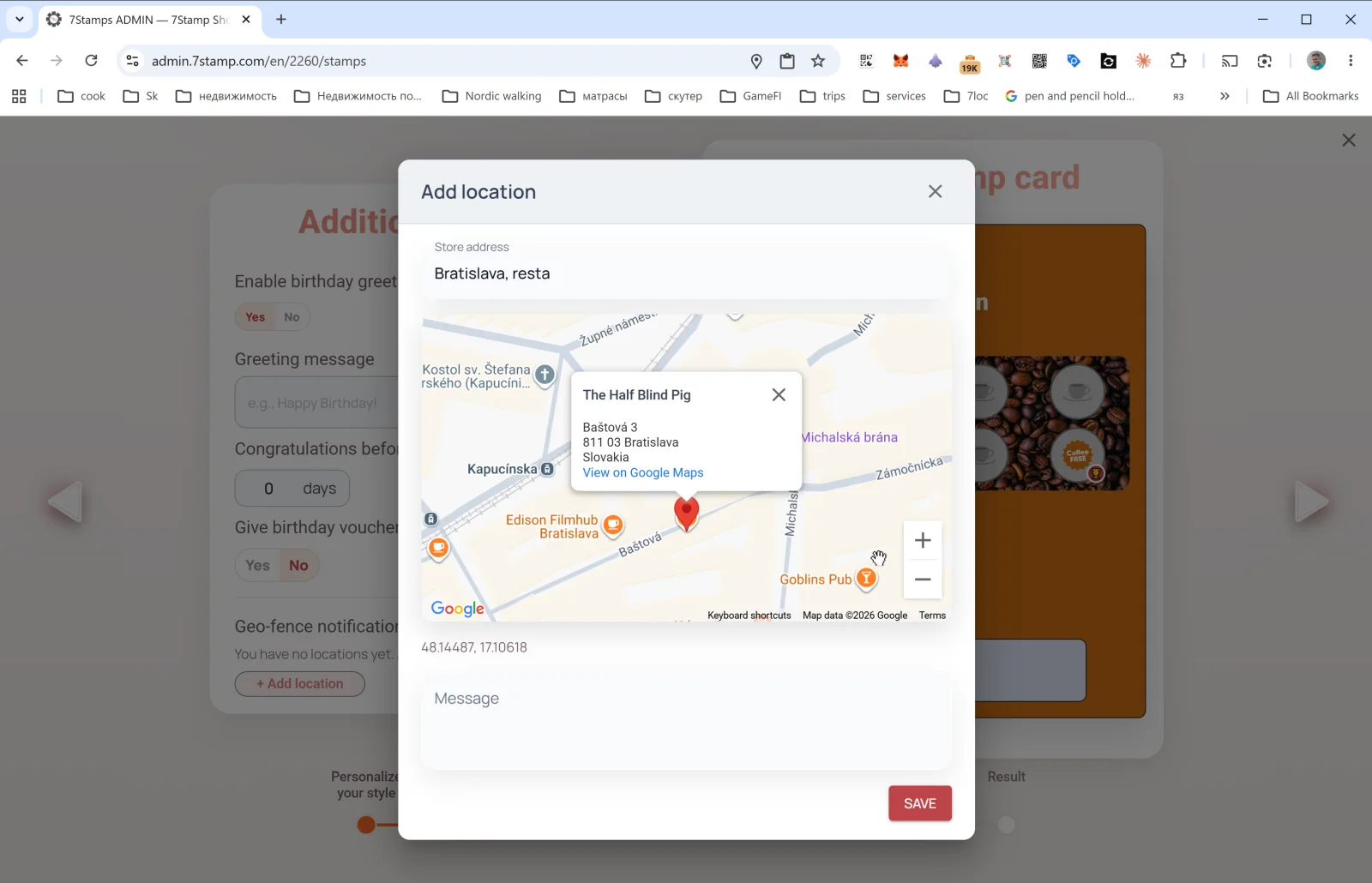
Овај корак отвара аутоматизације које раде без вашег додатног ангажмана након објаве картице.
Birthday Rewards
- Enable birthday greetings — Yes / No.
- Greeting message — текст честитке.
- Congratulations before N days — колико дана пре рођендана послати честитку.
- Give birthday voucher — по потреби аутоматски издаје voucher заједно с честитком.
Датум рођења прикупља се с купчеве картице при придруживању или касније на страници картице.
Geo-fence notification
Почетно стање је празно. Додирните + Add location и унесите:
- Store address — адресу локације;
- тачку на мапи;
- Message — текст поруке када је купац у близини.
Можете додати више локација. Geo-fence се активира за сваку од њих.
Овај канал ради само ако купац има укључену геолокацију и Wallet обавештења. Користите га топло и ненаметљиво.
5.5 Корак 5. Result — завршна регенерација картице
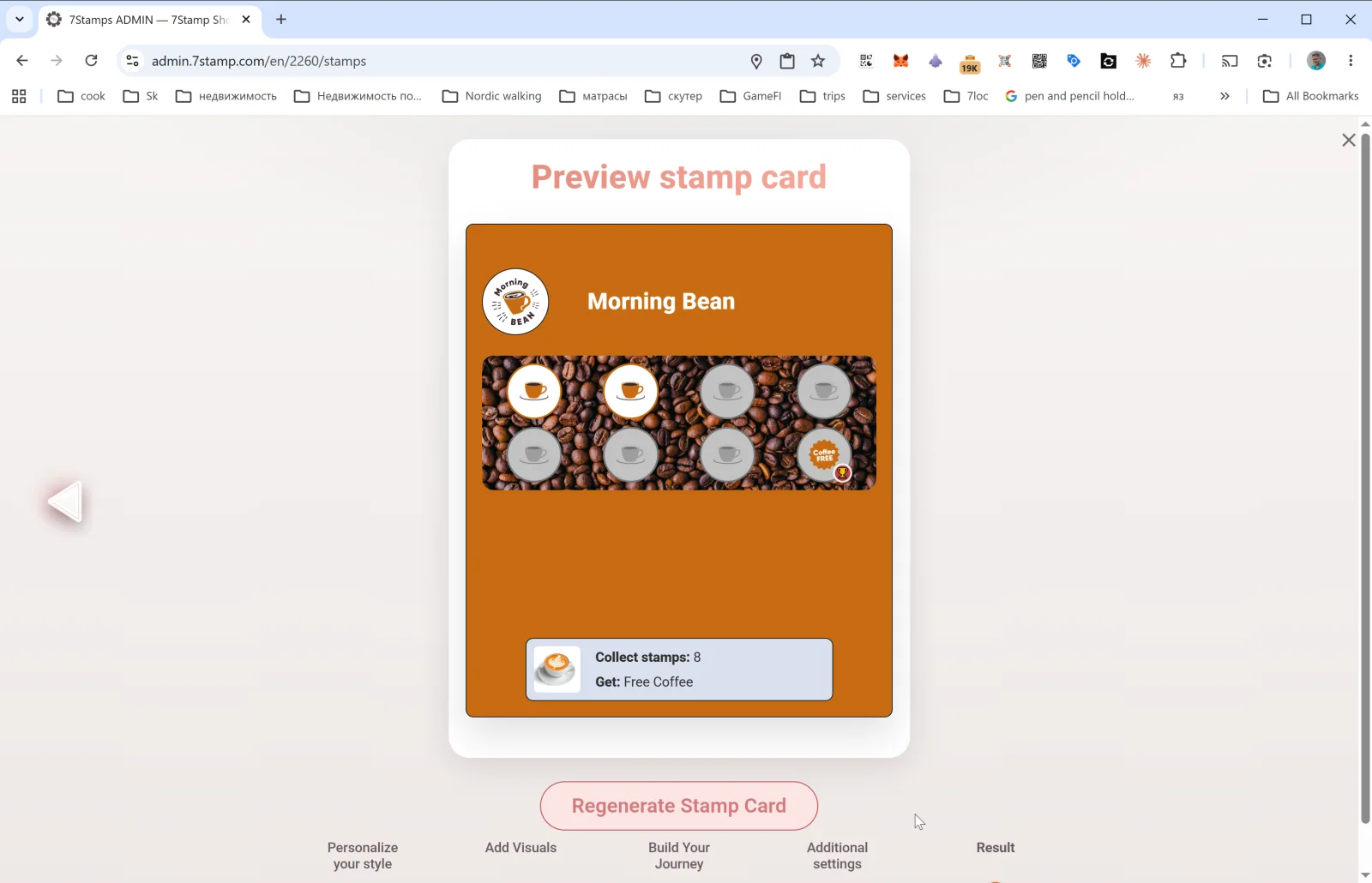
На последњем кораку видите завршни Preview stamp card и дугме Regenerate Stamp Card.
- Код нове картице дугме је објављује.
- Код постојеће картице примењује све измене и ажурира дизајн на већ издатим картицама путем Wallet push ажурирања.
Важно. Дизајн можете мењати слободно, али немојте мењати основну механику на активној картици, попут броја печата или типа награде. Ако вам треба другачија механика, направите нову картицу и архивирајте стару.
Визуелни преглед
Користите скупове екрана испод као визуелни додатак чланку. Отворите било коју слику у пуној величини.