
Guide
አዲስ ካርድ ሲፈጥሩ (NEW STAMP CARD በመጫን) ከቅጥዎ ጋር የሚቀራረብ የእይታ አብነት መምረጥ ይችላሉ። ከላይ በንግድ አይነቶች (ለምሳሌ ምግብ ቤቶች) መካከል በፍጥነት መቀያየር ወይም ሁሉንም ማሸብለል ይችላሉ። የተሳሳተውን ቢመርጡም አይጨነቁ፦ እያንዳንዱ ቀለም እና አዶ ሊስተካከል ይችላል!
5. Card Designer — የካርድ መገንቢያ (5 ደረጃዎች)
አዲስ ካርድ ሲፈጥሩ (NEW STAMP CARD በመጫን) ከቅጥዎ ጋር የሚቀራረብ የእይታ አብነት መምረጥ ይችላሉ። ከላይ በንግድ አይነቶች (ለምሳሌ ምግብ ቤቶች) መካከል በፍጥነት መቀያየር ወይም ሁሉንም ማሸብለል ይችላሉ። የተሳሳተውን ቢመርጡም አይጨነቁ፦ እያንዳንዱ ቀለም እና አዶ ሊስተካከል ይችላል! አብነት ከመረጡ በኋላ ወደ አዲሱ ካርድዎ ይገለበጣል፣ እርስዎም ወደ Card Designer ይገባሉ። ይህን ደረጃ መዝለል ይችላሉ — Start From Scratch ብቻ ይጫኑ። ወደዚያው Card Designer ይገባሉ።
Card Designer አዲስ ካርድ ሲፈጥሩም ሆነ በነባር ካርድ ላይ ያለውን ✏️ Edit አዶ ሲጫኑ ይከፈታል። አምስት ደረጃዎች ያሉት ደረጃ በደረጃ መመሪያ ነው፦
- Personalize your style — ቅጥ እና የምርት ስም።
- Add Visuals — የማህተም ቅንብሮች።
- Build Your Journey — ሽልማቶች እና Milestone Rewards።
- Additional settings — የልደት እና የGeo-fence ማሳወቂያዎች።
- Result — የመጨረሻ ቅድመ እይታ እና ካርዱን እንደገና ማመንጨት።
በስክሪኑ በቀኝ በኩል ሁልጊዜ የቀጥታ Preview stamp card (የማህተም ካርድ ቅድመ እይታ) አለ — በእያንዳንዱ ለውጥ በቅጽበት ይዘመናል። ተጠቃሚው ያንን ማህተም ሲደርስ ካርዱ እንዴት እንደሚታይ ለማየት በቅድመ እይታው የታችኛው አሰሳ ውስጥ ማንኛውንም ደረጃ መጫን ይችላሉ።
5.1 ደረጃ 1. Personalize your style — ቅጥ እና የምርት ስም
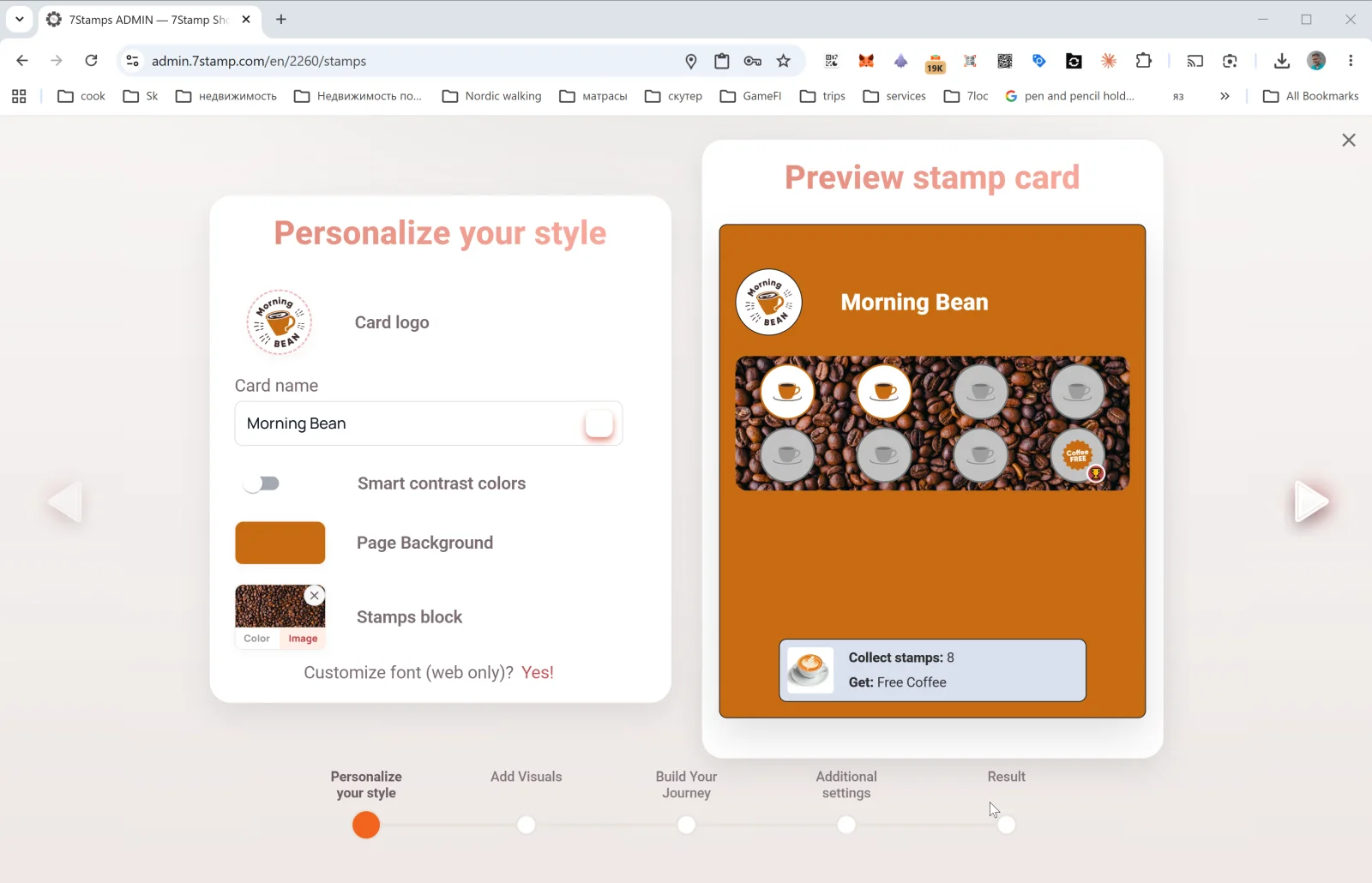
የመጀመሪያው ደረጃ የካርዱን ገጽታ እና የምርት ስም ያዘጋጃል፦
- Card logo — የንግድዎ አርማ (ከፋይል የሚጫን ወይም ከቅንጥብ ሰሌዳ የሚለጠፍ)።
- Card name — የካርዱ ስም (ለምሳሌ
Morning Bean፣Beauty Salon Loyalty፣Free Pizza Club)። ደንበኛው በWallet ውስጥ የሚያየው ይህ ነው። - Smart contrast colors — የንፅፅር ቀለሞችን በራስ-ሰር ለመምረጥ የሚያስችል ማብሪያ (ስለ ቀለሞችዎ እርግጠኛ ካልሆኑ ይመከራል)። ሲነቃ ቀለሞቹ እርስ በርሳቸው ከተዋሃዱ ስርዓቱ በራስ-ሰር ያስተካክላቸዋል።
- Page Background — የካርዱ ገጽ የዳራ ቀለም።
- Stamps block — የማህተሞቹ ብሎክ ራሱ ዳራ፤ በColor (አንድ አይነት ቀለም) እና በImage (የተጫነ ምስል — ለምሳሌ ለቡና ቤት የቡና ፍሬ ፎቶ) መካከል ይቀያየራል።
- Customize font (web only)? Yes! — የፊደል አጻጻፍ ማበጀት (ለድር ቅድመ እይታ ብቻ ይሰራል፤ Wallet የስርዓቱን ፊደል ይጠቀማል)።
የጥሩ የካርድ ንድፍ መሰረታዊ ህግ፦ አርማው በትንሽ መጠን መነበብ አለበት፤ ዳራው አንድ አይነት ቀለም ወይም ዝቅተኛ ንፅፅር ያለው መሆን አለበት፣ አለበለዚያ ማህተሞቹ ለማንበብ ያስቸግራሉ። ከማተምዎ በፊት ሁልጊዜ View as Customer ይጫኑ እና ካርዱ በእውነተኛ የስልክ ስክሪን ላይ እንዴት እንደሚታይ ያረጋግጡ።
5.2 ደረጃ 2. Add Visuals — የማህተም ቅንብሮች
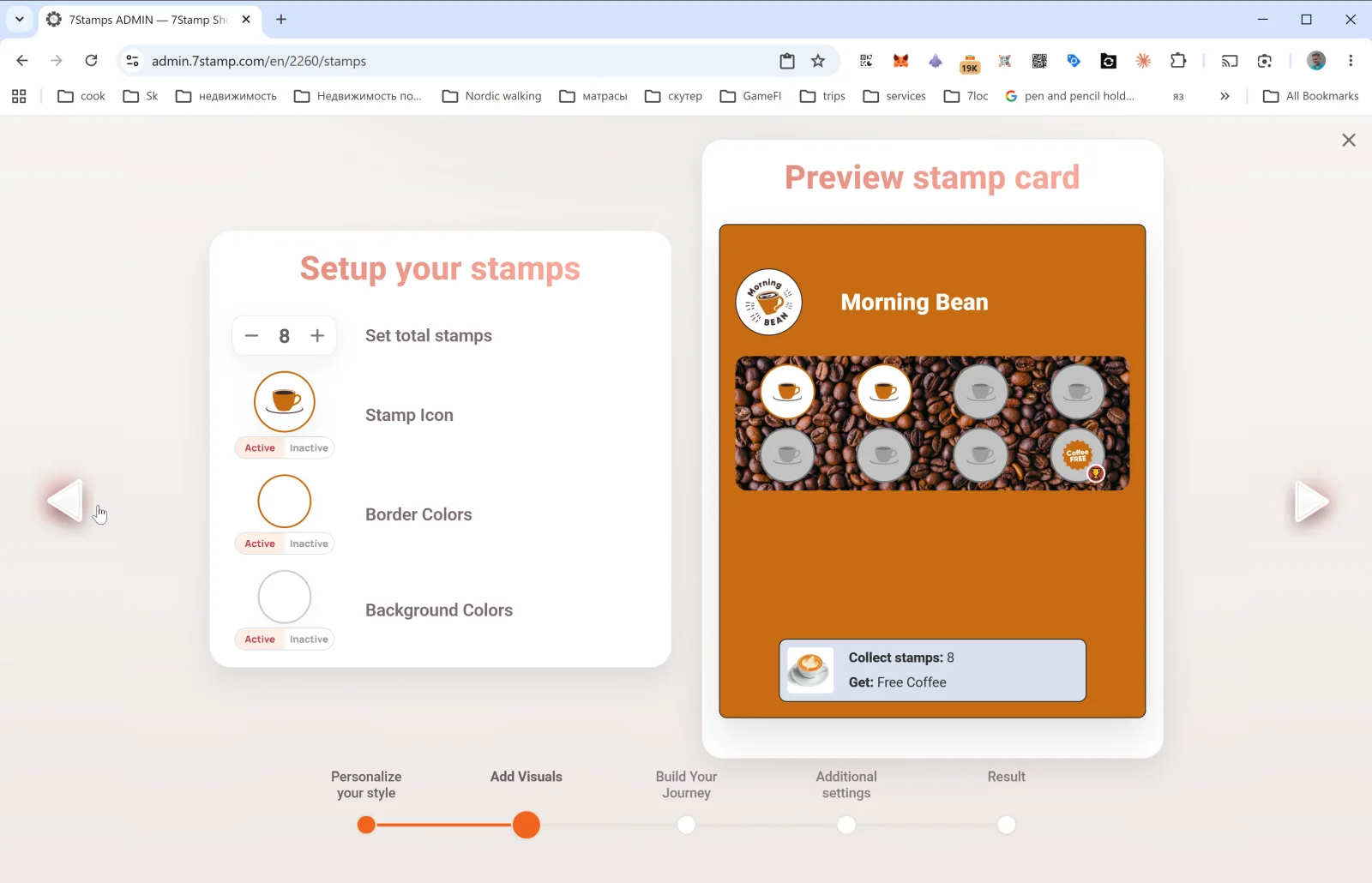
ይህ ደረጃ ማህተሞች እንዴት እንደሚታዩ ያዘጋጃል፦
- Set total stamps — በካርዱ ላይ ያለው አጠቃላይ የማህተሞች ብዛት (ለምሳሌ
8)። ይህ የመጨረሻው ግብ ነው — ደንበኛው ይህን ቁጥር ሲደርስ ሽልማቱ ይሰጣል። - Stamp Icon — የማህተም አዶ። ለActive (የተሞላ) እና ለInactive (ባዶ) ሁኔታዎች በተናጠል ይጫናል። ጥሩ ዘዴ ለንቁው የዋና ምርትዎን አዶ (የቡና ስኒ፣ ፒዛ፣ መቀስ)፣ ለንቁ ላልሆነው ደግሞ የዚያኑ ምስል ግራጫ ስሪት መጠቀም ነው።
- Border Colors — ለንቁ እና ንቁ ላልሆኑ ሁኔታዎች የማህተሙ ጠርዝ ቀለም።
- Background Colors — ለንቁ እና ንቁ ላልሆኑ ሁኔታዎች የማህተሙ ዳራ ቀለም።
8 ማህተሞች ያሉት ካርድ ለቡና ቤቶች እና ለፈጣን አገልግሎት ምርጡ ሚዛን ነው። ለፕሪሚየም አገልግሎቶች (ሳሎኖች፣ ምግብ ቤቶች) 4–6 ማህተሞች የተለመዱ ናቸው። ለተደጋጋሚ ግዢዎች (ዳቦ ቤቶች፣ ፈጣን ምግብ) — 10–12። ከ15 በላይ አይሂዱ — ተነሳሽነት ይቀንሳል፣ ቫውቸሩም የማይደረስ መስሎ መታየት ይጀምራል።
5.3 ደረጃ 3. Build Your Journey — ሽልማቶች እና Milestone Rewards
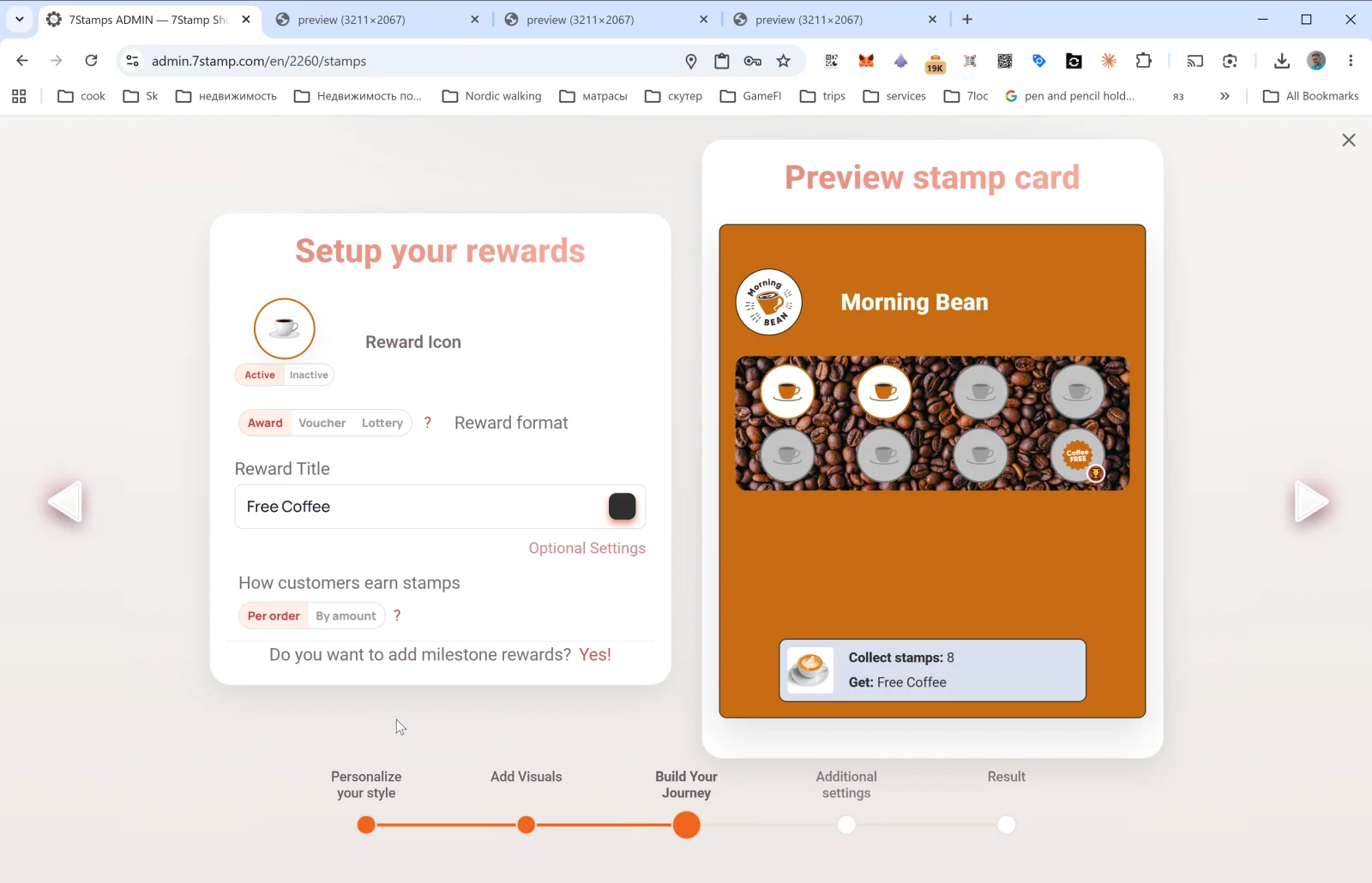
በጣም አስፈላጊው ደረጃ። እዚህ ደንበኛው ምን እንደሚያገኝ እና እንዴት እንደሚያገኘው ይወስናሉ።
Reward Icon
የሽልማት አዶ (Active / Inactive) — በካርዱ የመጨረሻ ሕዋስ ውስጥ ከመደበኛው ማህተም ይልቅ ይታያል።
Reward format
የሶስት አማራጮች ማብሪያ፦ Award | Voucher | Lottery። እነዚህ ሶስቱ የሽልማት አይነቶች ናቸው — እያንዳንዳቸው በክፍል 6 ውስጥ የራሳቸው ማብራሪያ አላቸው። በአጭሩ፦
- Award — ፈጣን የጽሑፍ ስጦታ (“Free Coffee”)። ቀላል እና ፈጣን።
- Voucher — የራሱ የሕይወት ዑደት እና አማራጭ Redeem Code ያለው Smart Voucher።
- Lottery — ዕድሎች ከተመደቡላቸው አማራጮች ስብስብ የሚወጣ ዕጣ።
Reward Title
የመጨረሻው ስጦታ ጽሑፍ (ለምሳሌ Free Coffee፣ Free L'Oréal Hair Coloring፣ 50% off tire replacement)። ደንበኛው በጉዞው ሁሉ የሚያየው ይህ ነው — በWalletም በቅድመ እይታውም።
Optional Settings
ተጨማሪ የሽልማት መለኪያዎች ያሉት የOptional reward settings መስኮት ይከፍታል። ይዘቱ በተመረጠው አይነት ላይ ይወሰናል (Award፣ ቫውቸር፣ Lottery ይመልከቱ)።
ደንበኞች ማህተሞችን እንዴት ያገኛሉ — የማህተም አሰጣጥ ደንብ
ማብሪያ፦ Per order | By amount።
- Per order — መጠኑ ምንም ይሁን ምን ለእያንዳንዱ ሂሳብ / ትዕዛዝ አንድ ማህተም። ቀላል እና ግልጽ፣ ለአብዛኛዎቹ ካፌዎች እና ሳሎኖች ይስማማል።
- By amount — በሂሳቡ ውስጥ ላሉ ለእያንዳንዱ N የገንዘብ አሃዶች አንድ ማህተም። የሂሳብ መጠናቸው ለሚለያይ ምግብ ቤቶች እና ችርቻሮ ጥሩ ነው — ደንበኞች የግዢ ቅርጫታቸውን እንዲያሳድጉ ያበረታታል። የሂሳቡ መጠን ወደ 7Stamp መተላለፍ አለበት (በPOS ውህደት ወይም በReceipt QR)።
Do you want to add milestone rewards? Yes!
ይህ ሊንክ አንድ ግብ ያለውን ካርድ ወደ Milestone Rewards — በርካታ መካከለኛ ስጦታዎች ያሉት ካርድ — ይቀይራል። ለምሳሌ፦ 3 ማህተሞች → ትንሽ ስጦታ፣ 6 → መካከለኛ፣ 9 → የመጨረሻ ሽልማት። ዝርዝሩ በክፍል 6.4 ውስጥ ነው።
5.4 ደረጃ 4. Additional settings — ልደት እና Geo-fence
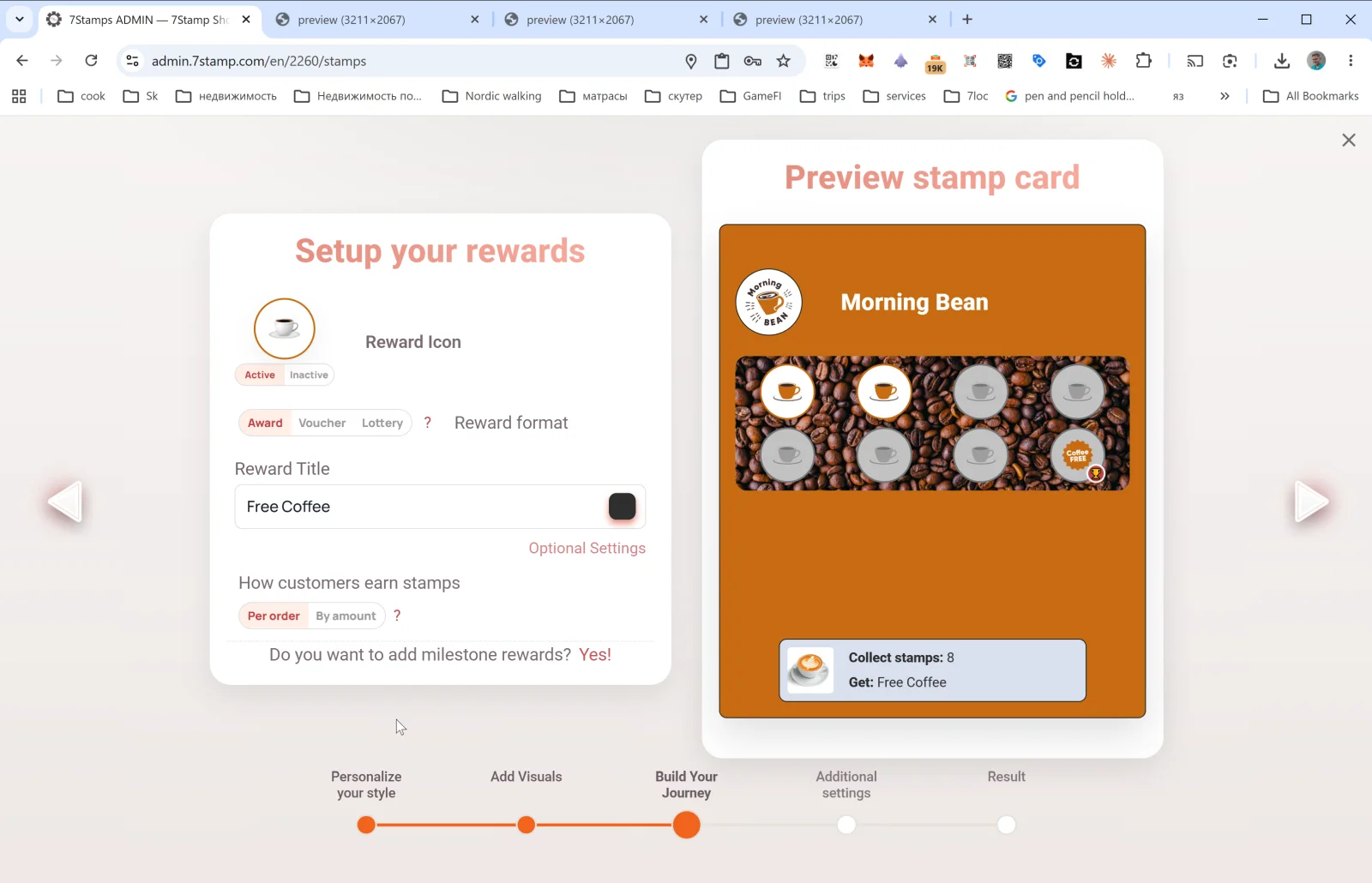
ይህ ደረጃ አውቶሜሽኖችን ይከፍታል — ካርዱ ከታተመ በኋላ ያለ እርስዎ ተሳትፎ የሚሰሩ ነገሮች።
Birthday Rewards
- Enable birthday greetings — Yes / No።
- Greeting message — የሰላምታ ጽሑፍ (ለምሳሌ
Happy Birthday! 🎉)። - Congratulations before N days — ሰላምታው ከልደቱ ስንት ቀን በፊት እንደሚላክ (
0= በዕለቱ፣3= ከሶስት ቀን በፊት)። - Give birthday voucher — Yes / No። Yes ከሆነ ከሰላምታው ጋር ቫውቸር በራስ-ሰር ይሰጣል።
የልደት ቀኑ የሚሰበሰበው ከደንበኛው ካርድ ነው — ደንበኛው በሚቀላቀልበት ጊዜ ወይም በኋላ በካርዱ ገጽ ላይ ሊያስገባው ይችላል።
Geo-fence notification — የአካባቢ ማስታወሻዎች
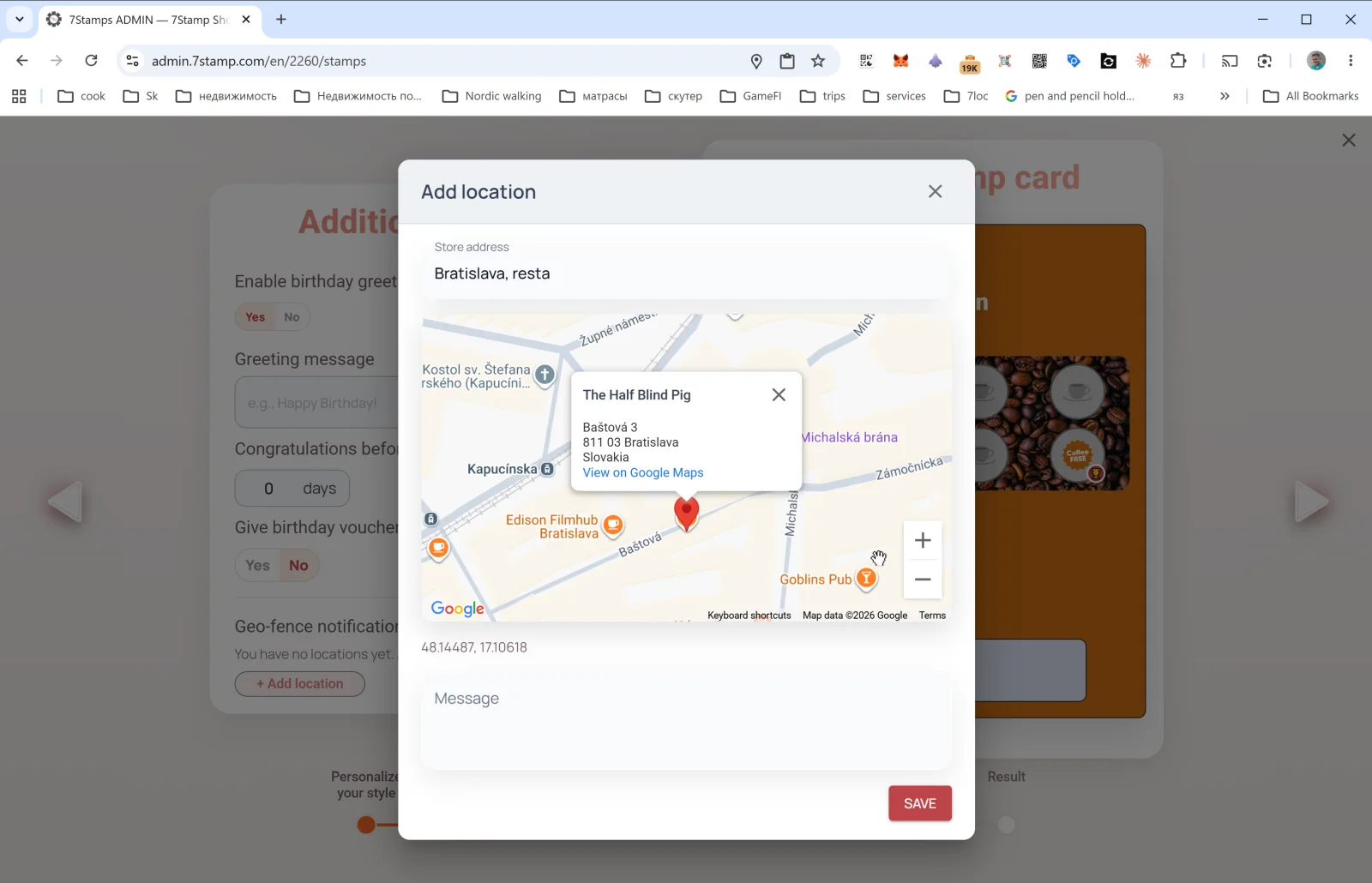
በGeo-fence notification ውስጥ በነባሪ ባዶ ነው፦ “You have no locations yet”። + Add location ይጫኑ — የAdd location መስኮት ይከፈታል፦
- Store address — የቦታውን አድራሻ ያስገቡ (ለምሳሌ
Bratislava, Baštová 3)። ሲተይቡ Google Maps አማራጮችን ይጠቁማል። - በካርታው ላይ ምልክት ይታያል፤ ቦታውን ያስተካክሉ። መጋጠሚያዎቹ በራስ-ሰር ይመዘገባሉ (ለምሳሌ
48.14487, 17.10618)። - Message — ደንበኛው በአቅራቢያ ሲሆን የሚደርሰው የማሳወቂያ ጽሑፍ (ለምሳሌ
You're nearby! Drop by for your morning coffee ☕)።
በርካታ ቦታዎችን መጨመር ይችላሉ — Geo-fence ለማንኛቸውም ይሰራል።
ይጠንቀቁ። የአካባቢ ማሳወቂያዎች የሚሰሩት ደንበኛው የአካባቢ መረጃን እና Wallet push notificationsን ካነቃ ብቻ ነው። ይህን ቻናል ለኃይለኛ ማስታወቂያዎች አይጠቀሙበት — ድምጹን ሞቅ ያለ እና የማይረብሽ ያድርጉት።
5.5 ደረጃ 5. Result — ካርዱን በመጨረሻ እንደገና ማመንጨት
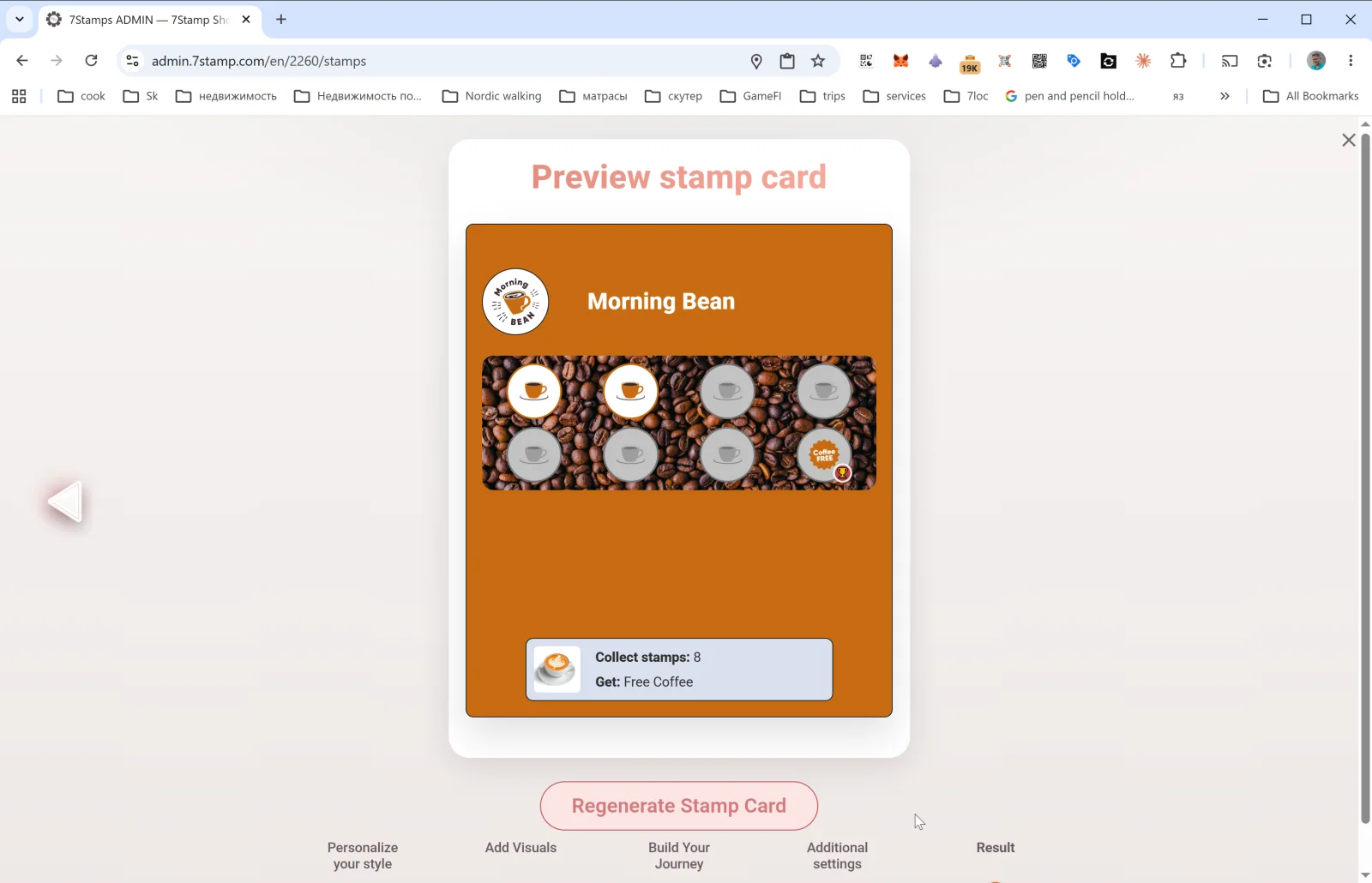
በመጨረሻው ደረጃ የመጨረሻውን Preview stamp card እና የRegenerate Stamp Card ቁልፍ ያያሉ።
- አዲስ ካርድ ሲፈጥሩ ቁልፉ በቀላሉ ያትመዋል — ከተጫኑ በኋላ ካርዱ በStamp Cards ማዕከለ-ስዕላት ውስጥ ይታያል፣ QRውም መስራት ይጀምራል።
- ነባር ካርድ ሲያስተካክሉ Regenerate Stamp Card ሁሉንም ለውጦች ይተገብራል፣ ንድፉንም አስቀድመው በተሰጡ የደንበኞች ካርዶች ሁሉ ላይ ያዘምናል (በWallet push ዝማኔ)። የቀለም፣ የጽሑፍ እና የአዶ ለውጦች ደንበኞችን በራስ-ሰር ይደርሳሉ።
ስለ ማስተካከል አስፈላጊ ማሳሰቢያ። ንድፉን ያለ ስጋት ይቀይሩ — ለደንበኞች ይዘመናል። ነገር ግን በቀጥታ ስራ ላይ ባለ ካርድ ላይ መሰረታዊ ደንቦቹን (የማህተሞች ብዛት፣ የሽልማት አይነት) አይቀይሩ፦ ነባር ተሳታፊዎችን ግራ ያጋባል። የተለየ ደንብ ካስፈለገዎት አዲስ ካርድ ይፍጠሩ፣ የድሮውንም በማህደር ያስቀምጡ።
Visual walkthrough
Use the screen sets below as a visual companion to the article. Open any image to inspect it at full size.