
Guide
ახალი ბარათის შექმნისას (NEW STAMP CARD-ზე დაჭერით) შეგიძლიათ აირჩიოთ თქვენს სტილთან ახლოს მდგომი ვიზუალური შაბლონი.
5. Card Designer — ბარათის კონსტრუქტორი (5 ეტაპი)
ახალი ბარათის შექმნისას (NEW STAMP CARD-ზე დაჭერით) შეგიძლიათ აირჩიოთ თქვენს სტილთან ახლოს მდგომი ვიზუალური შაბლონი. ზემოთ შეგიძლიათ სწრაფად გადართოთ ბიზნესის ტიპები (მაგალითად, რესტორნები) ან ყველა მათგანი გადაათვალიეროთ. ნუ ინერვიულებთ, თუ არასწორს აირჩევთ: ყველა ფერი და ხატულა იცვლება! შაბლონის არჩევის შემდეგ ის თქვენს ახალ ბარათში კოპირდება და Card Designer-ში გადადიხართ. ამ ნაბიჯის გამოტოვებაც შეიძლება — უბრალოდ დააჭირეთ Start From Scratch-ს. მოხვდებით იმავე Card Designer-ში.
Card Designer იხსნება როგორც ახალი ბარათის შექმნისას, ისე არსებულ ბარათზე ✏️ Edit ხატულაზე დაჭერისას. ეს ხუთეტაპიანი ნაბიჯ-ნაბიჯ ოსტატია:
- Personalize your style — სტილი და ბრენდინგი.
- Add Visuals — სტამპების კონფიგურაცია.
- Build Your Journey — ჯილდოები და Milestone Rewards.
- Additional settings — დაბადების დღისა და Geo-fence შეტყობინებები.
- Result — საბოლოო წინასწარი ხედი და ბარათის რეგენერაცია.
ეკრანის მარჯვენა მხარეს ყოველთვის ჩანს ცოცხალი Preview stamp card — ის ყოველ ცვლილებასთან ერთად რეალურ დროში ახლდება. წინასწარი ხედის ქვედა ნავიგაციაში ნებისმიერ ნაბიჯზე დაჭერით ნახავთ, როგორ გამოიყურება ბარათი, როცა მომხმარებელი ამ სტამპამდე მივა.
5.1 ეტაპი 1. Personalize your style — სტილი და ბრენდინგი
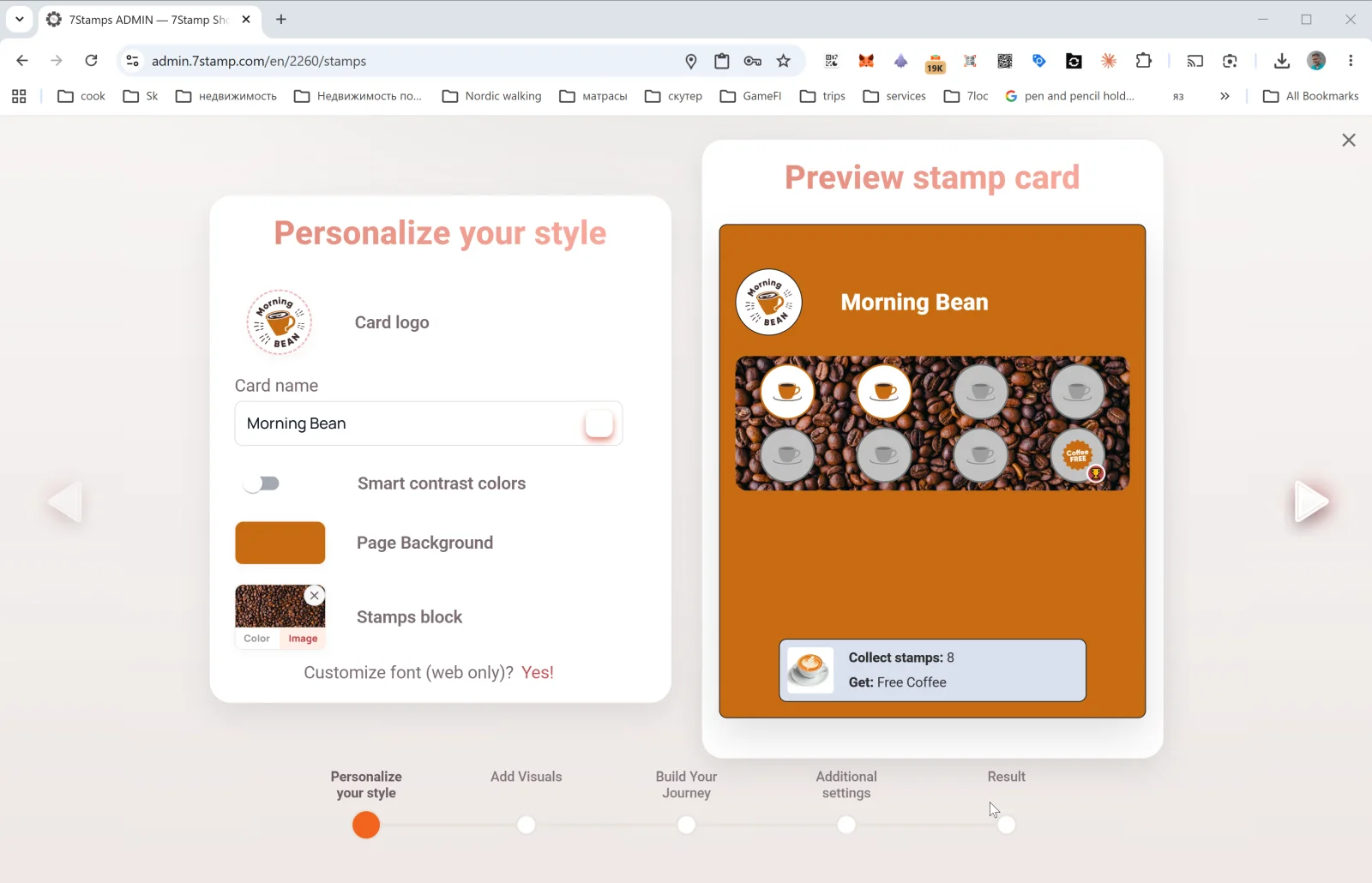
პირველი ეტაპი ბარათის გარეგნობასა და ბრენდინგს აწყობს:
- Card logo — თქვენი ბიზნესის ლოგო (იტვირთება ფაილიდან ან ჩაისმება ბუფერიდან).
- Card name — ბარათის სახელი (მაგალითად,
Morning Bean,Beauty Salon Loyalty,Free Pizza Club). სწორედ ამას ხედავს მომხმარებელი Wallet-ში. - Smart contrast colors — კონტრასტული ფერების ავტომატური შერჩევის გადამრთველი (რეკომენდებულია, თუ პალიტრაში დარწმუნებული არ ხართ). ჩართვისას სისტემა ფერებს ავტომატურად შეასწორებს, თუ ისინი ერთმანეთს ერწყმის.
- Page Background — ბარათის გვერდის ფონის ფერი.
- Stamps block — თავად სტამპების ბლოკის ფონი, გადართვით Color (ერთფეროვანი) და Image (ატვირთული სურათი — მაგალითად, ყავის მარცვლების ფოტო ყავის მაღაზიისთვის) შორის.
- Customize font (web only)? Yes! — შრიფტის მორგება (ვრცელდება მხოლოდ ვებ-ხედზე; Wallet სისტემურ შრიფტს იყენებს).
ბარათის კარგი დიზაინის ძირითადი წესი: ლოგო პატარა ზომაშიც უნდა იკითხებოდეს; ფონი ერთფეროვანი ან დაბალკონტრასტული უნდა იყოს, თორემ სტამპები ძნელად გაირჩევა. გამოქვეყნებამდე ყოველთვის დააჭირეთ View as Customer-ს და შეამოწმეთ, როგორ გამოიყურება ბარათი რეალური ტელეფონის ეკრანზე.
5.2 ეტაპი 2. Add Visuals — სტამპების კონფიგურაცია
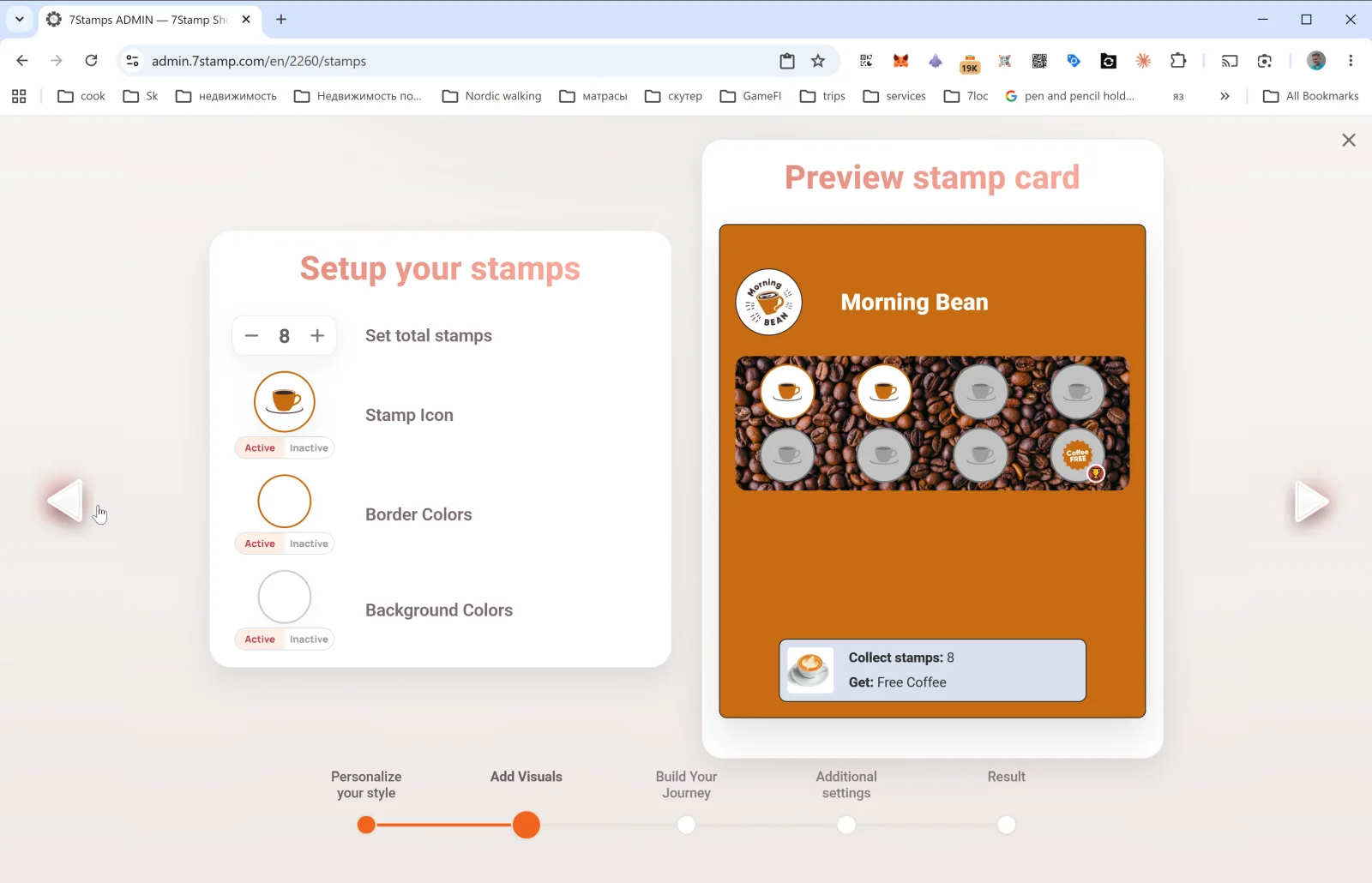
ეს ეტაპი აწყობს სტამპების გარეგნობას:
- Set total stamps — ბარათზე სტამპების საერთო რაოდენობა (მაგალითად,
8). ეს საბოლოო მიზანია — როცა მომხმარებელი ამ რაოდენობას მიაღწევს, ჯილდო აქტიურდება. - Stamp Icon — სტამპის ხატულა. იტვირთება ცალ-ცალკე Active (შევსებული) და Inactive (ცარიელი) მდგომარეობებისთვის. კარგი ხერხია, აქტიურისთვის თქვენი მთავარი პროდუქტის ხატულა გამოიყენოთ (ყავის ფინჯანი, პიცა, მაკრატელი), არააქტიურისთვის კი — იმავე სურათის ნაცრისფერი ვერსია.
- Border Colors — სტამპის ჩარჩოს ფერი აქტიური და არააქტიური მდგომარეობებისთვის.
- Background Colors — სტამპის ფონის ფერი აქტიური და არააქტიური მდგომარეობებისთვის.
8 სტამპიანი ბარათი ოპტიმალურია ყავის მაღაზიებისა და სწრაფი მომსახურებისთვის. პრემიუმ-მომსახურებისთვის (სალონები, რესტორნები) ტიპურია 4–6 სტამპი. ხშირი შენაძენებისთვის (საცხობები, სწრაფი კვება) — 10–12. ნუ გადააჭარბებთ 15-ს — მოტივაცია ეცემა და ვაუჩერი მომხმარებელს მიუწვდომელი ეჩვენება.
5.3 ეტაპი 3. Build Your Journey — ჯილდოები და Milestone Rewards
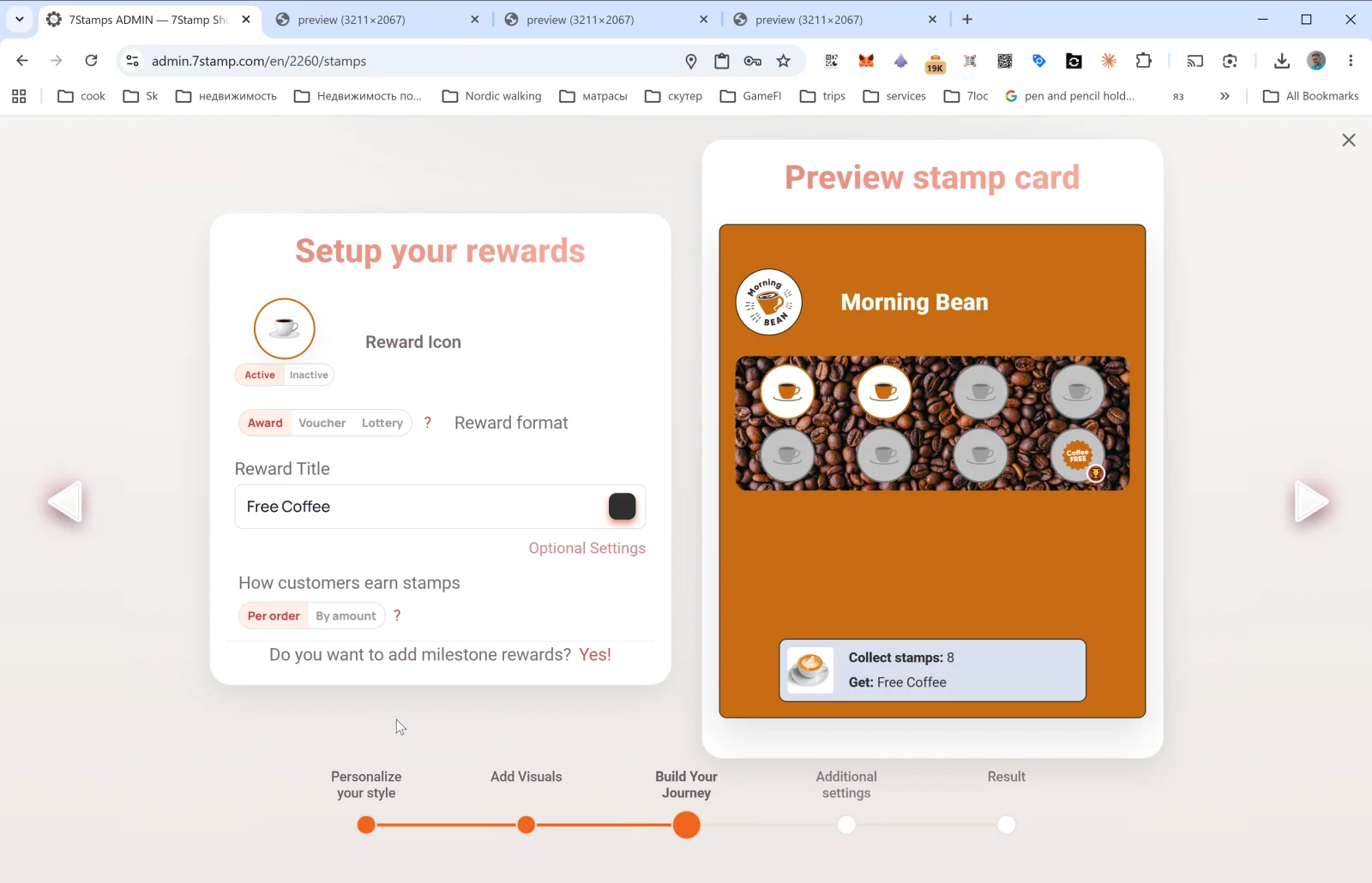
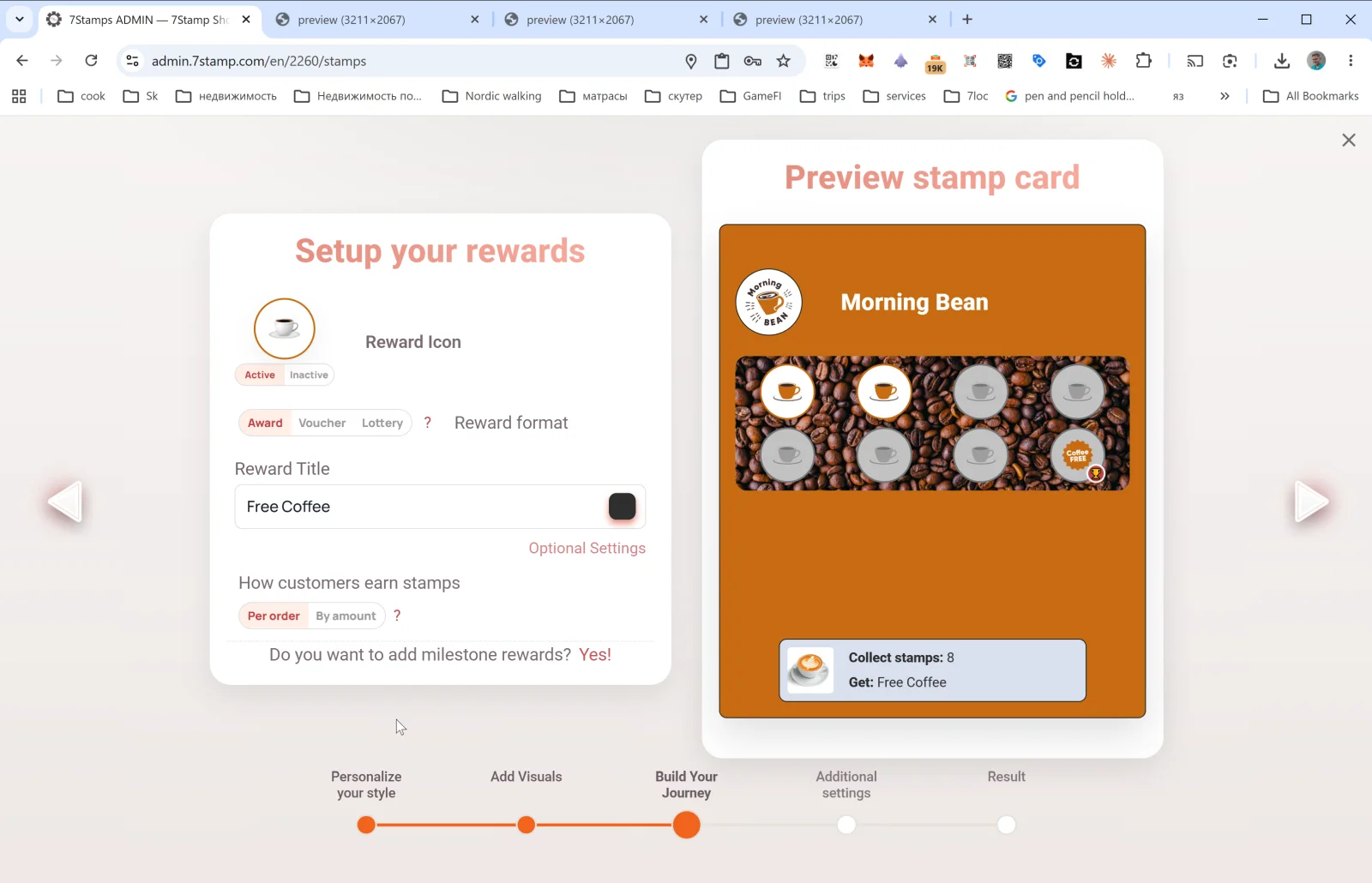
ყველაზე მნიშვნელოვანი ეტაპი. აქ წყვეტთ, რას მიიღებს მომხმარებელი და როგორ დაიმსახურებს მას.
Reward Icon
ჯილდოს ხატულა (Active / Inactive) — ჩანს ბარათის ბოლო უჯრაში სტანდარტული სტამპის ნაცვლად.
ჯილდოს ფორმატი
სამი ვარიანტის გადამრთველი: Award | Voucher | Lottery. ეს ჯილდოს სამი ტიპია — თითოეულს საკუთარი განყოფილება 6 ეთმობა. მოკლედ:
- Award — მყისიერი ტექსტური საჩუქარი („Free Coffee“). მარტივი და სწრაფი.
- Voucher — Smart Voucher საკუთარი სასიცოცხლო ციკლით და არასავალდებულო Redeem Code-ით.
- Lottery — გათამაშება ვარიანტების აუზიდან ალბათობებით.
Reward Title
საბოლოო საჩუქრის ტექსტი (მაგალითად, Free Coffee, Free L'Oréal Hair Coloring, 50% off tire replacement). სწორედ ამას დაინახავს მომხმარებელი მთელი გზის განმავლობაში — როგორც Wallet-ში, ისე წინასწარ ხედში.
Optional Settings
ხსნის ფანჯარას Optional reward settings ჯილდოს დამატებითი პარამეტრებით. შიგთავსი არჩეულ ტიპზეა დამოკიდებული (იხილეთ Award, Voucher, Lottery).
როგორ იღებენ მომხმარებლები სტამპებს — დამატების წესი
გადამრთველი: Per order | By amount.
- Per order — ერთი სტამპი ყოველ ჩეკზე / შეკვეთაზე, თანხის მიუხედავად. მარტივი და გასაგებია, შეეფერება კაფეებისა და სალონების უმეტესობას.
- By amount — ერთი სტამპი ჩეკში ყოველ N ფულად ერთეულზე. კარგია რესტორნებისა და საცალო ვაჭრობისთვის ცვალებადი ჩეკის თანხით — მომხმარებელს კალათის გაზრდისკენ უბიძგებს. საჭიროებს ჩეკის თანხის გადაცემას 7Stamp-ისთვის (POS-ინტეგრაციით ან Receipt QR-ით).
Do you want to add milestone rewards? Yes!
ეს ბმული ერთმიზნიან ბარათს Milestone Rewards-ად აქცევს — ბარათად რამდენიმე შუალედური საჩუქრით. მაგალითად: 3 სტამპი → პატარა საჩუქარი, 6 → საშუალო, 9 → საბოლოო ჯილდო. დეტალები იხილეთ განყოფილებაში 6.4.
5.4 ეტაპი 4. Additional settings — დაბადების დღე და Geo-fence
ეს ეტაპი ავტომატიზაციებს ხსნის — იმას, რაც ბარათის გამოქვეყნების შემდეგ თქვენი ჩარევის გარეშე მუშაობს.
დაბადების დღის ჯილდოები
- Enable birthday greetings — Yes / No.
- Greeting message — მილოცვის ტექსტი (მაგალითად,
Happy Birthday! 🎉). - Congratulations before N days — დაბადების დღემდე რამდენი დღით ადრე გაიგზავნოს მილოცვა (
0= იმავე დღეს,3= სამი დღით ადრე). - Give birthday voucher — Yes / No. თუ Yes — მილოცვასთან ერთად ავტომატურად გაიცემა ვაუჩერი.
დაბადების თარიღი მომხმარებლის ბარათიდან აიღება — მომხმარებელს შეუძლია ის შეერთებისას ან მოგვიანებით ბარათის გვერდზე მიუთითოს.
Geo-fence notification — გეო-შეხსენებები
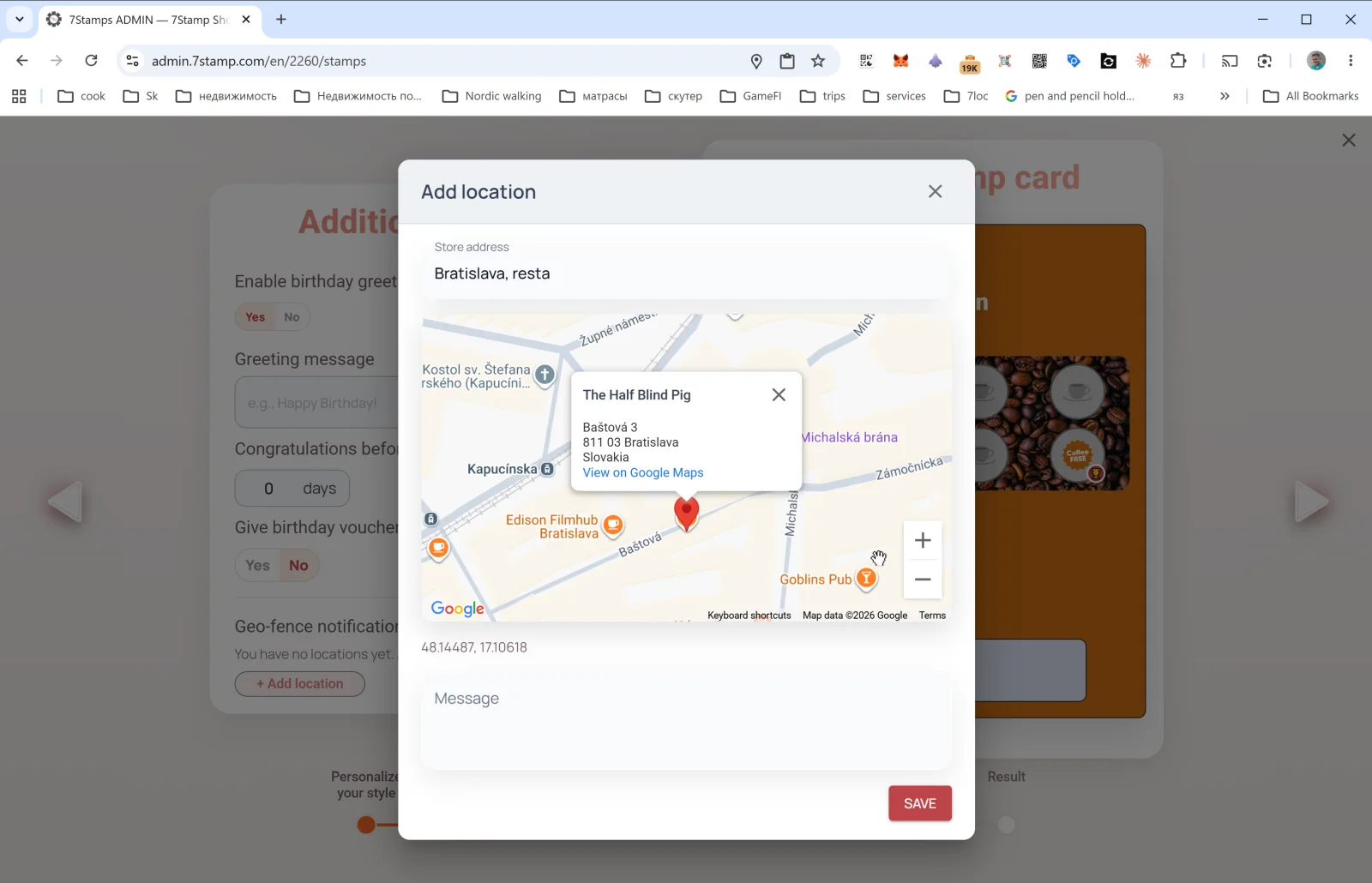
Geo-fence notification-ში ნაგულისხმევად ცარიელია: “You have no locations yet”. დააჭირეთ + Add location — გაიხსნება ფანჯარა Add location:
- Store address — შეიყვანეთ ობიექტის მისამართი (მაგალითად,
Bratislava, Baštová 3). აკრეფისას Google Maps ვარიანტებს გთავაზობთ. - რუკაზე ჩნდება მარკერი; დააზუსტეთ ადგილი. კოორდინატები ავტომატურად ფიქსირდება (მაგალითად,
48.14487, 17.10618). - Message — შეტყობინების ტექსტი, რომელსაც მომხმარებელი ახლოს ყოფნისას იღებს (მაგალითად,
You're nearby! Drop by for your morning coffee ☕).
შეგიძლიათ რამდენიმე ლოკაცია დაამატოთ — გეო-ზონა ნებისმიერი მათგანისთვის ამოქმედდება.
ყურადღება. გეო-შეტყობინებები მხოლოდ მაშინ მუშაობს, თუ მომხმარებელს ჩართული აქვს გეოლოკაცია და Wallet push notifications. ნუ გამოიყენებთ ამ არხს აგრესიული აქციებისთვის — შეინარჩუნეთ თბილი და არაშემაწუხებელი ტონი.
5.5 ეტაპი 5. Result — ბარათის საბოლოო რეგენერაცია
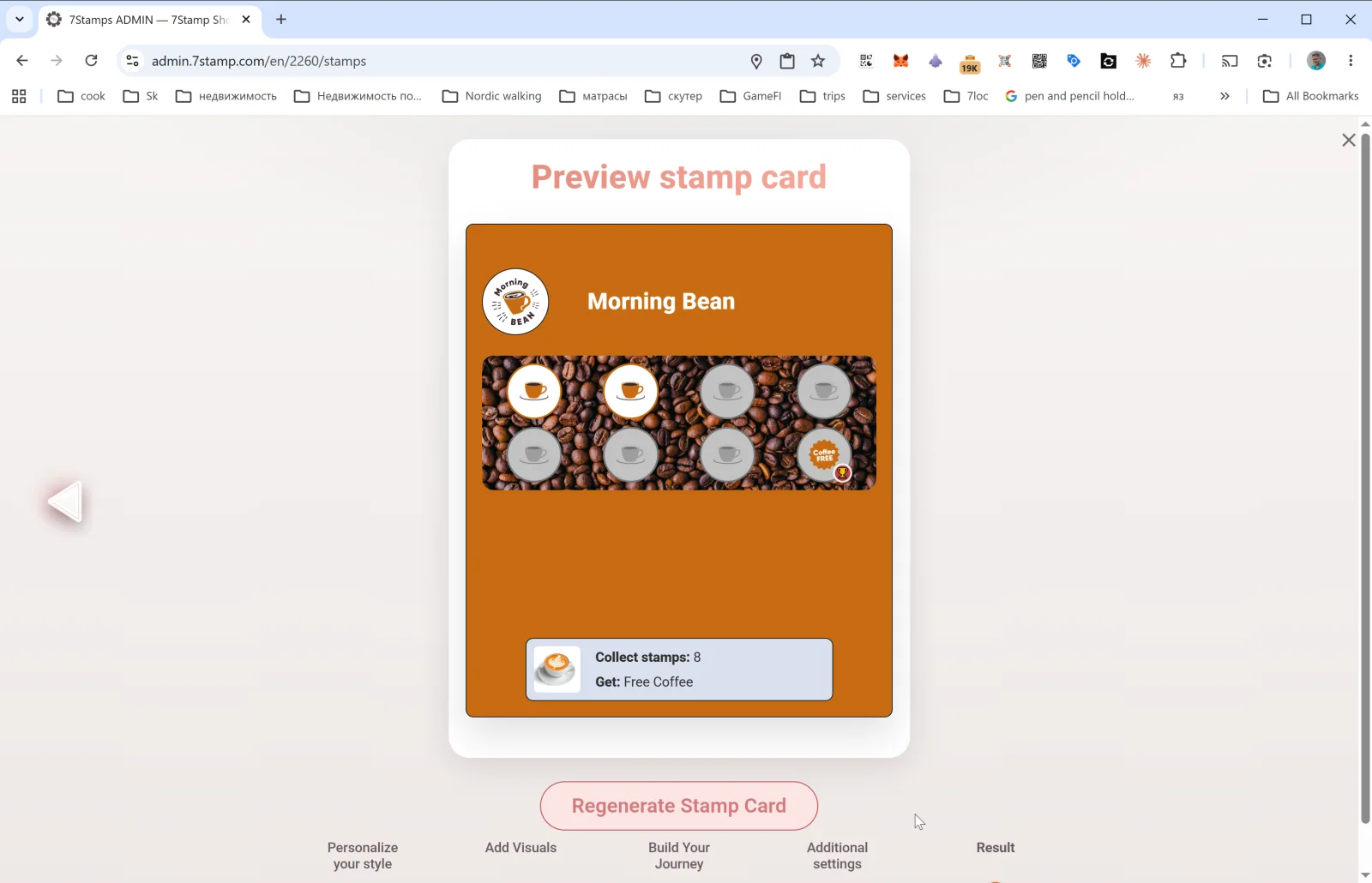
ბოლო ეტაპზე ხედავთ საბოლოო Preview stamp card-ს და ღილაკს Regenerate Stamp Card.
- ახალი ბარათის შექმნისას ღილაკი უბრალოდ აქვეყნებს მას — დაჭერის შემდეგ ბარათი Stamp Cards-ის გალერეაში ჩნდება და QR მუშაობას იწყებს.
- არსებული ბარათის რედაქტირებისას Regenerate Stamp Card ყველა ცვლილებას იყენებს და დიზაინს ახლებს მომხმარებლების ყველა უკვე გაცემულ ბარათზე (Wallet push განახლებით). ფერის, ტექსტისა და ხატულების ცვლილებები მომხმარებლებამდე ავტომატურად აღწევს.
მნიშვნელოვანია რედაქტირებისას. დიზაინი თამამად შეცვალეთ — ის მომხმარებლებისთვის განახლდება. მაგრამ მოქმედ ბარათზე ნუ შეცვლით საბაზისო მექანიკას (სტამპების რაოდენობა, Reward type): ეს არსებულ მონაწილეებს აბნევს. თუ სხვა მექანიკა გჭირდებათ, შექმენით ახალი ბარათი და ძველი დაარქივეთ.
Visual walkthrough
Use the screen sets below as a visual companion to the article. Open any image to inspect it at full size.