
Juhend
Viieastmeline koostaja: stiil ja bränd, templite visuaalid, preemiad ja Milestone Rewards, sünnipäevad ja Geo-fence ning lõplik eelvaade koos Regenerate Stamp Card tegevusega.
5. Card Designer — kaardiehitaja (5 sammu)
Kui lood uue kaardi (vajutades NEW STAMP CARD), saad valida visuaalse malli, mis on sinu stiiliga lähedane. Ülal saad kiiresti vahetada ärikategooriate vahel (näiteks restoranid) või kerida läbi kõik variandid. Ära muretse, kui valid vale malli: iga värv ja ikoon on muudetav! Kui valid malli, kopeeritakse see sinu uude kaarti ja avatakse Card Designer. Võid selle sammu ka vahele jätta — vajuta lihtsalt Start From Scratch. Jõuad samasse Card Designerisse.
Card Designer avaneb nii uue kaardi loomisel kui ka siis, kui vajutad olemasoleva kaardi juures ✏️ Edit ikooni. See on viieastmeline samm-sammuline wizard:
- Personalize your style — stiil ja bränd.
- Add Visuals — templite seadistus.
- Build Your Journey — Rewards ja Milestone Rewards.
- Additional settings — Birthday ja Geo-fence teavitused.
- Result — lõplik eelvaade ja kaardi taasgenereerimine.
Ekraani paremal küljel on alati elav Preview stamp card — see uueneb reaalajas iga muudatusega. Eelvaate alumisest navigeerimisest saad puudutada ükskõik millist sammu, et näha, kuidas kaart välja näeb siis, kui kasutaja jõuab selle templini.
5.1 Samm 1. Personalize your style — stiil ja bränd
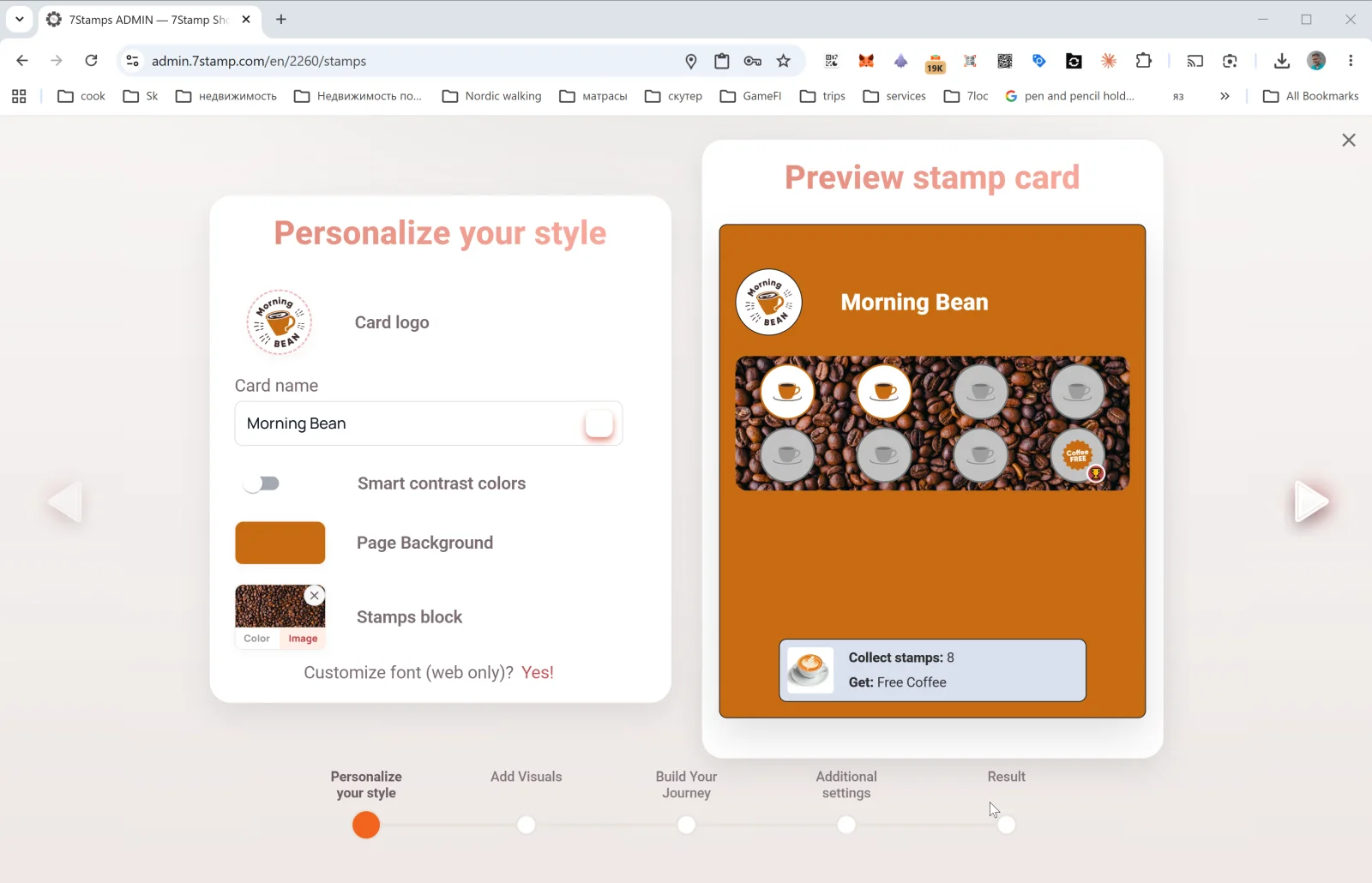
Esimeses etapis seadistad kaardi välimuse ja brändi:
- Card logo — sinu ettevõtte logo (üles laaditud failist või kleebitud lõikelaualt).
- Card name — kaardi nimi (näiteks
Morning Bean,Beauty Salon Loyalty,Free Pizza Club). Just seda näeb klient Walletis. - Smart contrast colors — lüliti automaatseks kontrastvärvide valikuks (soovitatav, kui sa pole oma paletis kindel). Kui see on sisse lülitatud, kohandab süsteem värve automaatselt, kui need hakkavad kokku sulanduma.
- Page Background — kaardilehe taustavärv.
- Stamps block — templiploki enda taust, mille saab vahetada Color (ühtlane värv) ja Image (üles laaditud pilt — näiteks kohvioad kohviku jaoks) vahel.
- Customize font (web only)? Yes! — fondi kohandamine (kehtib ainult veebieelvaatele; Wallet kasutab süsteemifonti).
Hea rusikareegel kaardidisaini jaoks: logo peab olema loetav ka väikeses mõõdus; taust peaks olema ühtlane või madala kontrastiga, vastasel juhul on templeid raske lugeda. Enne avaldamist ava alati View as Customer ja kontrolli, kuidas kaart päris telefoniekraanil välja näeb.
5.2 Samm 2. Add Visuals — templite seadistus
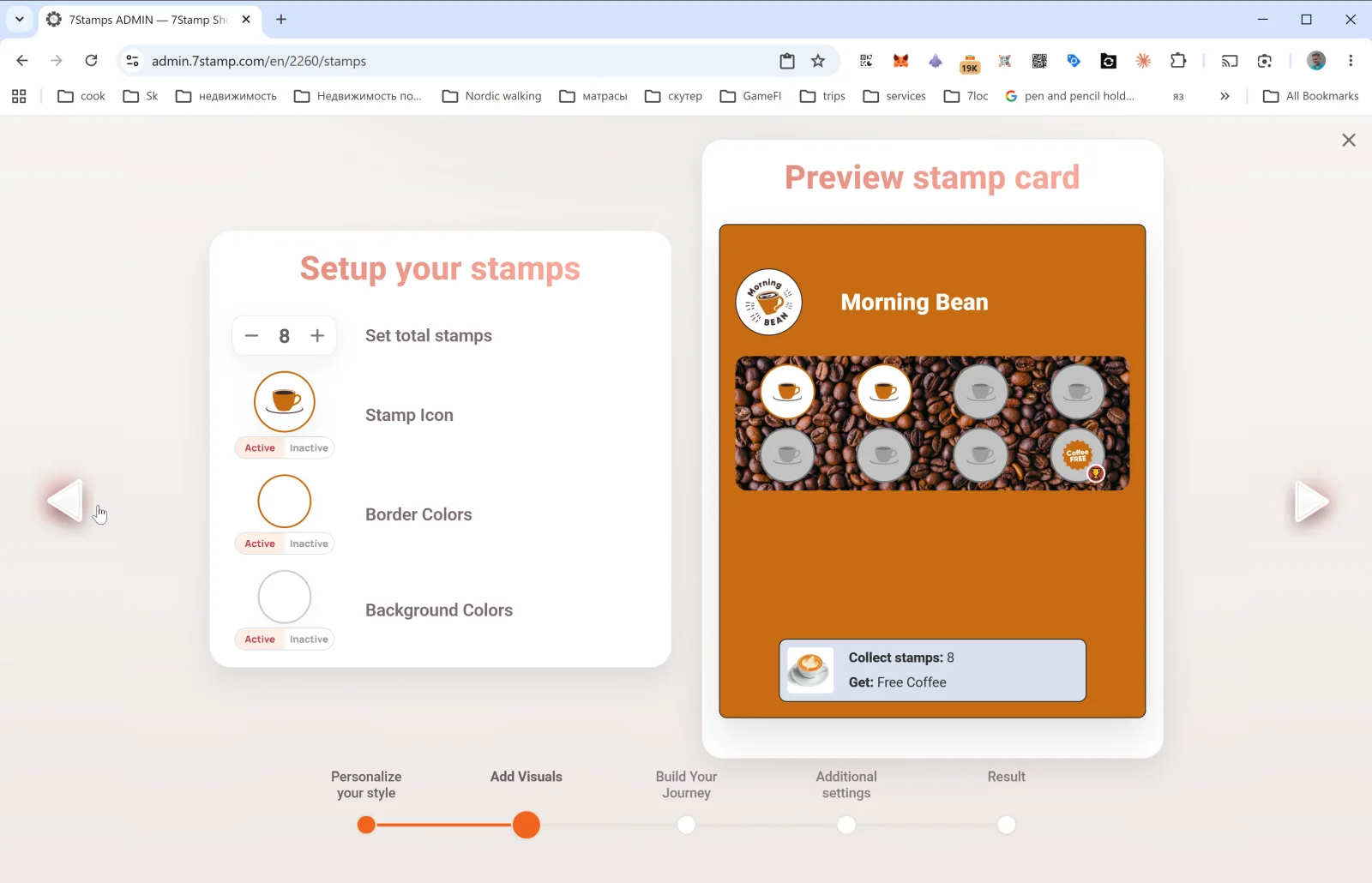
Selles etapis määrad, kuidas templid välja näevad:
- Set total stamps — templite koguarv kaardil (näiteks
8). See on lõppeesmärk — kui klient selle arvu täis saab, käivitub Reward. - Stamp Icon — templi ikoon. See laetakse eraldi olekute Active (täidetud) ja Inactive (tühi) jaoks. Hea nipp on kasutada oma põhitoodet kujutavat ikooni (kohvitass, pizza, käärid) aktiivse variandina ja sama kujutise halli versiooni passiivsena.
- Border Colors — templi äärevärv aktiivse ja passiivse oleku jaoks.
- Background Colors — templi taustavärv aktiivse ja passiivse oleku jaoks.
Kaart 8 templiga on kohvikute ja kiirteeninduse jaoks hea tasakaal. Premium-teenuste puhul (salongid, restoranid) on tüüpilised 4–6 templit. Sagedaste ostude puhul (pagarikojad, kiirtoit) — 10–12. Ära mine üle 15 — motivatsioon langeb ja Voucher hakkab tunduma liiga kaugel.
5.3 Samm 3. Build Your Journey — Rewards ja Milestone Rewards
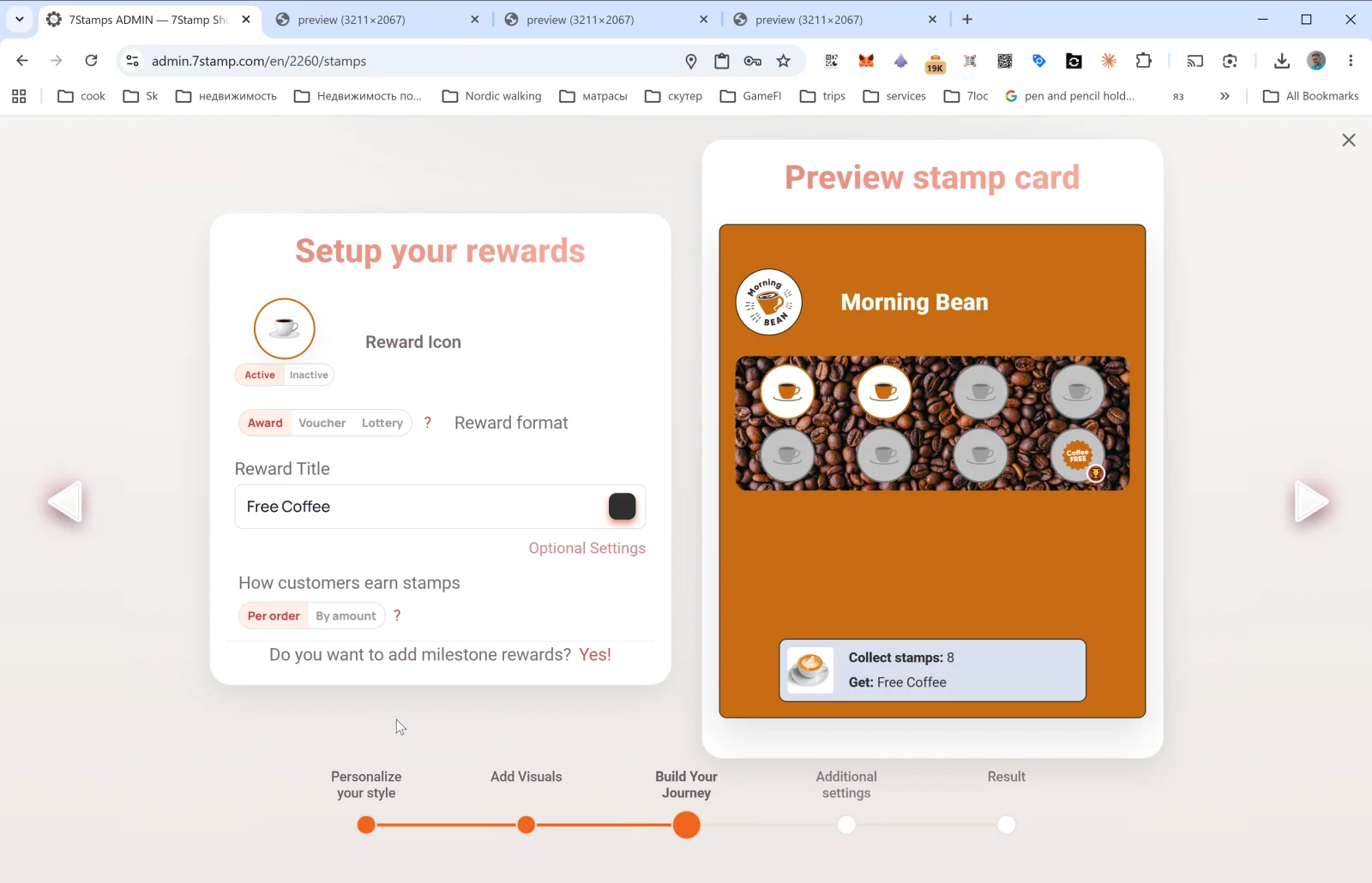
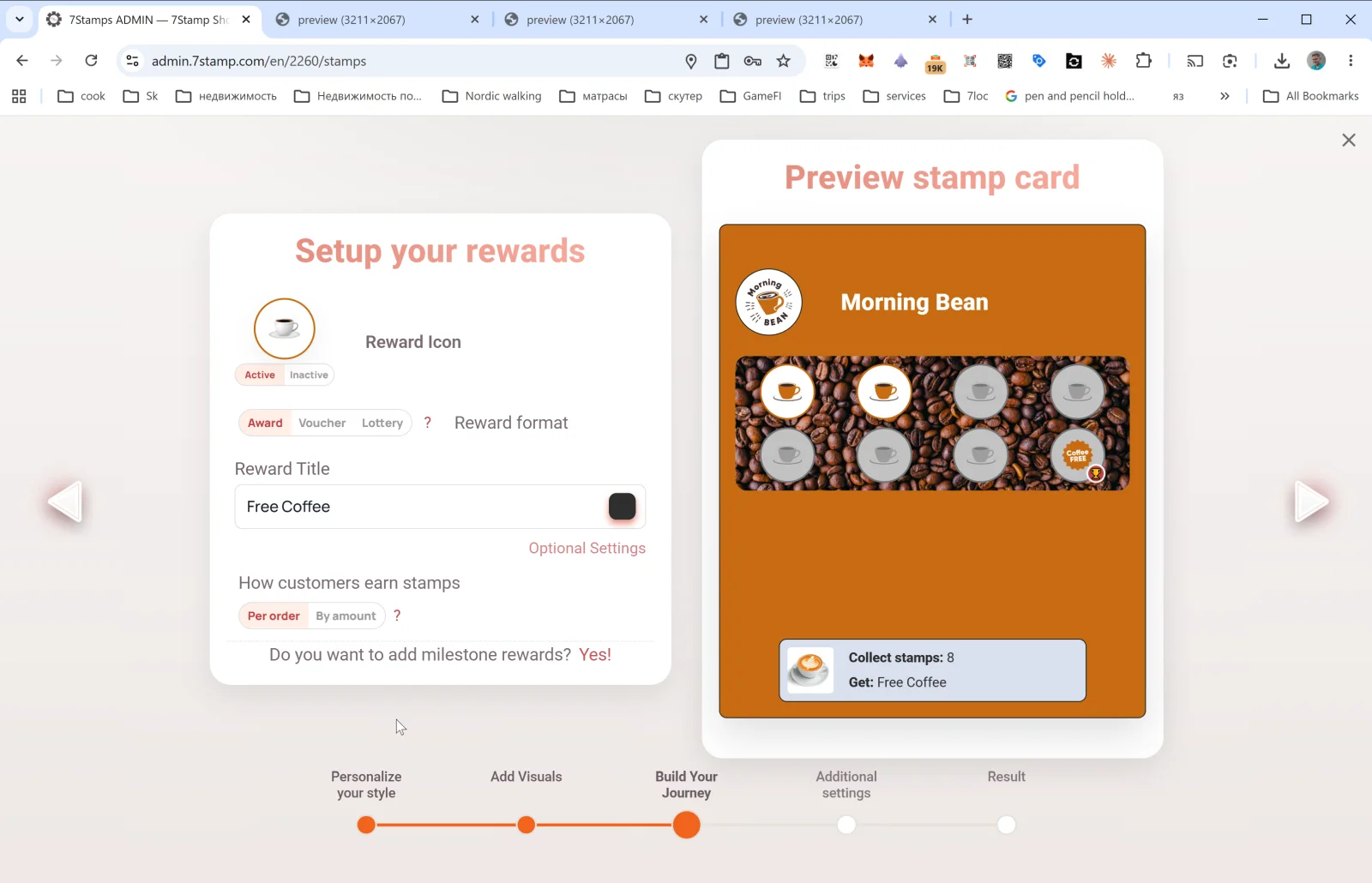
Kõige olulisem samm. Siin otsustad, mida klient saab ja kuidas ta selle välja teenib.
Reward Icon
Preemia ikoon (Active / Inactive) — see kuvatakse kaardi viimases lahtris tavalise templi asemel.
Reward format
Lüliti kolme valikuga: Award | Voucher | Lottery. Need on kolm Reward tüüpi — igaüht neist kirjeldab osa 6. Lühidalt:
- Award — kohene tekstiline kingitus (“Free Coffee”). Lihtne ja kiire.
- Voucher — Smart Voucher oma elutsükli ja valikulise Redeem Code’iga.
- Lottery — loosimine Variantide kogumist koos tõenäosustega.
Reward Title
Lõpp-kingituse tekst (näiteks Free Coffee, Free L'Oréal Hair Coloring, 50% off tire replacement). Seda näeb klient kogu teekonna jooksul — nii Walletis kui eelvaates.
Optional Settings
Avab hüpikakna Optional reward settings, kus on Rewardi lisaparameetrid. Sisu sõltub valitud tüübist (vt Award, Voucher, Lottery).
Kuidas kliendid templeid teenivad — templireegel
Lüliti: Per order | By amount.
- Per order — üks tempel iga tšeki / tellimuse kohta, sõltumata summast. Lihtne ja arusaadav, sobib enamikele kohvikutele ja salongidele.
- By amount — üks tempel iga N valuutaühiku kohta tšekil. Sobib restoranidele ja jaekaubandusele, kus ostusumma varieerub — see julgustab suuremat ostukorvi. Vajab, et ostusumma edastataks 7Stampi (POS-integratsiooni või Receipt QR-i kaudu).
Kas soovid lisada vahe-eesmärkide preemiaid? Jah!
See link muudab ühe eesmärgiga kaardi Milestone Rewards kaardiks — kaardiks, millel on mitu vahepealset kingitust. Näiteks: 3 templit → väike kingitus, 6 → keskmine, 9 → lõpp-preemia. Detailid osas 6.4.
5.4 Samm 4. Additional settings — Birthday ja Geo-fence
Selles etapis lülitad sisse automaatikad — asjad, mis töötavad pärast kaardi avaldamist ilma sinu pideva sekkumiseta.
Birthday Rewards
- Enable birthday greetings — Yes / No.
- Greeting message — õnnitluse tekst (näiteks
Happy Birthday! 🎉). - Congratulations before N days — mitu päeva enne sünnipäeva õnnitlus saata (
0= samal päeval,3= kolm päeva varem). - Give birthday voucher — Yes / No. Kui Yes — Voucher väljastatakse koos õnnitlusega automaatselt.
Sünnikuupäev kogutakse kliendi kaardilt — klient saab selle määrata liitumisel või hiljem kaardilehel.
Geo-fence notification — asukohapõhised meeldetuletused
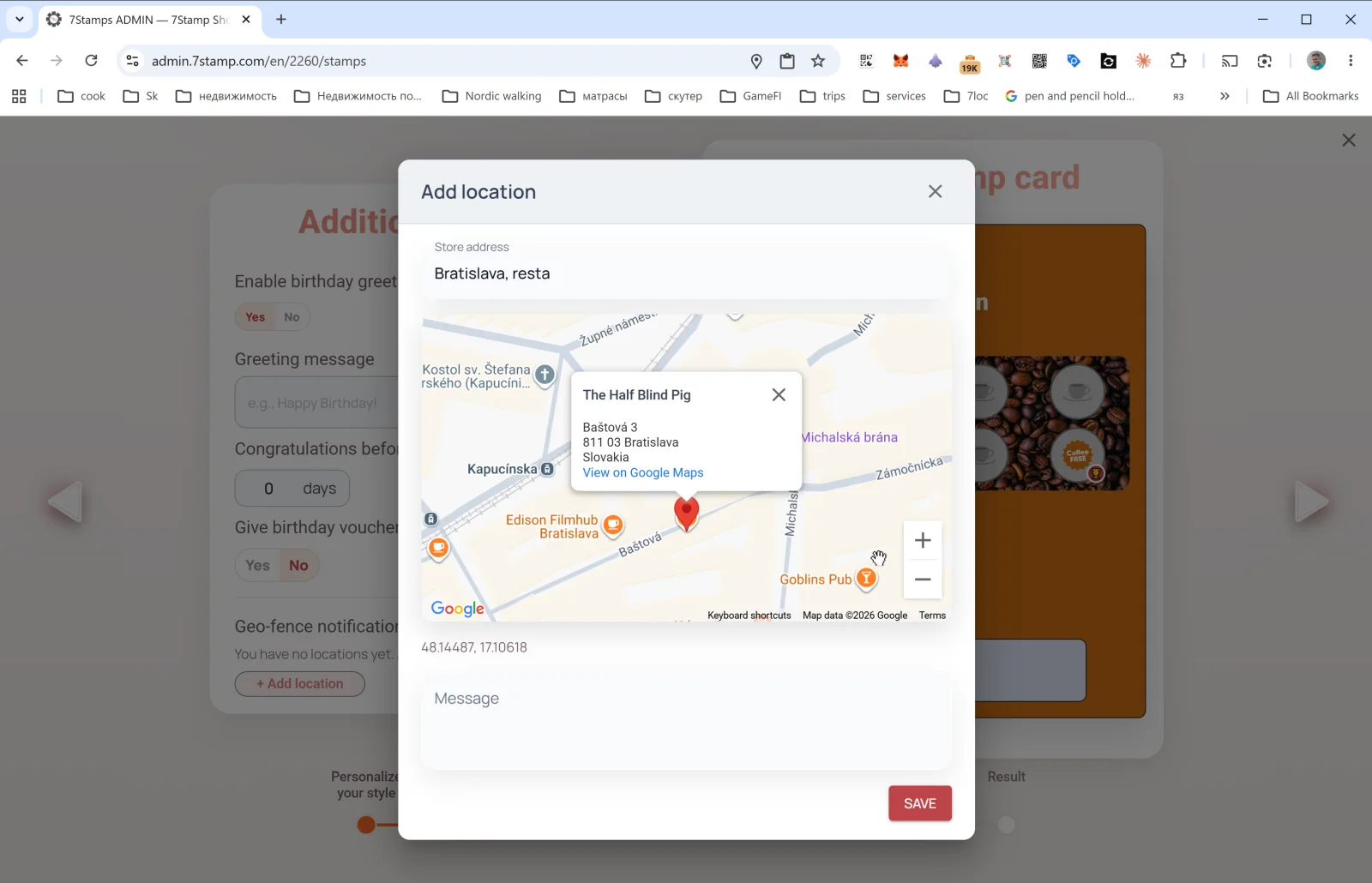
Vaikimisi on Geo-fence notification tühi: “Sul pole veel ühtegi asukohta”. Puuduta + Add location — avaneb hüpikaken Add location:
- Store address — sisesta asukoha aadress (näiteks
Bratislava, Baštová 3). Google Maps pakub kirjutamise ajal soovitusi. - Kaardile ilmub marker; täpsusta asukoht. Koordinaadid salvestatakse automaatselt (näiteks
48.14487, 17.10618). - Message — teavituse tekst, mille klient saab, kui ta on lähedal (näiteks
You're nearby! Drop by for your morning coffee ☕).
Võid lisada mitu asukohta — geo-fence käivitub ükskõik millise neist juures.
Pane tähele. Geo-teavitused töötavad ainult siis, kui klient on lubanud geolokatsiooni ja Walleti PUSH-teavitused. Ära kasuta seda kanalit agressiivsete kampaaniate jaoks — hoia toon soe ja pealetükkimatu.
5.5 Samm 5. Result — lõplik kaardi taasgenereerimine
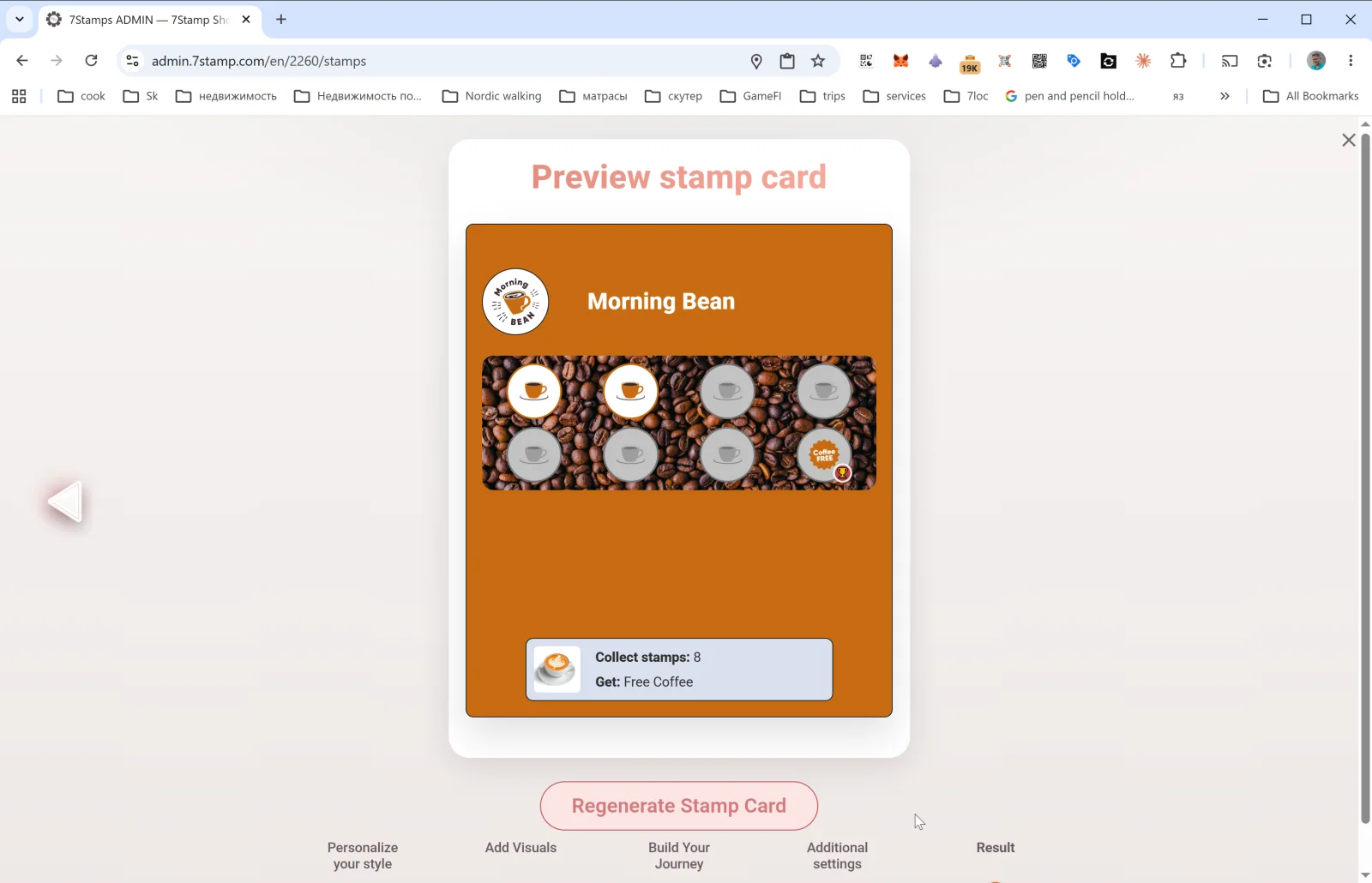
Viimases etapis näed lõplikku Preview stamp card eelvaadet ja nuppu Regenerate Stamp Card.
- Uue kaardi loomisel avaldab see nupp kaardi — pärast vajutust ilmub kaart Stamp Cards galeriisse ja QR hakkab tööle.
- Olemasolevat kaarti muutes rakendab Regenerate Stamp Card kõik muudatused ning värskendab kujundust kõigil juba väljastatud kliendikaartidel (Walleti PUSH-uuenduse kaudu). Värvi-, teksti- ja ikoonimuudatused jõuavad klientideni automaatselt.
Oluline muutmise kohta. Kujundust võid muuta julgelt — see uueneb klientidel. Ära aga muuda live-kaardi põhiloogikat (templite koguarv, Reward tüüp): see ajab olemasolevad osalejad segadusse. Kui vajad teistsugust loogikat, loo uus kaart ja arhiveeri vana.
Visuaalne juhend
Kasuta allpololevaid ekraanisette artikli visuaalse lisana. Ava suvaline pilt täissuuruses vaatamiseks.