
માર્ગદર્શિકા
નવું કાર્ડ બનાવતી વખતે (NEW STAMP CARD દબાવીને) તમે તમારી શૈલીને મળતું વિઝ્યુઅલ ટેમ્પ્લેટ પસંદ કરી શકો છો.
5. Card Designer — કાર્ડ બિલ્ડર (5 પગલાં)
નવું કાર્ડ બનાવતી વખતે (NEW STAMP CARD દબાવીને) તમે તમારી શૈલીને મળતું વિઝ્યુઅલ ટેમ્પ્લેટ પસંદ કરી શકો છો. ટોચ પર તમે વ્યવસાયના પ્રકારો (ઉદાહરણ તરીકે, રેસ્ટોરન્ટ) વચ્ચે ઝડપથી બદલી શકો છો અથવા બધાં ટેમ્પ્લેટ સ્ક્રોલ કરીને જોઈ શકો છો. ખોટું પસંદ થાય તો ચિંતા ન કરો: દરેક રંગ અને આઇકન બદલી શકાય છે! ટેમ્પ્લેટ પસંદ કર્યા પછી તે તમારા નવા કાર્ડમાં કૉપિ થાય છે અને તમે Card Designer માં પહોંચો છો. તમે આ પગલું છોડી પણ શકો છો — ફક્ત Start From Scratch દબાવો. તમે એ જ Card Designer માં પહોંચશો.
Card Designer નવું કાર્ડ બનાવતી વખતે અને હાલના કાર્ડ પર ✏️ Edit આઇકન દબાવતી વખતે — બંને સમયે ખૂલે છે. તે પાંચ તબક્કાનું પગલાવાર વિઝાર્ડ છે:
- Personalize your style — શૈલી અને બ્રાન્ડિંગ.
- Add Visuals — સ્ટેમ્પની ગોઠવણ.
- Build Your Journey — રિવૉર્ડ અને Milestone Rewards.
- Additional settings — જન્મદિવસ અને Geo-fence નોટિફિકેશન.
- Result — અંતિમ પ્રિવ્યૂ અને કાર્ડનું પુનઃનિર્માણ.
સ્ક્રીનની જમણી બાજુએ હંમેશાં જીવંત Preview stamp card હોય છે — તે દરેક ફેરફાર સાથે તરત અપડેટ થાય છે. પ્રિવ્યૂના નીચેના નેવિગેશનમાં કોઈપણ પગલા પર ટૅપ કરીને તમે જોઈ શકો છો કે ગ્રાહક તે સ્ટેમ્પ સુધી પહોંચશે ત્યારે કાર્ડ કેવું દેખાશે.
5.1 પગલું 1. Personalize your style — શૈલી અને બ્રાન્ડિંગ
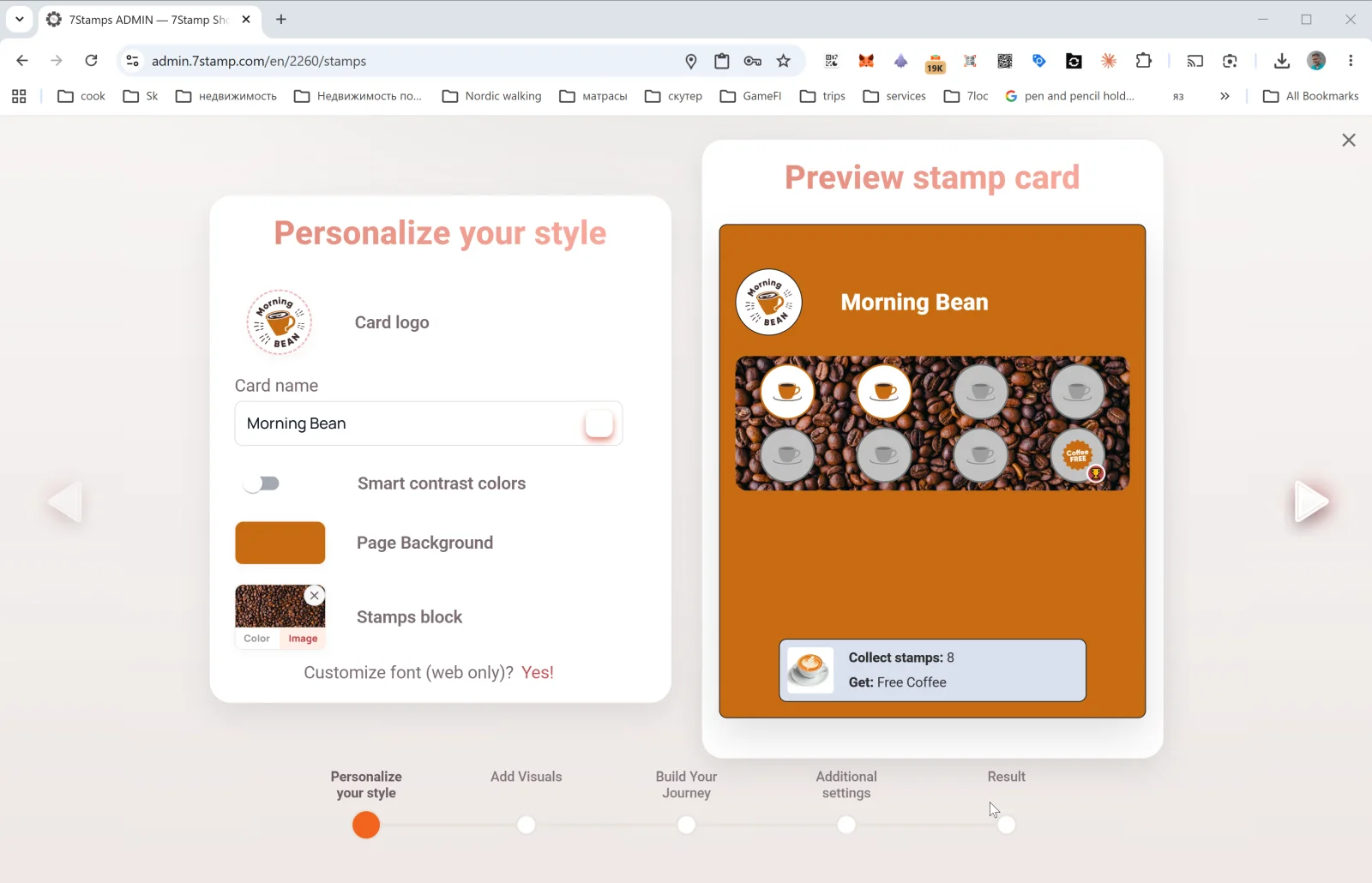
પ્રથમ પગલું કાર્ડનો દેખાવ અને બ્રાન્ડિંગ ગોઠવે છે:
- Card logo — તમારા વ્યવસાયનો લોગો (ફાઇલમાંથી અપલોડ કરેલો અથવા ક્લિપબોર્ડમાંથી પેસ્ટ કરેલો).
- Card name — કાર્ડનું નામ (ઉદાહરણ તરીકે,
Morning Bean,Beauty Salon Loyalty,Free Pizza Club). ગ્રાહક Wallet માં આ જ જુએ છે. - Smart contrast colors — કૉન્ટ્રાસ્ટ રંગો આપમેળે પસંદ કરવાની સ્વિચ (જો તમને તમારા રંગો વિશે ખાતરી ન હોય તો ભલામણ કરેલ). સક્રિય હોય ત્યારે, રંગો એકબીજામાં ભળી જાય તો સિસ્ટમ તેમને આપમેળે ગોઠવે છે.
- Page Background — કાર્ડના પેજની પૃષ્ઠભૂમિનો રંગ.
- Stamps block — સ્ટેમ્પ બ્લૉકની પોતાની પૃષ્ઠભૂમિ, Color (એક રંગ) અને Image (અપલોડ કરેલી છબી — ઉદાહરણ તરીકે, કૉફી શૉપ માટે કૉફીનાં બીજનો ફોટો) વચ્ચે પસંદગી સાથે.
- Customize font (web only)? Yes! — ફૉન્ટ બદલવાનો વિકલ્પ (ફક્ત વેબ પ્રિવ્યૂ પર લાગુ થાય છે; Wallet સિસ્ટમ ફૉન્ટ વાપરે છે).
સારી કાર્ડ ડિઝાઇનનો મૂળ નિયમ: લોગો નાના કદમાં પણ વાંચી શકાય તેવો હોવો જોઈએ; પૃષ્ઠભૂમિ એક રંગની અથવા ઓછા કૉન્ટ્રાસ્ટવાળી હોવી જોઈએ, નહીં તો સ્ટેમ્પ વાંચવા મુશ્કેલ બને છે. પ્રકાશિત કરતાં પહેલાં હંમેશાં View as Customer દબાવો અને વાસ્તવિક ફોનની સ્ક્રીન પર કાર્ડ કેવું દેખાય છે તે તપાસો.
5.2 પગલું 2. Add Visuals — સ્ટેમ્પની ગોઠવણ
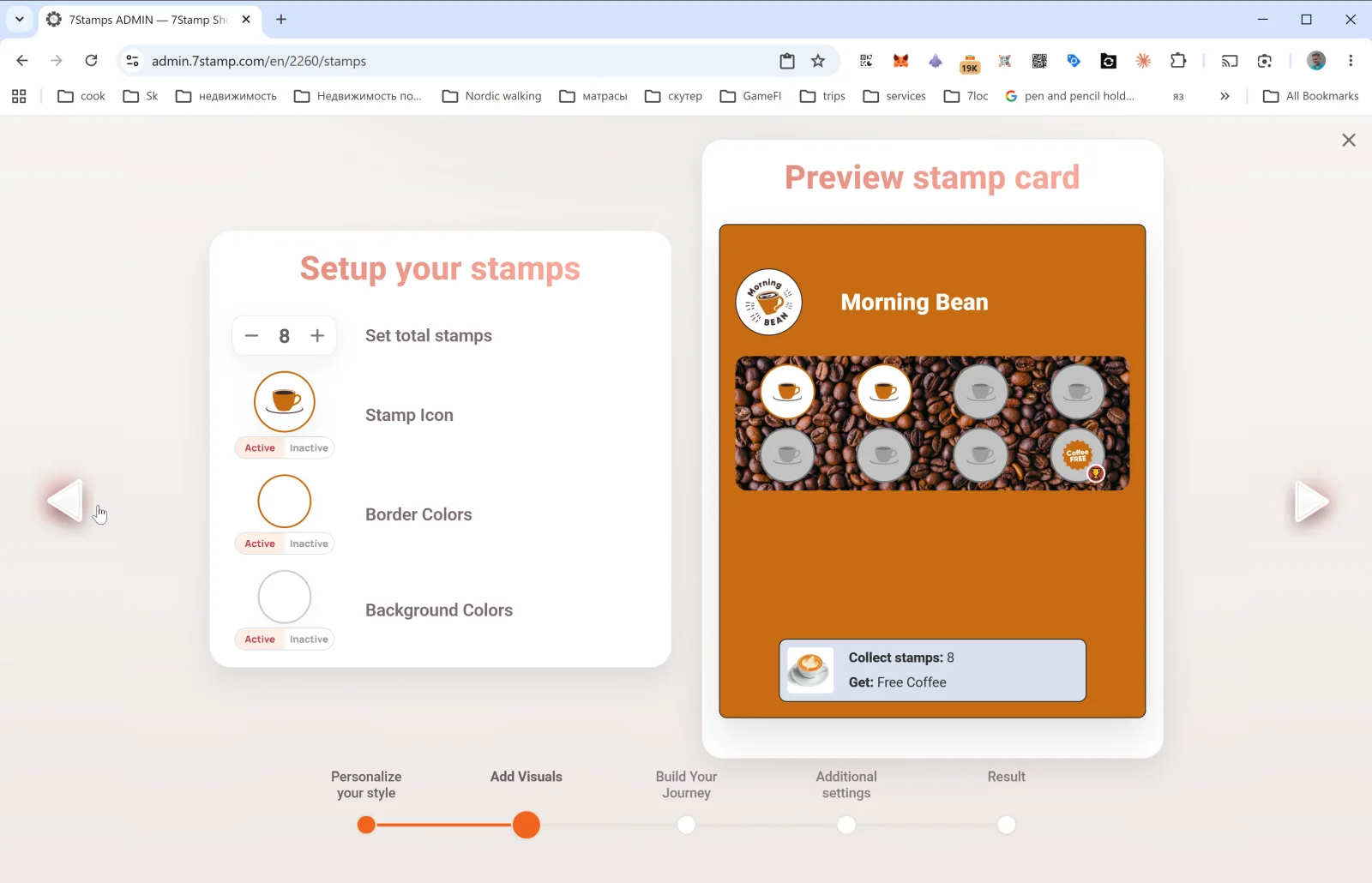
આ પગલું સ્ટેમ્પ કેવા દેખાય તે ગોઠવે છે:
- Set total stamps — કાર્ડ પરના કુલ સ્ટેમ્પ (ઉદાહરણ તરીકે,
8). આ અંતિમ લક્ષ્ય છે — ગ્રાહક આ સંખ્યા સુધી પહોંચે ત્યારે રિવૉર્ડ સક્રિય થાય છે. - Stamp Icon — સ્ટેમ્પનું આઇકન. Active (ભરેલી) અને Inactive (ખાલી) સ્થિતિ માટે અલગથી અપલોડ થાય છે. એક સારી યુક્તિ: સક્રિય સ્થિતિ માટે તમારા મુખ્ય ઉત્પાદનનું આઇકન (કૉફી કપ, પિઝા, કાતર) અને નિષ્ક્રિય સ્થિતિ માટે એ જ છબીનું ભૂખરું સંસ્કરણ વાપરો.
- Border Colors — સક્રિય અને નિષ્ક્રિય સ્થિતિમાં સ્ટેમ્પની કિનારનો રંગ.
- Background Colors — સક્રિય અને નિષ્ક્રિય સ્થિતિમાં સ્ટેમ્પની પૃષ્ઠભૂમિનો રંગ.
કૉફી શૉપ અને ઝડપી સેવા માટે 8 સ્ટેમ્પવાળું કાર્ડ આદર્શ છે. પ્રીમિયમ સેવાઓ (સલૂન, રેસ્ટોરન્ટ) માટે સામાન્ય રીતે 4–6 સ્ટેમ્પ હોય છે. વારંવારની ખરીદી (બેકરી, ફાસ્ટ ફૂડ) માટે — 10–12. 15 થી વધુ ન રાખો — પ્રેરણા ઘટે છે અને વાઉચર અપ્રાપ્ય લાગવા માંડે છે.
5.3 પગલું 3. Build Your Journey — રિવૉર્ડ અને Milestone Rewards
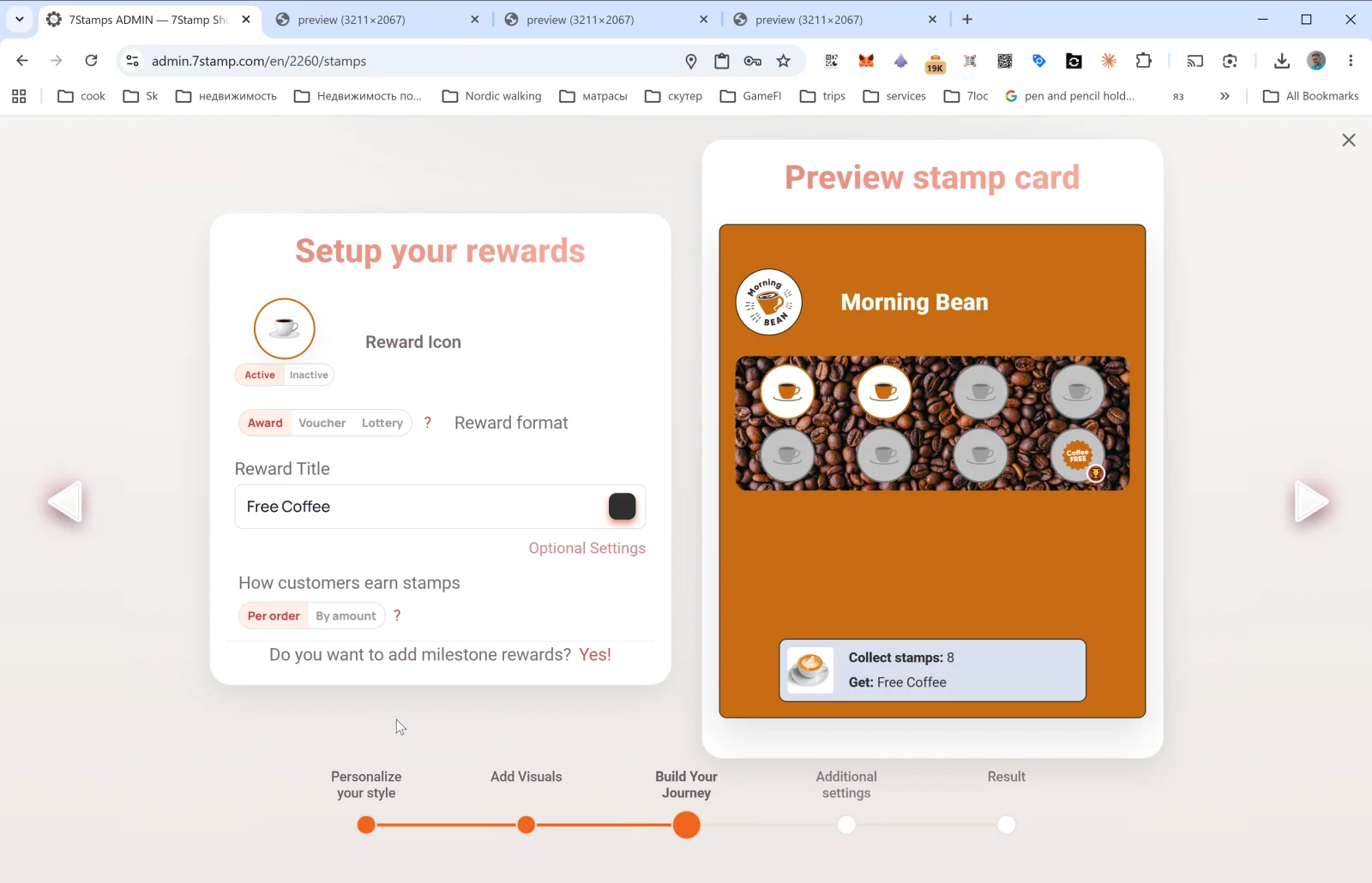
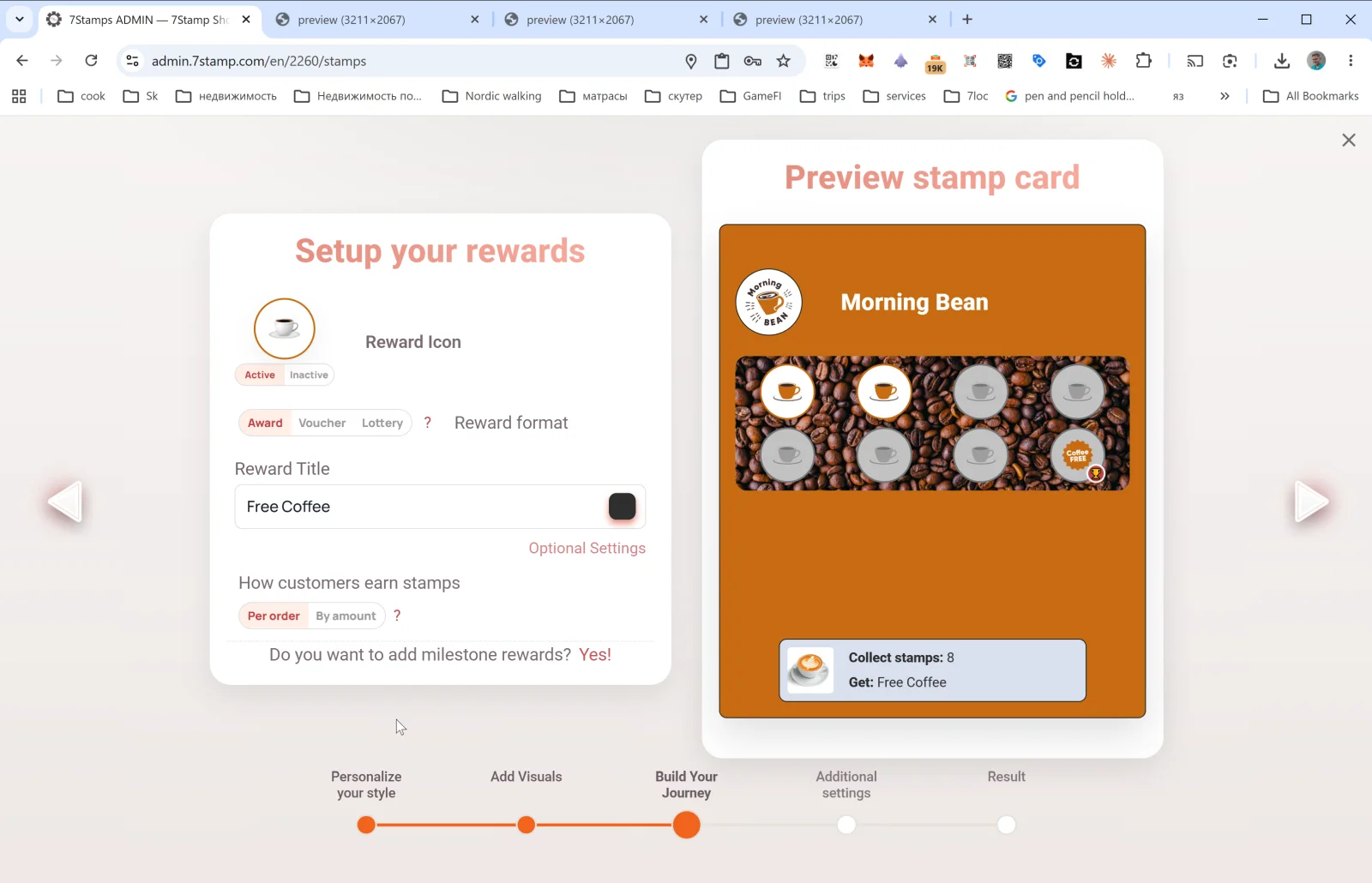
સૌથી મહત્વનું પગલું. અહીં તમે નક્કી કરો છો કે ગ્રાહકને શું મળશે અને તે કેવી રીતે મેળવશે.
Reward Icon
રિવૉર્ડનું આઇકન (Active / Inactive) — કાર્ડના છેલ્લા ખાનામાં સામાન્ય સ્ટેમ્પની જગ્યાએ દેખાય છે.
Reward format
ત્રણ વિકલ્પોની સ્વિચ: Award | Voucher | Lottery. આ ત્રણ પ્રકારના રિવૉર્ડ છે — દરેકનો પોતાનો વિભાગ 6 છે. ટૂંકમાં:
- Award — તાત્કાલિક લખાણરૂપ ભેટ (“Free Coffee”). સરળ અને ઝડપી.
- Voucher — પોતાના જીવનચક્ર અને વૈકલ્પિક Redeem Code સાથેનું Smart Voucher.
- Lottery — સંભાવનાઓ સાથેના વિકલ્પોના સમૂહમાંથી ડ્રૉ.
Reward Title
અંતિમ ભેટનું લખાણ (ઉદાહરણ તરીકે, Free Coffee, Free L'Oréal Hair Coloring, 50% off tire replacement). ગ્રાહક આખા માર્ગ દરમિયાન આ જ જોશે — Wallet માં અને પ્રિવ્યૂમાં બંને જગ્યાએ.
Optional Settings
રિવૉર્ડના વધારાના પરિમાણો સાથે Optional reward settings પૉપઅપ ખોલે છે. સામગ્રી પસંદ કરેલા પ્રકાર પર આધાર રાખે છે (Award, Voucher, Lottery જુઓ).
ગ્રાહકો સ્ટેમ્પ કેવી રીતે મેળવે છે — સ્ટેમ્પનો નિયમ
સ્વિચ: Per order | By amount.
- Per order — રકમ ગમે તેટલી હોય, દરેક બિલ / ઑર્ડર પર એક સ્ટેમ્પ. સરળ અને સ્પષ્ટ, મોટા ભાગનાં કૅફે અને સલૂનને અનુકૂળ.
- By amount — બિલમાં ચલણના દર N એકમ પર એક સ્ટેમ્પ. બદલાતી બિલ-રકમવાળી રેસ્ટોરન્ટ અને રિટેલ માટે સારું — તે ગ્રાહકોને ખરીદી વધારવા પ્રેરે છે. તેના માટે બિલની રકમ 7Stamp ને મોકલવી જરૂરી છે (POS ઇન્ટિગ્રેશન અથવા Receipt QR દ્વારા).
Do you want to add milestone rewards? Yes!
આ લિંક એક જ લક્ષ્યવાળા કાર્ડને Milestone Rewards માં ફેરવે છે — અનેક વચગાળાની ભેટોવાળું કાર્ડ. ઉદાહરણ તરીકે: 3 સ્ટેમ્પ → નાની ભેટ, 6 → મધ્યમ, 9 → અંતિમ રિવૉર્ડ. વિગતો વિભાગ 6.4 માં.
5.4 પગલું 4. Additional settings — જન્મદિવસ અને Geo-fence
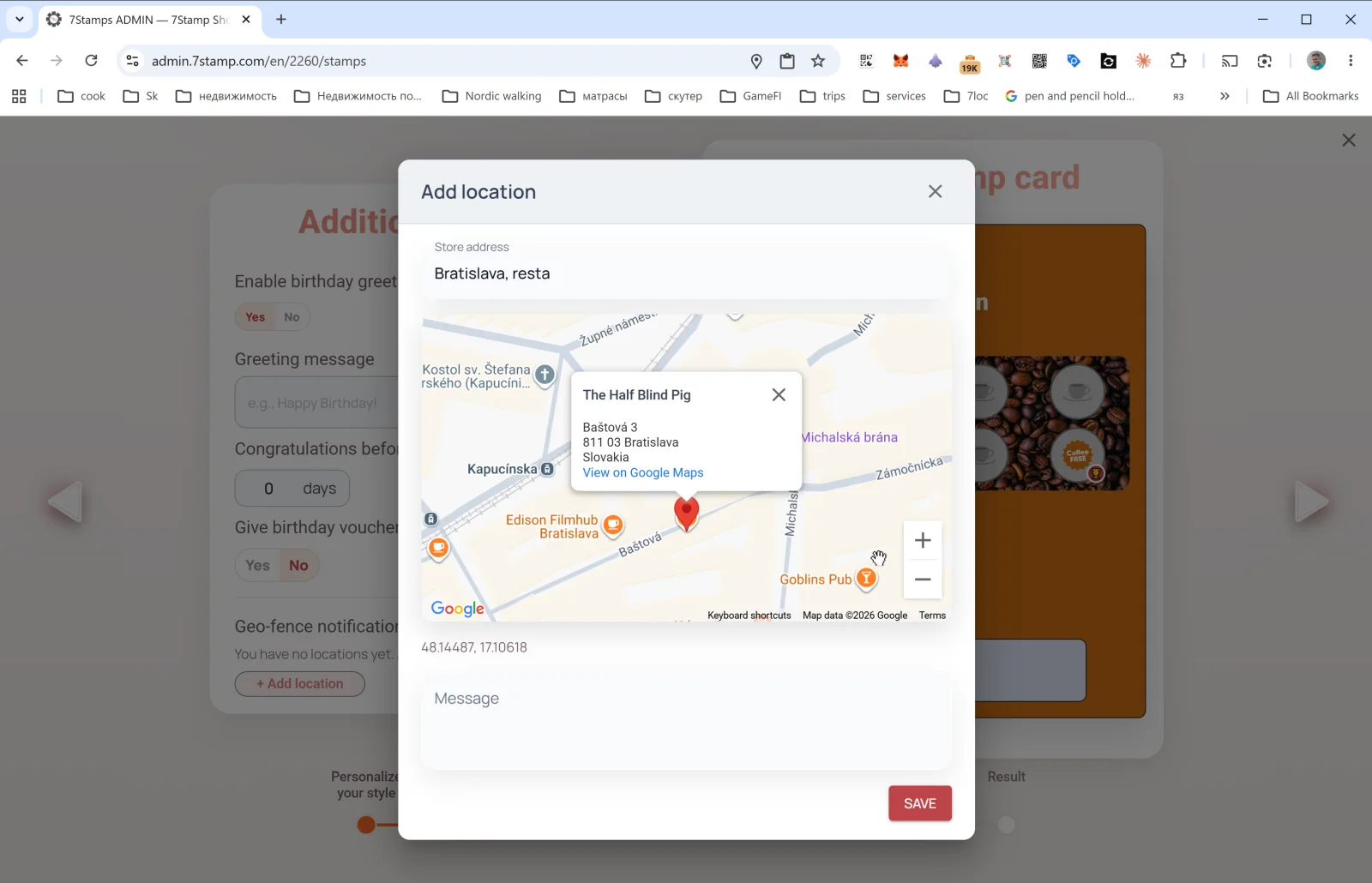
આ પગલું ઑટોમેશન ખોલે છે — એવી બાબતો જે કાર્ડ પ્રકાશિત થયા પછી તમારી દખલ વિના કામ કરે છે.
Birthday Rewards
- Enable birthday greetings — હા / ના.
- Greeting message — શુભેચ્છાનું લખાણ (ઉદાહરણ તરીકે,
Happy Birthday! 🎉). - Congratulations before N days — જન્મદિવસના કેટલા દિવસ પહેલાં શુભેચ્છા મોકલવી (
0= તે જ દિવસે,3= ત્રણ દિવસ પહેલાં). - Give birthday voucher — હા / ના. જો હા — શુભેચ્છા સાથે આપમેળે વાઉચર પણ આપવામાં આવે છે.
જન્મતારીખ ગ્રાહકના કાર્ડમાંથી લેવામાં આવે છે — ગ્રાહક જોડાતી વખતે અથવા પછીથી કાર્ડના પેજ પર તે દાખલ કરી શકે છે.
Geo-fence notification — જીઓ-રિમાઇન્ડર
Geo-fence notification ડિફૉલ્ટ રૂપે ખાલી હોય છે: “You have no locations yet”. + Add location દબાવો — Add location પૉપઅપ ખૂલે છે:
- Store address — સ્થળનું સરનામું દાખલ કરો (ઉદાહરણ તરીકે,
Bratislava, Baštová 3). ટાઇપ કરતી વખતે Google Maps સૂચનો આપે છે. - નકશા પર માર્કર દેખાય છે; જગ્યા ચોક્કસ કરો. કોઑર્ડિનેટ આપમેળે નોંધાય છે (ઉદાહરણ તરીકે,
48.14487, 17.10618). - Message — ગ્રાહક નજીક હોય ત્યારે મળતી નોટિફિકેશનનું લખાણ (ઉદાહરણ તરીકે,
You're nearby! Drop by for your morning coffee ☕).
તમે અનેક સ્થાનો ઉમેરી શકો છો — જીઓ-ફેન્સ તેમાંથી કોઈપણ માટે સક્રિય થાય છે.
ધ્યાન રાખો. જીઓ-નોટિફિકેશન ત્યારે જ કામ કરે છે જ્યારે ગ્રાહકે લોકેશન અને Wallet push notifications સક્રિય કર્યાં હોય. આ ચેનલનો આક્રમક પ્રમોશન માટે ઉપયોગ ન કરો — સૂર હૂંફાળો અને ખલેલ ન પહોંચાડે તેવો રાખો.
5.5 પગલું 5. Result — કાર્ડનું અંતિમ પુનઃનિર્માણ
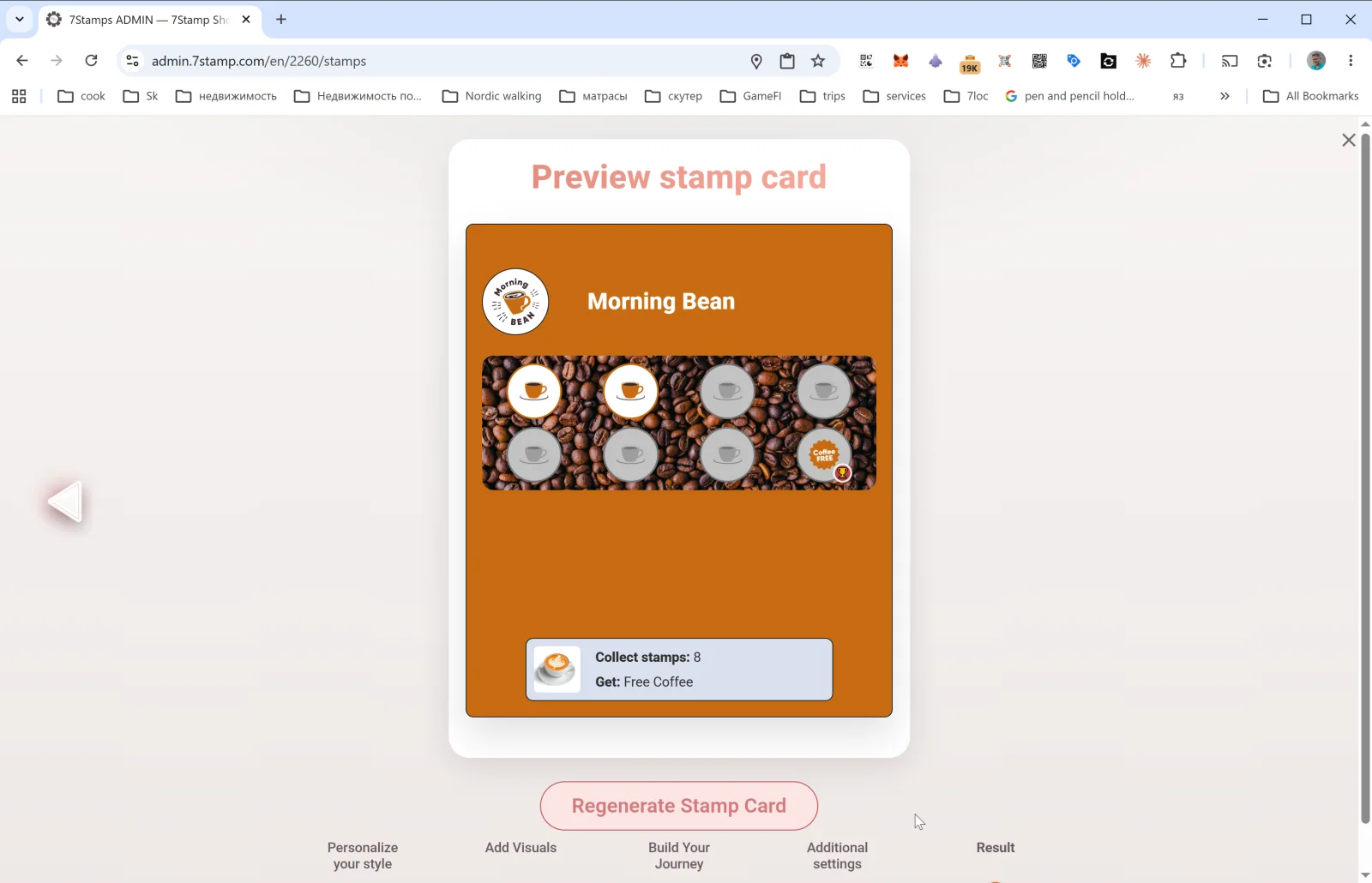
છેલ્લા પગલે તમને અંતિમ Preview stamp card અને Regenerate Stamp Card બટન દેખાય છે.
- નવું કાર્ડ બનાવતી વખતે બટન તેને ફક્ત પ્રકાશિત કરે છે — દબાવ્યા પછી કાર્ડ Stamp Cards ગૅલેરીમાં દેખાય છે અને QR કામ કરવા લાગે છે.
- હાલના કાર્ડનું સંપાદન કરતી વખતે Regenerate Stamp Card બધા ફેરફારો લાગુ કરે છે અને ગ્રાહકોને પહેલેથી આપેલાં દરેક કાર્ડ પર ડિઝાઇન અપડેટ કરે છે (Wallet push અપડેટ દ્વારા). રંગ, લખાણ અને આઇકનના ફેરફારો ગ્રાહકો સુધી આપમેળે પહોંચે છે.
સંપાદન વિશે મહત્વનું. ડિઝાઇન નિઃસંકોચ બદલો — ગ્રાહકો માટે તે અપડેટ થાય છે. પરંતુ ચાલુ કાર્ડ પર મૂળ વ્યવસ્થા (સ્ટેમ્પની સંખ્યા, રિવૉર્ડનો પ્રકાર) ન બદલો: તે હાલના સહભાગીઓને મૂંઝવે છે. જો અલગ વ્યવસ્થાની જરૂર હોય, તો નવું કાર્ડ બનાવો અને જૂનું આર્કાઇવ કરો.
Visual walkthrough
Use the screen sets below as a visual companion to the article. Open any image to inspect it at full size.