
5. Card Designer — builder ya Card (hatua 5)
Unapounda Card mpya (kwa kubonyeza NEW STAMP CARD), unaweza kuchagua visual template iliyo karibu na mtindo wako. Juu unaweza kubadilisha haraka kati ya aina za biashara (kwa mfano, restaurants) au kupitia zote kwa kuscroll. Usijali ukichagua isiyofaa: kila rangi na icon vinaweza kubadilishwa! Ukishachagua template, inanakiliwa kwenye Card yako mpya na unafikishwa ndani ya Card Designer. Unaweza kuruka hatua hii — bonyeza tu Start From Scratch. Utafika kwenye Card Designer hiyo hiyo.
Card Designer hufunguka wakati wa kuunda Card mpya na pia unapobonyeza icon ya ✏️ Edit kwenye Card iliyopo. Ni wizard ya hatua kwa hatua yenye stages tano:
- Personalize your style — mtindo na branding.
- Add Visuals — usanidi wa stempu.
- Build Your Journey — Rewards na Milestone Rewards.
- Additional settings — Birthday na Geo-fence notifications.
- Result — preview ya mwisho na kuzalisha Card upya.
Upande wa kulia wa screen daima kuna Preview stamp card ya moja kwa moja — husasishwa kwa wakati halisi kila unapobadilisha kitu. Unaweza kugusa hatua yoyote kwenye navigation ya chini ya preview ili kuona Card itakavyokuwa mtumiaji anapofikia stempu hiyo.
5.1 Hatua ya 1. Personalize your style — mtindo na utambulisho wa chapa
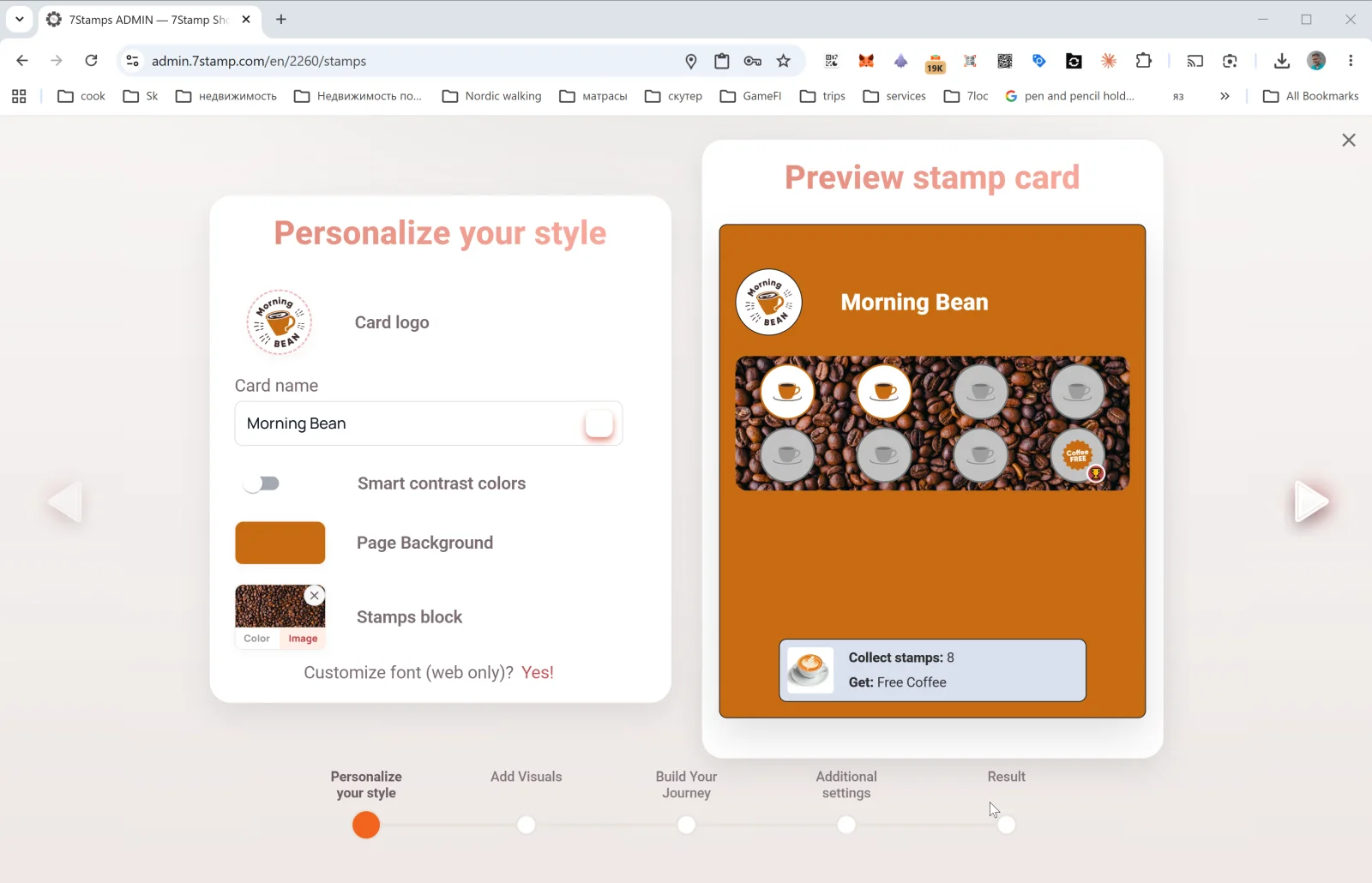
Hatua ya kwanza husanidi muonekano na branding ya Card:
- Card logo — logo ya biashara yako (inapakiwa kutoka file au kupakwa kutoka clipboard).
- Card name — jina la Card (kwa mfano,
Morning Bean,Beauty Salon Loyalty,Free Pizza Club). Hilo ndilo mteja huona ndani ya Wallet. - Smart contrast colors — toggle ya kuchagua rangi zenye contrast kiotomatiki (inapendekezwa kama huna uhakika na palette yako). Ikiwashwa, mfumo hurekebisha rangi kiotomatiki kama zinaingiliana.
- Page Background — rangi ya background ya ukurasa wa Card.
- Sehemu ya stempu — background ya block ya stempu yenyewe, ukibadilisha kati ya Color (solid) na Image (picha iliyopakiwa — kwa mfano, picha ya coffee beans kwa coffee shop).
- Customize font (web only)? Yes! — kubinafsisha font (hutumika tu kwenye web preview; Wallet hutumia system font).
Kanuni rahisi ya design nzuri ya Card: logo lazima isomeke kwenye ukubwa mdogo; background inapaswa kuwa solid au yenye contrast ndogo, la sivyo stempu huwa ngumu kusoma. Kabla ya kuchapisha, bonyeza daima View as Customer na ukague Card inavyoonekana kwenye screen halisi ya simu.
5.2 Hatua ya 2. Add Visuals — mipangilio ya stempu
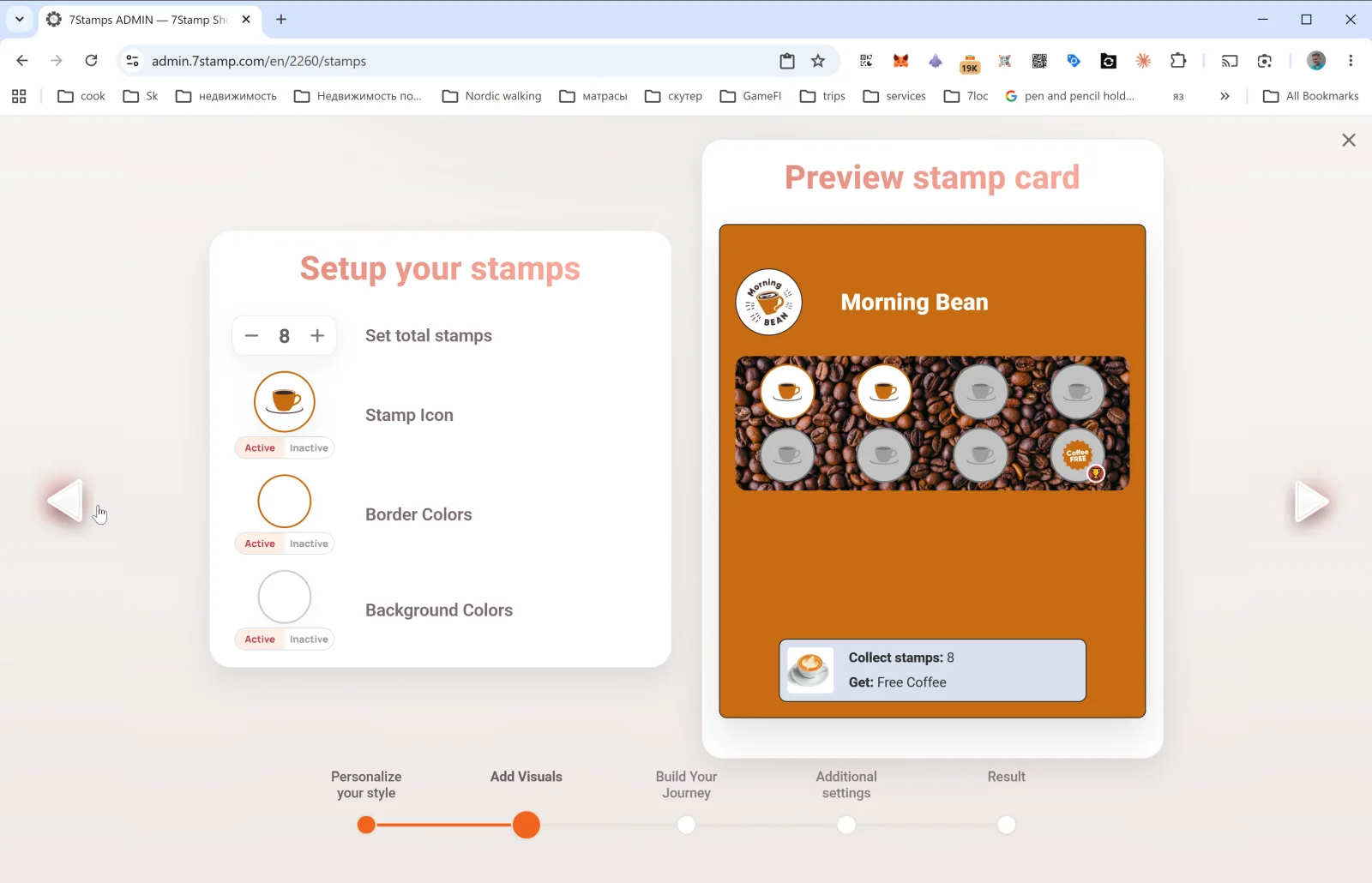
Hatua hii husanidi jinsi stempu zinavyoonekana:
- Set total stempu — jumla ya stempu kwenye Card (kwa mfano,
8). Hilo ndilo Goal ya mwisho — mteja akifikia idadi hiyo, Reward huwashwa. - Aikoni ya stempu — icon ya Stamp. Hupakiwa tofauti kwa hali za Active (imejazwa) na Inactive (tupu). Mbinu nzuri ni kutumia icon ya bidhaa yako kuu (kikombe cha kahawa, pizza, mkasi) kwa active na toleo la kijivu la picha hiyo hiyo kwa inactive.
- Border Colors — rangi ya border ya stempu kwa hali za active na inactive.
- Background Colors — rangi ya background ya stempu kwa hali za active na inactive.
Card yenye stempu 8 ni sehemu tamu kwa coffee shops na quick service. Kwa premium services (salons, restaurants) stempu 4–6 ni za kawaida. Kwa manunuzi ya mara kwa mara (bakeries, fast food) — 10–12. Usiende juu ya 15 — motisha hushuka na voucher huanza kuonekana mbali mno.
5.3 Hatua ya 3. Build Your Journey — zawadi na Milestone Rewards
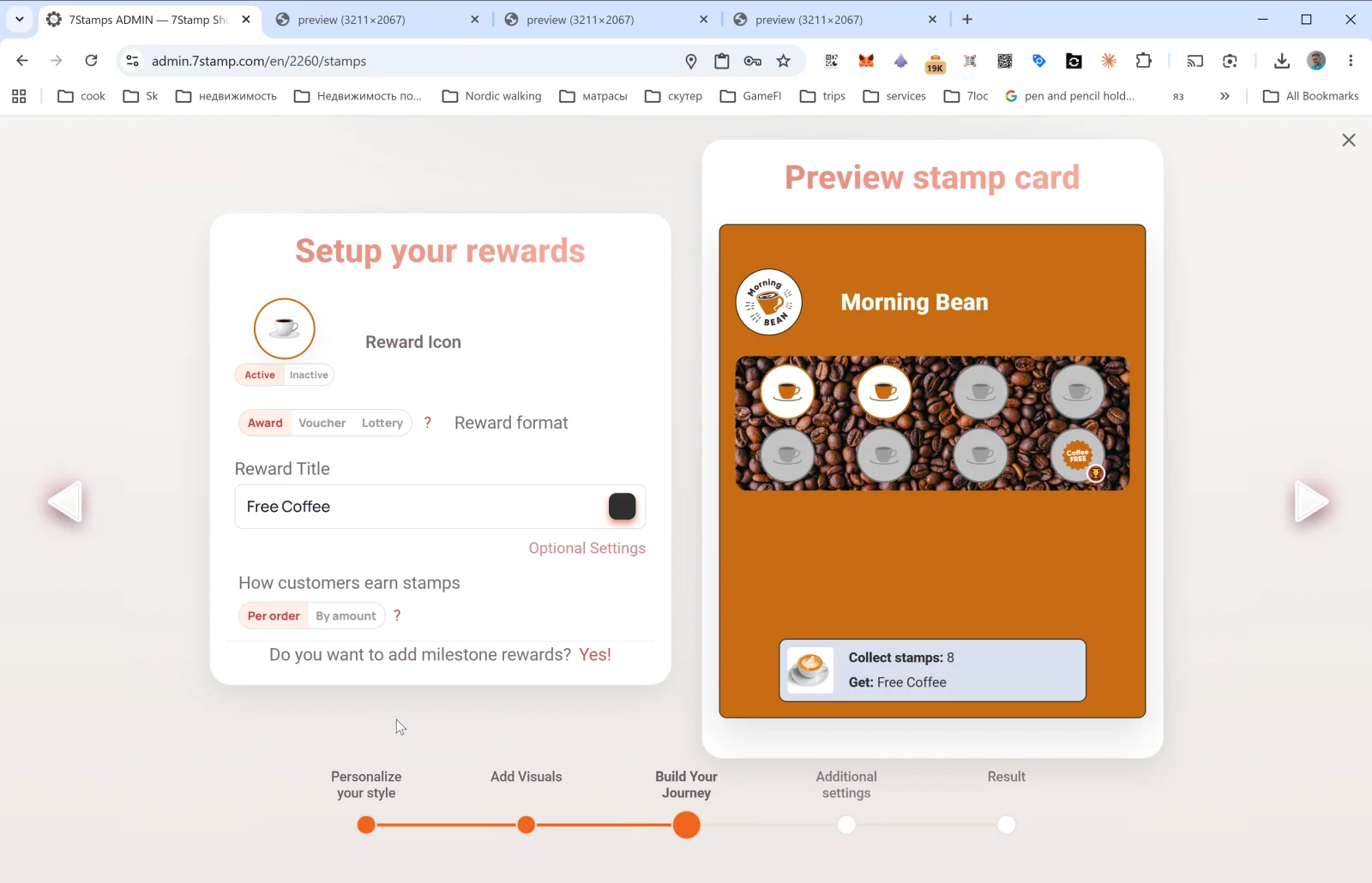
Hii ndiyo hatua muhimu zaidi. Hapa ndipo unaamua mteja anapata nini na anaipataje.
Reward Icon
Icon ya Reward (Active / Inactive) — huonyeshwa kwenye seli ya mwisho ya Card badala ya stempu ya kawaida.
Reward format
Toggle ya options tatu: Award | Voucher | Lottery. Hizi ndizo aina tatu za Reward — kila moja ina Section 6 yake. Kwa kifupi:
- Award — zawadi ya maandishi ya papo hapo (“Free Coffee”). Rahisi na ya haraka.
- Voucher — Smart Voucher yenye mzunguko wake wa maisha na Redeem Code ya hiari.
- Lottery — droo kutoka kwenye pool ya variants zenye probabilities.
Reward Title
Text ya zawadi ya mwisho (kwa mfano, Free Coffee, Free L'Oréal Hair Coloring, 50% off tire replacement). Hii ndiyo mteja ataiona katika safari yote — ndani ya Wallet na pia kwenye preview.
Optional Settings
Hufungua dirisha la Optional reward settings lenye mipangilio ya ziada ya zawadi. Yaliyomo hutegemea aina uliyochagua (tazama Award, Voucher, Lottery).
Jinsi wateja wanavyopata stempu — kanuni ya kuweka stempu
Kibadilishaji: Per order | By amount.
- Per order — stempu moja kwa kila risiti au oda, bila kujali kiasi. Ni rahisi na inaeleweka, na inafaa kwa mikahawa na saluni nyingi.
- By amount — stempu moja kwa kila vipimo N vya fedha kwenye risiti. Inafaa kwa migahawa na maduka ambayo kiasi cha ununuzi hubadilika — inawahimiza wateja kununua zaidi. Inahitaji kiasi cha risiti kitumwe kwa 7Stamp (kupitia muunganisho wa POS au Receipt QR).
Je, unataka kuongeza zawadi za hatua (Milestone Rewards)? Ndiyo!
Kiungo hiki hugeuza kadi yenye lengo moja kuwa Milestone Rewards — kadi yenye zawadi kadhaa za katikati. Kwa mfano: stempu 3 → zawadi ndogo, 6 → ya kati, 9 → zawadi ya mwisho. Maelezo yako katika Sehemu ya 6.4.
5.4 Hatua ya 4. Additional settings — siku ya kuzaliwa na Geo-fence
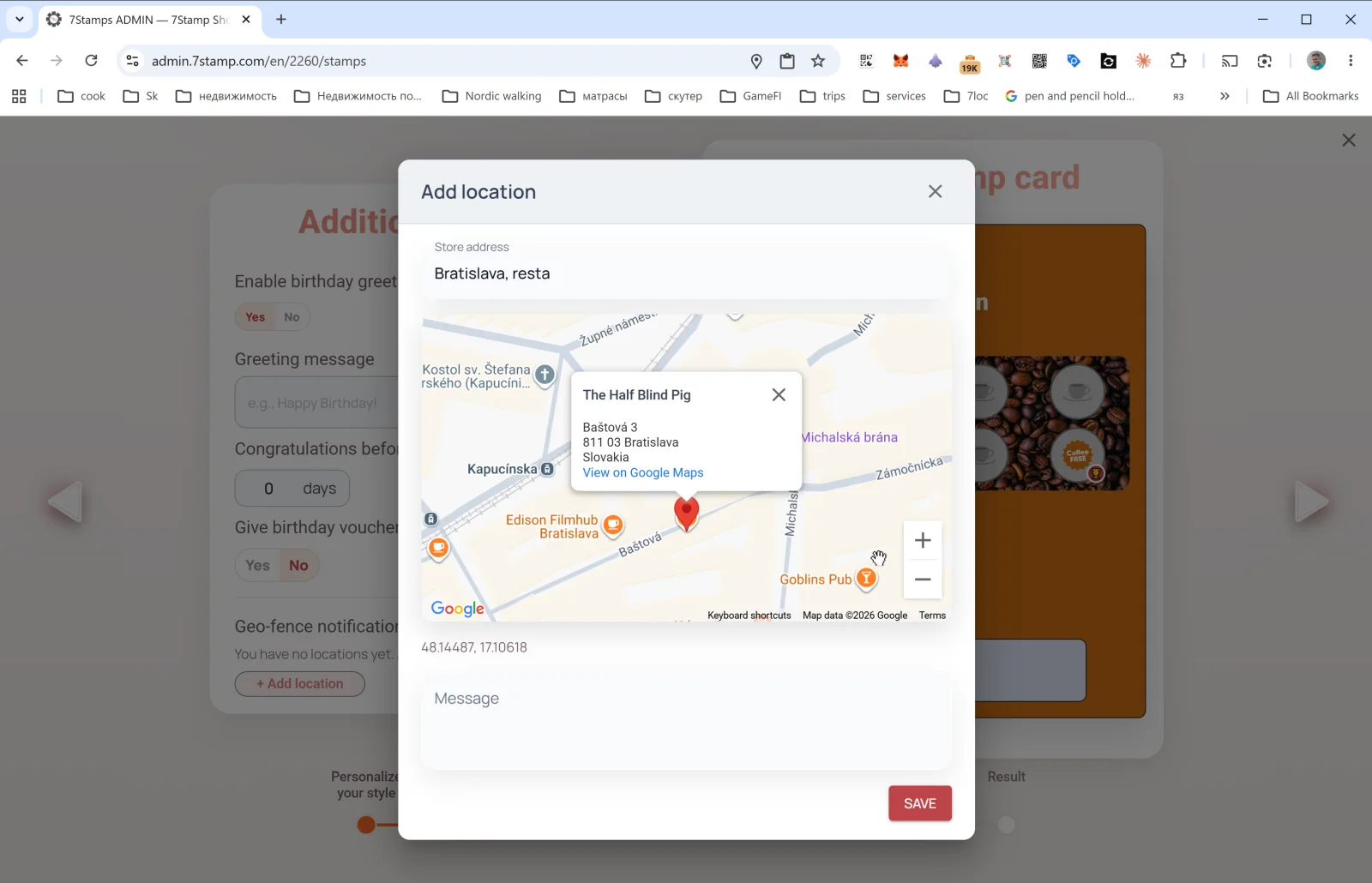
Hatua hii hufungua automations — vitu vinavyofanya kazi bila ushiriki wako baada ya Card kuchapishwa.
Birthday Rewards
- Enable birthday greetings — Yes / No.
- Greeting message — text ya salamu (kwa mfano,
Happy Birthday! 🎉). - Congratulations before N days — ni siku ngapi kabla ya birthday kutuma salamu (
0= siku yenyewe,3= siku tatu kabla). - Give birthday voucher — Yes / No. Ikiwa Yes — voucher hutolewa kiotomatiki pamoja na salamu.
Tarehe ya birthday hukusanywa kutoka kwenye Card ya mteja — mteja anaweza kuiweka wakati wa join au baadaye kwenye ukurasa wa Card.
Geo-fence notification — vikumbusho vya eneo
Ndani ya Geo-fence notification sehemu hii huwa tupu mwanzoni: “Bado huna maeneo yoyote”. Gusa + Add location — dirisha la Add location litafunguka:
- Store address — ingiza anwani ya venue (kwa mfano,
Bratislava, Bastova 3). Google Maps hutoa mapendekezo unapoandika. - Marker itaonekana kwenye ramani; boresha nafasi hiyo. Coordinates zitanaswa kiotomatiki (kwa mfano,
48.14487, 17.10618). - Message — text ya notification ambayo mteja atapokea akiwa karibu (kwa mfano,
You're nearby! Drop by for your morning coffee).
Unaweza kuongeza locations kadhaa — geo-fence itawashwa kwa yoyote kati yao.
Tahadhari. Geo notifications hufanya kazi tu kama mteja amewasha geolocation na Wallet push notifications. Usitumie channel hii kwa promos kali — weka tone iwe ya joto na isiyovamia.
5.5 Hatua ya 5. Result — kuzalisha kadi upya kwa mara ya mwisho
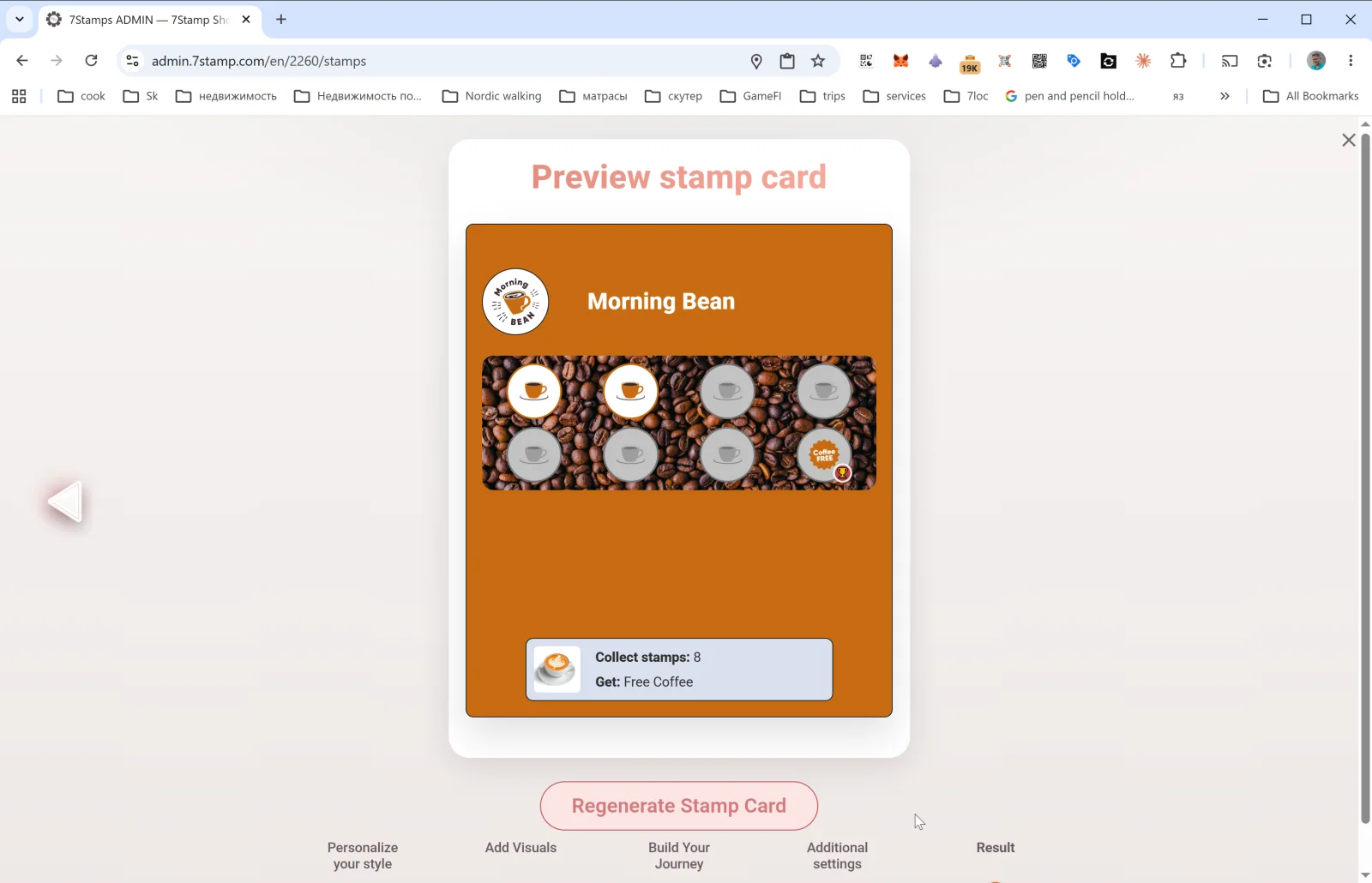
Kwenye hatua ya mwisho unaona Preview stamp card ya mwisho pamoja na button ya Regenerate Stamp Card.
- Unapounda Card mpya, button huiweka live tu — ukibonyeza, Card inaonekana ndani ya gallery ya Kadi ya Stempu na QR inaanza kufanya kazi.
- Unapohariri Card iliyopo, Regenerate Stamp Card hutumia mabadiliko yote na kusasisha design kwenye Card zote za wateja ambazo tayari zimetolewa (kupitia Wallet push update). Mabadiliko ya rangi, text, na icons huwafikia wateja kiotomatiki.
Muhimu kuhusu editing. Badilisha design kwa ujasiri — husasishwa kwa wateja. Lakini usibadilishe mechanics za msingi (idadi ya stempu, aina ya Reward) kwenye Card iliyo live: hiyo huwachaanganya washiriki waliopo. Ikiwa unahitaji mechanics tofauti, tengeneza Card mpya na uweke ya zamani kwenye archive.
Visual walkthrough
Tumia screen sets below as visual companion ku makala. Fungua any picha ku inspect hii at full size.