
Гайд
Коли ви створюєте нову картку (натискаючи NEW STAMP CARD), можете вибрати візуальний шаблон, близький до вашого стилю. Угорі можна швидко перемикатися між типами бізнесу (наприклад, ресторанами) або перегортати їх усі.
5. Card Designer — конструктор картки (5 кроків)
Коли ви створюєте нову картку (натискаючи NEW STAMP CARD), можете вибрати візуальний шаблон, близький до вашого стилю. Угорі можна швидко перемикатися між типами бізнесу (наприклад, ресторанами) або перегортати їх усі. Не хвилюйтеся, якщо виберете не той: кожен колір та іконка кастомізуються! Після вибору шаблон копіюється у вашу нову картку, і ви потрапляєте в Card Designer. Цей крок можна пропустити — просто натисніть Start From Scratch. Ви все одно потрапите в той самий Card Designer.
Card Designer відкривається як під час створення нової картки, так і після натискання іконки ✏️ Edit на вже існуючій картці. Це покроковий майстер із п’яти етапів:
- Personalize your style — стиль і брендинг.
- Add Visuals — налаштування штампів.
- Build Your Journey — Rewards і Milestone Rewards.
- Additional settings — Birthday та Geo-fence notifications.
- Result — фінальне прев’ю й перевипуск картки.
Праворуч на екрані завжди є блок попереднього перегляду Preview stamp card — він оновлюється в реальному часі з кожною зміною. Ви можете натиснути будь-який крок у нижній навігації цього прев’ю, щоб побачити, як картка виглядатиме, коли користувач дійде до відповідного штампа.
5.1 Step 1. Personalize your style — стиль і брендинг
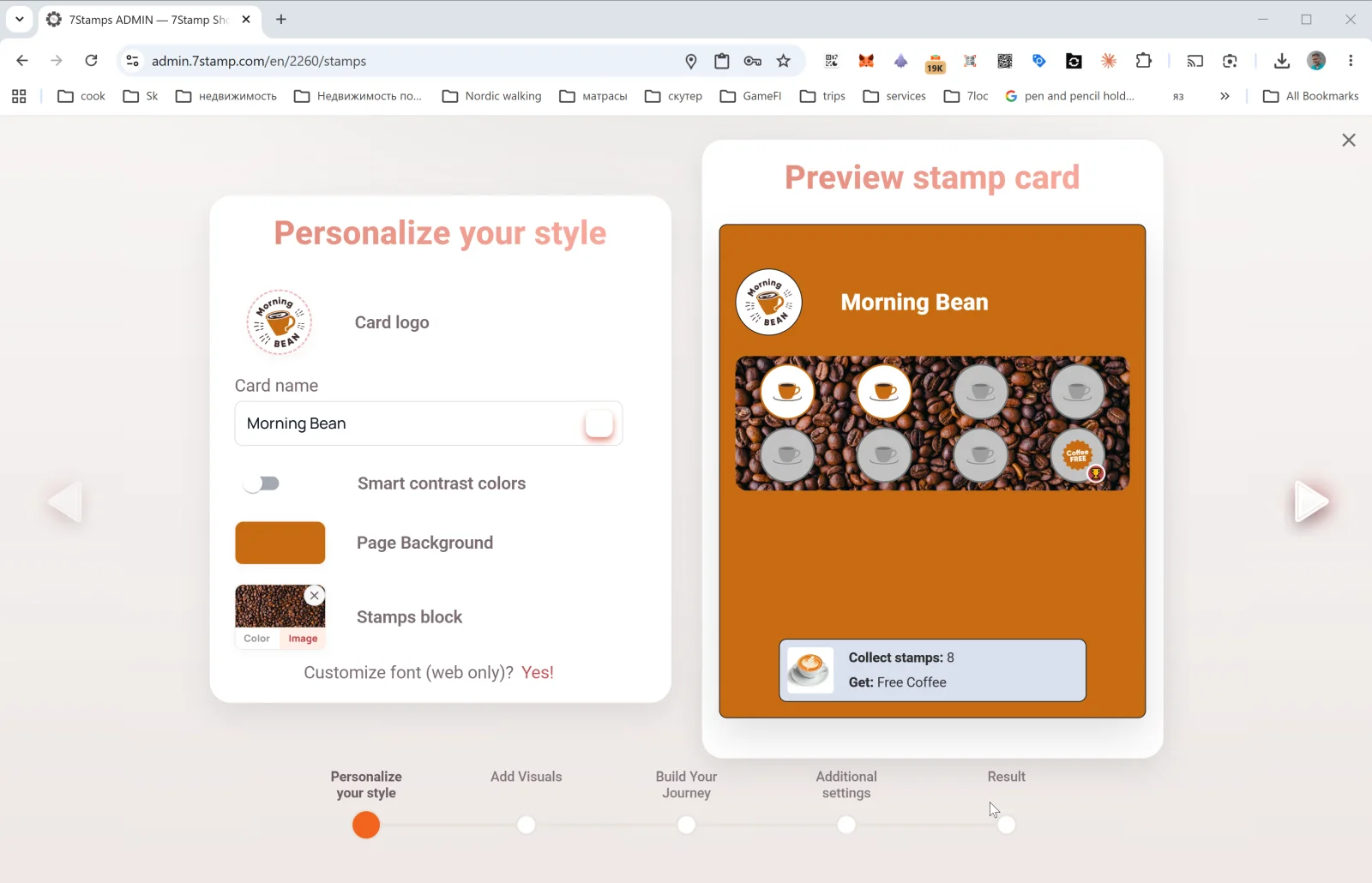
Перший крок налаштовує зовнішній вигляд і брендинг картки:
- Card logo — логотип вашого бізнесу (завантажується з файлу або вставляється з буфера обміну).
- Card name — назва картки (наприклад,
Morning Bean,Beauty Salon Loyalty,Free Pizza Club). Саме її клієнт бачить у Wallet. - Smart contrast colors — перемикач автоматичного підбору контрастних кольорів (рекомендовано, якщо ви не впевнені у своїй палітрі). Коли опція ввімкнена, система автоматично скоригує кольори, якщо вони зливаються.
- Page Background — колір фону сторінки картки.
- Stamps block — фон самого блоку штампів, із перемиканням між Color (суцільний) та Image (завантажене зображення — наприклад, фото кавових зерен для кав’ярні).
- Customize font (web only)? Yes! — налаштування шрифту (працює лише у вебперегляді; у Wallet використовується системний шрифт).
Практичне правило доброго дизайну картки: логотип має читатися в маленькому розмірі; фон повинен бути суцільним або низькоконтрастним, інакше штампи важко зчитувати. Перед публікацією завжди натискайте View as Customer і перевіряйте, як картка виглядає на реальному екрані телефона.
5.2 Step 2. Add Visuals — налаштування штампів
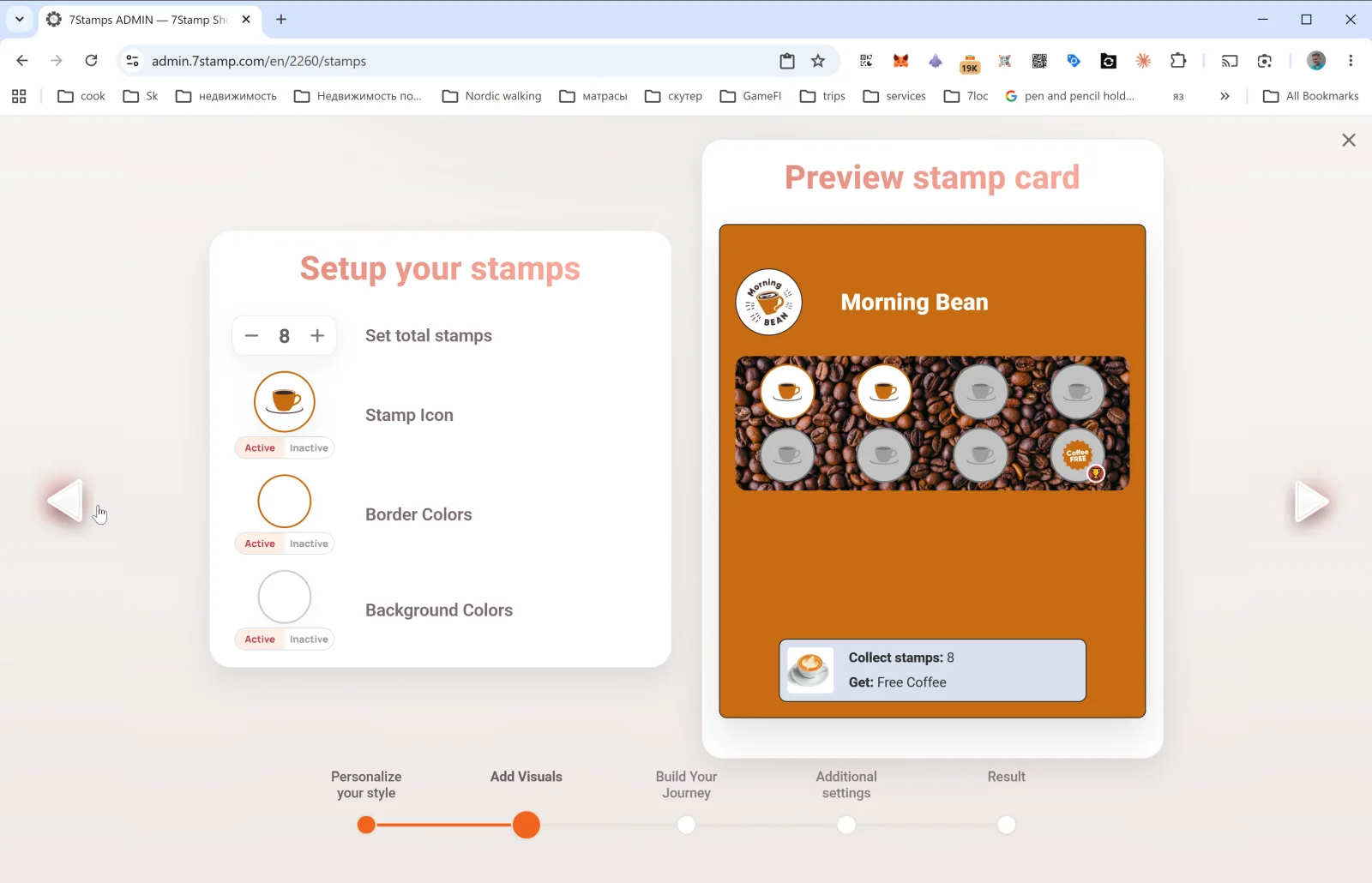
На цьому кроці налаштовується вигляд штампів:
- Set total stamps — загальна кількість штампів на картці (наприклад,
8). Це фінальна ціль — коли клієнт досягає цього числа, спрацьовує Reward. - Stamp Icon — іконка штампа. Завантажується окремо для станів Active (заповнений) та Inactive (порожній). Хороший прийом — використовувати іконку вашого головного продукту (чашка кави, піца, ножиці) для active та її сіру версію для inactive.
- Border Colors — колір рамки штампа для active та inactive станів.
- Background Colors — колір фону штампа для active та inactive станів.
Картка з 8 штампами — золота середина для кав’ярень і закладів швидкого обслуговування. Для преміальних сервісів (салони, ресторани) типовими є 4–6 штампів. Для частих покупок (пекарні, фастфуд) — 10–12. Не піднімайтеся вище 15 — мотивація падає, і ваучер починає здаватися недосяжним.
5.3 Step 3. Build Your Journey — Rewards і Milestone Rewards
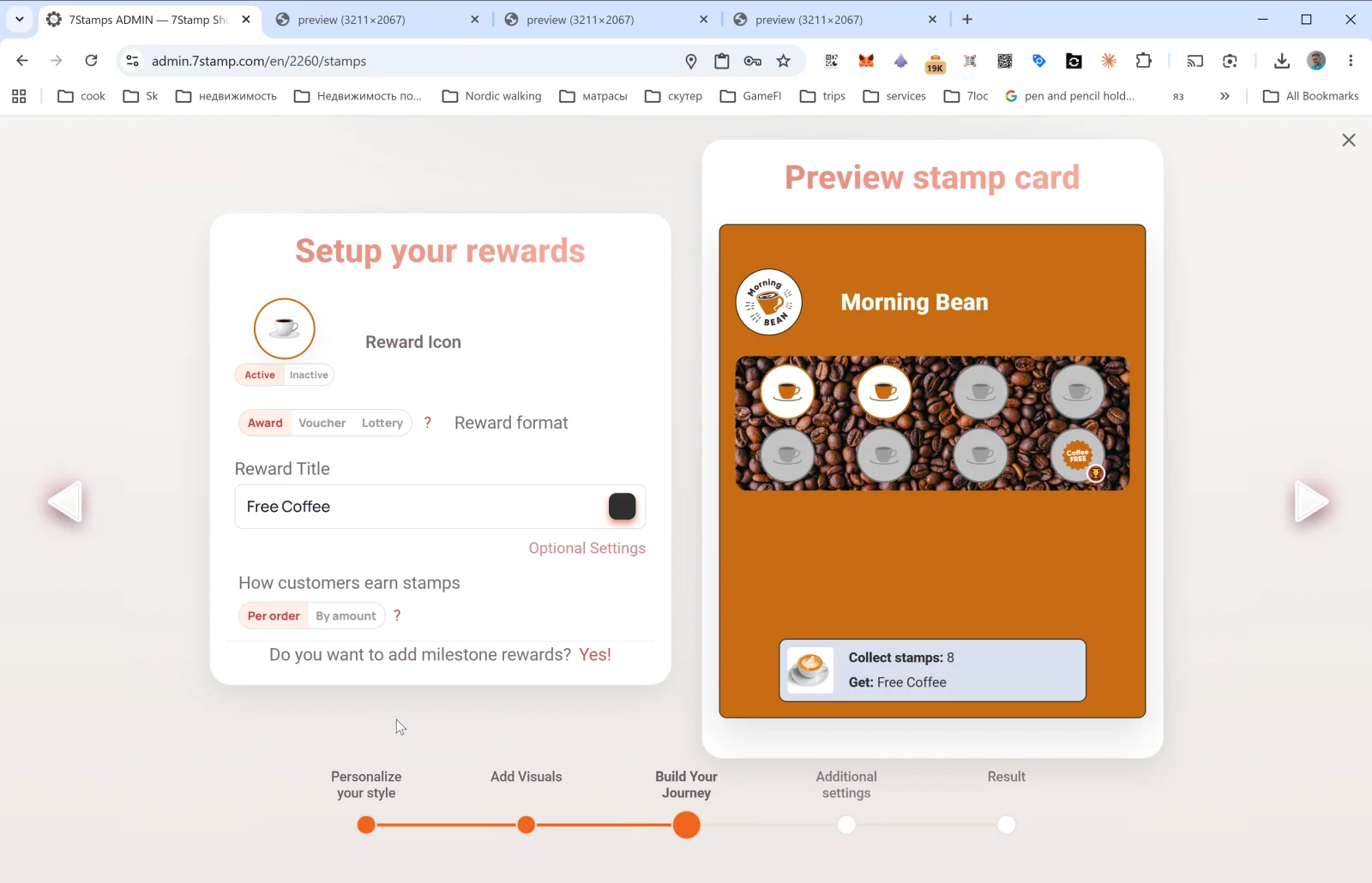
Найважливіший крок. Саме тут ви вирішуєте, що отримує клієнт і як він це заробляє.
Reward Icon
Іконка Reward (Active / Inactive) — показується у фінальній комірці картки замість стандартного штампа.
Reward format
Перемикач із трьох опцій: Award | Voucher | Lottery. Це три типи Reward — кожен має власний Розділ 6. Коротко:
- Award — миттєвий текстовий подарунок (“Free Coffee”). Просто і швидко.
- Voucher — Smart Voucher із власним життєвим циклом і опціональним Redeem Code.
- Lottery — розіграш із пулу варіантів із ймовірностями.
Reward Title
Текст фінального подарунка (наприклад, Free Coffee, Free L'Oréal Hair Coloring, 50% off tire replacement). Саме його клієнт бачитиме весь шлях — і у Wallet, і в прев’ю.
Optional Settings
Відкриває спливне вікно Optional reward settings із додатковими параметрами винагороди. Вміст залежить від обраного типу (див. Award, Voucher, Lottery).
How customers earn stamps — правило нарахування штампів
Перемикач: Per order | By amount.
- Per order — один штамп за чек / замовлення незалежно від суми. Просто й зрозуміло, підходить більшості кафе та салонів.
- By amount — один штамп за кожні N валютних одиниць у чеку. Добре працює для ресторанів і роздрібної торгівлі з мінливим середнім чеком — підштовхує клієнтів збільшувати кошик. Потребує передачі суми чека в 7Stamp (через інтеграцію з POS або Receipt QR).
Do you want to add milestone rewards? Yes!
Це посилання перетворює картку з однією ціллю на Milestone Rewards — картку з кількома проміжними подарунками. Наприклад: 3 штампи → маленький подарунок, 6 → середній, 9 → фінальна винагорода. Деталі в Розділі 6.4.
5.4 Step 4. Additional settings — Birthday і Geo-fence
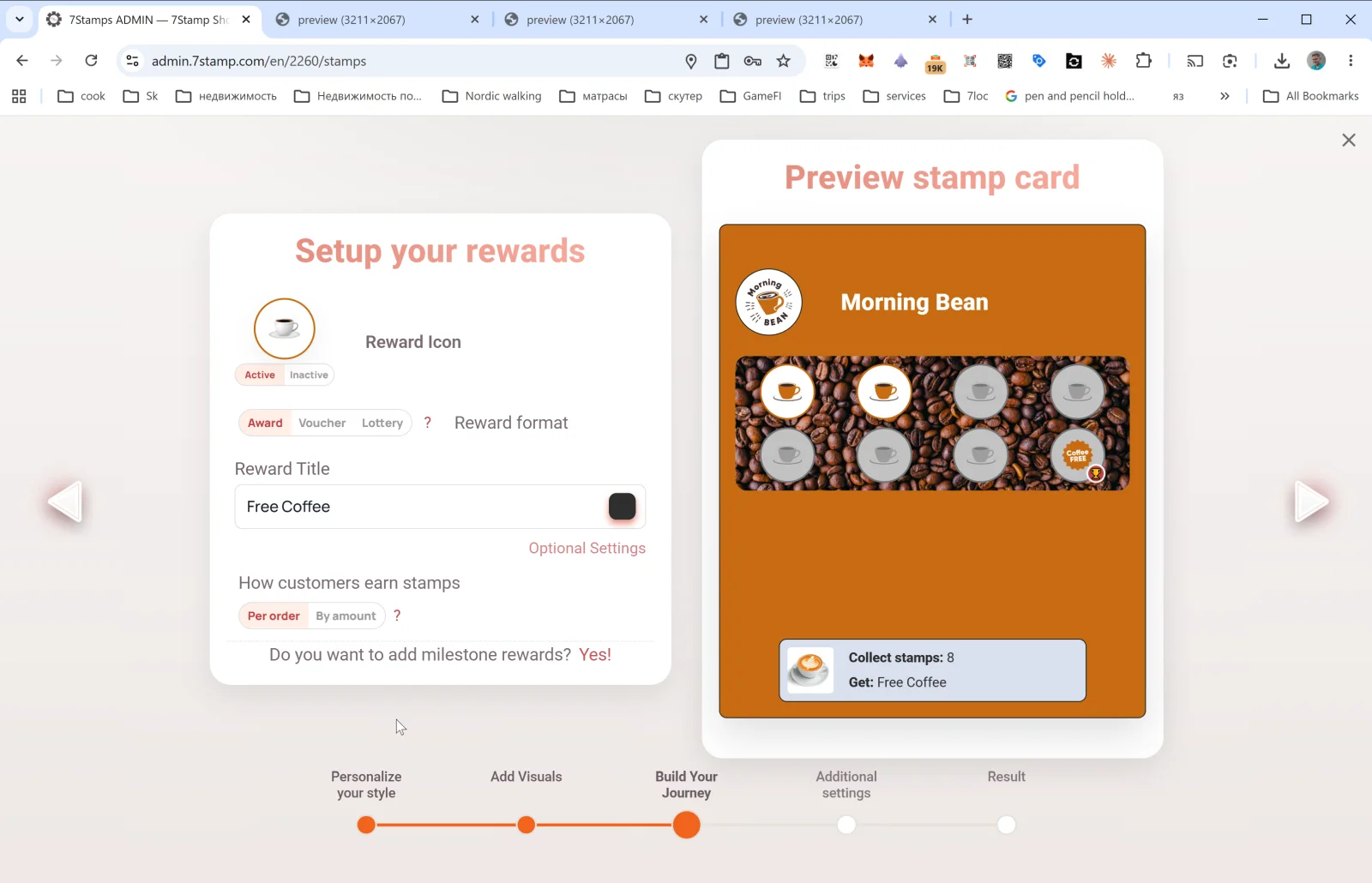
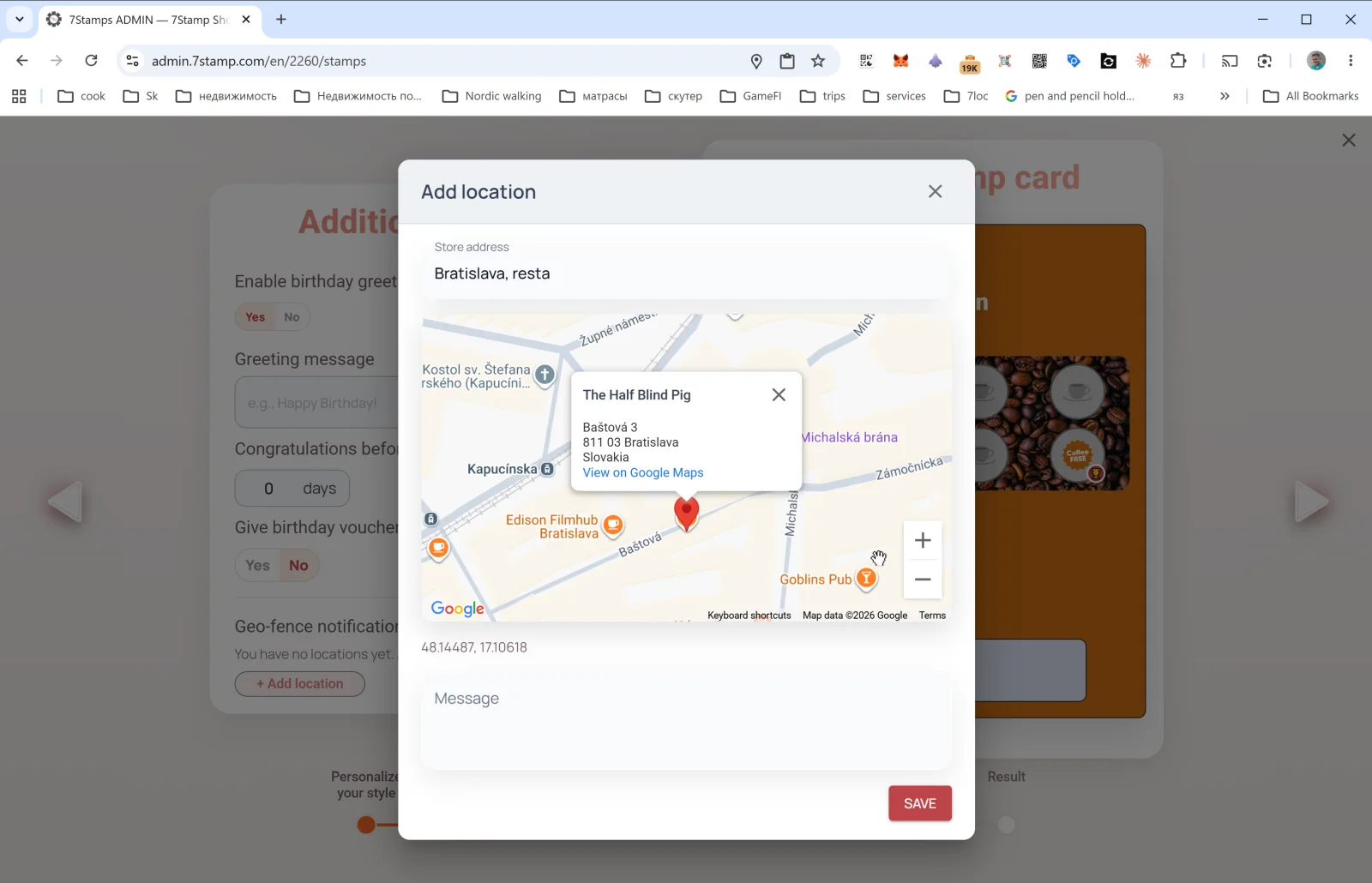
Цей крок відкриває автоматизації — речі, які працюють без вашого втручання після публікації картки.
Birthday Rewards
- Enable birthday greetings — Yes / No.
- Greeting message — текст привітання (наприклад,
Happy Birthday! 🎉). - Congratulations before N days — за скільки днів до дня народження надсилати привітання (
0= у день народження,3= за три дні до нього). - Give birthday voucher — Yes / No. Якщо Yes — разом із привітанням автоматично видається voucher.
Дата народження збирається з картки клієнта — клієнт може вказати її під час join або пізніше на сторінці картки.
Geo-fence notification — геонагадування
У Geo-fence notification спочатку порожньо: система показує, що у вас ще немає жодної локації. Натисніть + Add location — відкриється спливне вікно Add location:
- Store address — введіть адресу закладу (наприклад,
Bratislava, Baštová 3). Google Maps підказує варіанти під час введення. - На мапі з’являється marker; відкоригуйте точку. Координати записуються автоматично (наприклад,
48.14487, 17.10618). - Message — текст сповіщення, яке клієнт отримає поруч із точкою (наприклад,
Ви поруч! Заходьте на ранкову каву ☕).
Можна додати кілька локацій — geo-fence спрацює для будь-якої з них.
Зверніть увагу. Геосповіщення працюють лише якщо клієнт увімкнув геолокацію та push-сповіщення Wallet. Не використовуйте цей канал для агресивних промо — тон має бути теплим і ненав’язливим.
5.5 Step 5. Result — фінальний перевипуск картки
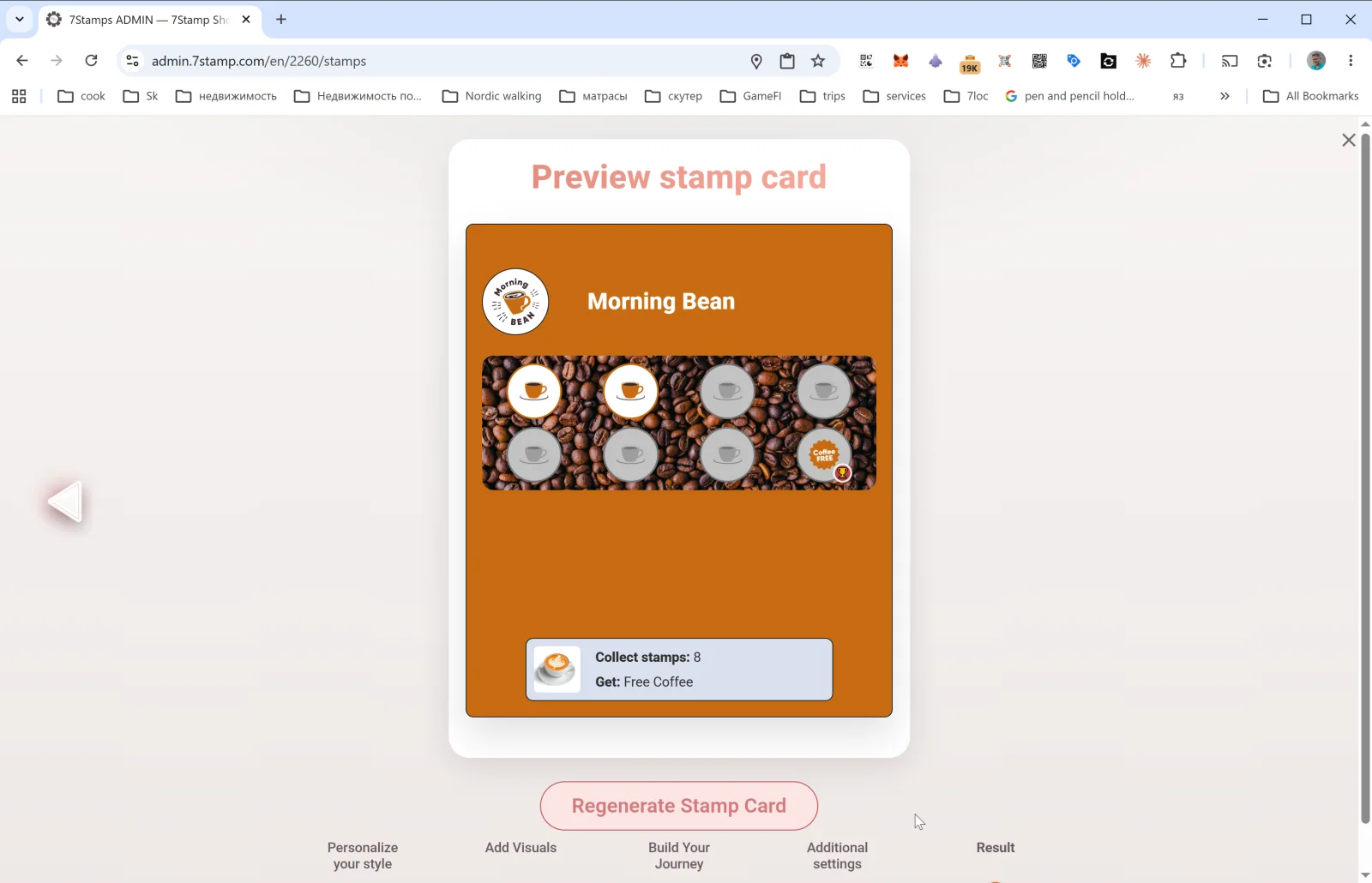
На останньому кроці ви бачите фінальне Preview stamp card та кнопку Regenerate Stamp Card.
- Під час створення нової картки ця кнопка просто публікує її — після натискання картка з’являється в галереї Stamp Cards, а QR починає працювати.
- Під час редагування існуючої картки Regenerate Stamp Card застосовує всі зміни та оновлює дизайн на всіх уже виданих клієнтських картках (через оновлення Wallet). Зміни кольорів, текстів та іконок доходять до клієнтів автоматично.
Важливо про редагування. Дизайн можна змінювати сміливо — він оновлюється у клієнтів. Але не змінюйте базову механіку (кількість штампів, тип Reward) на вже активній картці: це плутає тих, хто вже бере участь. Якщо потрібна інша механіка, створіть нову картку й архівуйте стару.
Візуальний огляд
Використовуйте набори екранів нижче як візуальний супровід до статті. Будь-яке зображення можна відкрити у повному розмірі.