
מדריך
כאשר אתה יוצר כרטיס חדש (על ידי לחיצה על כרטיס חותמת חדש), אתה יכול לבחור תבנית ויזואלית שקרובה לסגנון שלך. בחלק העליון תוכלו לעבור במהירות בין סוגי עסקים (למשל מסעדות) או לדפדף בין כולם. אל תדאג אם תבחר לא נכון
5. Card Designer - מעצב כרטיסים (5 שלבים)
כאשר אתה יוצר כרטיס חדש (על ידי לחיצה על NEW STAMP CARD), אתה יכול לבחור תבנית ויזואלית שקרובה לסגנון שלך. בחלק העליון תוכלו לעבור במהירות בין סוגי עסקים (למשל מסעדות) או לדפדף בין כולם. אל תדאג אם תבחר לא נכון: כל צבע ואייקון ניתנים להתאמה אישית! לאחר הבחירה, התבנית מועתקת לכרטיס החדש שלך ואתה מועבר אל Card Designer. אתה יכול לדלג על שלב זה - פשוט לחץ על Start From Scratch. עדיין תגיע לאותו Card Designer.
Card Designer נפתח גם בעת יצירת כרטיס חדש וגם לאחר לחיצה על הסמל ✏️ Edit בכרטיס קיים. זהו אשף שלב אחר שלב עם חמישה שלבים:
-
Personalize your style - סגנון ומיתוג.
-
Add Visuals - הגדרות חותמת.
-
Build Your Journey - תגמולים ותגמולי אבן דרך.
-
Additional settings — הודעות על יום הולדת ו-Geo-fence.
-
Result - תצוגה מקדימה סופית והנפקה מחדש של הכרטיס.
תמיד יש בלוק תצוגה מקדימה Preview stamp card בצד ימין של המסך - הוא מתעדכן בזמן אמת עם כל שינוי. אתה יכול ללחוץ על כל שלב בניווט התחתון של תצוגה מקדימה זו כדי לראות איך הכרטיס ייראה כשהמשתמש יגיע לחותמת המתאימה.
5.1 שלב 1. התאם אישית את הסגנון שלך - סגנון ומיתוג
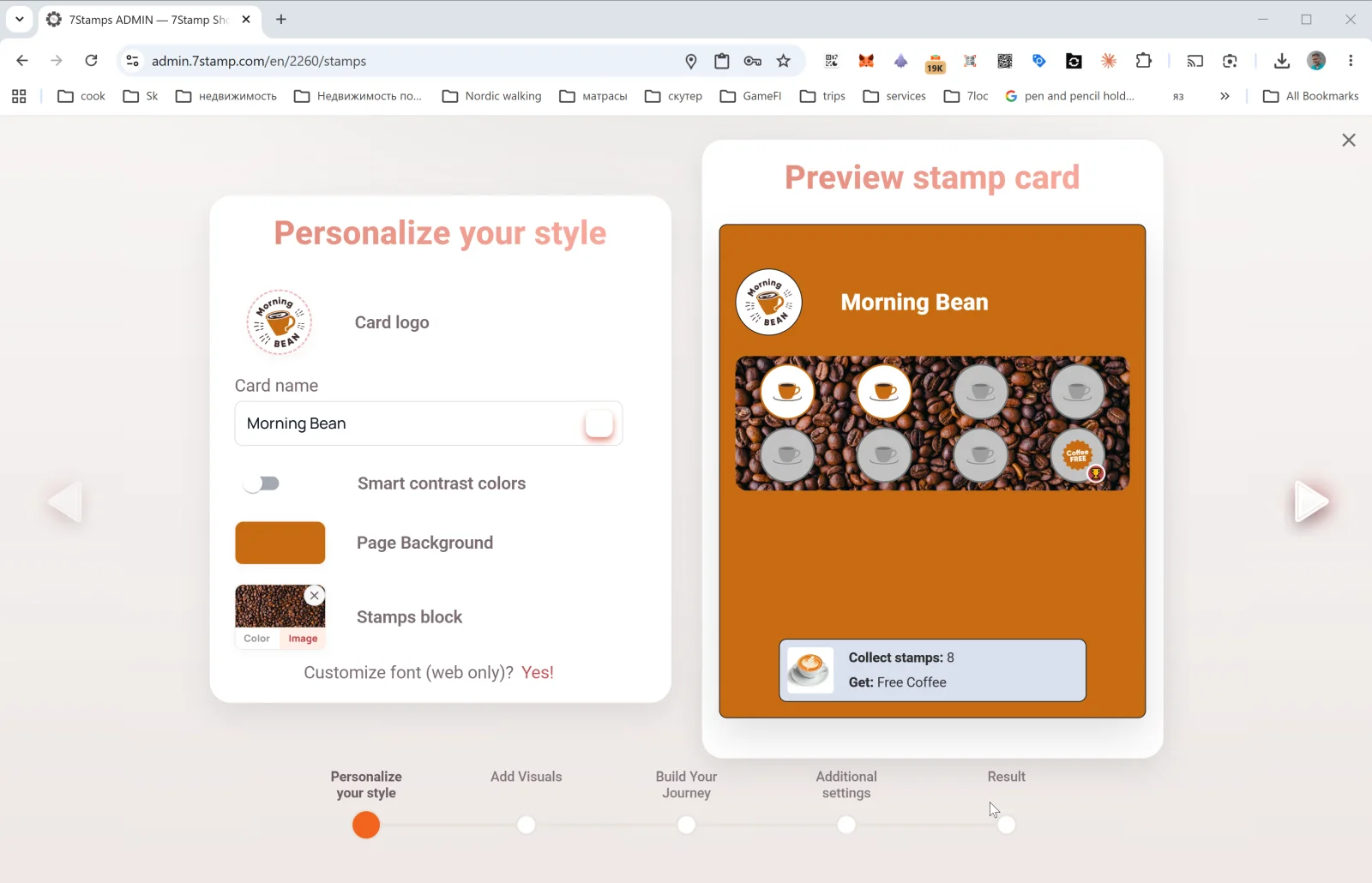
השלב הראשון מגדיר את המראה והמיתוג של הכרטיס:
-
Card logo — הלוגו של העסק שלך (הורד מקובץ או הודבק מהלוח).
-
Card name — שם הכרטיס (לדוגמה,
Morning Bean,Beauty Salon Loyalty,Free Pizza Club). זה מה שהלקוח רואה בארנק. -
Smart contrast colors - מתג לבחירה אוטומטית של צבעים מנוגדים (מומלץ אם אינך בטוח לגבי הפלטה שלך). כאשר האפשרות מופעלת, המערכת מתאימה אוטומטית צבעים אם הם מתמזגים.
-
Page Background — צבע הרקע של דף הכרטיס.
-
Stamps block הוא הרקע של גוש החותמת עצמו, עם מעבר בין Color (מוצק) ל-Image (תמונה טעונה - למשל תמונה של פולי קפה לבית קפה).
-
להתאים אישית את הגופן (אינטרנט בלבד)? כן! - הגדרות גופן (פועל רק בתצוגת אינטרנט; ארנק משתמש בגופן מערכת).
כלל אצבע לעיצוב כרטיס טוב: הלוגו צריך להיות קריא בגודל קטן; הרקע חייב להיות מוצק או בעל ניגודיות נמוכה, אחרת החותמות קשות לקריאה. לפני הפרסום, הקש תמיד על View as Customer ובדוק איך הכרטיס נראה על מסך הטלפון האמיתי.
5.2 שלב 2. הוסף חזותיים - חותמות מותאמות אישית
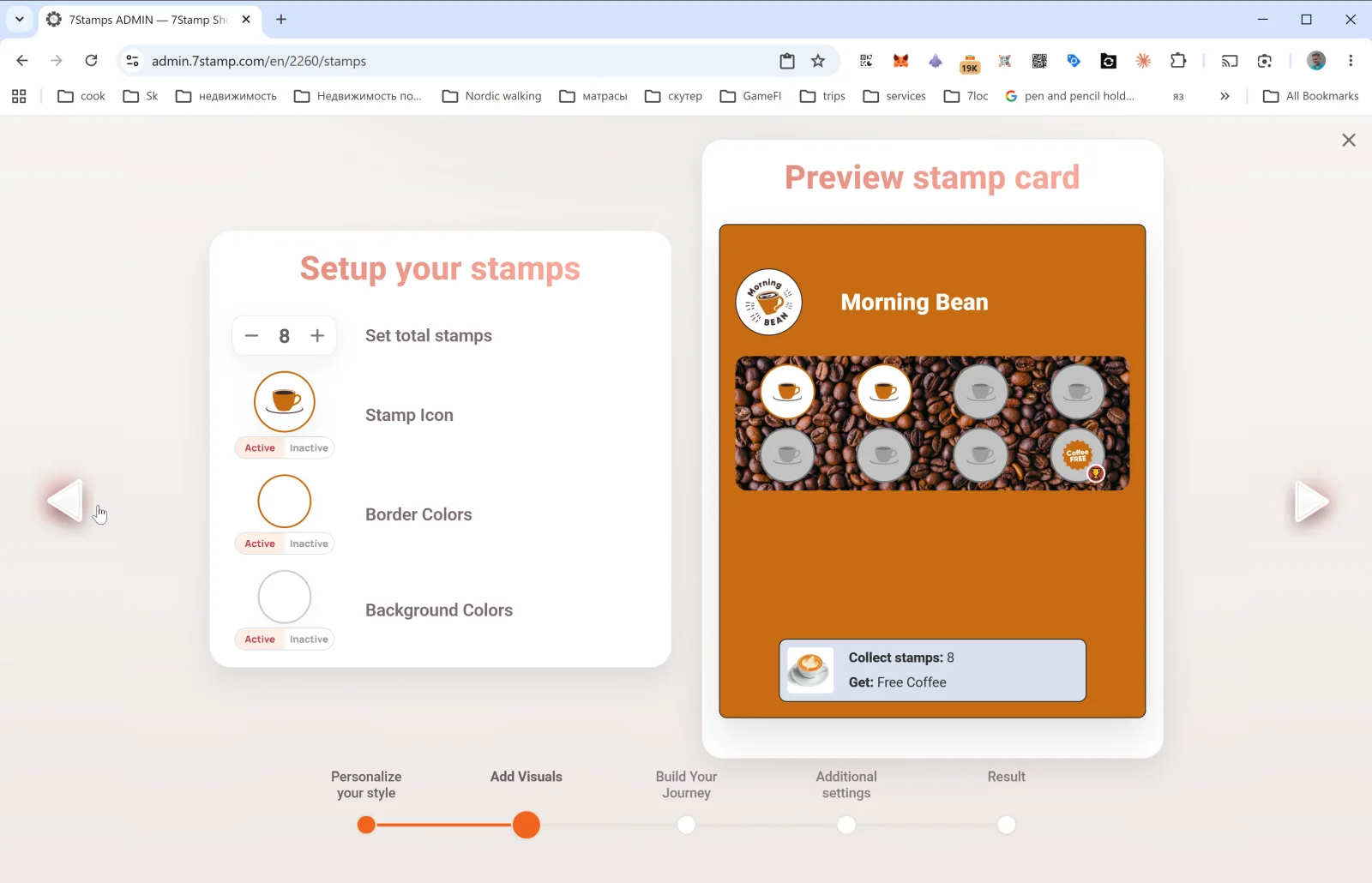
בשלב זה, המראה של חותמות מוגדר:
-
Set total stamps - המספר הכולל של חותמות על הכרטיס (לדוגמה,
8). זוהי המטרה הסופית - כאשר הלקוח מגיע למספר הזה, ה-Reward מופעל. -
Stamp Icon - סמל חותמת. נטען בנפרד עבור מצבים Active (מולא) ו-Inactive (ריק). טריק טוב הוא להשתמש בסמל של המוצר הראשי שלך (כוס קפה, פיצה, מספריים) עבור פעיל ובגרסה האפורה שלו עבור לא פעיל.
-
Border Colors — צבע מסגרת חותמת למצבים פעילים ולא פעילים.
-
Background Colors — צבע רקע חותמת למצבים פעילים ולא פעילים.
כרטיס עם 8 חותמות הוא אמצעי הזהב לבתי קפה ומוסדות שירות מהיר. 4-6 חותמות אופייניות לשירותי פרימיום (סלונים, מסעדות). לרכישות תכופות (מאפיות, מזון מהיר) - 10-12. אל תעלה מעל 15 - המוטיבציה יורדת והשובר מתחיל להיראות מחוץ להישג יד.
5.3 שלב 3. בנה את המסע שלך - תגמולים ותגמולי אבן דרך
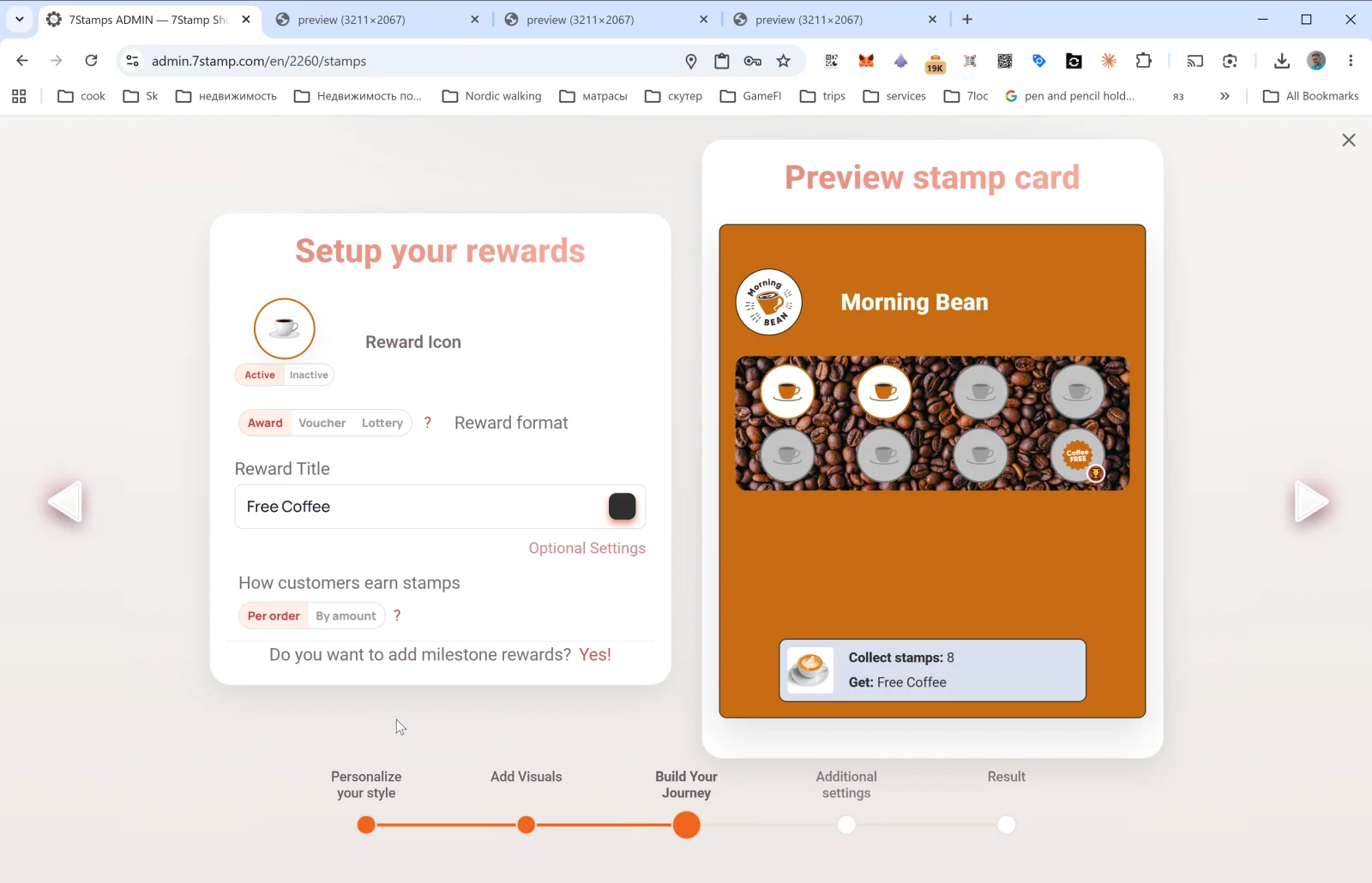
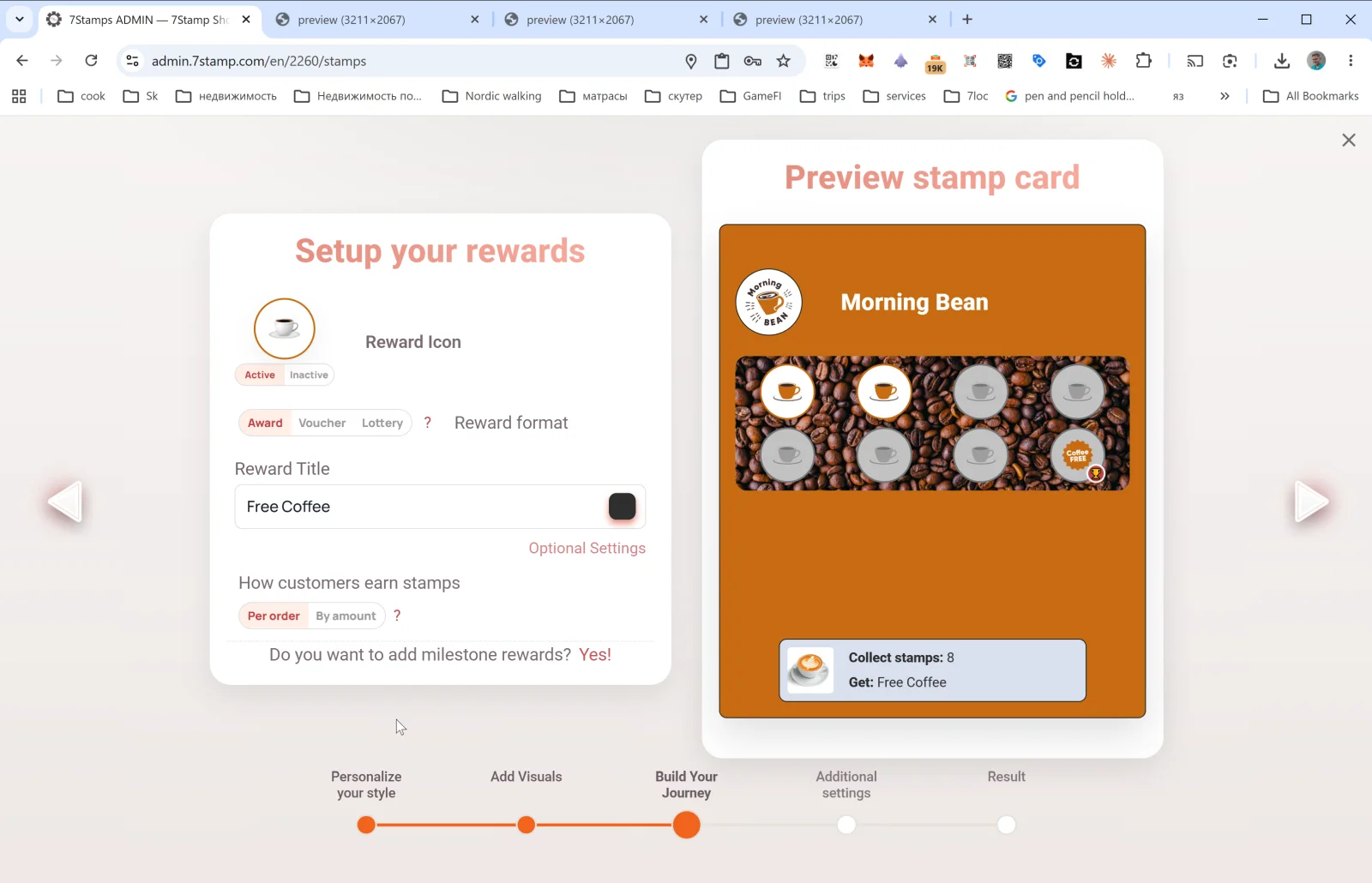
הצעד החשוב ביותר. זה המקום שבו אתה מחליט מה הלקוח מקבל ואיך הוא מרוויח את זה.
סמל פרס
סמל פרס (פעיל / לא פעיל) - מוצג בתא האחרון של הכרטיס במקום בחותמת הרגילה.
פורמט תגמול
מתג עם שלוש אפשרויות: פרס | שובר | הַגרָלָה. ישנם שלושה סוגים של תגמול - כל אחד עם משלו פרק 6. קָצָר:
-
Award - מתנת טקסט מיידי (“קפה חינם”). פשוט ומהיר.
-
Voucher — Smart Voucher עם מחזור חיים משלו ואופציונלי Redeem Code.
-
Lottery הוא תיקו ממאגר של אפשרויות עם הסתברויות.
כותרת הפרס
הטקסט של המתנה הסופית (למשל Free Coffee, Free L'Oréal Hair Coloring, 50% off tire replacement). הלקוח שלו הוא שיראה את כל הדרך - גם בארנק וגם בתצוגה המקדימה.
הגדרות אופציונליות
פותח חלון קופץ Optional reward settings עם אפשרויות תגמול נוספות. התוכן תלוי בסוג הנבחר (ראה Award, Voucher, Lottery).
איך לקוחות מרוויחים חותמות - כלל חישוב חותמות
מתג: Per order | By amount.
-
Per order - חותמת אחת לכל המחאה / הזמנה ללא קשר לסכום. פשוט וברור, מתאים לרוב בתי הקפה והסלונים.
-
By amount — חותמת אחת לכל N יחידות מטבע בצ’ק. עובד היטב עבור מסעדות וקמעונאות עם צ’ק ממוצע משתנה - מעודד לקוחות להגדיל את העגלה שלהם. דורש העברת סכום המחאה ל-7stamp (באמצעות אינטגרציה עם POS או Receipt QR).
האם אתה רוצה להוסיף תגמולי אבני דרך? כֵּן!
קישור זה הופך כרטיס יעד יחיד ל-Milestone Rewards, כרטיס עם מתנות ביניים מרובות. לדוגמה: 3 חותמת ← מתנה קטנה, 6 ← בינונית, 9 ← פרס סופי. פרטים בסעיף 6.4.
5.4 שלב 4. הגדרות נוספות - יום הולדת ו-Geo-fence
שלב זה פותח אוטומציות - דברים שעובדים ללא התערבותך לאחר פרסום כרטיס.
פרסים ליום הולדת
-
Enable birthday greetings — כן / לא.
-
Greeting message — טקסט ברכה (לדוגמה,
Happy Birthday! 🎉). -
Congratulations before N days — כמה ימים לפני יום ההולדת לשלוח ברכות (
0= ביום ההולדת,3= שלושה ימים לפניו). -
Give birthday voucher — כן / לא. אם כן, שובר מונפק אוטומטית יחד עם הברכה.
תאריך הלידה נאסף מכרטיס הלקוח - הלקוח יכול לציין זאת במהלך ההצטרפות או מאוחר יותר בדף הכרטיס.
התראה גיאוגרפית - תזכורת גיאוגרפית
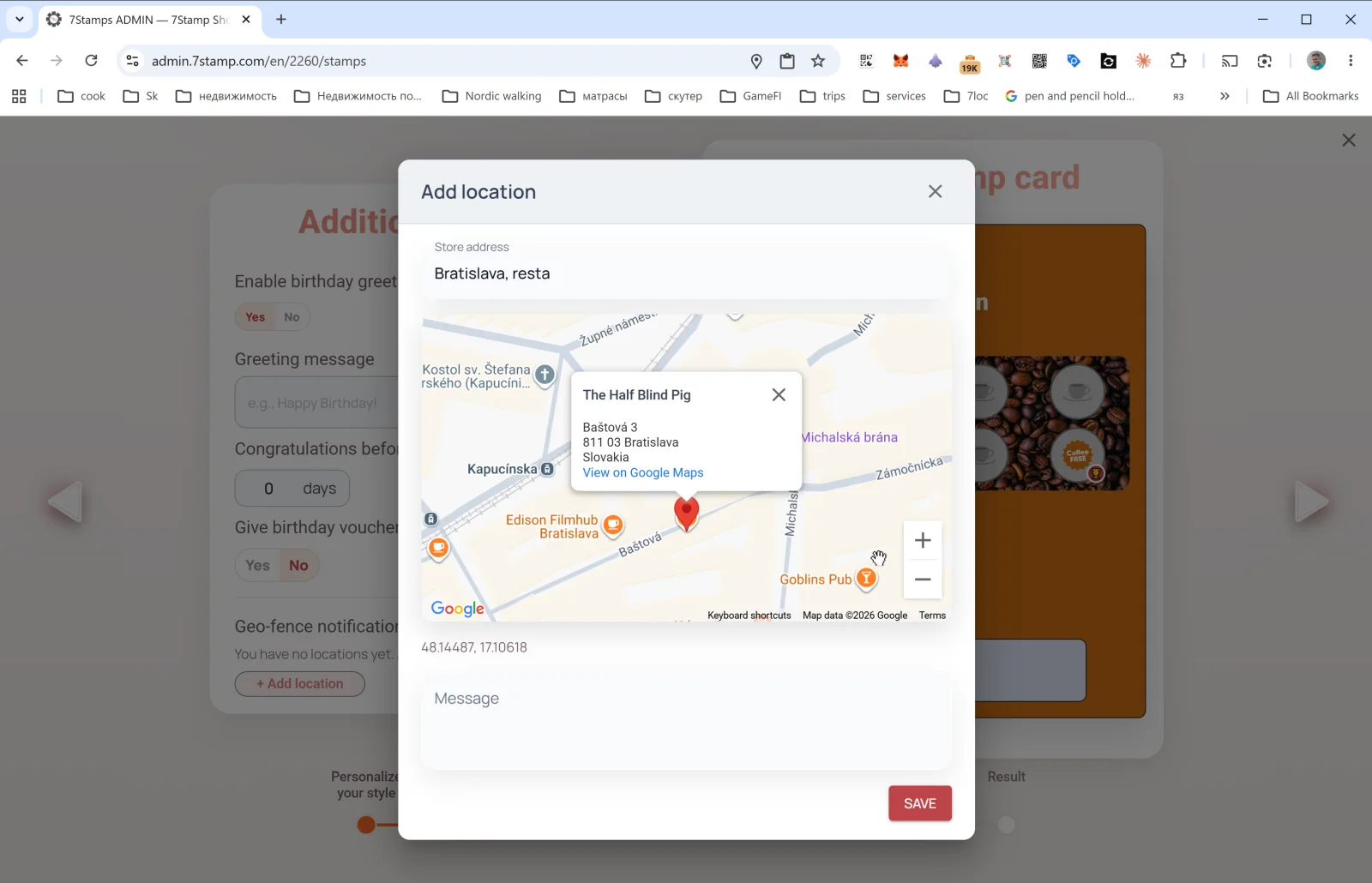
Geo-fence notification ריק בתחילה: המערכת מראה שעדיין אין לך מיקום כלשהו. לחץ על + הוסף מיקום - ייפתח חלון מוקפץ Add location:
-
Store address - הזן את כתובת המוסד (לדוגמה,
Bratislava, Baštová 3). מפות גוגל מציע אפשרויות תוך כדי הקלדה. -
סמן מופיע על המפה; להתאים את הנקודה. הקואורדינטות נרשמות באופן אוטומטי (לדוגמה,
48.14487, 17.10618). -
Message - הטקסט של ההודעה שהלקוח יקבל ליד הנקודה (לדוגמה,
אתם בסביבה! קפצו לקפה של בוקר ☕).
אתה יכול להוסיף מספר מיקומים - הגדר הגיאוגרפית תעבוד עבור כל אחד מהם.
שימו לב הודעות גיאוגרפיות פועלות רק אם הלקוח איפשר מיקום גיאוגרפי והודעות דחיפה של ארנק. אל תשתמש בערוץ הזה לפרומואים אגרסיביים - הטון צריך להיות חם ולא פולשני.
5.5 שלב 5. תוצאה - ההנפקה הסופית של הכרטיס
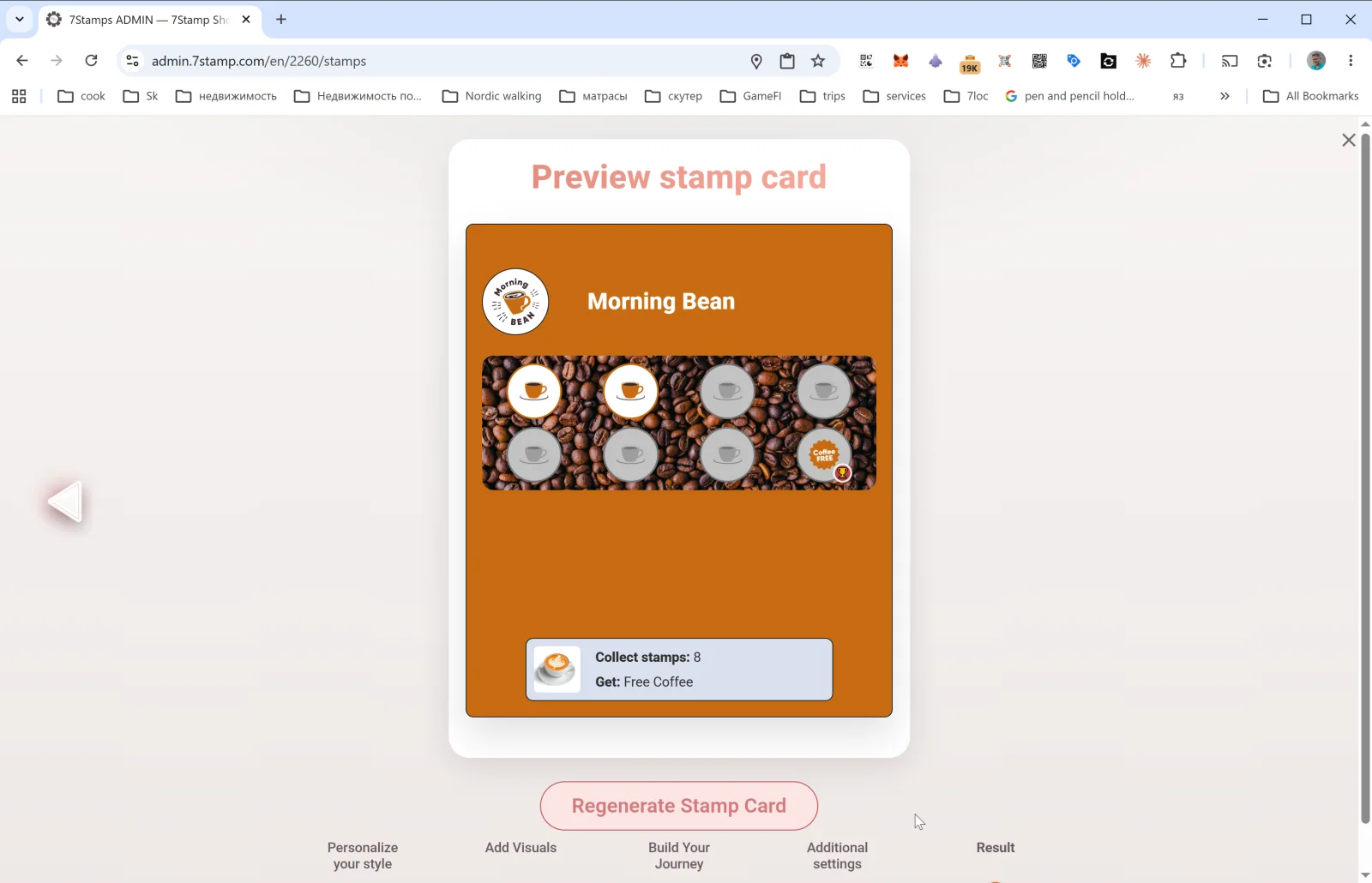
בשלב האחרון, אתה רואה את ה-Preview stamp card האחרון ואת הלחצן Regenerate Stamp Card.
-
בעת יצירת כרטיס חדש, כפתור זה פשוט מפרסם אותו - כאשר לוחצים עליו, הכרטיס מופיע בגלריית Stamp Cards וQR מתחיל לעבוד.
-
בעת עריכת כרטיס קיים, Regenerate Stamp Card מחיל את כל השינויים ומעדכן את העיצוב על כל כרטיסי הלקוח שכבר הונפקו (באמצעות עדכון ארנק). שינויים בצבעים, בטקסטים ובאייקונים מגיעים ללקוחות באופן אוטומטי.
חשוב לגבי עריכה. ניתן לשנות את העיצוב באופן חופשי - מתעדכן על ידי הלקוחות. אבל אל תשנה את המכניקה הבסיסית (כמות החותמות, סוג תגמול) בכרטיס שכבר פעיל: זה מבלבל את אלו שכבר משתתפים. אם אתה צריך מכונאי אחר, צור כרטיס חדש ואחסן את הישן בארכיון.
הדרכה חזותית
השתמשו במערכות המסכים למטה כמדריך חזותי למאמר. פתחו כל תמונה כדי לבחון אותה בגודל מלא.