
Hướng dẫn
Tài liệu này mô tả toàn bộ Card Designer, từ chọn phong cách, biểu tượng và cơ chế Reward cho tới màn hình xem trước cuối cùng.
5. Card Designer — trình thiết kế Card (5 bước)
Khi tạo Card mới bằng cách nhấn NEW STAMP CARD, bạn có thể chọn một mẫu trực quan gần với phong cách thương hiệu của mình. Ở phía trên, bạn có thể chuyển nhanh giữa các loại hình kinh doanh, ví dụ nhà hàng, hoặc cuộn qua toàn bộ danh sách. Nếu chọn nhầm mẫu cũng không sao: mọi màu sắc và biểu tượng đều có thể chỉnh lại! Sau khi chọn, mẫu sẽ được sao chép vào Card mới và bạn sẽ vào Card Designer. Bạn cũng có thể bỏ qua bước này bằng cách nhấn Start From Scratch; kết quả vẫn là cùng một màn hình Card Designer.
Card Designer mở ra cả khi bạn tạo Card mới lẫn khi nhấn biểu tượng ✏️ Edit trên Card hiện có. Đây là một trình hướng dẫn gồm năm bước:
- Personalize your style — phong cách và nhận diện thương hiệu.
- Add Visuals — cấu hình tem.
- Build Your Journey — Rewards và Milestone Rewards.
- Additional settings — Birthday và thông báo Geo-fence.
- Result — bản xem trước cuối cùng và thao tác phát hành lại Card.
Ở bên phải màn hình luôn có khối Preview stamp card chạy trực tiếp. Khối này cập nhật theo thời gian thực sau mỗi thay đổi. Bạn có thể chạm vào bất kỳ bước nào trong thanh điều hướng ở cuối phần xem trước để xem Card sẽ trông ra sao khi người dùng đạt tới mốc đó.
5.1 Step 1. Personalize your style — phong cách và nhận diện thương hiệu
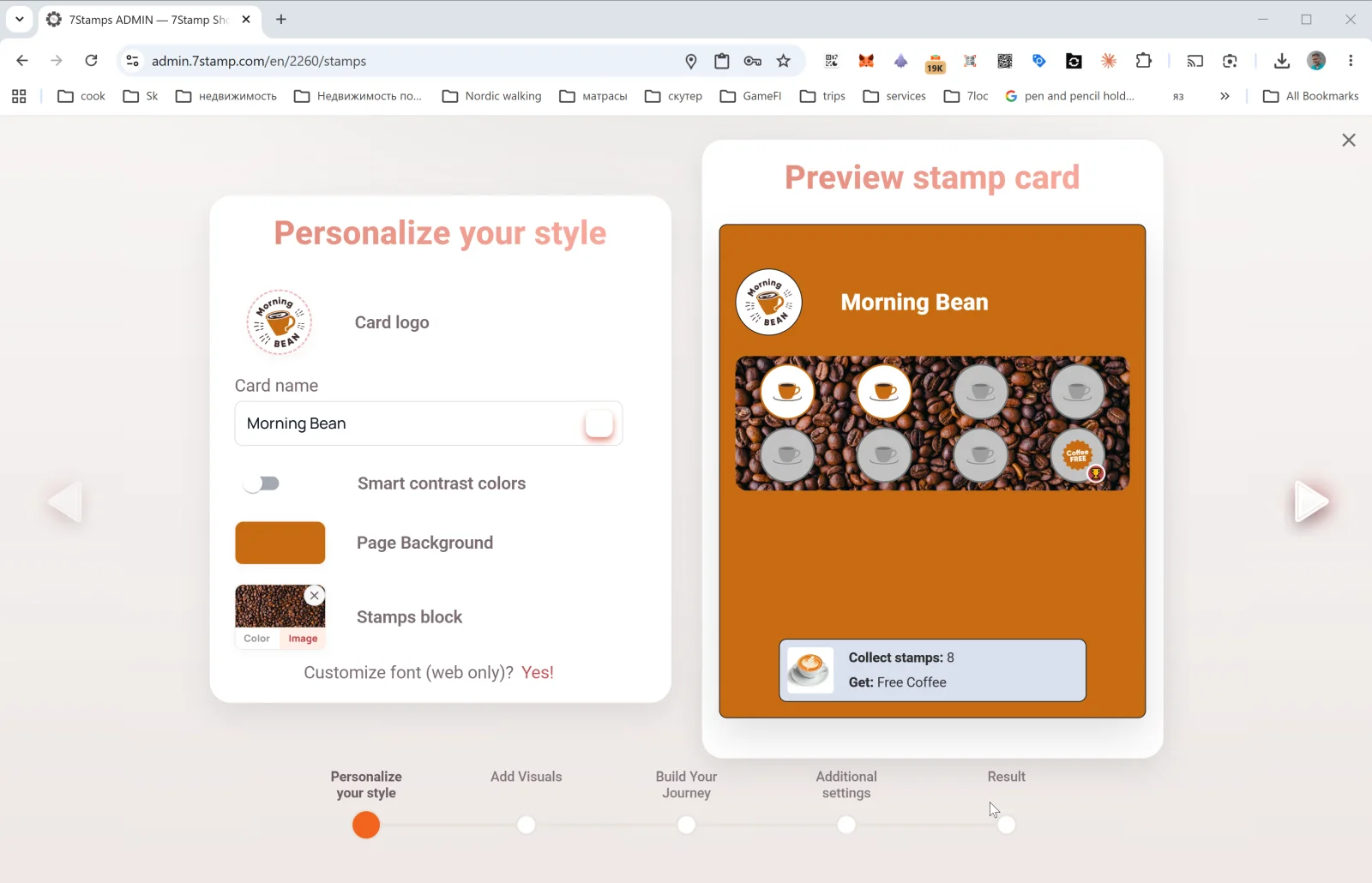
Bước đầu tiên dùng để cấu hình giao diện và nhận diện thương hiệu của Card:
- Card logo — logo doanh nghiệp của bạn, tải từ tệp hoặc dán từ clipboard.
- Card name — tên Card, ví dụ
Morning Bean,Beauty Salon Loyalty,Free Pizza Club. Đây là phần khách hàng sẽ nhìn thấy trong Wallet. - Smart contrast colors — công tắc tự động chọn màu tương phản, rất hữu ích nếu bạn chưa chắc về bảng màu. Khi bật, hệ thống sẽ tự điều chỉnh nếu các màu bị hòa vào nhau.
- Page Background — màu nền của trang Card.
- Stamps block — nền của chính khu vực chứa tem, có thể chuyển giữa Color (màu trơn) và Image (ảnh tải lên, ví dụ ảnh hạt cà phê cho quán cà phê).
- Customize font (web only)? Yes! — tùy chỉnh font cho bản xem trên web; trong Wallet, hệ thống vẫn dùng font mặc định của nền tảng.
Quy tắc thực tế cho một Card đẹp: logo phải đọc được ở kích thước nhỏ; nền nên là màu trơn hoặc có độ tương phản thấp, nếu không tem sẽ khó nhìn. Trước khi xuất bản, luôn nhấn View as Customer để kiểm tra Card trên màn hình điện thoại thật.
5.2 Step 2. Add Visuals — cấu hình tem
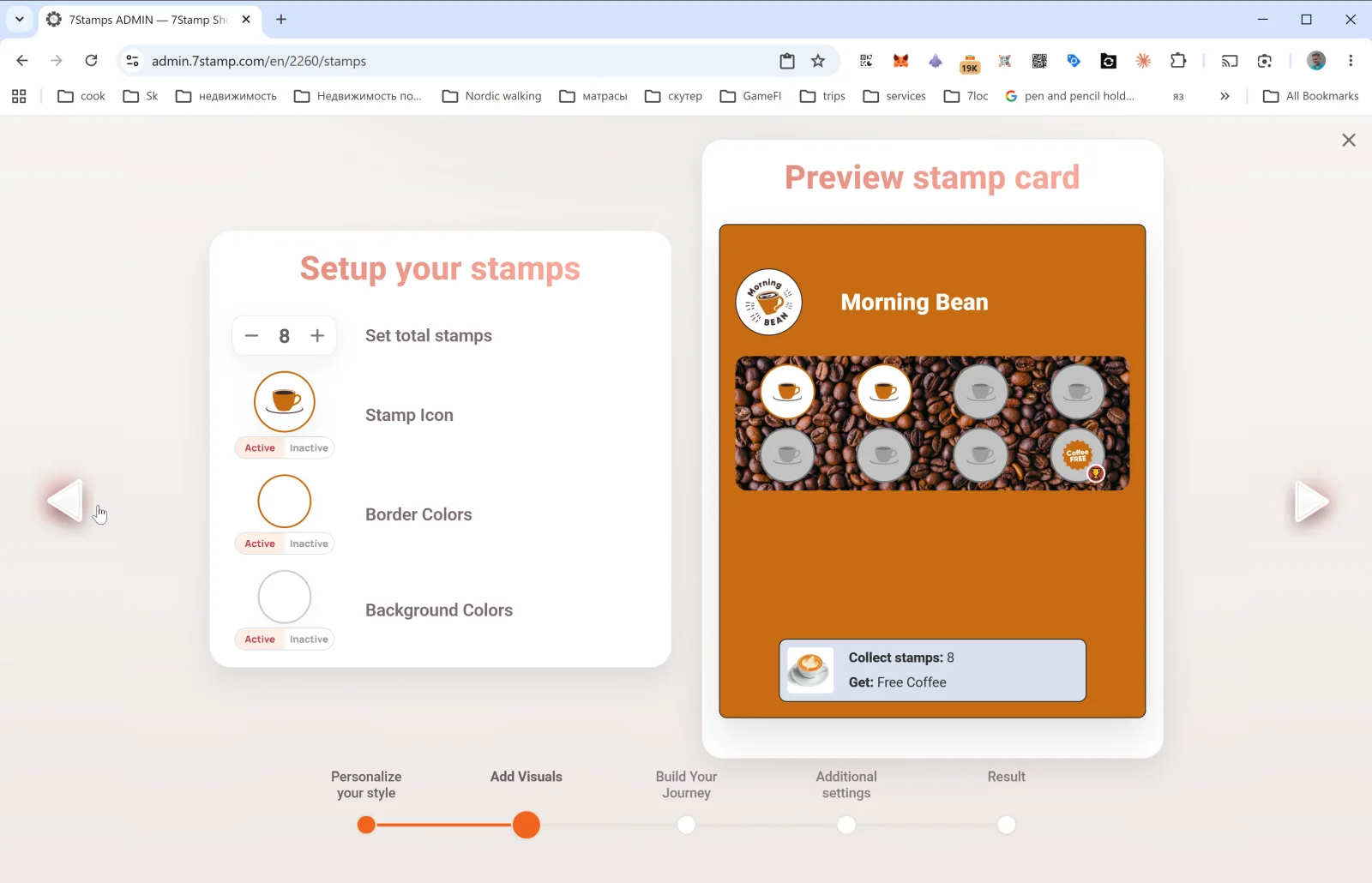
Bước này quyết định cách hiển thị của tem:
- Set total stamps — tổng số tem trên Card, ví dụ
8. Đây là mục tiêu cuối cùng; khi khách đạt mốc này, Reward sẽ được kích hoạt. - Stamp Icon — icon của tem. Bạn tải riêng cho hai trạng thái Active (đã được điền) và Inactive (chưa được điền). Một mẹo hay là dùng icon sản phẩm chính của bạn, như ly cà phê, miếng pizza hoặc chiếc kéo, cho trạng thái active và dùng phiên bản màu xám cho trạng thái inactive.
- Border Colors — màu viền của tem ở trạng thái active và inactive.
- Background Colors — màu nền của tem ở trạng thái active và inactive.
Card có 8 tem thường là điểm cân bằng tốt cho quán cà phê và mô hình phục vụ nhanh. Với dịch vụ cao cấp như salon hay nhà hàng, 4–6 tem là phổ biến. Với ngành mua lặp lại thường xuyên như tiệm bánh hoặc cửa hàng đồ ăn nhanh, 10–12 tem là hợp lý. Đừng vượt quá 15, vì động lực sẽ giảm và voucher bắt đầu trở nên quá xa vời.
5.3 Step 3. Build Your Journey — Rewards và Milestone Rewards
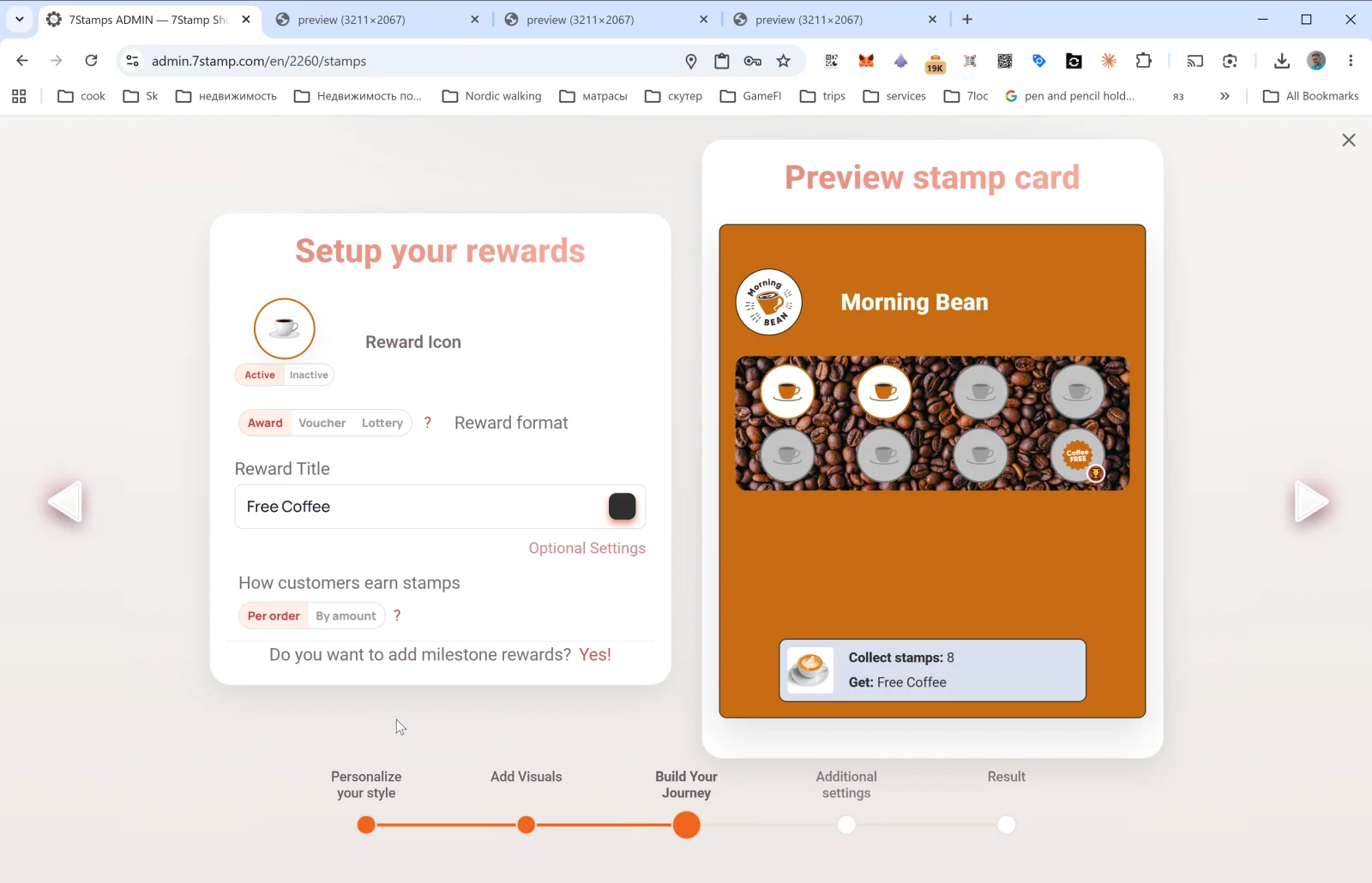
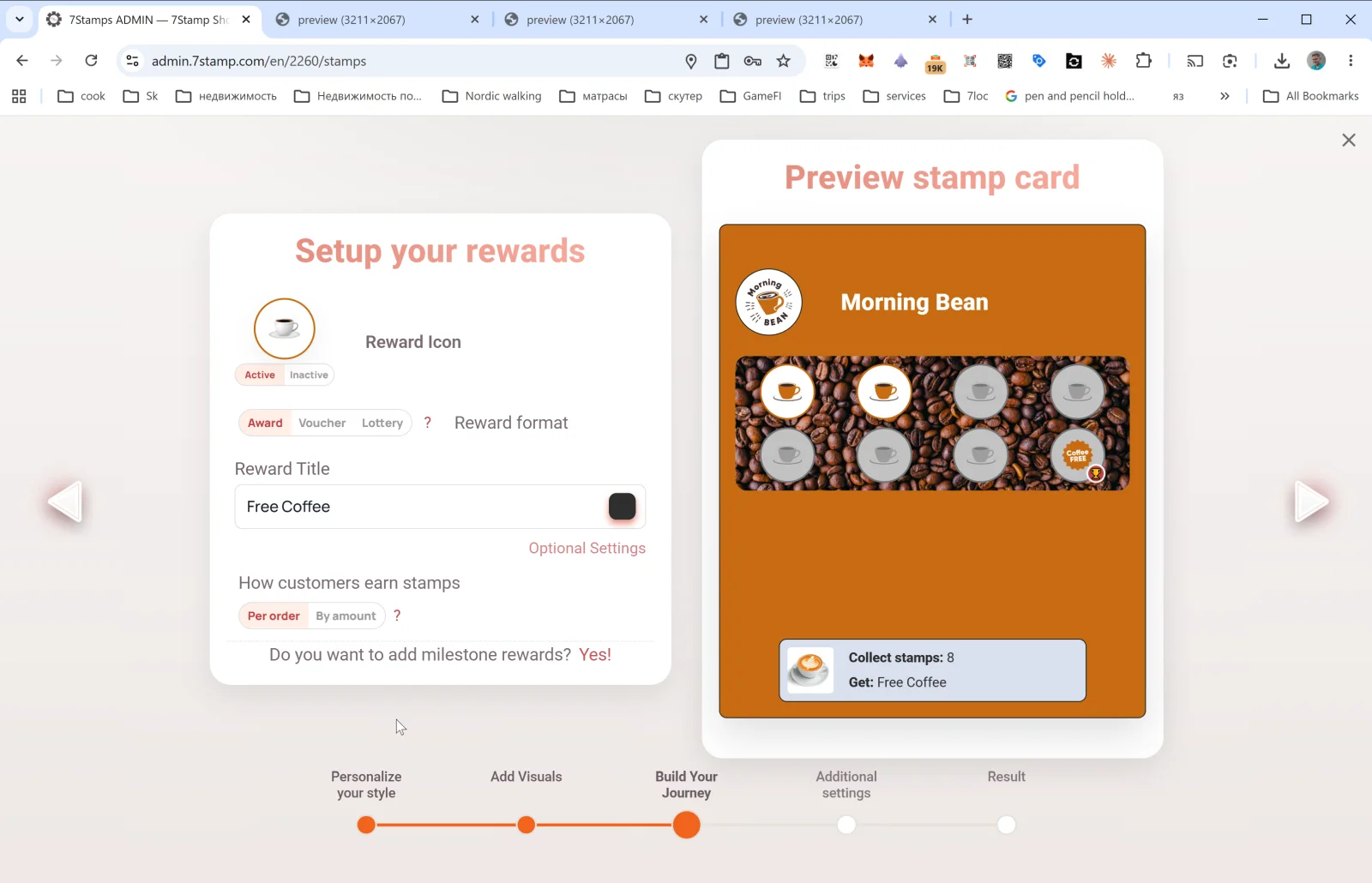
Đây là bước quan trọng nhất. Tại đây, bạn quyết định khách hàng sẽ nhận gì và họ kiếm nó bằng cách nào.
Reward Icon
Reward Icon ở hai trạng thái Active / Inactive sẽ được hiển thị trong ô cuối cùng của Card, thay cho tem tiêu chuẩn.
Reward format
Công tắc gồm ba lựa chọn: Award | Voucher | Lottery. Đây là ba loại Reward, mỗi loại có Phần 6 riêng. Tóm tắt ngắn:
- Award — quà tặng văn bản hiển thị ngay, ví dụ “Cà phê miễn phí”. Đơn giản và nhanh.
- Voucher — Smart Voucher có vòng đời riêng và có thể kèm Redeem Code.
- Lottery — quay thưởng từ một pool các biến thể với xác suất cụ thể.
Reward Title
Đây là nội dung của phần thưởng cuối cùng, ví dụ Cà phê miễn phí, Nhuộm tóc L'Oréal miễn phí, Giảm 50% phí thay lốp. Khách hàng sẽ nhìn thấy tiêu đề này suốt hành trình, cả trong Wallet lẫn trong phần xem trước.
Optional Settings
Mục này mở cửa sổ Optional reward settings với các tham số bổ sung cho Reward. Nội dung cụ thể phụ thuộc vào loại bạn đã chọn. Xem thêm ở Award, Voucher và Lottery.
Cách khách hàng kiếm tem — quy tắc tích tem
Công tắc: Per order | By amount.
- Per order — một tem cho mỗi hóa đơn hoặc đơn hàng, bất kể giá trị thanh toán. Cách này đơn giản, rõ ràng và phù hợp với phần lớn quán cà phê, tiệm nhỏ hoặc salon.
- By amount — một tem cho mỗi N đơn vị tiền tệ trong hóa đơn Cách này phù hợp với nhà hàng và bán lẻ có giá trị hóa đơn thay đổi, vì nó khuyến khích khách tăng giỏ hàng. Cơ chế này cần gửi số tiền hóa đơn sang 7Stamp, thông qua tích hợp POS hoặc Receipt QR.
Do you want to add milestone rewards? Yes!
Link này biến một Card chỉ có một mục tiêu thành Milestone Rewards, tức Card có thêm các phần thưởng trung gian. Ví dụ: 3 tem → quà nhỏ, 6 → quà vừa, 9 → phần thưởng cuối cùng. Xem chi tiết ở Phần 6.4.
5.4 Step 4. Additional settings — Birthday và Geo-fence
Bước này mở ra các tự động hóa hoạt động sau khi Card đã được xuất bản, gần như không cần bạn can thiệp thêm.
Birthday Rewards
- Enable birthday greetings — Yes / No.
- Greeting message — nội dung lời chúc, ví dụ
Chúc mừng sinh nhật! 🎉. - Congratulations before N days — gửi lời chúc trước sinh nhật bao nhiêu ngày (
0= đúng ngày,3= trước ba ngày). - Give birthday voucher — Yes / No. Nếu chọn Yes, hệ thống sẽ tự động phát hành voucher sinh nhật cùng lúc với lời chúc.
Ngày sinh được lấy từ chính Card của khách hàng. Khách có thể nhập ngày sinh ngay khi tham gia hoặc cập nhật sau này trên trang Card.
Geo-fence notification — thông báo theo vị trí
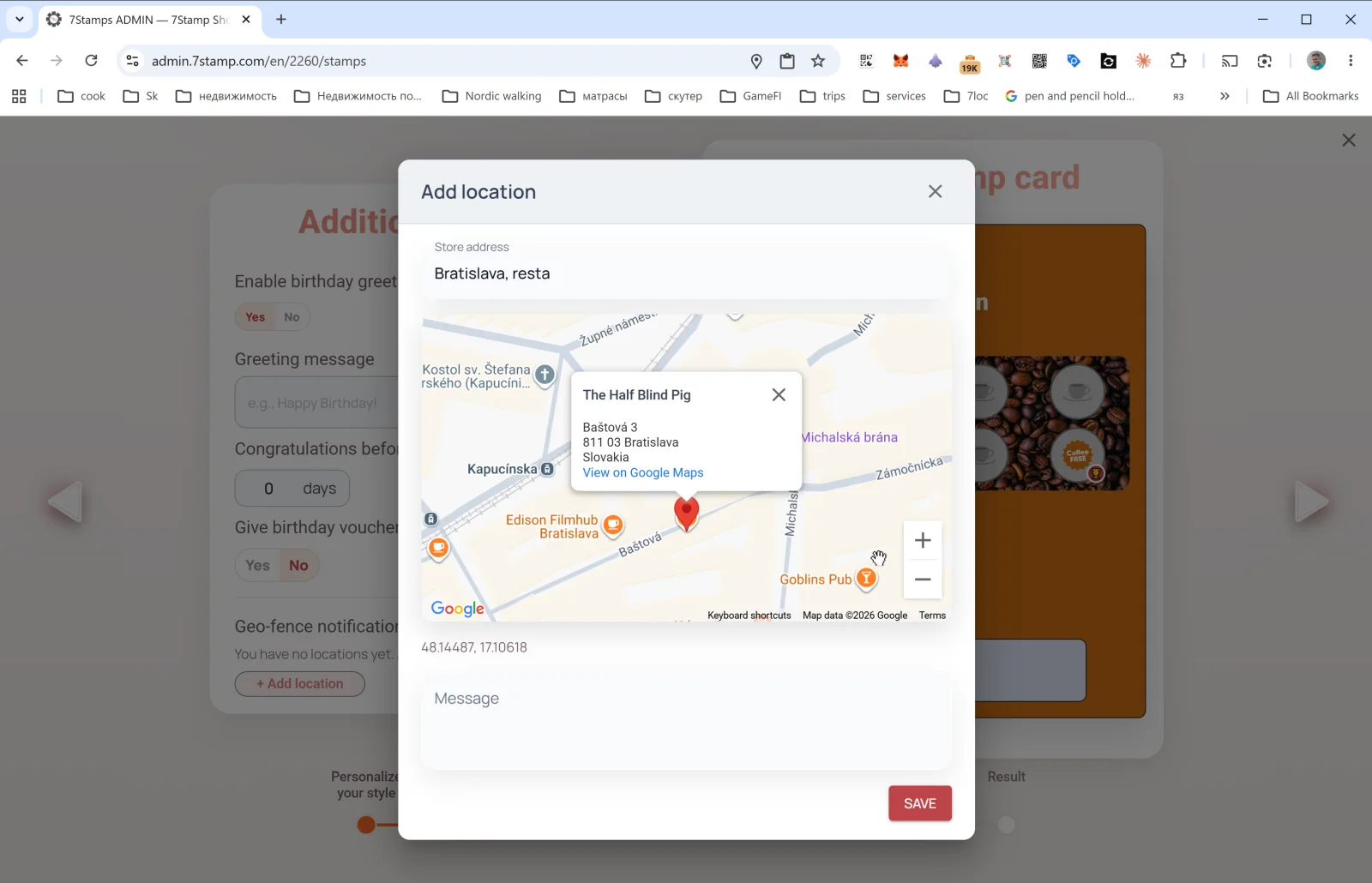
Ở phần Geo-fence notification, mặc định danh sách sẽ trống với thông báo rằng bạn chưa có địa điểm nào. Nhấn + Add location để mở cửa sổ Add location:
- Store address — nhập địa chỉ cửa hàng hoặc cơ sở, ví dụ
Bratislava, Baštová 3. Google Maps sẽ gợi ý khi bạn gõ. - Một marker sẽ xuất hiện trên bản đồ; bạn có thể chỉnh lại đúng vị trí. Tọa độ sẽ được ghi tự động, ví dụ
48.14487, 17.10618. - Message — nội dung thông báo khách sẽ nhận được khi ở gần, ví dụ
Bạn đang ở gần! Ghé vào uống cà phê sáng nhé ☕.
Bạn có thể thêm nhiều địa điểm; Geo-fence sẽ kích hoạt khi khách đi vào vùng gần bất kỳ địa điểm nào trong số đó.
Lưu ý. Geo-notification chỉ hoạt động nếu khách hàng đã bật quyền vị trí và thông báo đẩy của Wallet. Đừng dùng kênh này cho khuyến mãi quá gắt; giọng điệu nên ấm áp và không gây khó chịu.
5.5 Step 5. Result — phát hành lại Card ở bước cuối
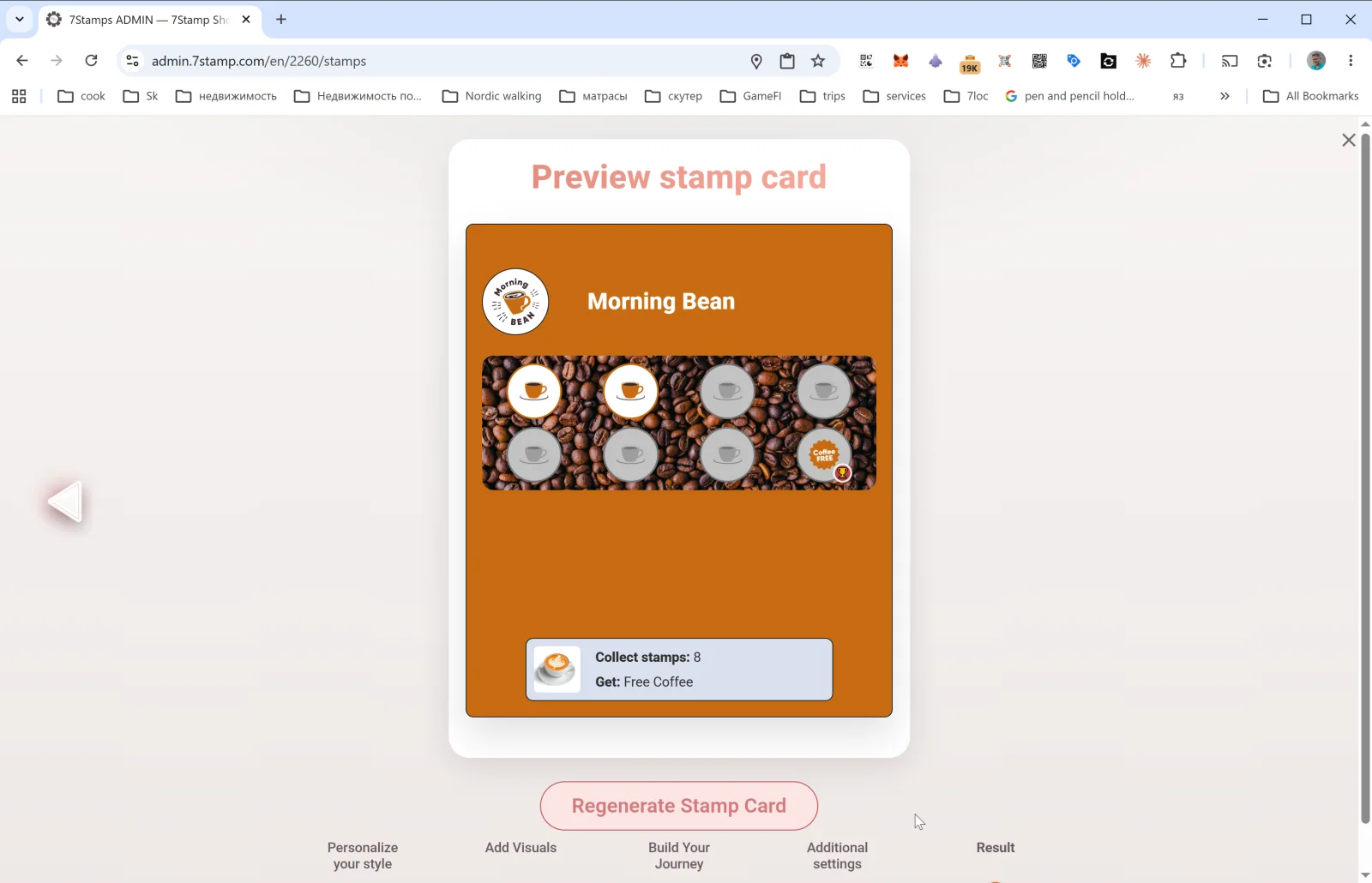
Ở bước cuối, bạn sẽ thấy phần Preview stamp card hoàn chỉnh và nút Regenerate Stamp Card.
- Khi tạo Card mới, nút này đơn giản là xuất bản Card. Sau khi nhấn, Card sẽ xuất hiện trong thư viện Stamp Cards và QR bắt đầu hoạt động.
- Khi chỉnh sửa Card hiện có, Regenerate Stamp Card sẽ áp dụng mọi thay đổi và cập nhật thiết kế trên toàn bộ Card khách hàng đã phát hành, thông qua cập nhật đẩy của Wallet. Thay đổi về màu sắc, nội dung và biểu tượng sẽ tự động đến với khách hàng.
Lưu ý quan trọng khi chỉnh sửa. Bạn có thể thay đổi thiết kế một cách thoải mái vì khách hàng sẽ được cập nhật. Nhưng đừng thay đổi cơ chế cốt lõi, như số lượng tem hoặc loại Reward, trên một Card đang chạy thật; điều đó sẽ gây khó hiểu cho những người đã tham gia. Nếu bạn cần cơ chế khác, hãy tạo một Card mới và lưu trữ Card cũ.
Hướng dẫn trực quan
Sử dụng các bộ màn hình bên dưới làm hướng dẫn trực quan cho bài viết. Mở bất kỳ hình ảnh nào để xem ở kích thước đầy đủ.