
Tài liệu tham khảo
Bài viết này giải thích bạn có thể làm gì trong Stamp Cards và cách đọc bản xem trước của từng mẫu Card trong thư viện.
4. Stamp Cards — các Card khách hàng thân thiết của bạn
Phần Stamp Cards trong menu bên là thư viện của tất cả mẫu Card. Mỗi Card hiển thị thiết kế, thanh tiến độ tem, #ID và QR để khách hàng tham gia.
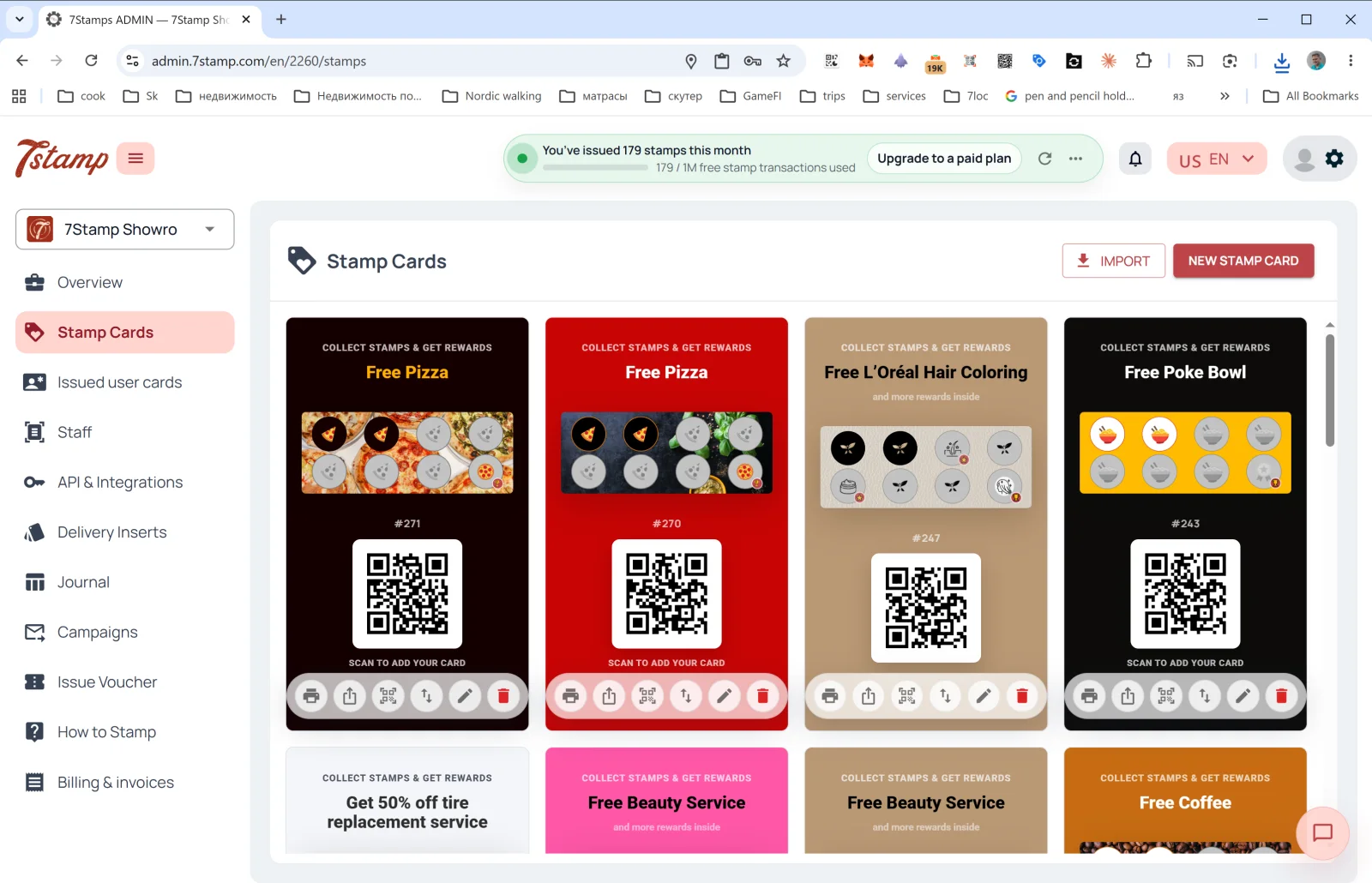
Bạn có thể làm gì trên trang Stamp Cards
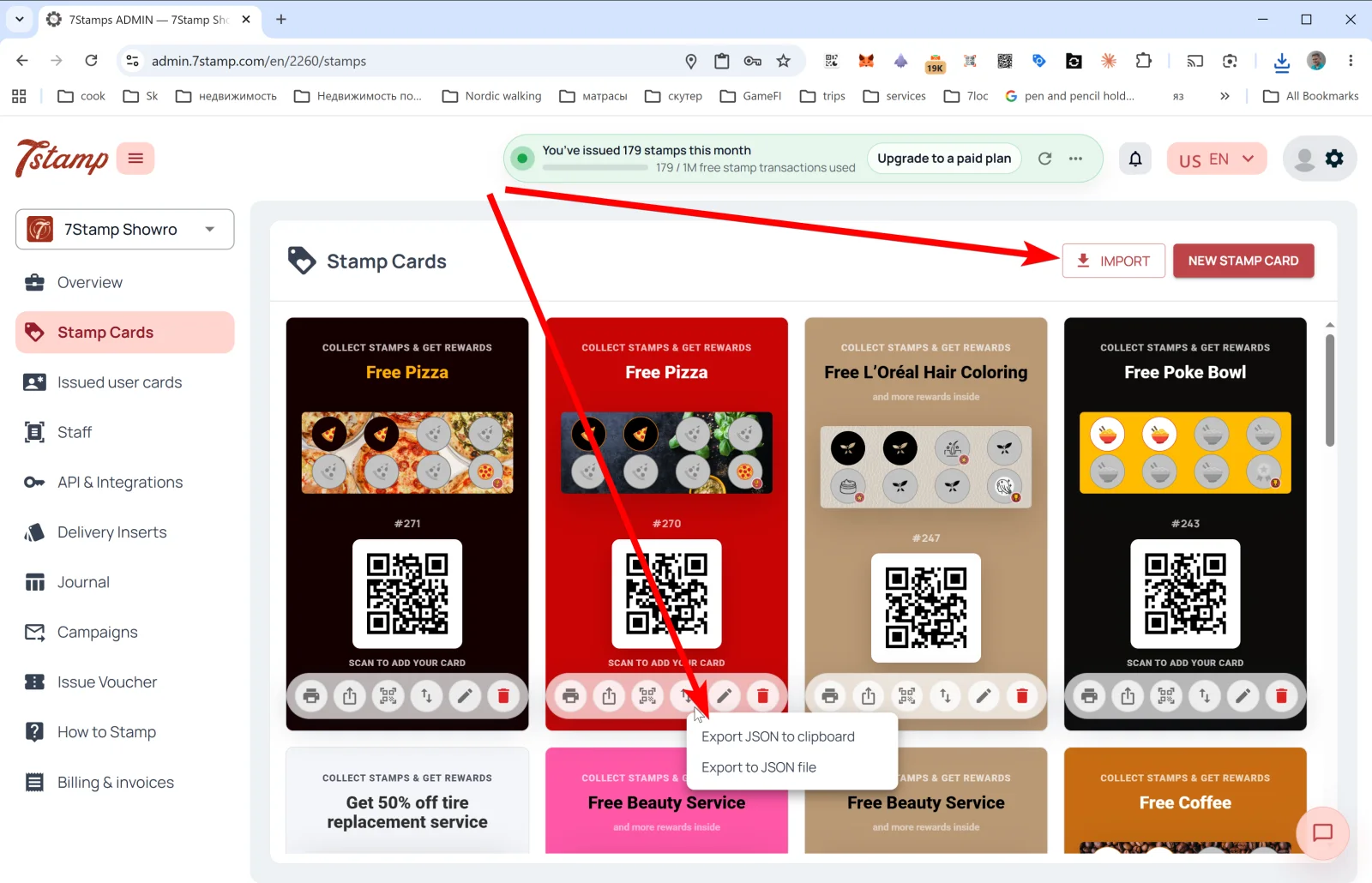
Ở góc trên bên phải có hai nút:
- NEW STAMP CARD — mở Card Designer và tạo Card mới từ đầu hoặc từ mẫu. Chi tiết xem tại Phần 5. Card Designer.
- IMPORT — tải một Card từ tệp JSON, ví dụ nếu bạn đã xuất nó từ hồ sơ khác hoặc nhận từ đối tác.
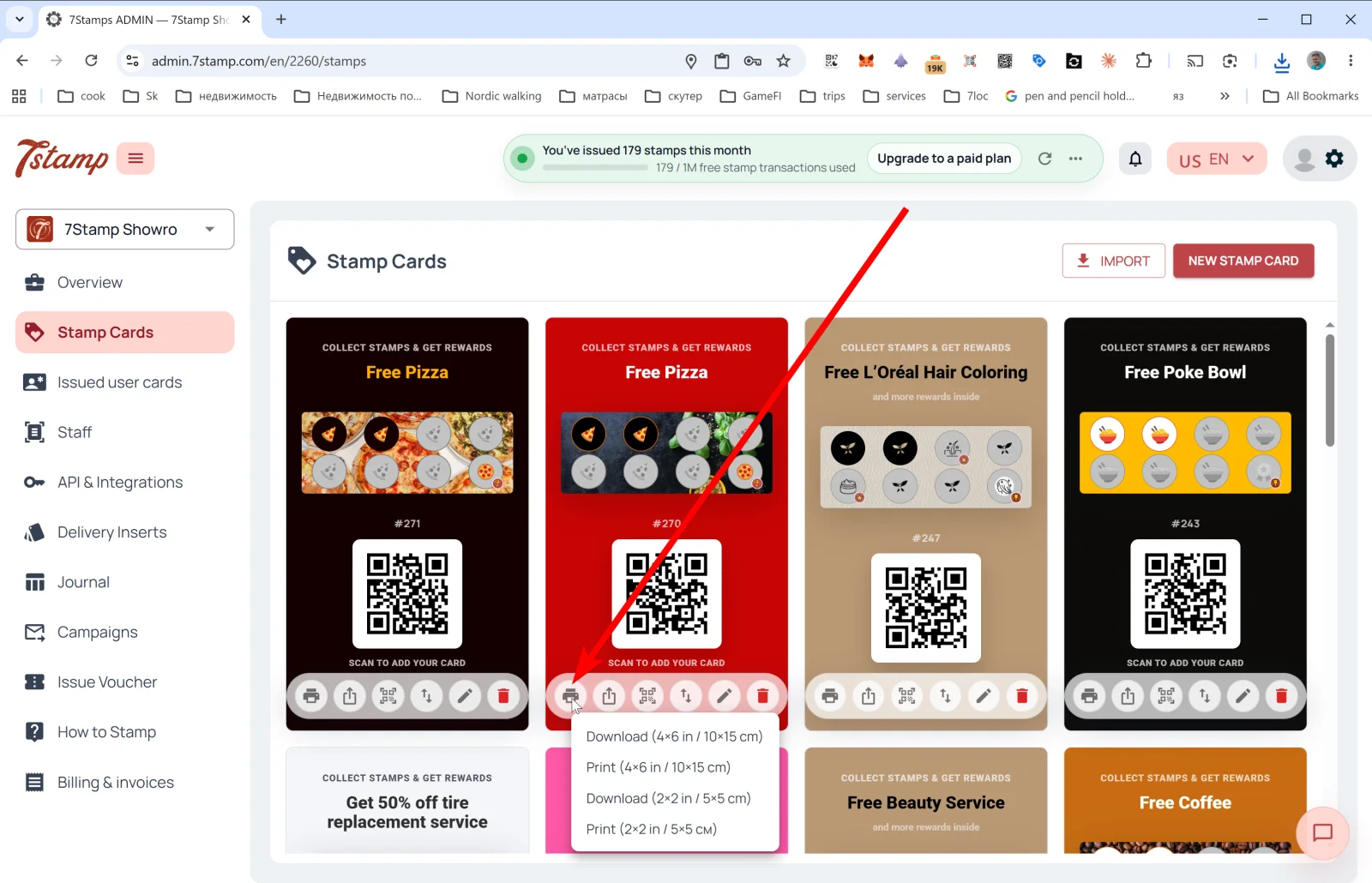
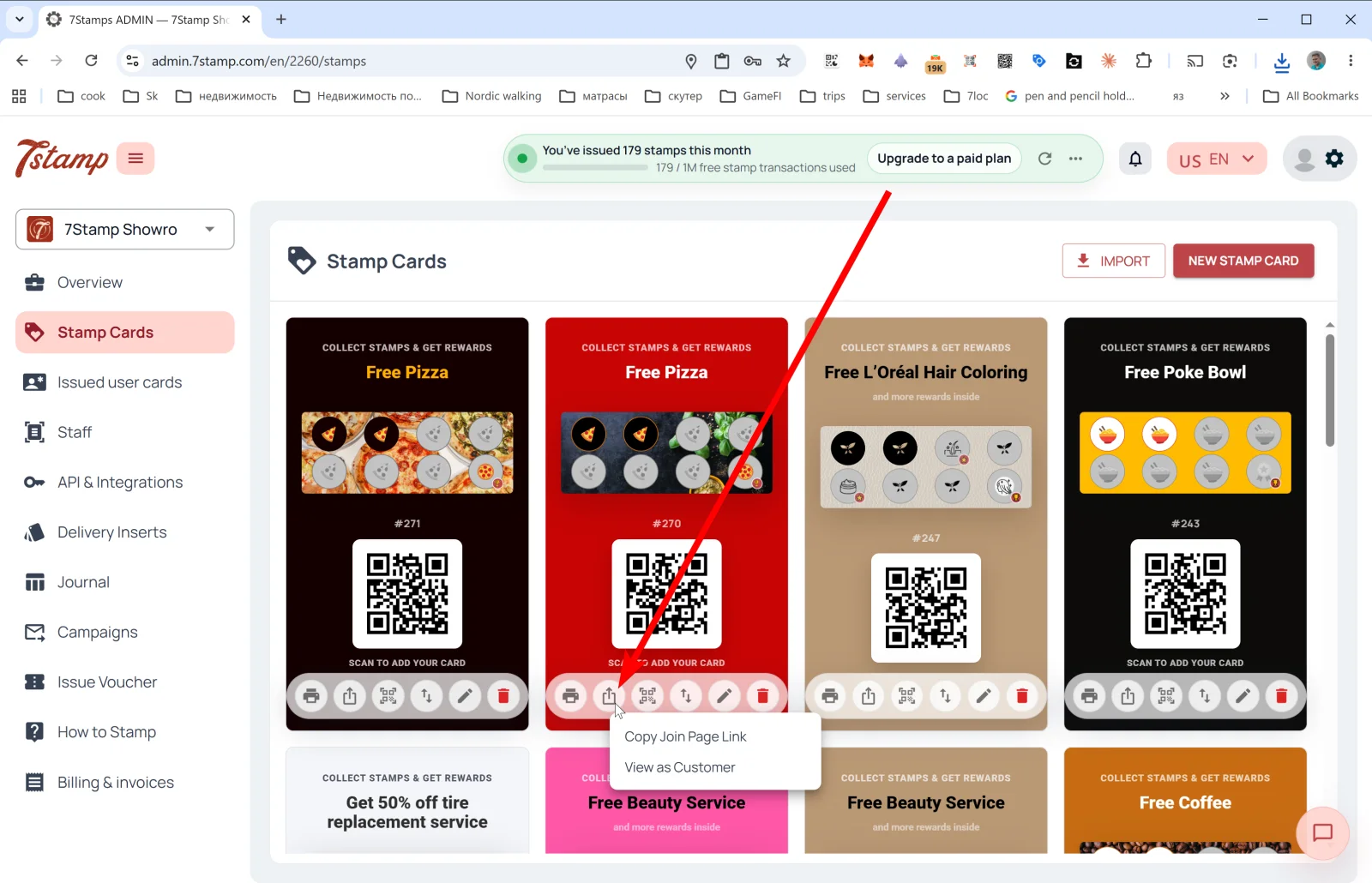
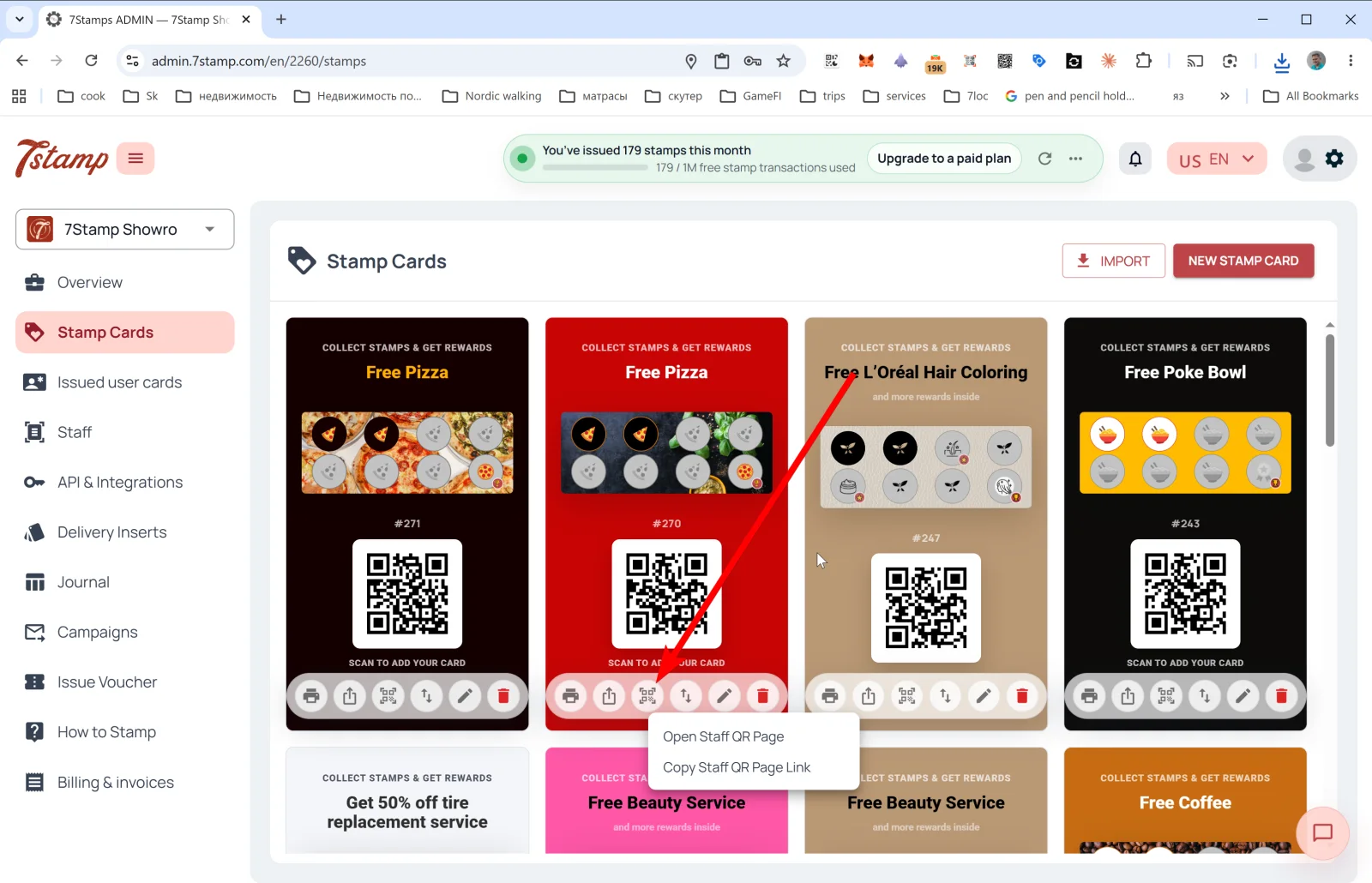
Ngay dưới mỗi Card trong thư viện có sáu biểu tượng hành động, từ trái sang phải:
| Icon | Chức năng |
|---|---|
| 🖨️ Print / Download QR | Mở menu xuất nhãn QR với hai kích thước: Download (4×6 in / 10×15 cm), Print (4×6 in / 10×15 cm), Download (2×2 in / 5×5 cm), Print (2×2 in / 5×5 cm). Khổ lớn phù hợp cho poster hoặc biển ở quầy; khổ nhỏ phù hợp cho bảng để bàn hoặc bao bì. |
| ⤴️ Share | Menu liên kết công khai: Copy Join Page Link (sao chép liên kết trực tiếp tới Card để đặt trong phần bio Instagram, website hoặc email) và View as Customer (mở Join Page đúng như khách hàng sẽ thấy để bạn kiểm tra trước khi xuất bản). |
| 🔳 Staff QR Page | Menu Staff QR Page: Open Staff QR Page và Copy Staff QR Page Link. Nhân viên mở trang này trên điện thoại rồi đưa cho khách quét để nhận Card. Đặc biệt hữu ích trong dịch vụ cao cấp, nơi tương tác cá nhân rất quan trọng. |
| ↕️ Export Card Template | Export JSON to clipboard hoặc Export to JSON file. Hữu ích cho sao lưu, di chuyển, chia sẻ Card với đối tác hoặc tái sử dụng như một mẫu. |
| ✏️ Edit | Mở Card trong Card Designer để chỉnh sửa. |
| 🗑️ Delete | Xóa Card. |
Mẹo. Khi mới bắt đầu, bạn không cần tạo năm Card cùng lúc. Thông thường, một Card được tinh chỉnh tốt là đủ cho một tháng thử nghiệm. Khi đã hiểu điều gì hiệu quả, bạn có thể nhân bản nó qua Export/Import và chạy các biến thể A/B.
Bản xem trước của Card trong thư viện hiển thị gì
Bản xem trước của Card trong thư viện gần như phản chiếu đúng những gì khách hàng sẽ thấy trong Apple Wallet / Google Wallet:
- Header badge: “COLLECT STAMPS & GET REWARDS”.
- Tên phần thưởng cuối cùng, ví dụ “Pizza miễn phí”, “Dịch vụ làm đẹp miễn phí” hoặc “Cà phê miễn phí”.
- Thanh tiến độ tem với icon cho trạng thái active và inactive.
#IDcủa mẫu Card, ví dụ#271.- QR code “SCAN TO ADD YOUR CARD” để khách hàng quét và lưu Card vào Wallet.
Hướng dẫn trực quan
Sử dụng các bộ màn hình bên dưới làm hướng dẫn trực quan cho bài viết. Mở bất kỳ hình ảnh nào để xem ở kích thước đầy đủ.