
4. Stamp Cards — dine loyalitetskort
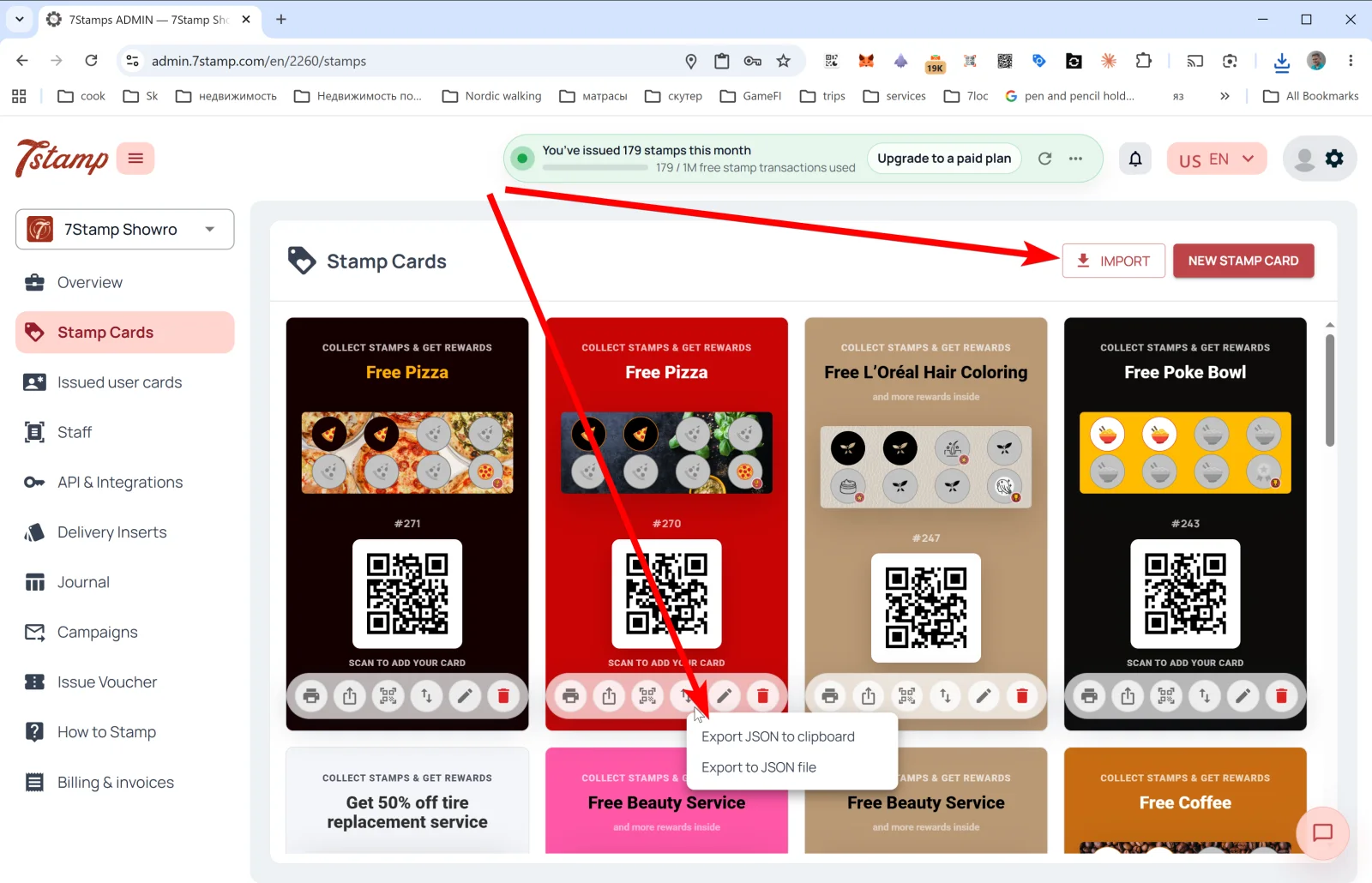
Afsnittet Stamp Cards i sidemenuen er galleriet over alle dine kortskabeloner. Hvert kort viser design, Stempelstatuslinjen, #ID og QR til kundetilmelding.
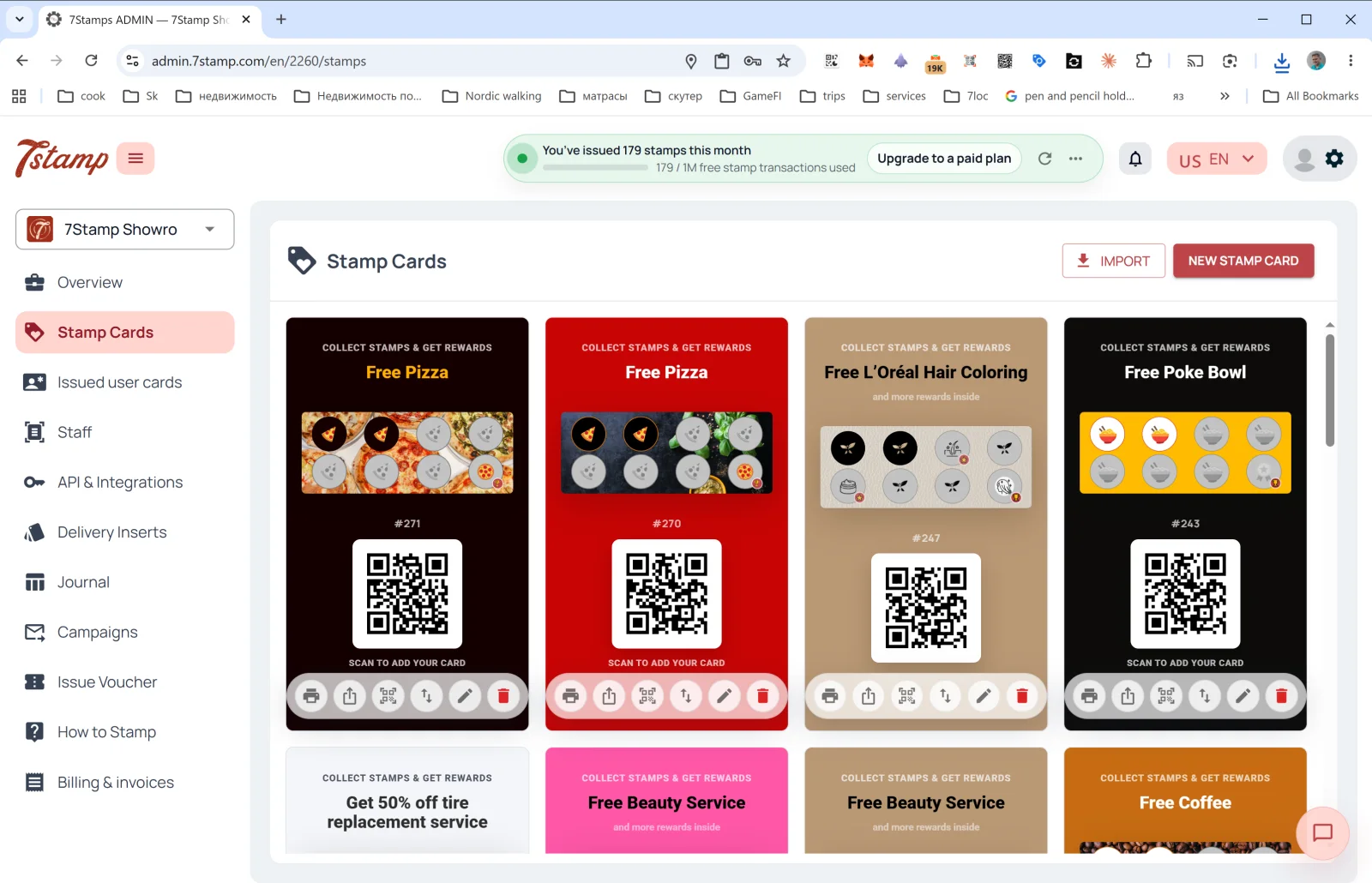
Hvad du kan på Stamp Cards-siden
To knapper øverst til højre:
- + / nyt stempelkort — åbn Card Designer og opret nyt kort fra bunden eller fra skabelon. Detaljer i afsnit 5. Card Designer.
- IMPORT — indlæs kort fra JSON-fil (fx eksporteret fra en anden profil eller modtaget fra partner).
Under hvert kort i galleriet — seks handlingsikoner (venstre mod højre):
| Ikon | Funktion |
|---|---|
| 🖨️ Print / Download QR | Åbner QR-etiket-menu i to formater: Download (4×6 in / 10×15 cm), Print (4×6 in / 10×15 cm), Download (2×2 in / 5×5 cm), Print (2×2 in / 5×5 cm). Stort format til plakat eller diskenskilt ved indgang; lille til borddisplay eller emballage. |
| ⤴️ Share | Offentlig link-menu: Copy Join Page Link (kopierer direkte link til kort til Instagram-bio, website, e-mail) og View as Customer (åbner join-siden som kunden ser den, så du kan verificere oplevelsen). |
| 🔳 Staff QR Page | Staff QR-side-menu: Open Staff QR Page og Copy Staff QR Page Link. Medarbejder åbner siden på telefonen og viser kunden — kunden scanner og modtager sit kort. Nyttigt i premium service, hvor personlig kontakt betyder noget. |
| ↕️ Export Card Template | Export JSON to clipboard eller Export to JSON file. Nyttigt til backup, migrering, deling med partner eller som skabelon. |
| ✏️ Edit | Åbn kortet i Card Designer til redigering. |
| 🗑️ Delete | Slet kortet. |
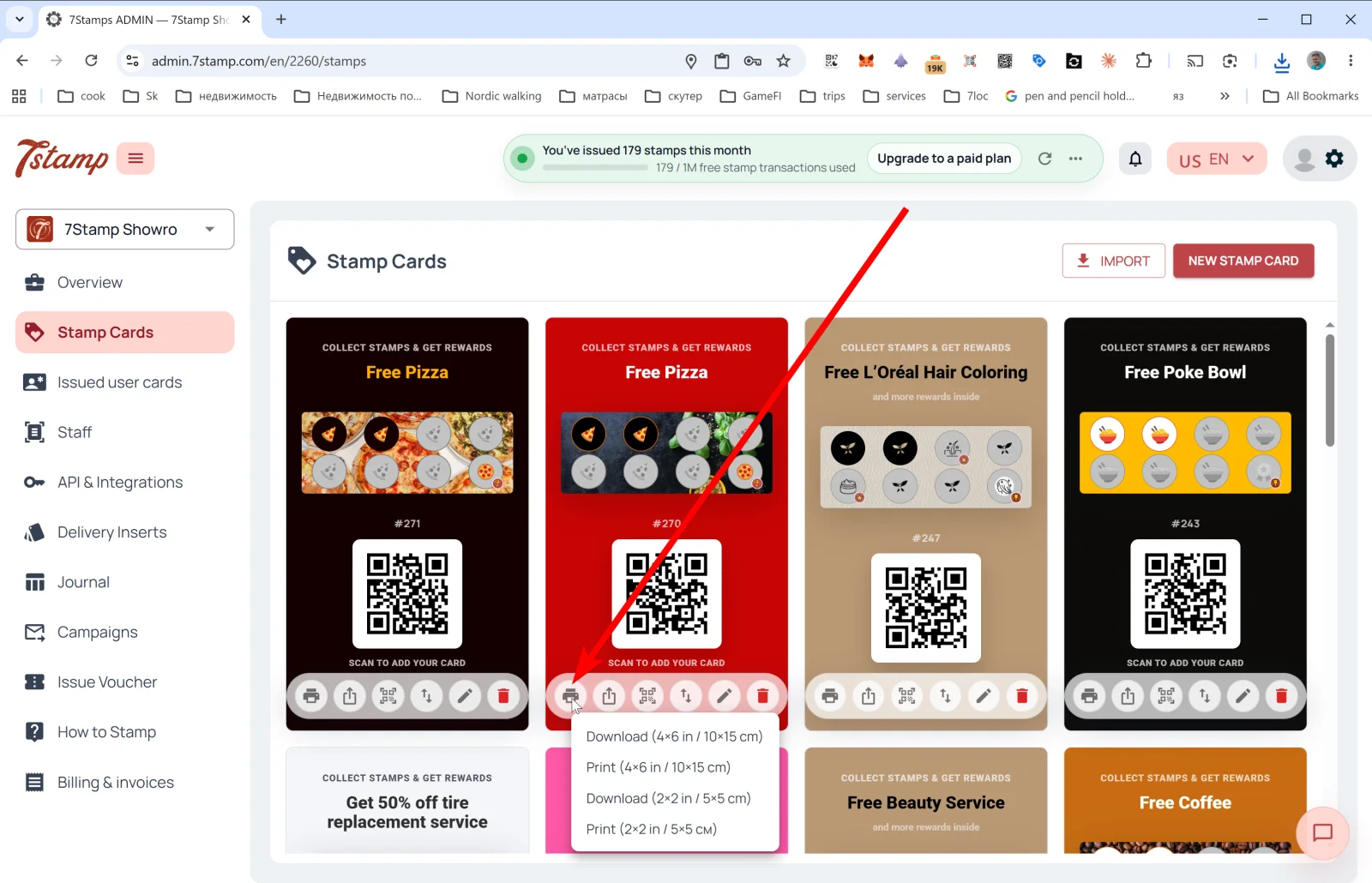
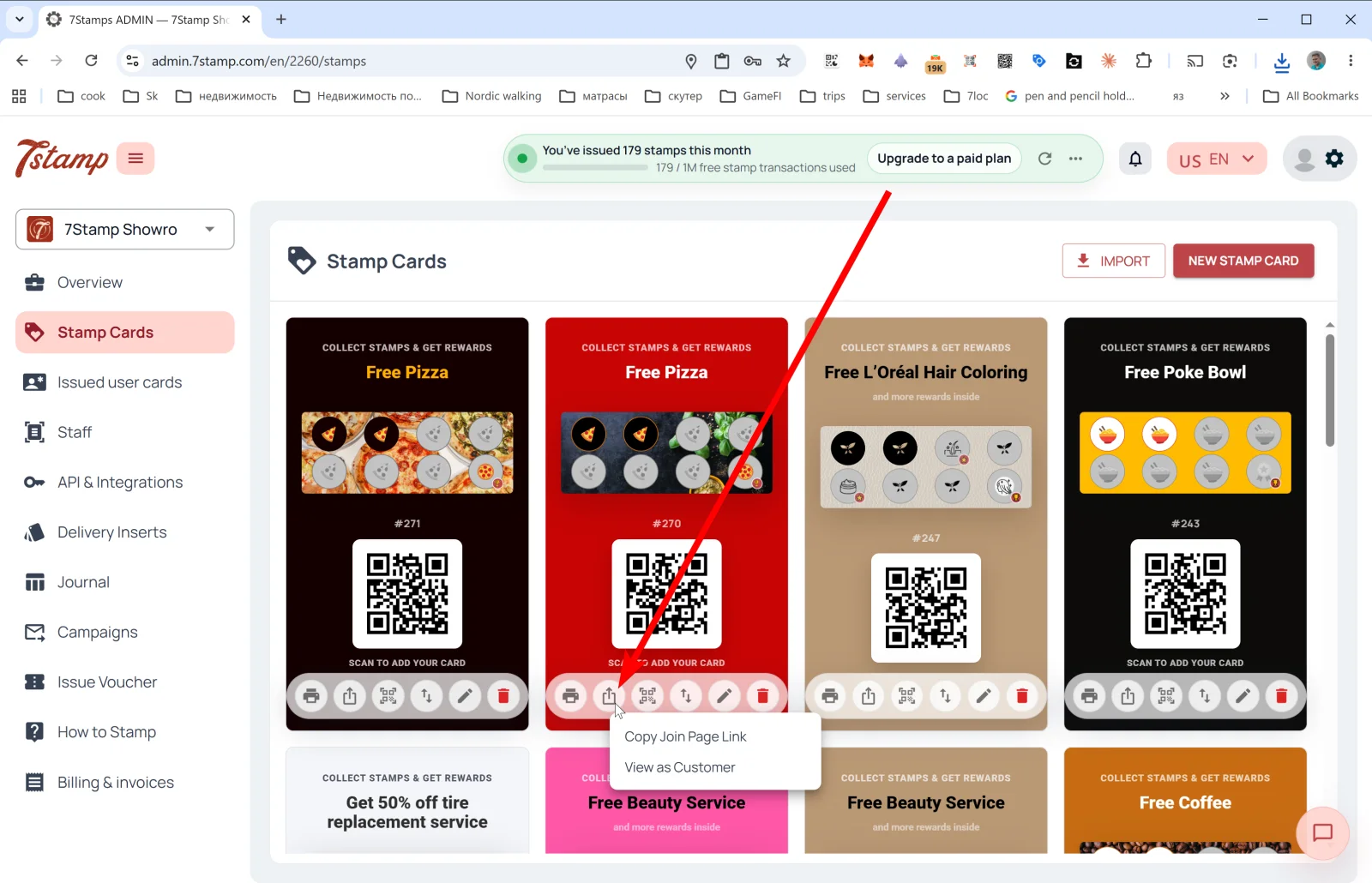
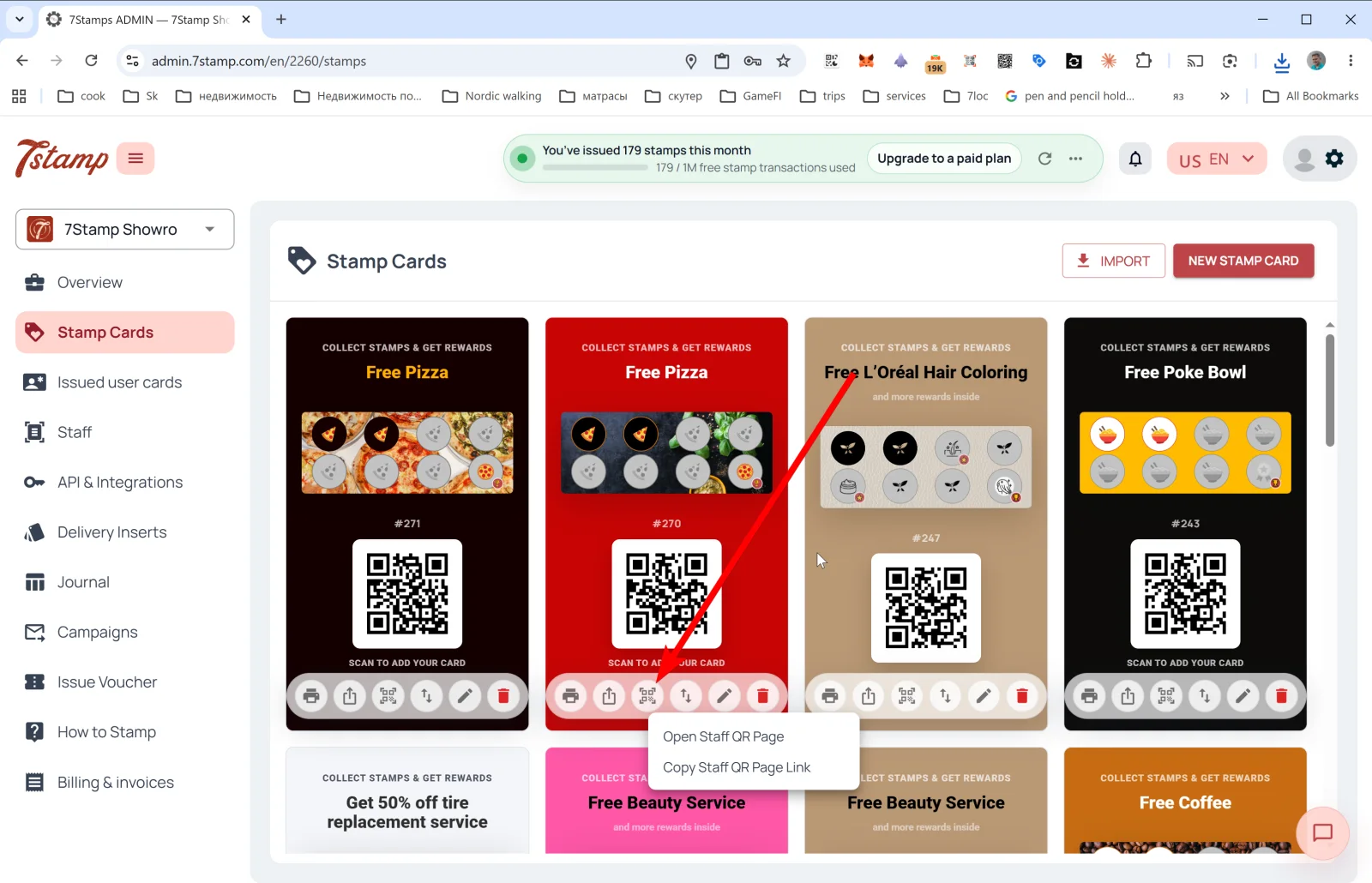
Tip. Når du starter, behøver du ikke fem kort på én gang — ét velkalibreret kort ræcker ofte til en måneds test. Når du ved, hvad der virker, kan du klone via Export/Import og køre A/B-varianter.
Hvad kortforhåndsvisningen i galleriet viser
Kortforhåndsvisningen afspejler visuelt, hvad kunden ser i Apple/Google Wallet:
- Header-badge: «Saml stempler og få belønninger» (som i admin: «COLLECT STAMPS & GET REWARDS»).
- Slutbelønningens navn (fx “Free Pizza”, “Free Beauty Service”, “Free Coffee”).
- Stempelstatuslinje med ikoner — aktive og inaktive.
#IDfor kortskabelonen (fx#271).- QR-kode «SCAN TO ADD YOUR CARD» (engelsk tekst i produktet) — kunder scanner for at gemme kortet i Wallet.
Visual walkthrough
Use the screen sets below as a visual companion to the article. Open any image to inspect it at full size.