
Справка
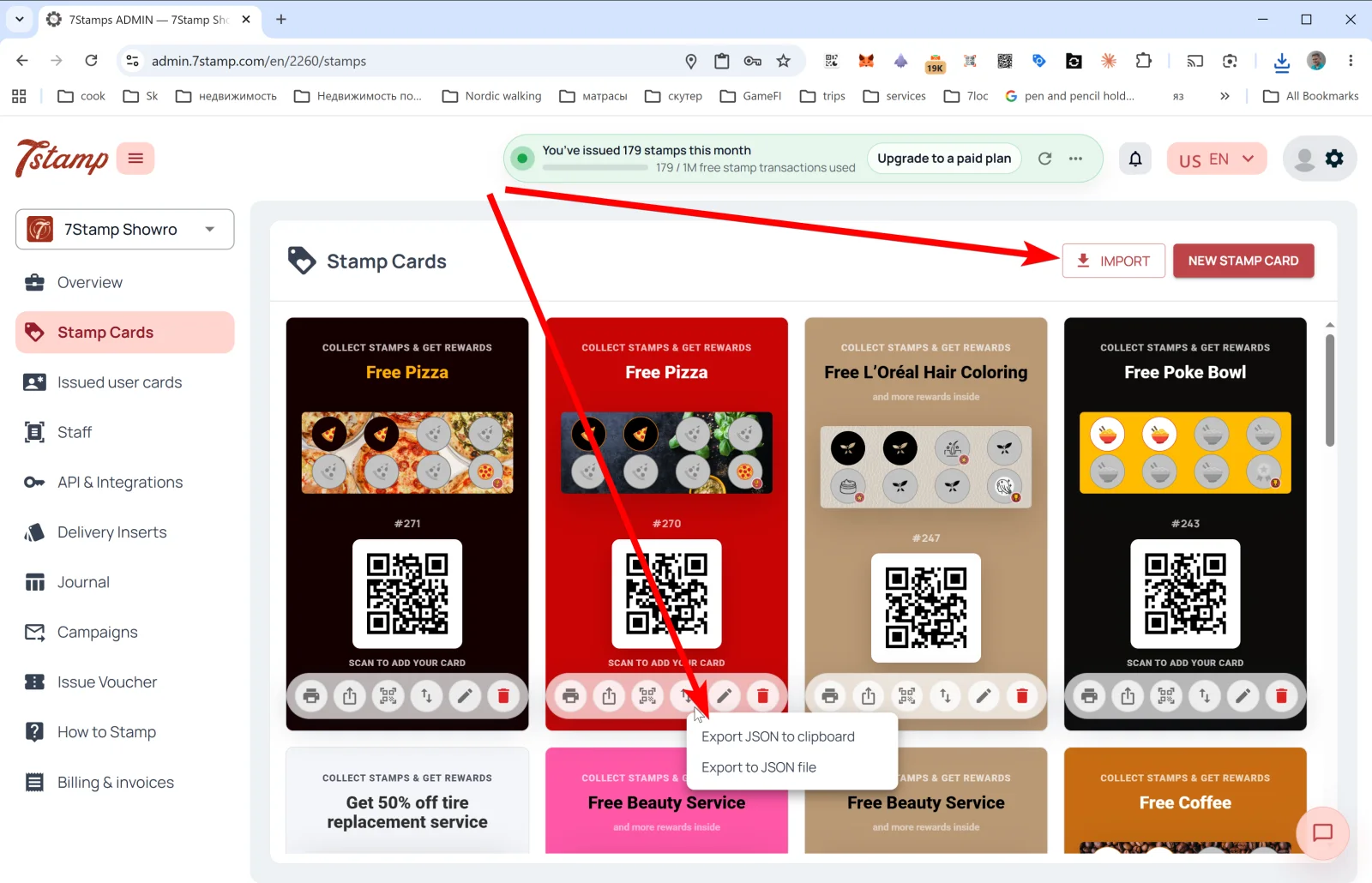
Секцията Stamp Cards в страничното меню е галерията с всички ваши шаблони на карти. Всяка карта показва своя дизайн, лентата за прогрес по печатите, #ID и QR за присъединяване на клиенти.
4. Stamp Cards — вашите карти за лоялност
Секцията Stamp Cards в страничното меню е галерията с всички ваши шаблони на карти. Всяка карта показва своя дизайн, лентата за прогрес по печатите, #ID и QR за присъединяване на клиенти.
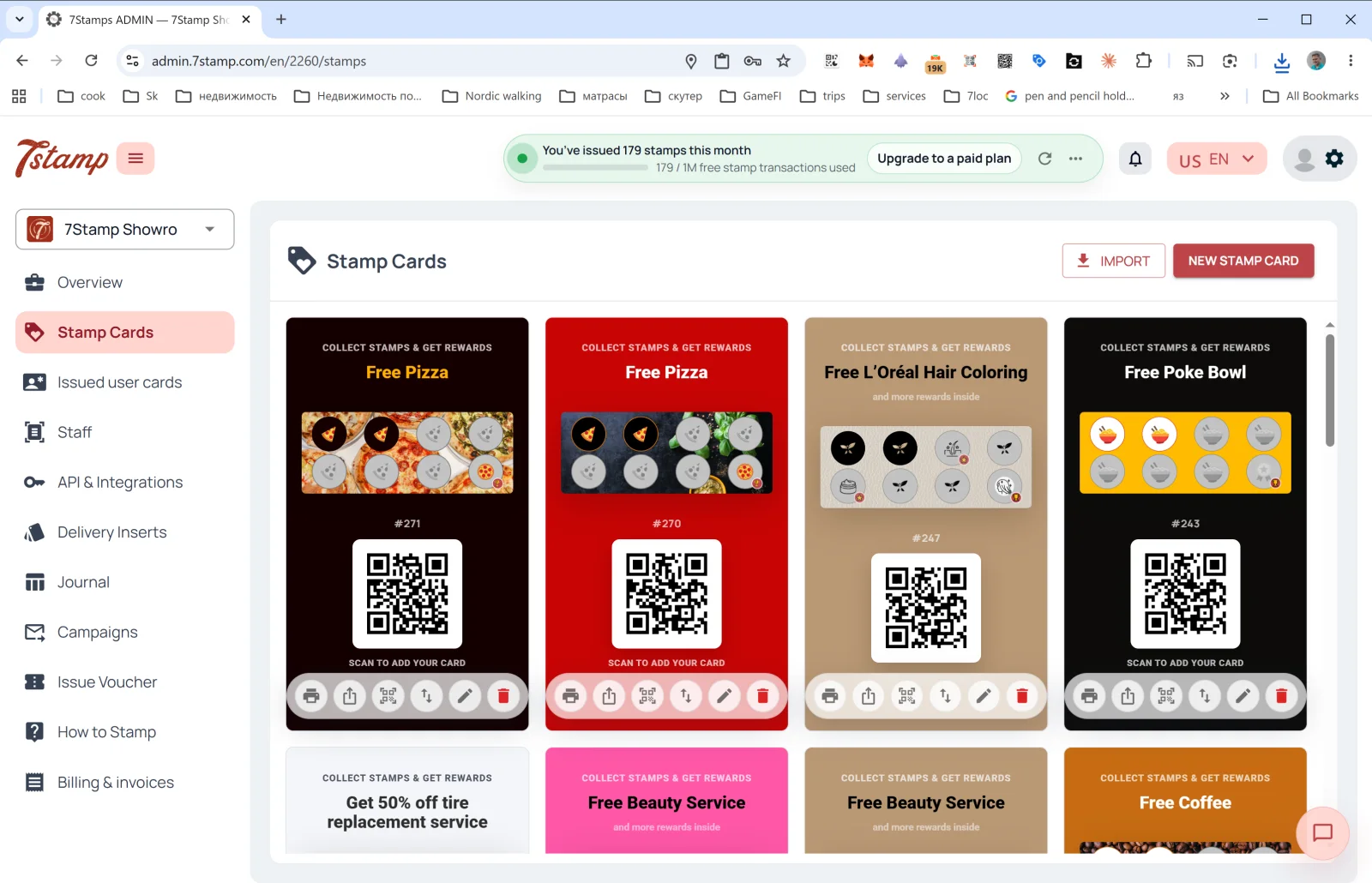
Какво можете да правите на страницата Stamp Cards
Два бутона в горния десен ъгъл:
- NEW STAMP CARD — отворете Card Designer и създайте нова карта от нулата или от шаблон. Подробности в Секция 5. Card Designer.
- IMPORT — заредете карта от JSON файл (например, ако сте я експортирали от друг профил или сте я получили от партньор).
Под всяка карта в галерията — шест икони за действие (отляво надясно):
| Икона | Какво прави |
|---|---|
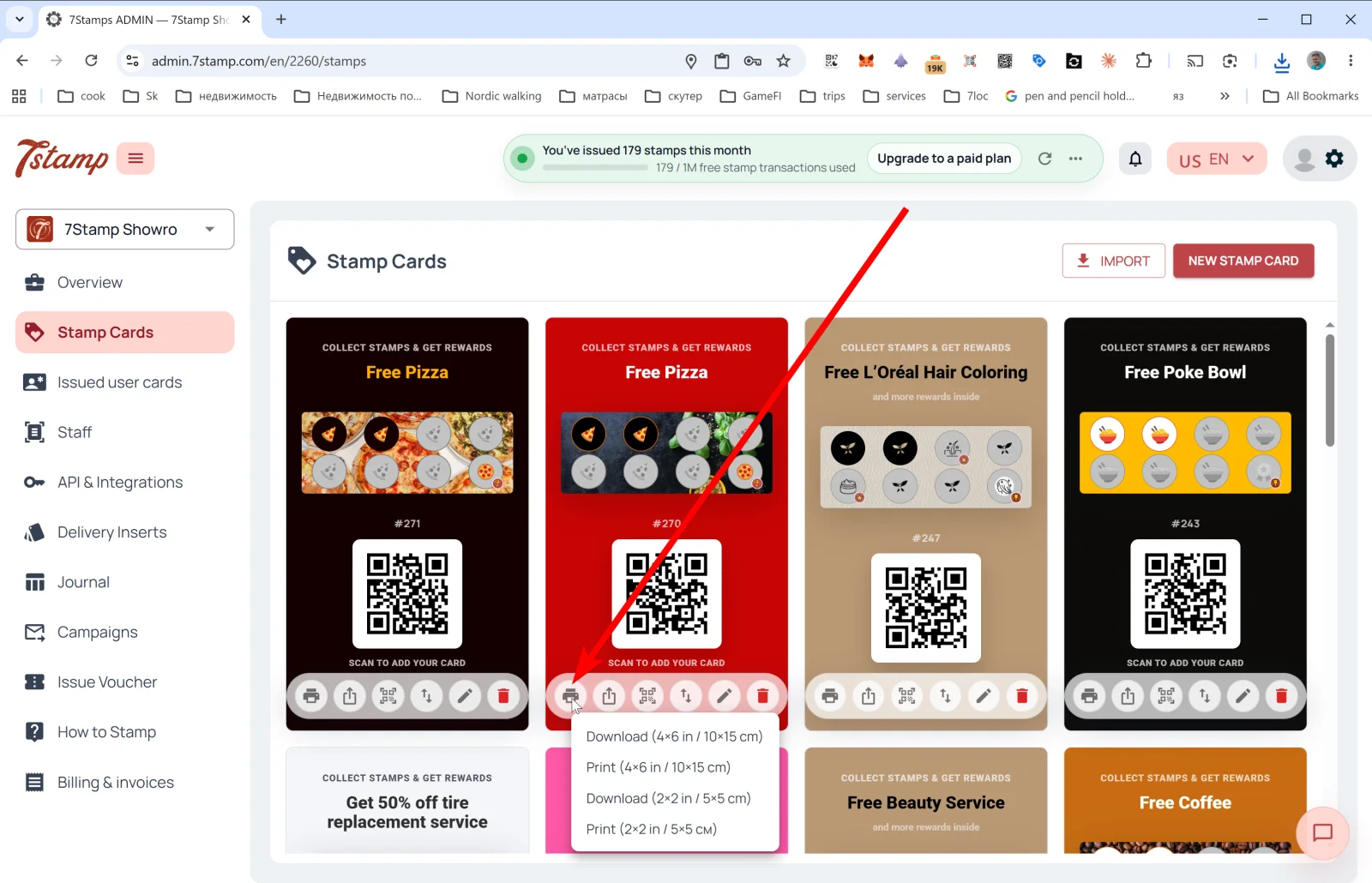
| 🖨️ Print / Download QR | Отваря менюто за експорт на QR етикет в два формата: Download (4×6 in / 10×15 cm), Print (4×6 in / 10×15 cm), Download (2×2 in / 5×5 cm), Print (2×2 in / 5×5 cm). Големият формат е за плакат или табела на входа; малкият формат е за табелка на маса или за опаковка. |
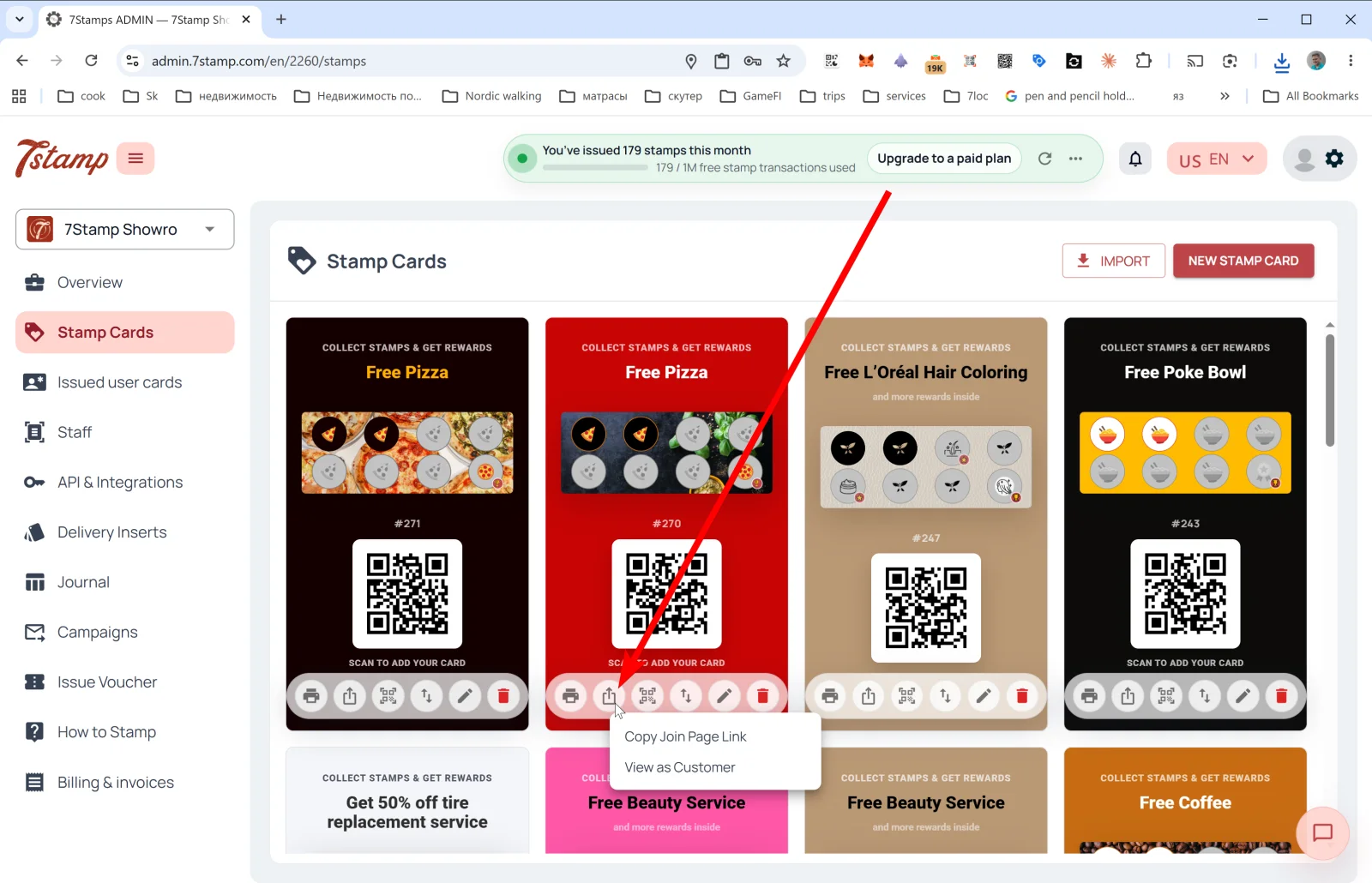
| ⤴️ Share | Меню за публична връзка: Copy Join Page Link (копира директната връзка към картата за Instagram bio, уебсайт, имейл) и View as Customer (отваря страницата за присъединяване, както клиентът ще я види, за да проверите как ще работи). |
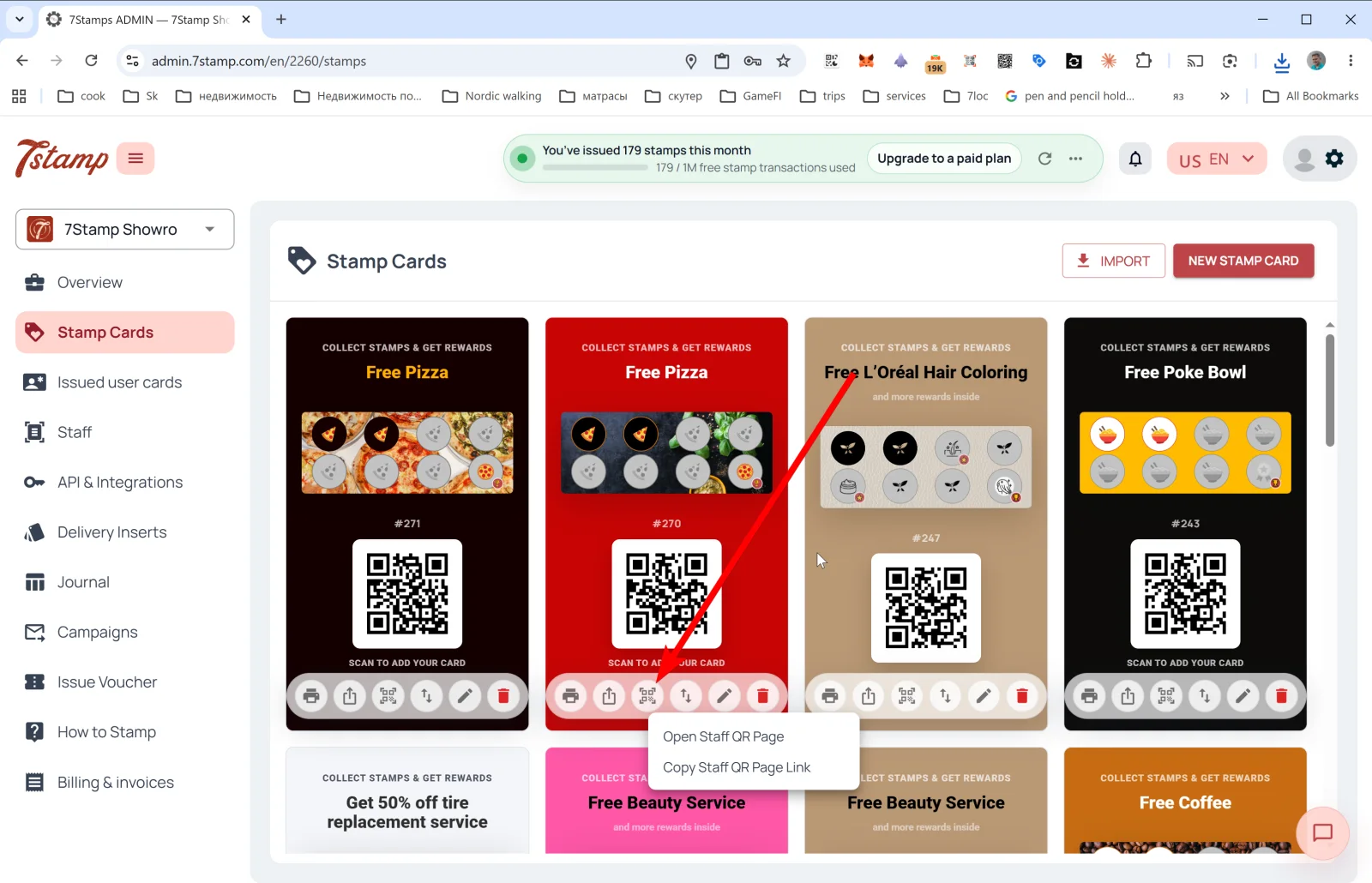
| 🔳 Staff QR Page | Меню Staff QR page: Open Staff QR Page и Copy Staff QR Page Link. Служителят отваря тази страница на телефона си и я показва на клиента — клиентът сканира и получава своята карта. Полезно при премиум обслужване, когато личният контакт е важен. |
| ↕️ Export Card Template | Export JSON to clipboard или Export to JSON file. Полезно за резервно копие, миграция, споделяне на картата с партньор или шаблониране. |
| ✏️ Edit | Отворете картата в Card Designer за редактиране. |
| 🗑️ Delete | Изтрийте картата. |
Съвет. Когато започнете, не ви трябват пет карти наведнъж — една добре настроена карта обикновено е достатъчна за месец тестване. След като разберете какво работи, можете да я клонирате чрез Export/Import и да изпълните A/B варианти.
Какво показва прегледът на картата в галерията
Прегледът на картата в галерията визуално отразява това, което клиентът ще види в Apple/Google Wallet:
- Заглавна значка: “COLLECT STAMPS & GET REWARDS”.
- Име на крайната награда (напр. “Free Pizza”, “Free Beauty Service”, “Free Coffee”).
- Прогрес лента на печатите с икони — активни и неактивни.
#IDна шаблона на картата (напр.#271).- QR код “SCAN TO ADD YOUR CARD” — клиентите го сканират, за да запазят картата в Wallet.
Визуална обиколка
Използвайте наборите от екрани по-долу като визуално допълнение към статията. Отворете всяко изображение в пълен размер.