
Sanggunian
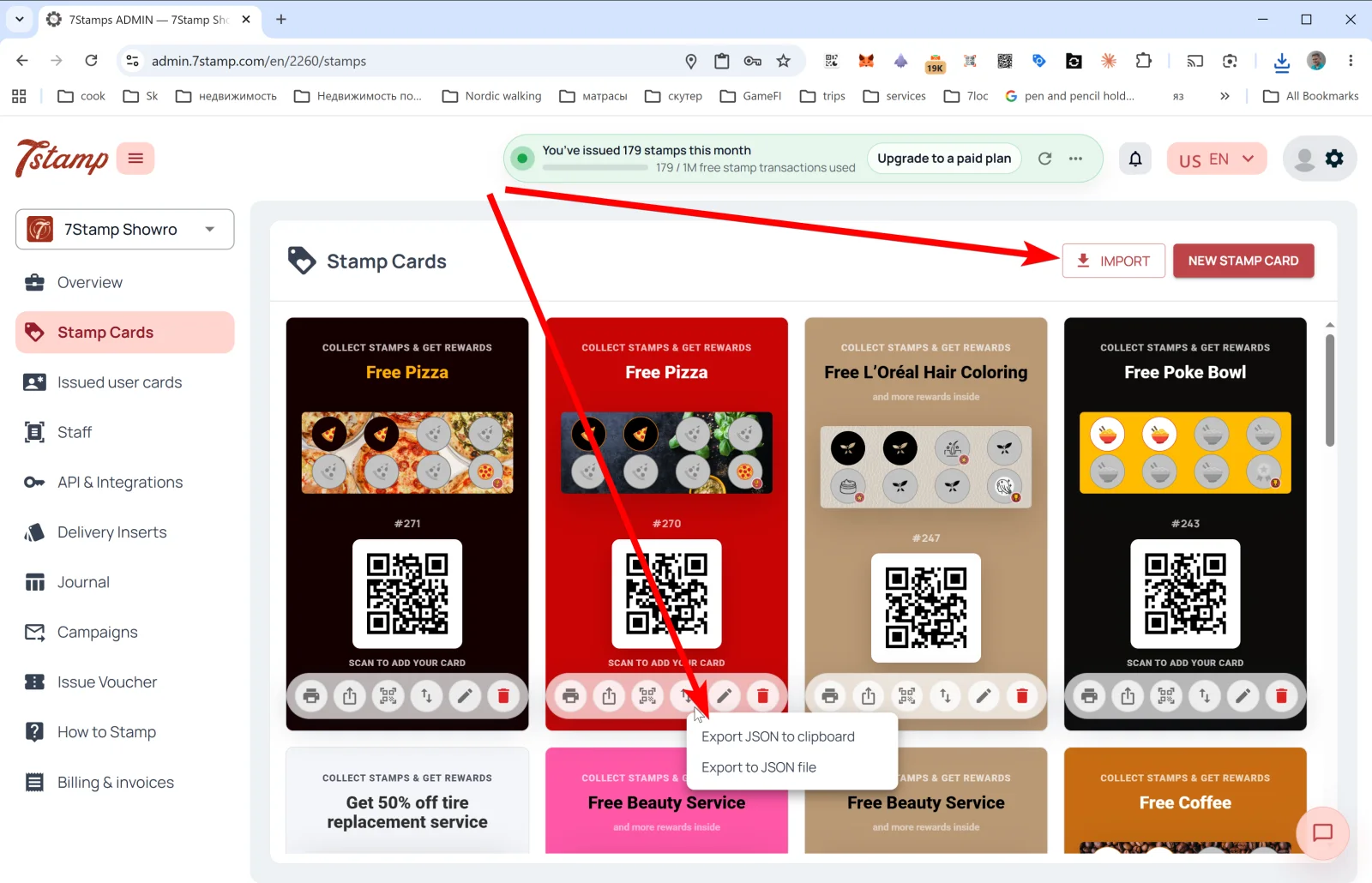
Ang Card ng Tatak section sa side menu ang gallery ng lahat ng iyong template ng Card. Bawat Card ay nagpapakita ng design nito, ng progreso ng tatak bar, ng #ID, at ng QR para makasali ang mga customer.
4. Card ng Tatak — ang iyong mga loyalty Card
Ang Card ng Tatak section sa side menu ang gallery ng lahat ng iyong template ng Card. Bawat Card ay nagpapakita ng design nito, ng progreso ng tatak bar, ng #ID, at ng QR para makasali ang mga customer.
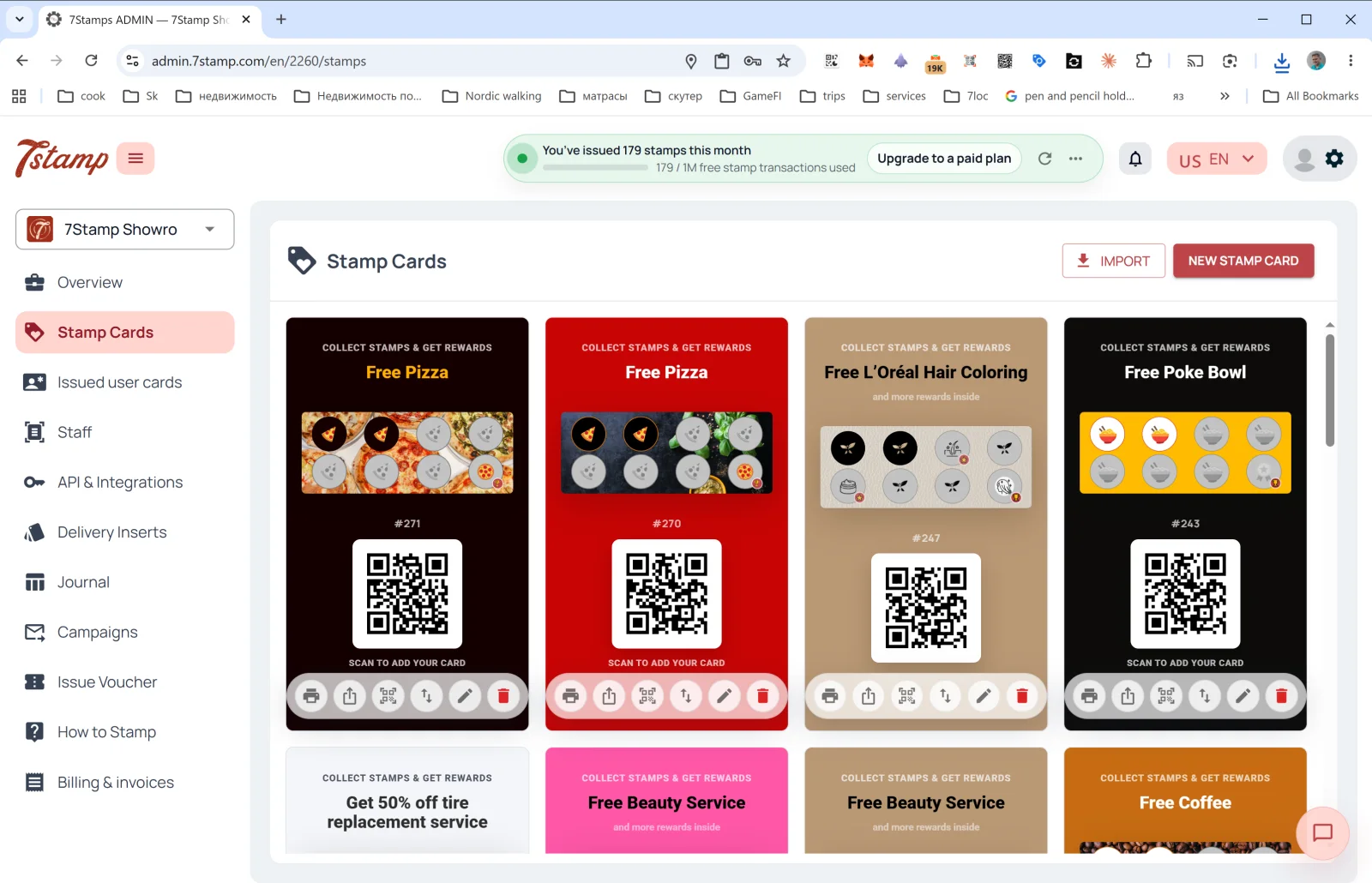
Ano ang magagawa mo sa Card ng Tatak page
Dalawang button sa kanang itaas:
- NEW STAMP CARD — buksan ang Card Designer at gumawa ng bagong Card mula sa simula o mula sa template. Nasa Section 5. Card Designer ang detalye.
- IMPORT — mag-load ng Card mula sa JSON file (halimbawa, kung in-export mo ito mula sa ibang profile o natanggap mo mula sa partner).
Sa ilalim ng bawat Card sa gallery — anim na action icon (mula kaliwa pakanan):
| Icon | Ano ang ginagawa nito |
|---|---|
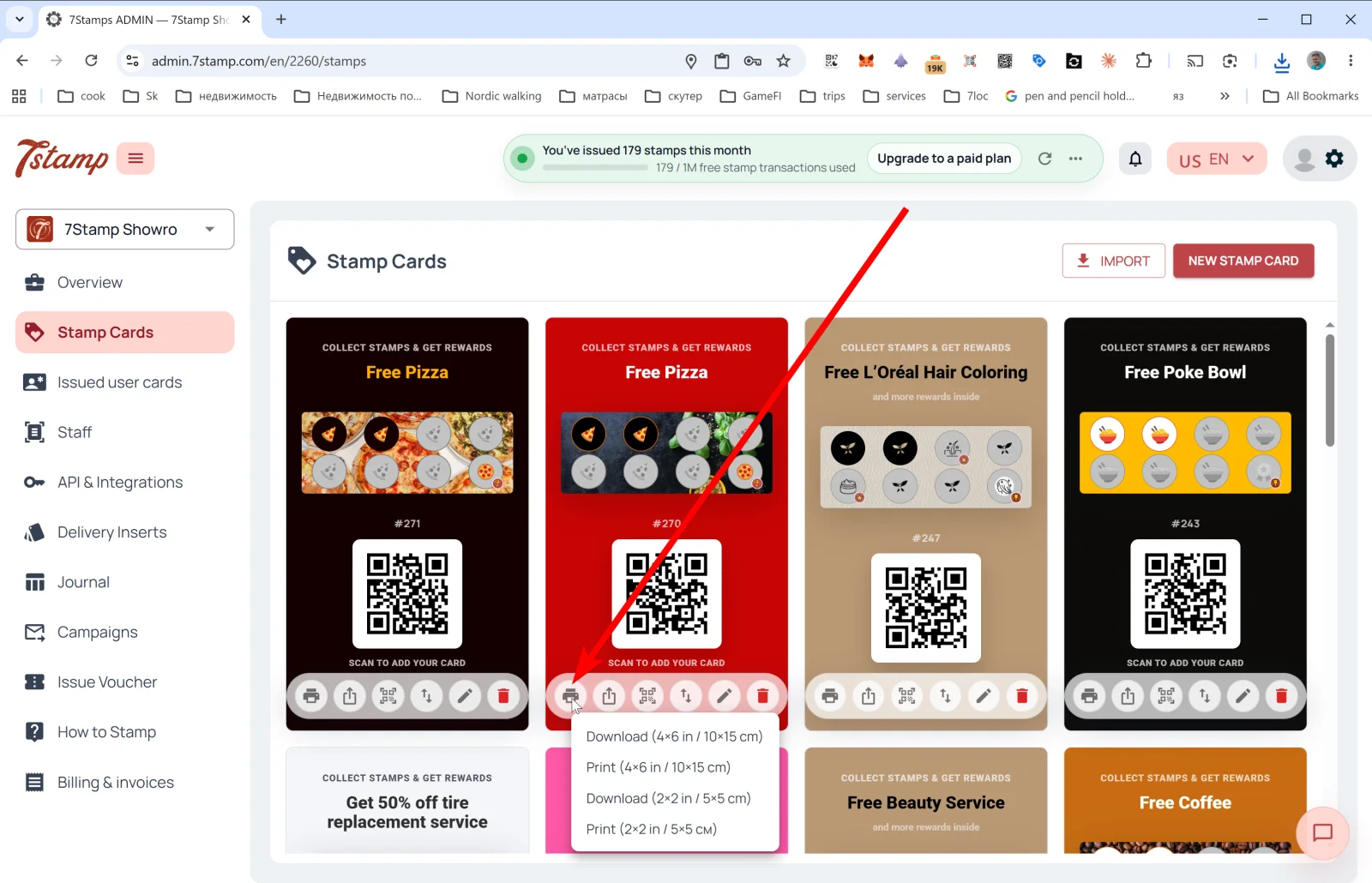
| 🖨️ Print / Download QR | Binubuksan ang QR label export menu sa dalawang format: Download (4×6 in / 10×15 cm), Print (4×6 in / 10×15 cm), Download (2×2 in / 5×5 cm), Print (2×2 in / 5×5 cm). Ang malaking format ay para sa poster o counter sign sa pasukan; ang maliit na format ay para sa table tent o para sa packaging. |
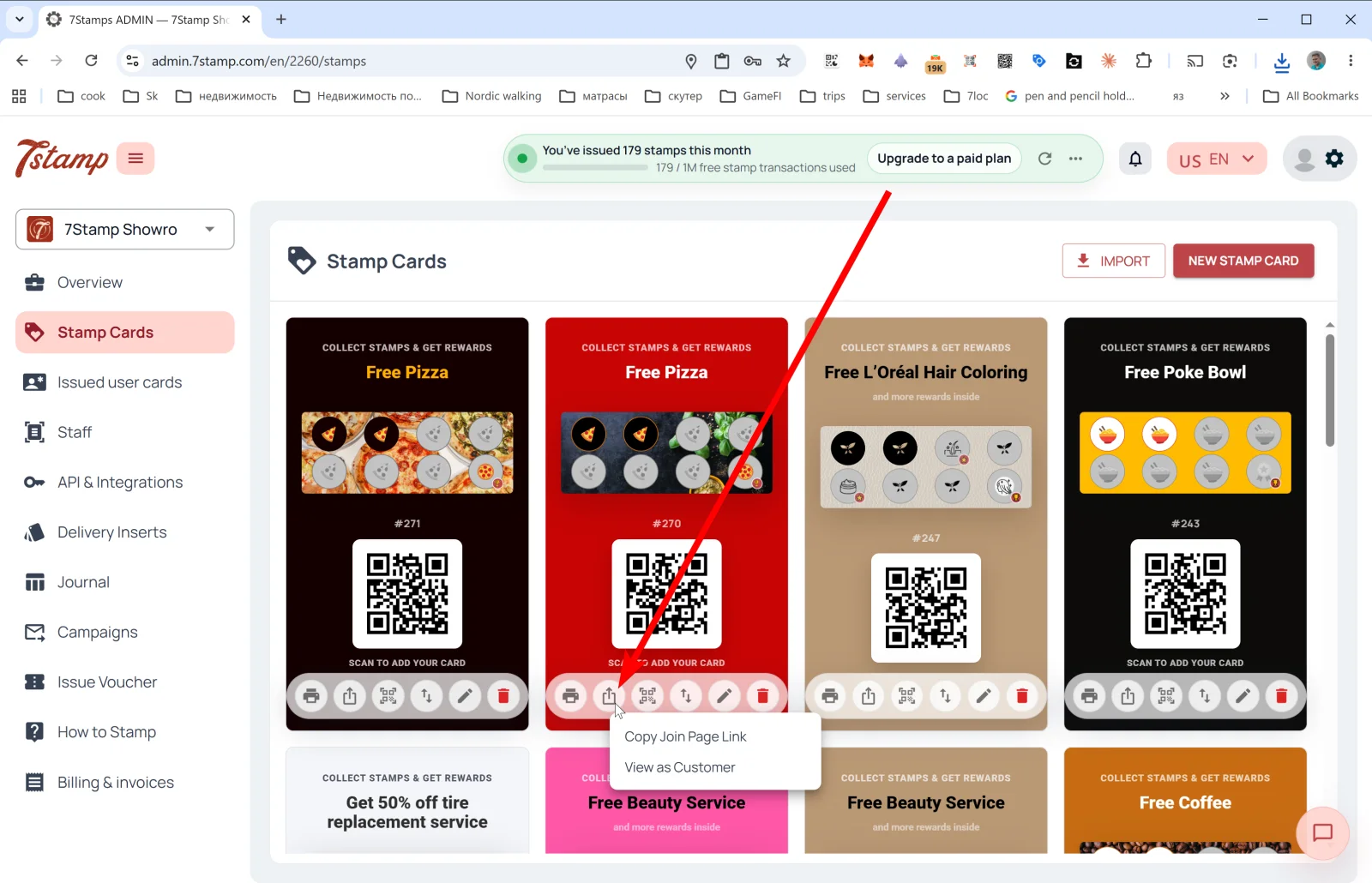
| ⤴️ Share | Public link menu: Copy Join Page Link (kinokopya ang direct link sa Card para sa Instagram bio, website, email) at View as Customer (binubuksan ang join page tulad ng makikita ng customer para ma-verify mo kung paano ito gagana). |
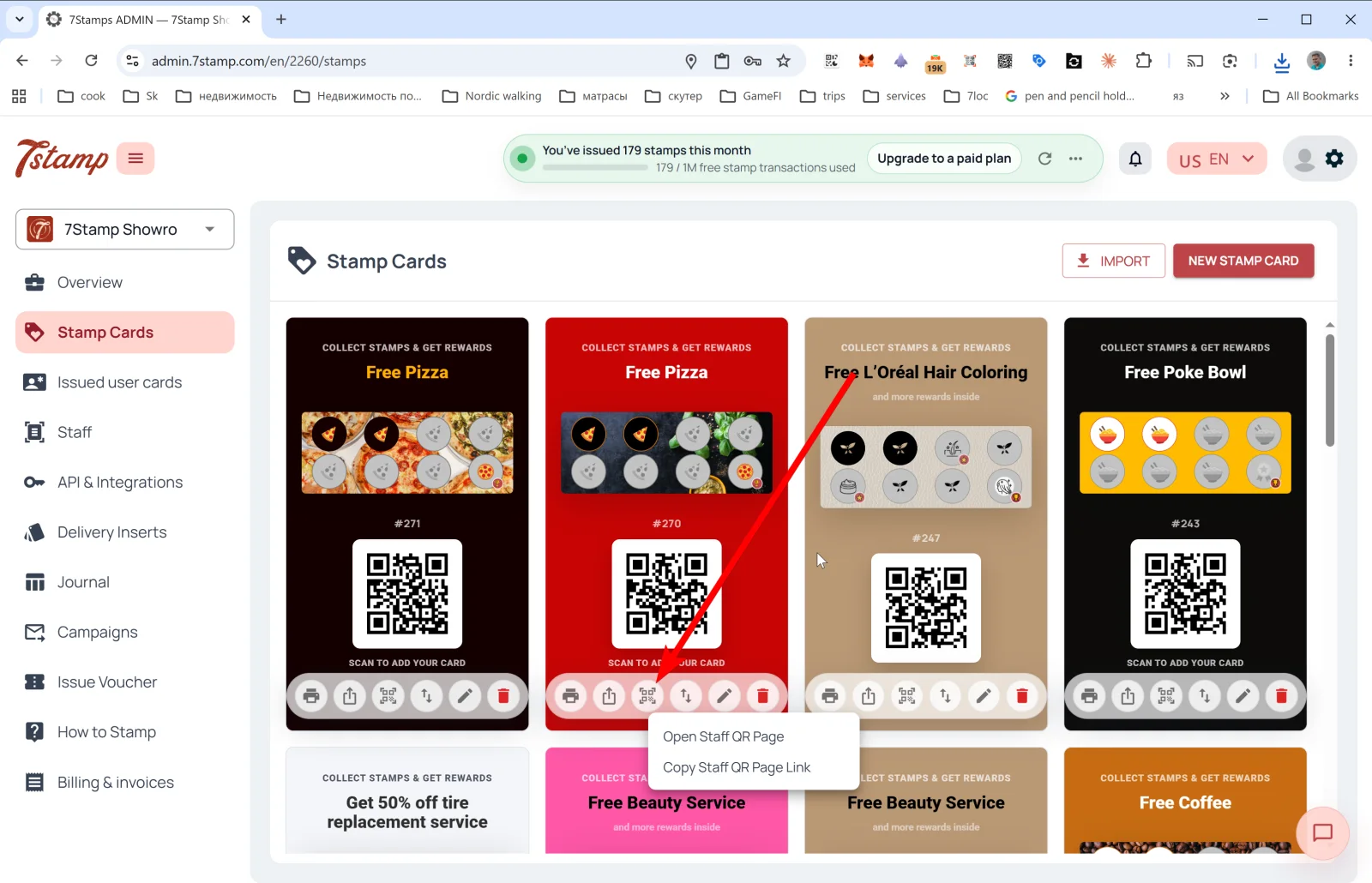
| 🔳 Staff QR Page | Staff QR page menu: Open Staff QR Page at Copy Staff QR Page Link. Binubuksan ng staff member ang page na ito sa kanilang telepono at ipinapakita ito sa customer — ini-scan ito ng customer at natatanggap ang kanilang Card. Kapaki-pakinabang ito sa premium service, kapag mahalaga ang personal na contact. |
| ↕️ Export Card Template | Export JSON to clipboard o Export to JSON file. Kapaki-pakinabang para sa backup, migration, pag-share ng Card sa partner, o pag-template. |
| ✏️ Edit | Buksan ang Card sa Card Designer para i-edit. |
| 🗑️ Delete | Burahin ang Card. |
Tip. Kapag nagsisimula ka pa lang, hindi mo kailangan ng limang Card agad — kadalasan sapat na ang isang mahusay na na-tune na Card para sa isang buwang testing. Kapag naintindihan mo na kung ano ang gumagana, maaari mo itong i-clone sa pamamagitan ng Export/Import at magpatakbo ng A/B variants.
Ano ang ipinapakita ng preview ng Card sa gallery
Ang preview ng Card sa gallery ay biswal na sumasalamin sa makikita ng customer sa Apple/Google Wallet:
- Header badge: “COLLECT STAMPS & GET REWARDS”.
- Pangalan ng final reward (hal., “Free Pizza”, “Free Beauty Service”, “Free Coffee”).
- Progreso ng tatak bar na may icons — active at inactive.
#IDng template ng Card (hal.,#271).- QR code na “SCAN TO ADD YOUR CARD” — ini-scan ito ng mga customer para i-save ang Card sa Wallet.
Visual na walkthrough
Gamitin ang mga set ng screen sa ibaba bilang visual na kasamahan sa artikulo. Buksan ang anumang larawan upang suriin ito sa buong sukat.