
Referință
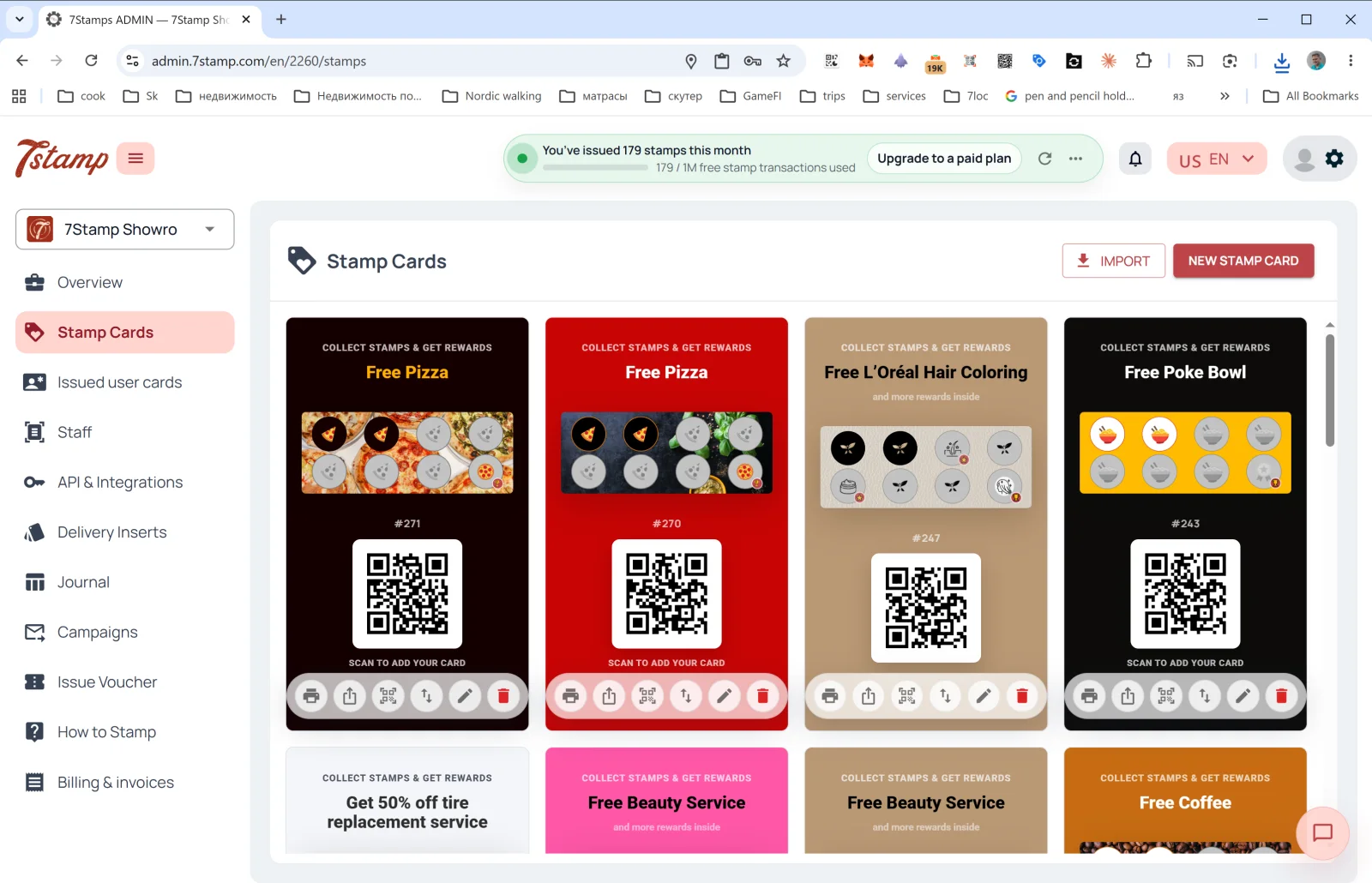
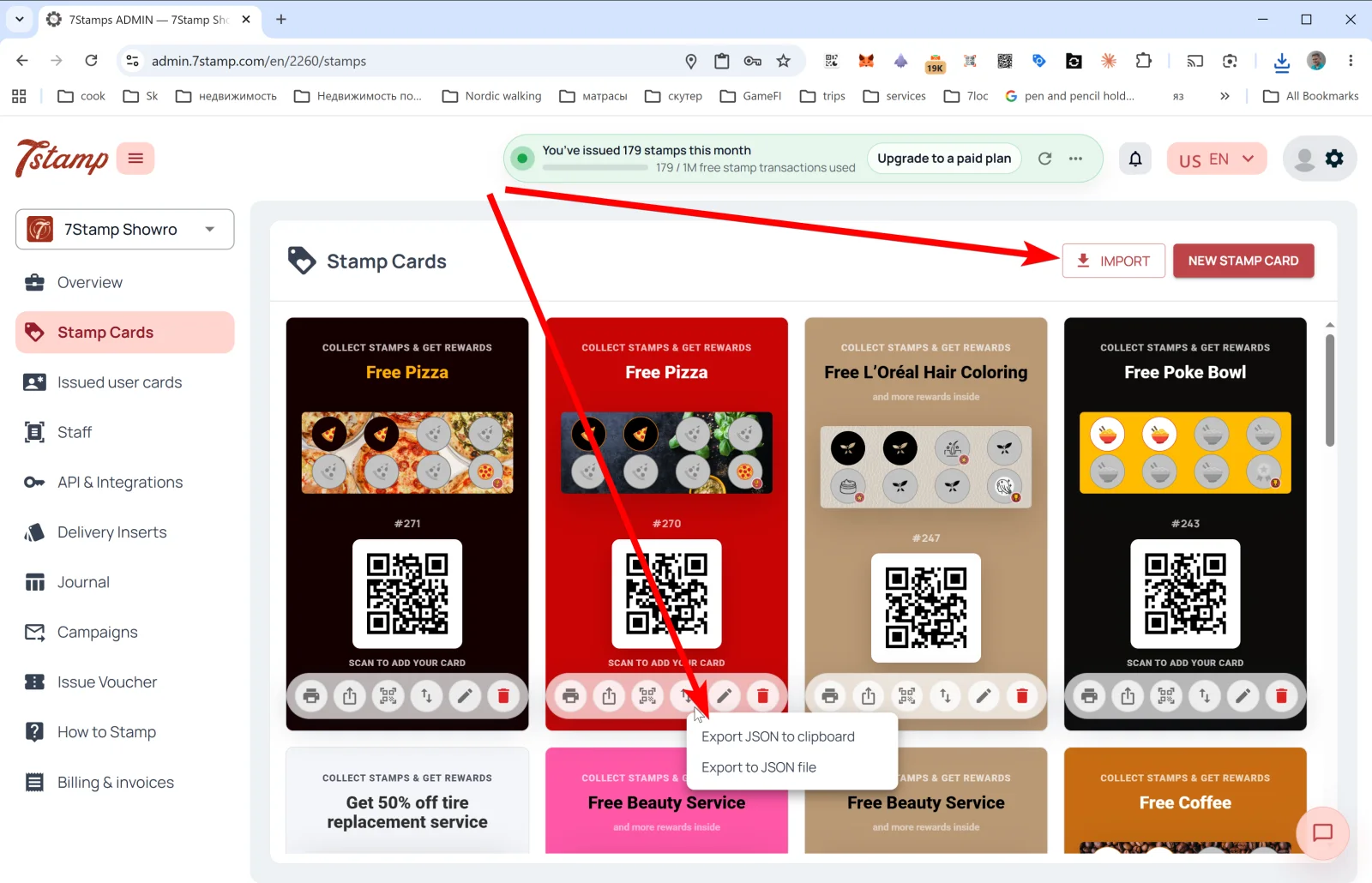
Secțiunea Stamp Cards din meniul lateral este galeria tuturor template-urilor tale de carduri. Fiecare card arată designul, bara de progres pentru ștampile, #ID și QR-ul prin care clienții se pot înscrie.
4. Stamp Cards — cardurile tale de loialitate
Secțiunea Stamp Cards din meniul lateral este galeria tuturor template-urilor tale de carduri. Fiecare card arată designul, bara de progres pentru ștampile, #ID și QR-ul prin care clienții se pot înscrie.
Ce poți face pe pagina Stamp Cards
Două butoane în dreapta sus:
- NEW STAMP CARD — deschide Card Designer și creează un card nou de la zero sau dintr-un template. Detalii în Secțiunea 5. Card Designer.
- IMPORT — încarcă un card dintr-un fișier JSON (de exemplu, dacă l-ai exportat din alt profil sau l-ai primit de la un partener).
Sub fiecare card din galerie — șase iconițe de acțiune (de la stânga la dreapta):
| Icon | Ce face |
|---|---|
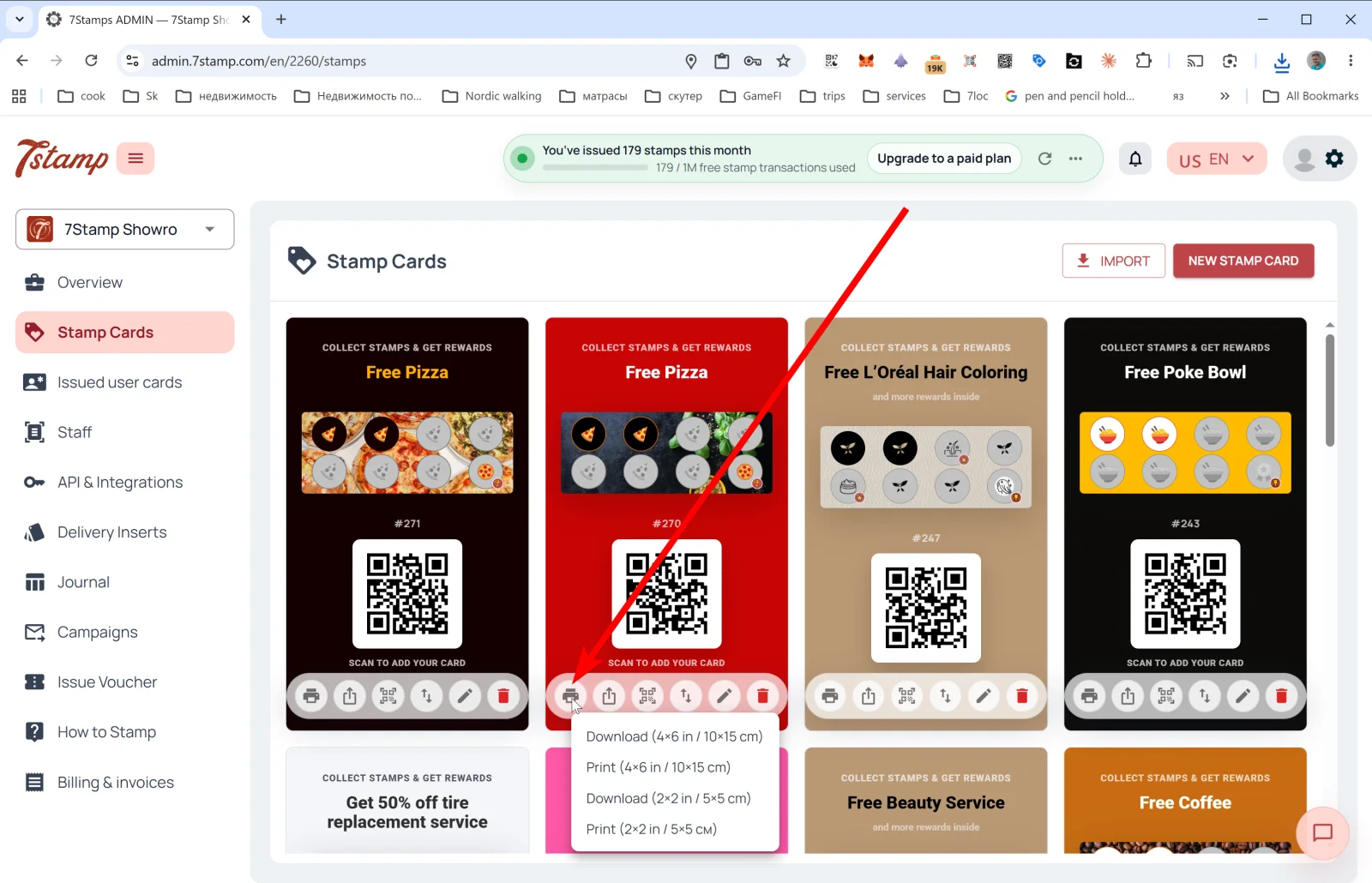
| 🖨️ Print / Download QR | Deschide meniul de export al etichetei QR în două formate: Download (4×6 in / 10×15 cm), Print (4×6 in / 10×15 cm), Download (2×2 in / 5×5 cm), Print (2×2 in / 5×5 cm). Formatul mare este pentru poster sau semn pe tejghea la intrare; formatul mic este pentru suport de masă sau ambalaj. |
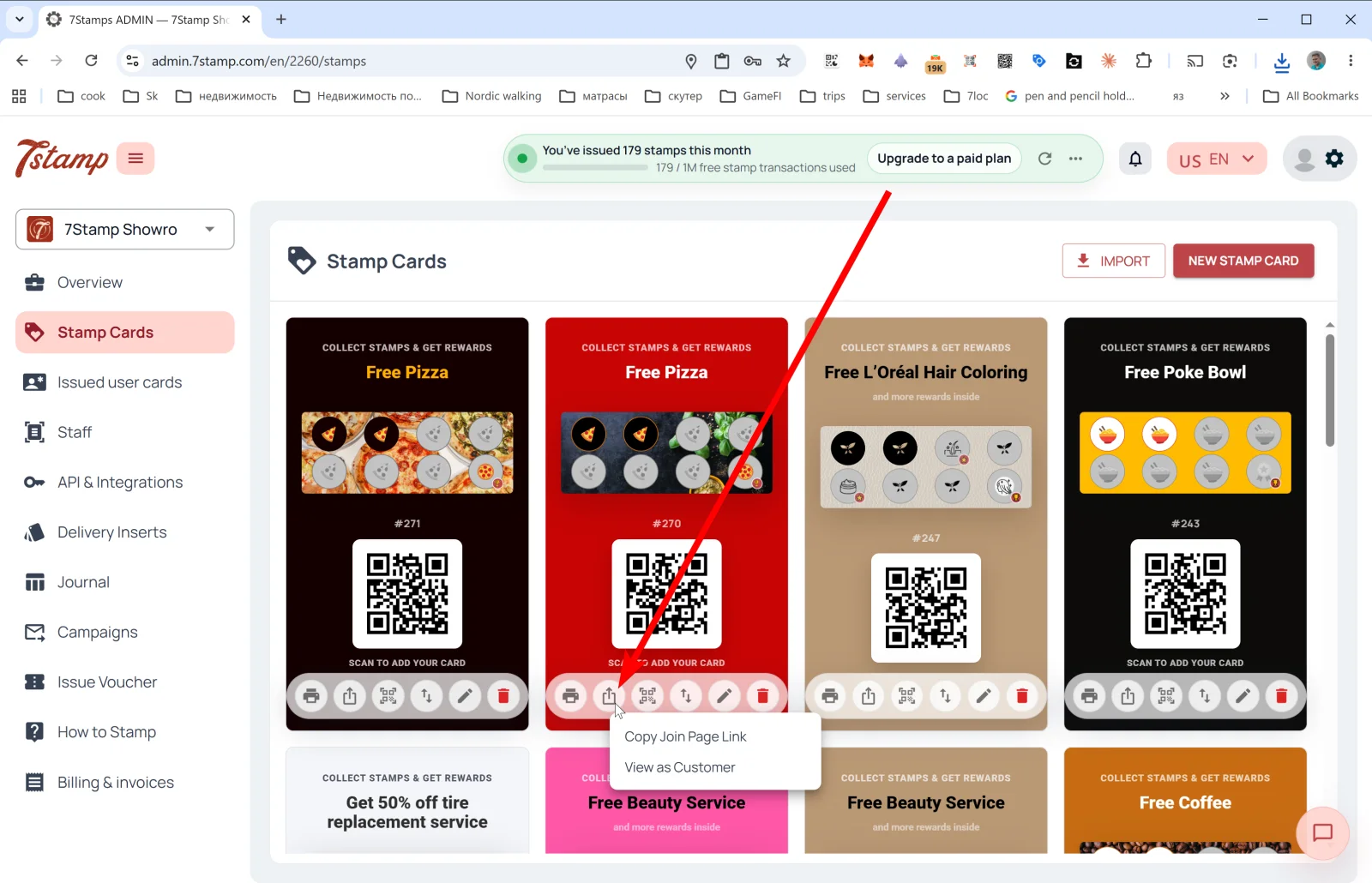
| ⤴️ Share | Meniu de link public: Copy Join Page Link (copiază linkul direct către card pentru bio Instagram, website, email) și View as Customer (deschide pagina de înscriere așa cum ar vedea-o clientul, ca să verifici cum funcționează). |
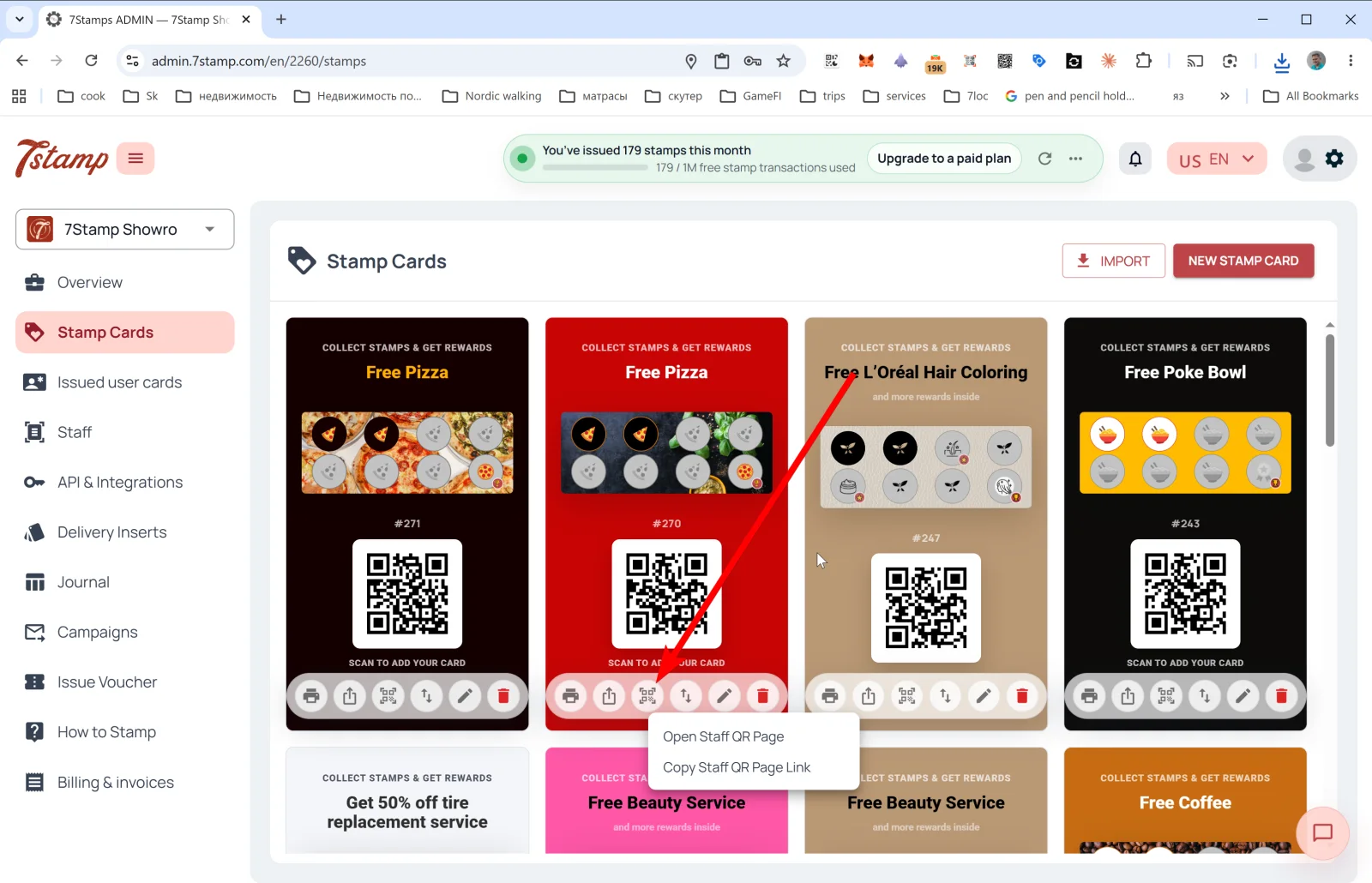
| 🔳 Staff QR Page | Meniu pentru Staff QR Page: Open Staff QR Page și Copy Staff QR Page Link. Membrul staff-ului deschide această pagină pe telefon și o arată clientului — clientul scanează și primește cardul. Util în servicii premium, când contactul personal contează. |
| ↕️ Export Card Template | Export JSON to clipboard sau Export to JSON file. Util pentru backup, migrare, partajarea cardului cu un partener sau templating. |
| ✏️ Edit | Deschide cardul în Card Designer pentru editare. |
| 🗑️ Delete | Șterge cardul. |
Sfat. La început, nu ai nevoie de cinci carduri simultan — un card bine ajustat este de obicei suficient pentru o lună de testare. După ce înțelegi ce funcționează, îl poți clona prin Export/Import și poți rula variante A/B.
Ce arată preview-ul cardului în galerie
Preview-ul cardului din galerie oglindește vizual ce va vedea clientul în Apple/Google Wallet:
- Badge în header: „COLLECT STAMPS & GET REWARDS”.
- Numele recompensei finale (de exemplu, „Free Pizza”, „Free Beauty Service”, „Free Coffee”).
- Bară de progres cu iconițe de ștampilă — active și inactive.
#IDal template-ului de card (de exemplu,#271).- Cod QR „SCAN TO ADD YOUR CARD” — clienții îl scanează ca să salveze cardul în Wallet.
Visual walkthrough
Use the screen sets below as a visual companion to the article. Open any image to inspect it at full size.