
4. Predloge kartic zvestobe
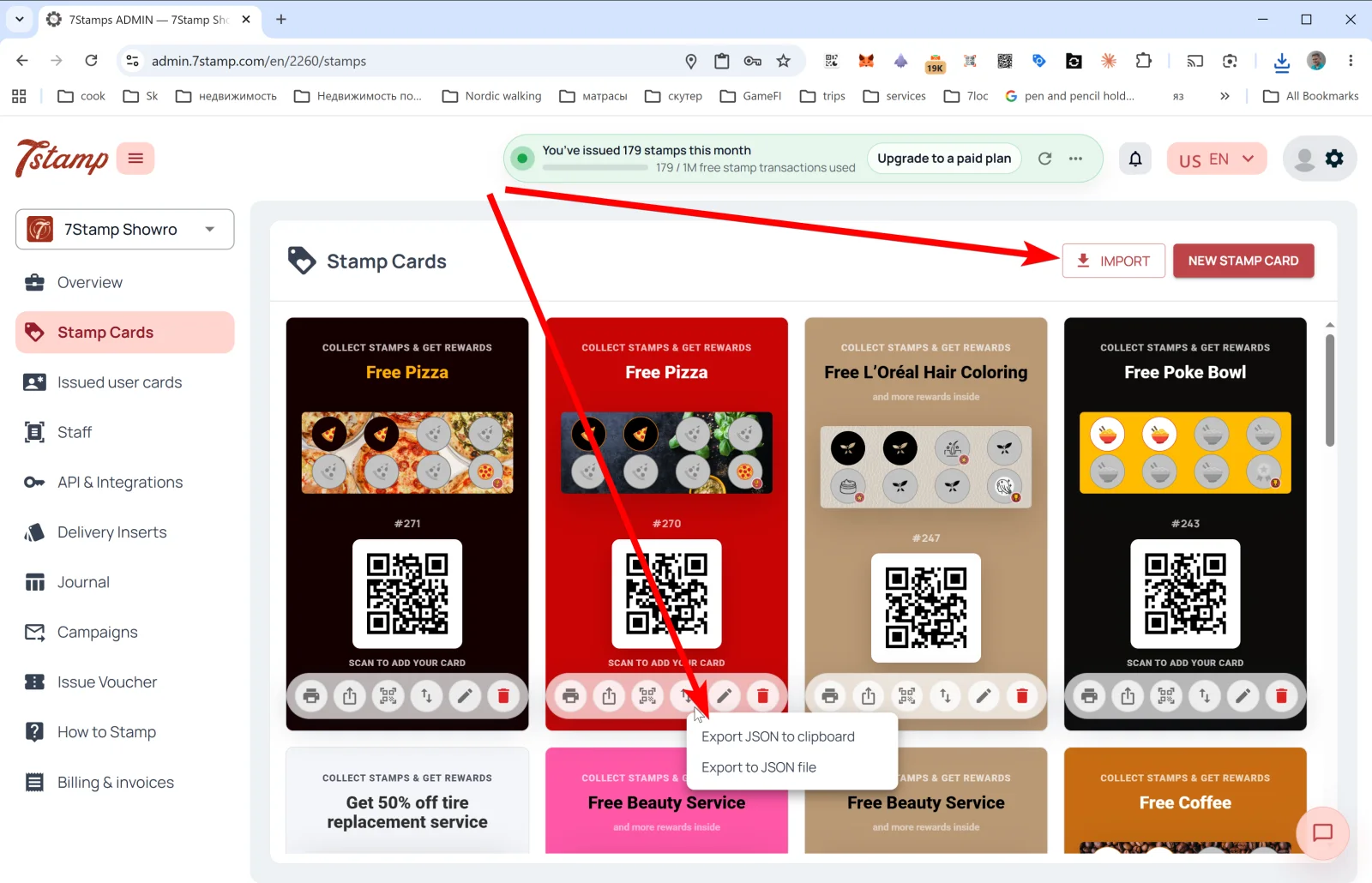
Sekcija s predlogami kartic v levem meniju je galerija vseh vaših predlog kartic. V adminu se imenuje Stamp Cards. Vsaka kartica prikazuje svoj dizajn, trak napredka žigov, #ID in QR za pridružitev strank.
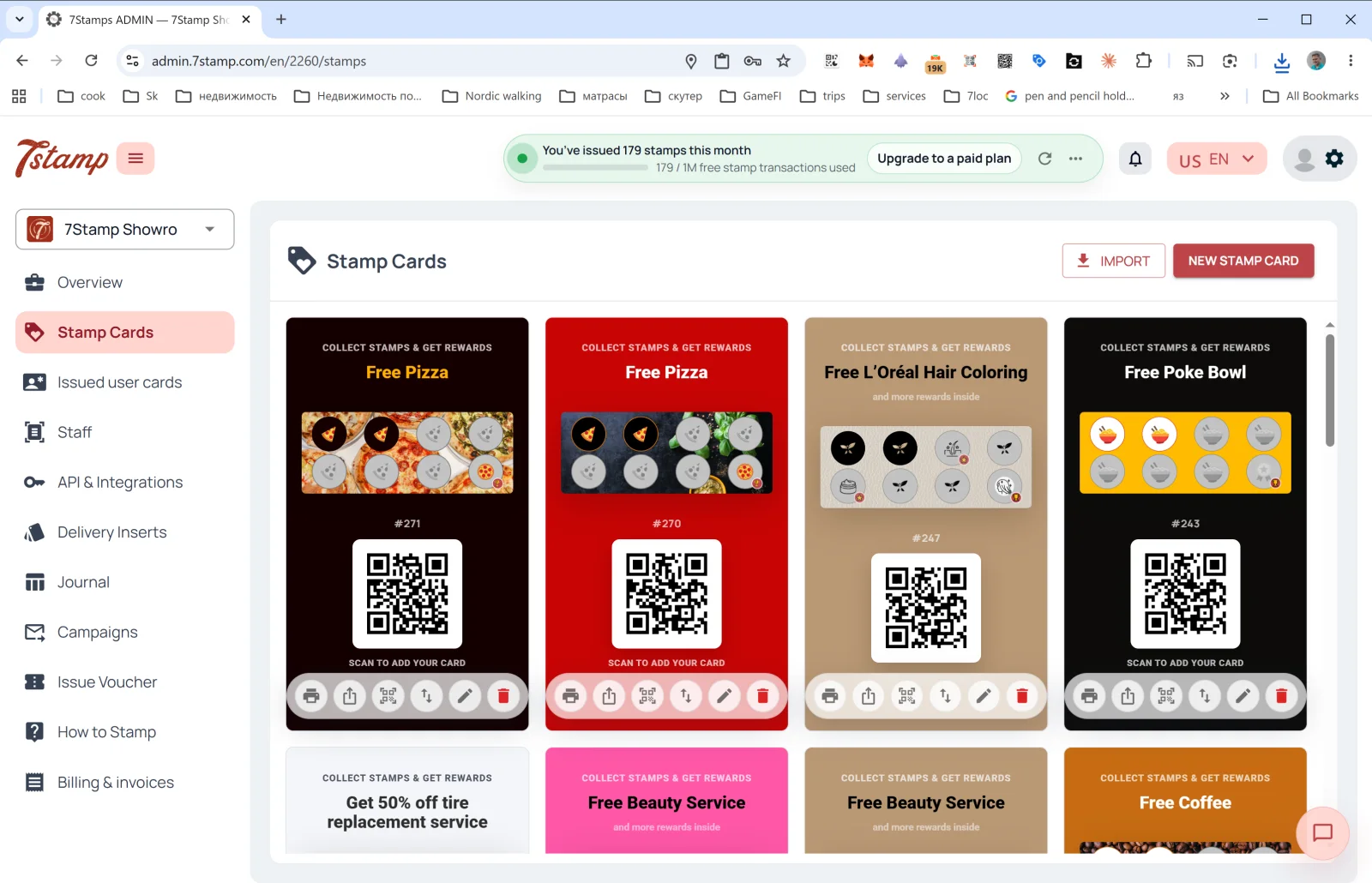
Kaj lahko naredite na strani s karticami
Zgoraj desno sta dva gumba:
- NEW STAMP CARD — odpre Card Designer in ustvari novo kartico iz nič ali iz predloge. Podrobnosti so v Sekciji 5. Card Designer.
- IMPORT — uvozi kartico iz JSON datoteke.
Pod vsako kartico v galeriji je šest akcijskih ikon:
| Ikona | Kaj naredi |
|---|---|
| 🖨️ Print / Download QR | Odpre izvoz QR-nalepk v dveh formatih: Download (4×6 in / 10×15 cm), Print (4×6 in / 10×15 cm), Download (2×2 in / 5×5 cm), Print (2×2 in / 5×5 cm). Velik format je primeren za plakate in vhodne table, manjši pa za mizice ali embalažo. |
| ⤴️ Share | Javni meni povezav za kopiranje join povezave in predogled kartice, kot jo vidi stranka. |
| 🔳 Staff QR Page | Odpre Open Staff QR Page in Copy Staff QR Page Link. Osebje to stran odpre na telefonu in stranki pokaže QR. |
| ↕️ Export Card Template | Export JSON to clipboard ali Export to JSON file za backup, migracijo ali deljenje predloge. |
| ✏️ Edit | Odpre kartico v Card Designerju. |
| 🗑️ Delete | Izbriše kartico. |
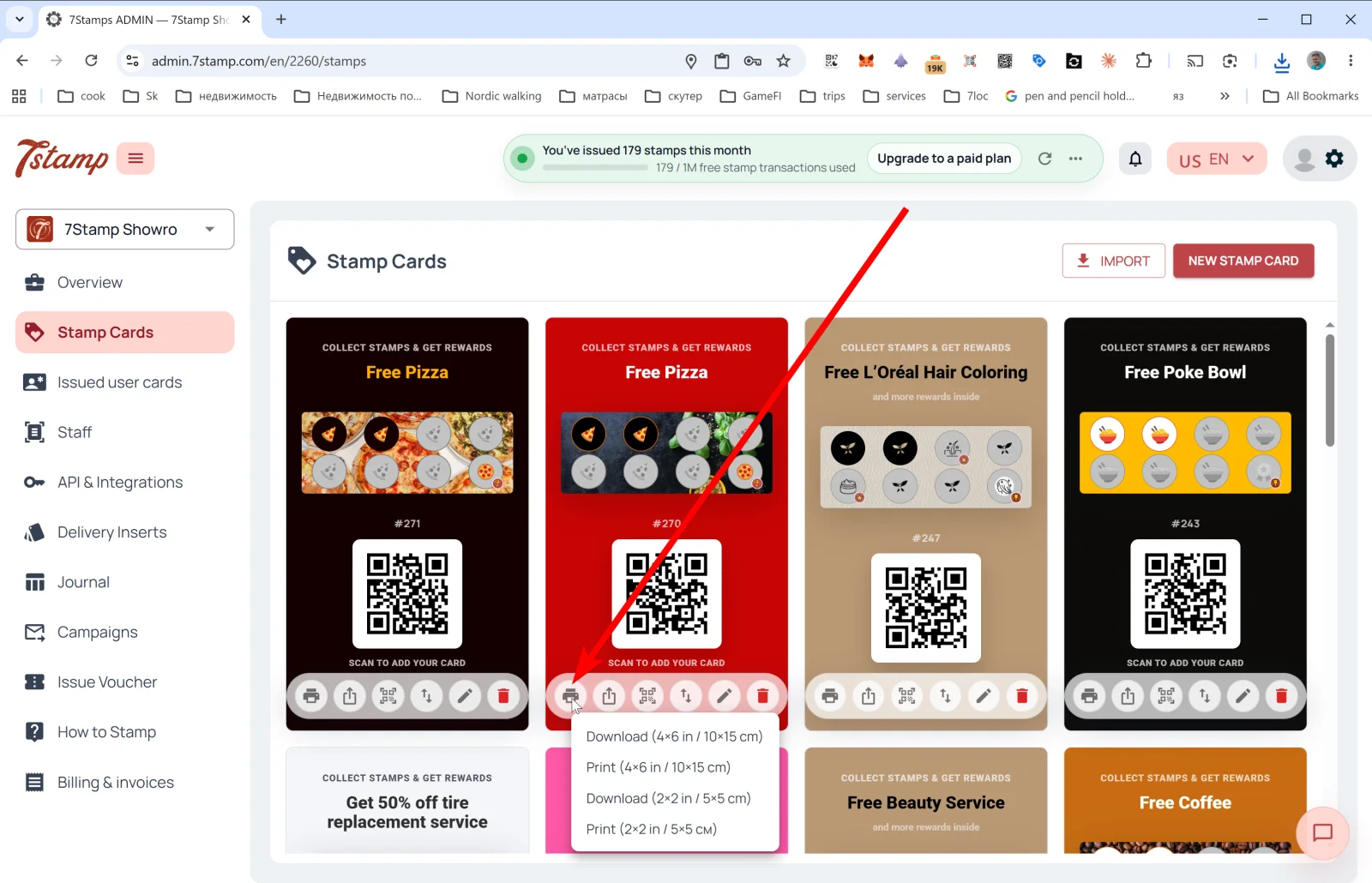
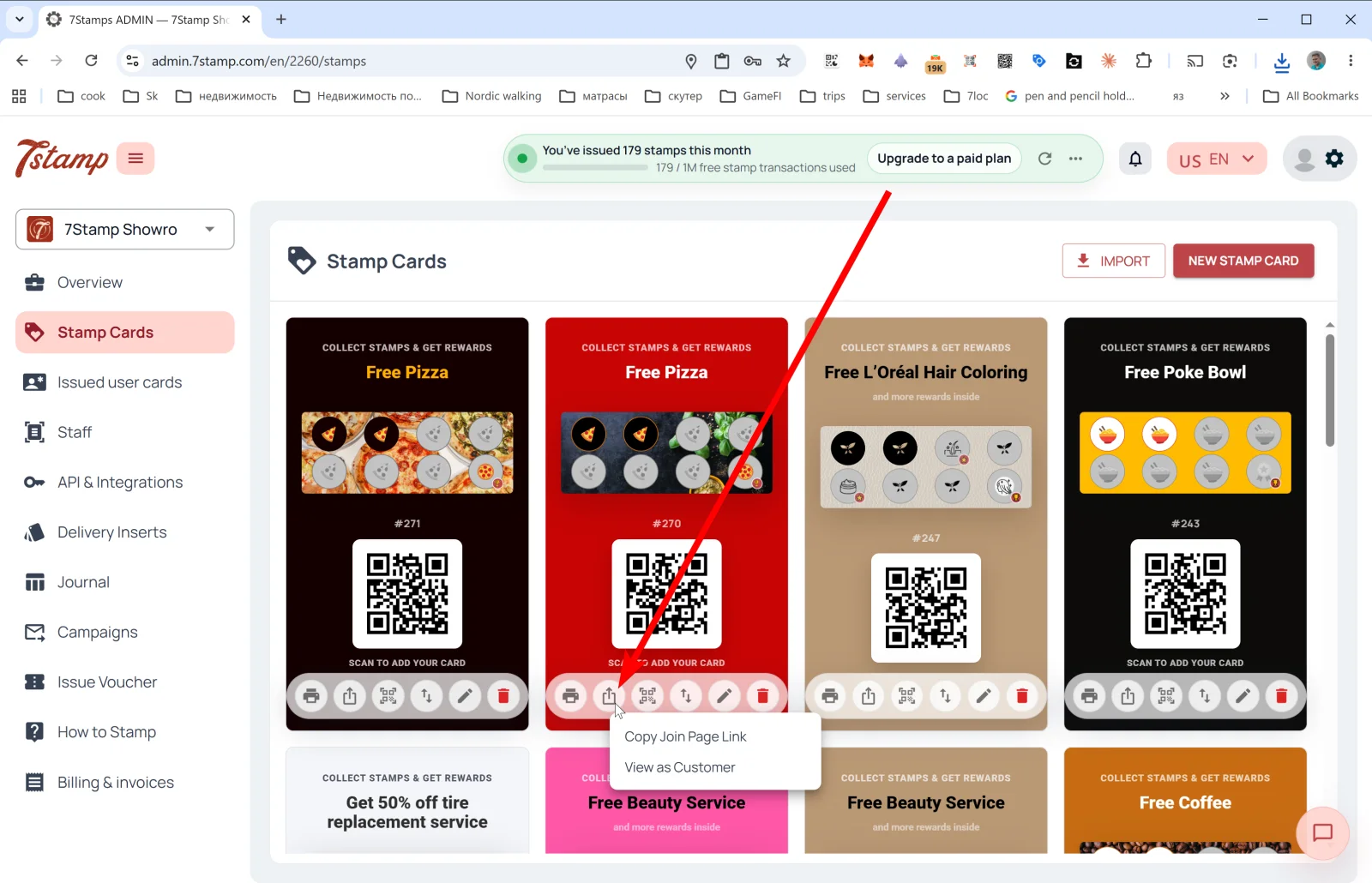
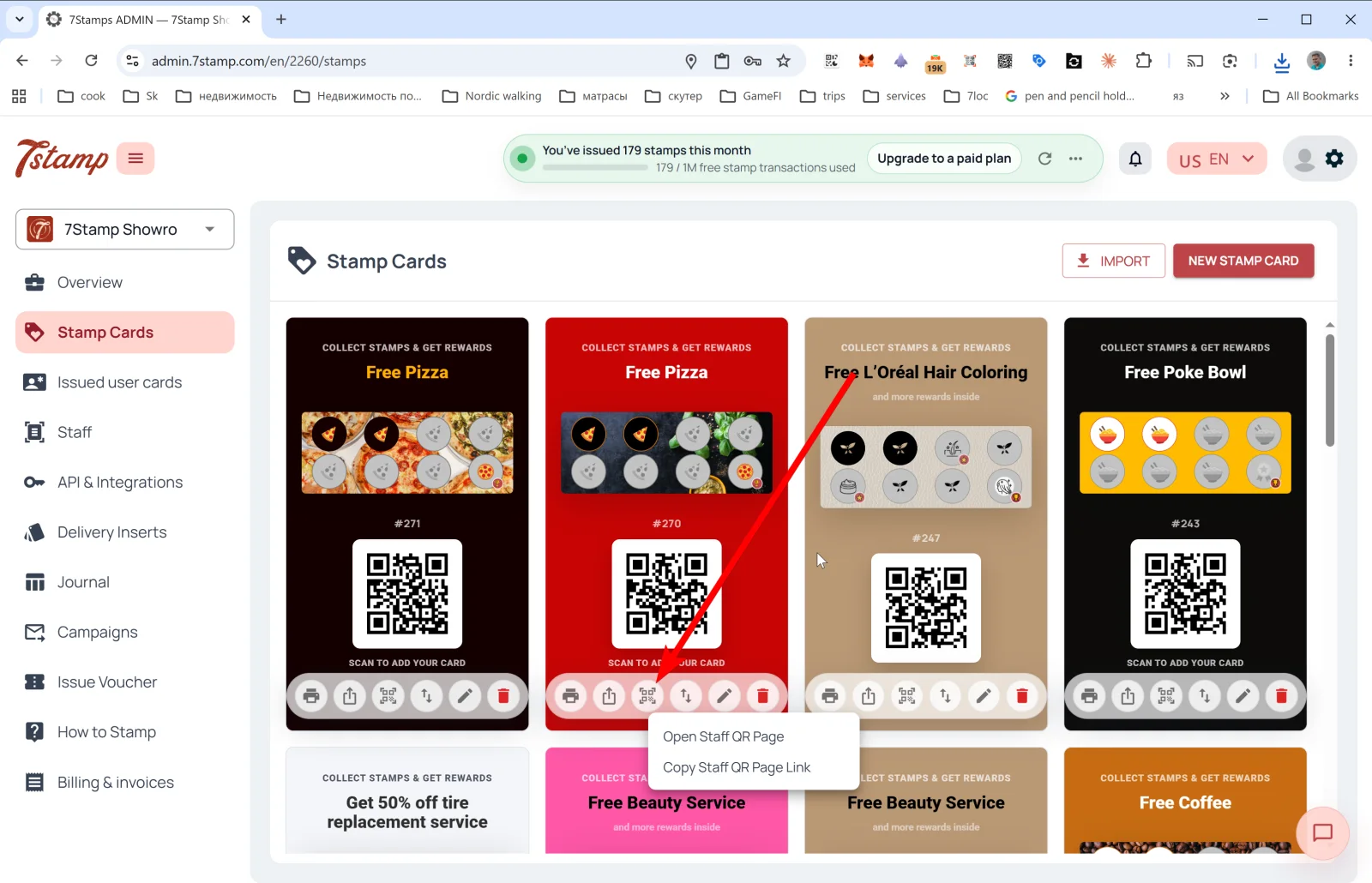
Nasvet. Na začetku običajno ne potrebujete petih kartic hkrati. Ena dobro nastavljena kartica je pogosto dovolj za prvi mesec testiranja. Ko razumete, kaj deluje, jo lahko klonirate prek Export/Import in zaženete A/B-različice.
Kaj prikazuje predogled kartice v galeriji
Predogled v galeriji vizualno sledi temu, kar bo stranka videla v Apple Walletu ali Google Walletu:
- naslov “COLLECT STAMPS & GET REWARDS”;
- ime končne nagrade;
- trak napredka z aktivnimi in neaktivnimi ikonami žigov;
#IDpredloge kartice;- QR-kodo “SCAN TO ADD YOUR CARD”.
Vizualni pregled
Uporabite skupove zaslona ispod kao vizualni dodatak članku. Odprite bilo koju sliku u punoj veličini.