
เอกสารอ้างอิง
ดูภาพรวมของหน้า Stamp Cards วิธีเปิด Card Designer แชร์ QR ส่งออก Template และจัดการ Card แต่ละใบ
4. Stamp Cards — Card สะสมลูกค้าของคุณ
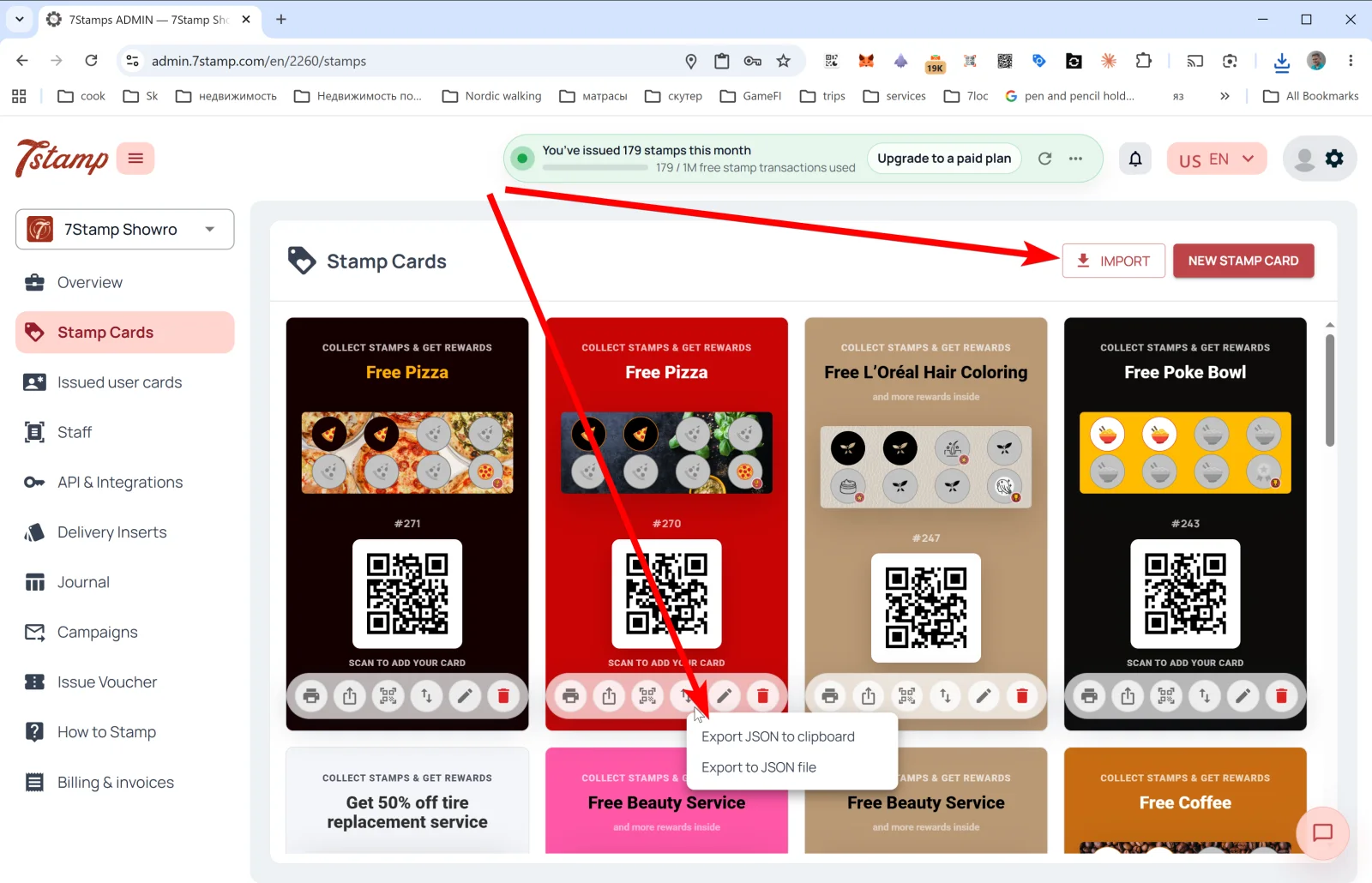
ส่วน Stamp Cards ในเมนูด้านข้างคือแกลเลอรีของ Card Template ทั้งหมดที่คุณมี แต่ละ Card จะแสดงดีไซน์ แถบความคืบหน้าแสตมป์, #ID และ QR สำหรับให้ลูกค้าเข้าร่วม
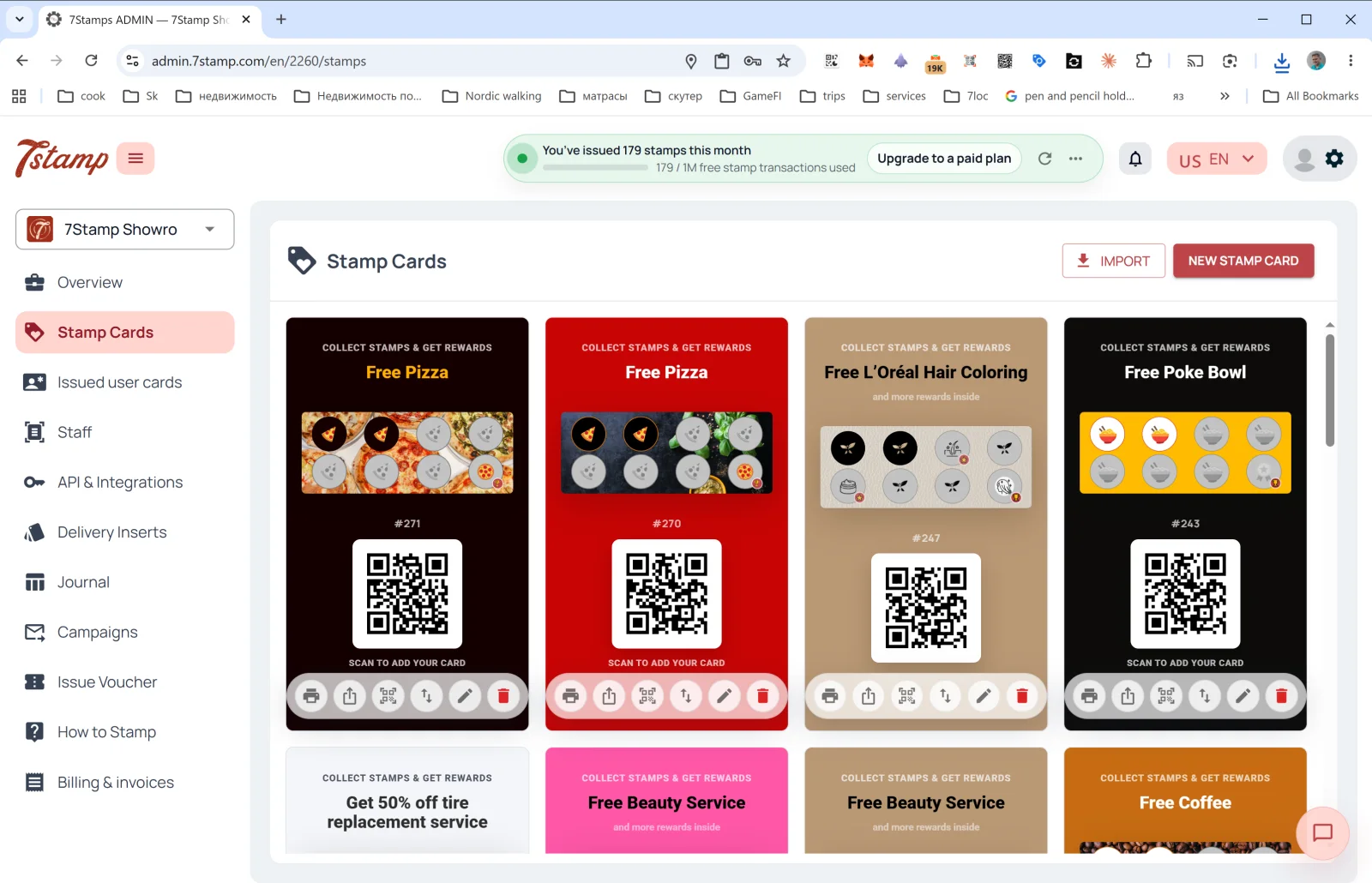
สิ่งที่ทำได้ในหน้า Stamp Cards
ที่มุมขวาบนจะมีปุ่มหลัก 2 ปุ่ม:
- NEW STAMP CARD — เปิด Card Designer เพื่อสร้าง Card ใหม่จากศูนย์หรือเริ่มจาก Template ที่มีอยู่ ดูรายละเอียดใน ส่วน 5. Card Designer
- IMPORT — นำเข้า Card จากไฟล์ JSON เช่น กรณีที่คุณ export มาจากอีกโปรไฟล์หนึ่งหรือได้รับมาจากพาร์ตเนอร์
ใต้ Card แต่ละใบในแกลเลอรีจะมีไอคอนการทำงาน 6 แบบจากซ้ายไปขวา:
| ไอคอน | การทำงาน |
|---|---|
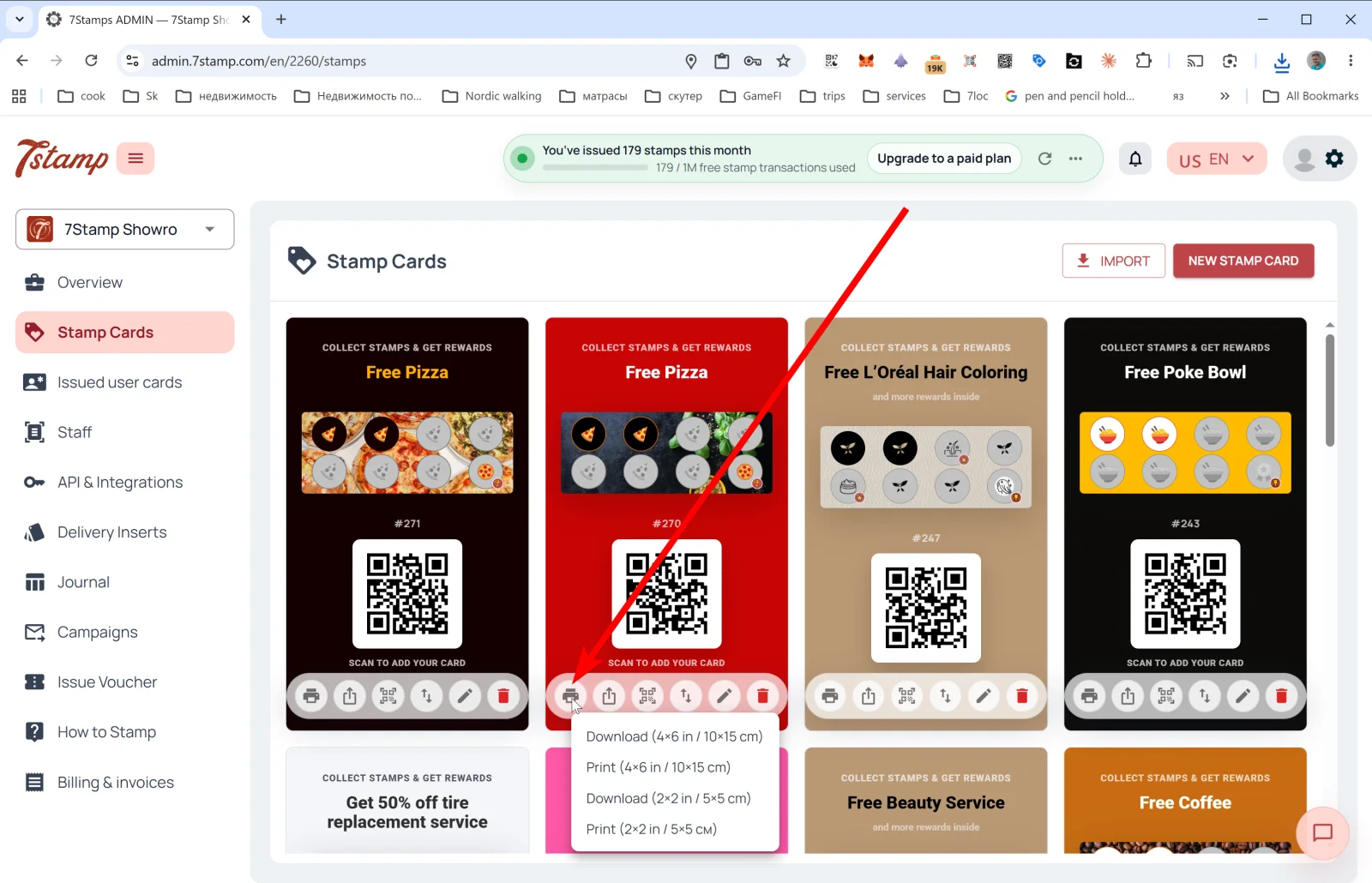
| 🖨️ Print / Download QR | เปิดเมนูส่งออก QR label 2 ขนาด: Download (4×6 in / 10×15 cm), Print (4×6 in / 10×15 cm), Download (2×2 in / 5×5 cm) และ Print (2×2 in / 5×5 cm) ขนาดใหญ่เหมาะกับโปสเตอร์หรือป้ายหน้าเคาน์เตอร์ ส่วนขนาดเล็กเหมาะกับป้ายตั้งโต๊ะหรือสติกเกอร์บนแพ็กเกจ |
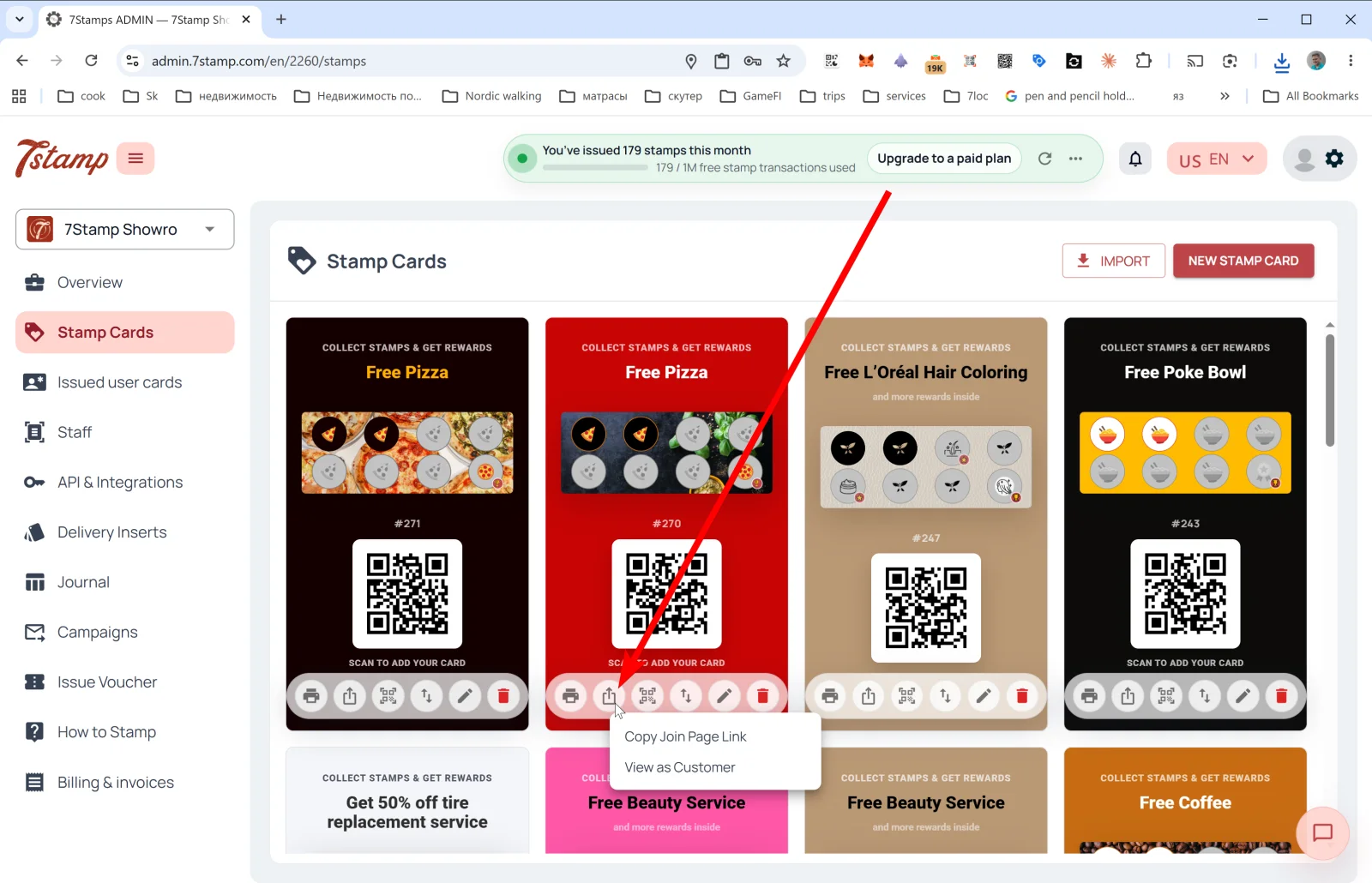
| ⤴️ Share | เมนูลิงก์สาธารณะ: Copy Join Page Link สำหรับคัดลอกลิงก์ตรงของ Card ไปใช้บน Instagram, เว็บไซต์ หรืออีเมล และ View as Customer สำหรับดูหน้าที่ลูกค้าจะเห็นจริงก่อนเผยแพร่ |
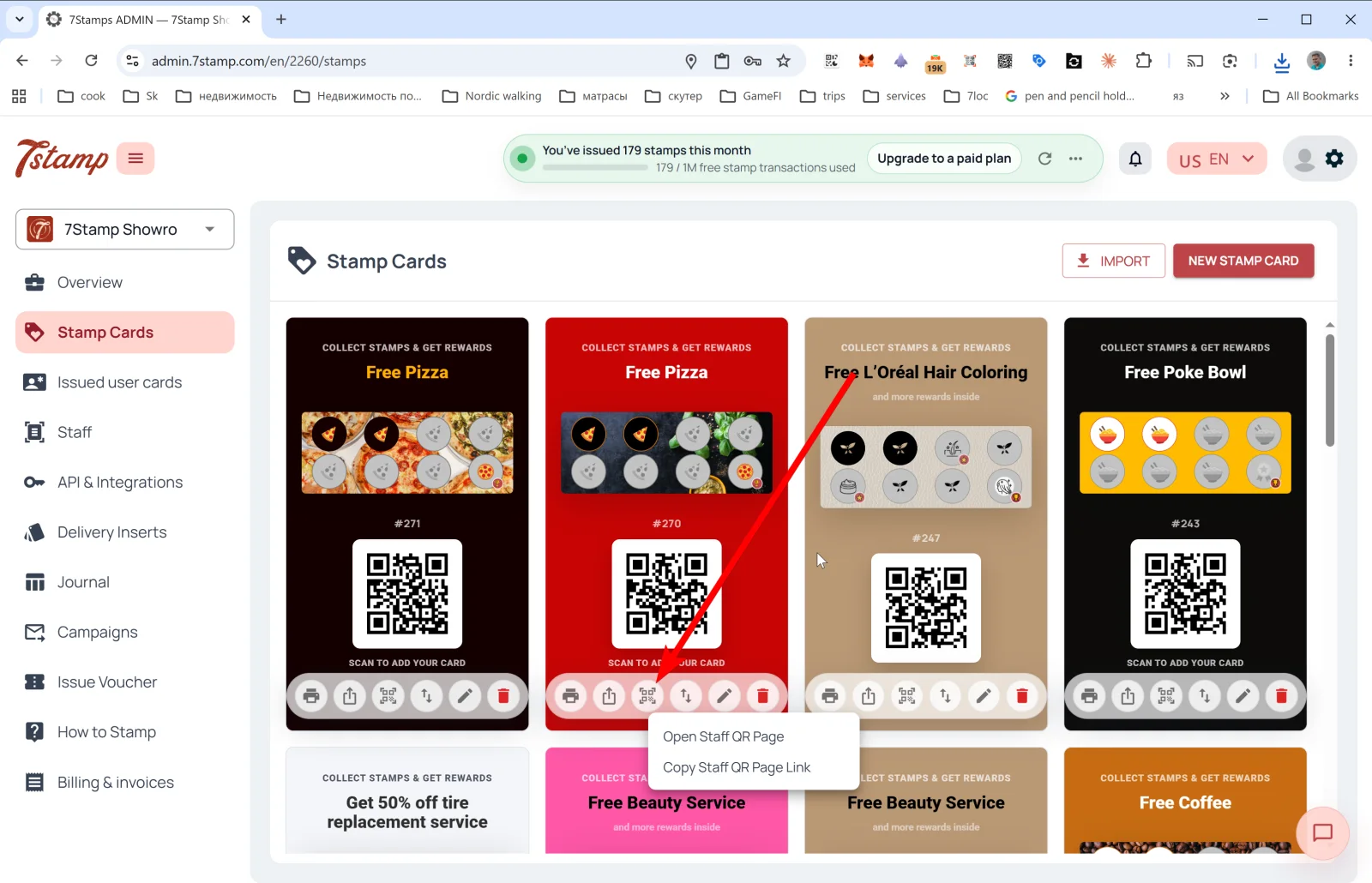
| 🔳 Staff QR Page | เมนู Staff QR Page: Open Staff QR Page และ Copy Staff QR Page Link พนักงานสามารถเปิดหน้านี้บนมือถือให้ลูกค้าสแกนเพื่อรับ Card ได้ทันที เหมาะกับบริการที่ต้องการการแนะนำแบบใกล้ชิด |
| ↕️ Export Card Template | ส่งออก Template เป็น Export JSON to clipboard หรือ Export to JSON file เหมาะสำหรับสำรองข้อมูล ย้ายโปรไฟล์ แชร์ให้พาร์ตเนอร์ หรือทำ Template ซ้ำ |
| ✏️ Edit | เปิด Card ใบนั้นใน Card Designer เพื่อแก้ไข |
| 🗑️ Delete | ลบ Card ใบนั้น |
คำแนะนำ เริ่มต้นไม่จำเป็นต้องมีหลาย Card พร้อมกัน Card ที่ตั้งค่าดีเพียงใบเดียวมักเพียงพอสำหรับการทดสอบหนึ่งเดือนแรก เมื่อคุณเห็นแล้วว่าอะไรได้ผล ค่อยใช้ Export/Import เพื่อทำสำเนาและลองทำ A/B variant เพิ่มได้
สิ่งที่พรีวิว Card ในแกลเลอรีแสดงให้เห็น
พรีวิว Card ในแกลเลอรีจะสะท้อนสิ่งที่ลูกค้าจะเห็นใน Apple Wallet หรือ Google Wallet:
- ป้ายด้านบน เช่น
COLLECT STAMPS & GET REWARDS - ชื่อรางวัลสุดท้าย เช่น
Free Pizza,Free Beauty Service,Free Coffee - แถบความคืบหน้าแสตมป์ พร้อมไอคอนสถานะ active และ inactive
#IDของ Card Template เช่น#271- QR พร้อมข้อความ
SCAN TO ADD YOUR CARDเพื่อให้ลูกค้าสแกนและบันทึก Card ลง Wallet
คำแนะนำแบบภาพ
ใช้ชุดหน้าจอด้านล่างเป็นตัวช่วยทางภาพสำหรับบทความ คลิกรูปภาพใดก็ได้เพื่อดูในขนาดเต็ม