
4. Stamp Cards — leimakorttisi
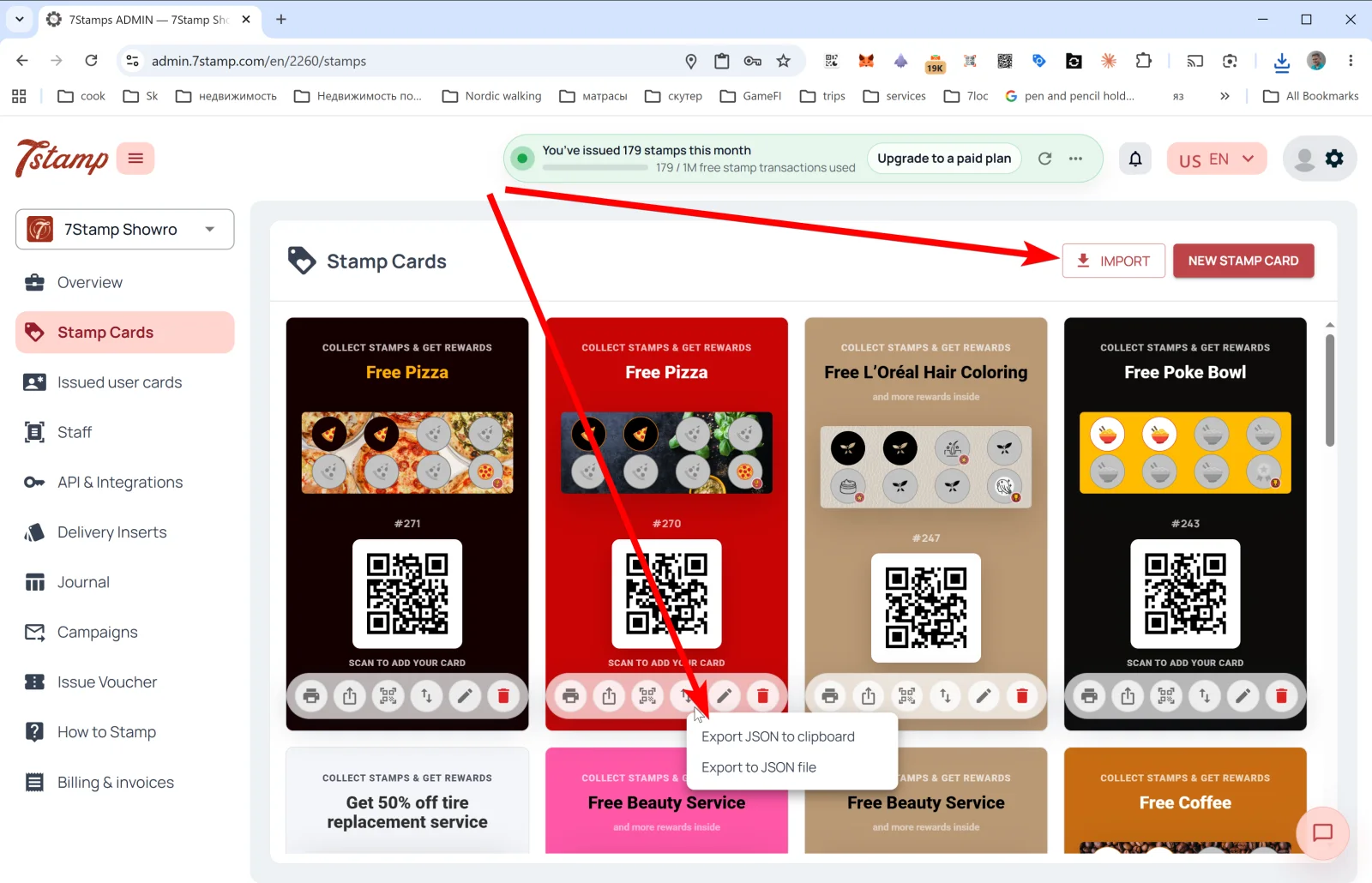
Stamp Cards -osio sivuvalikossa on galleria kaikista korttipohjistasi. Jokainen kortti näyttää ulkoasun, leimapalkin, #ID:n ja QR:n asiakkaiden liittymiseen.
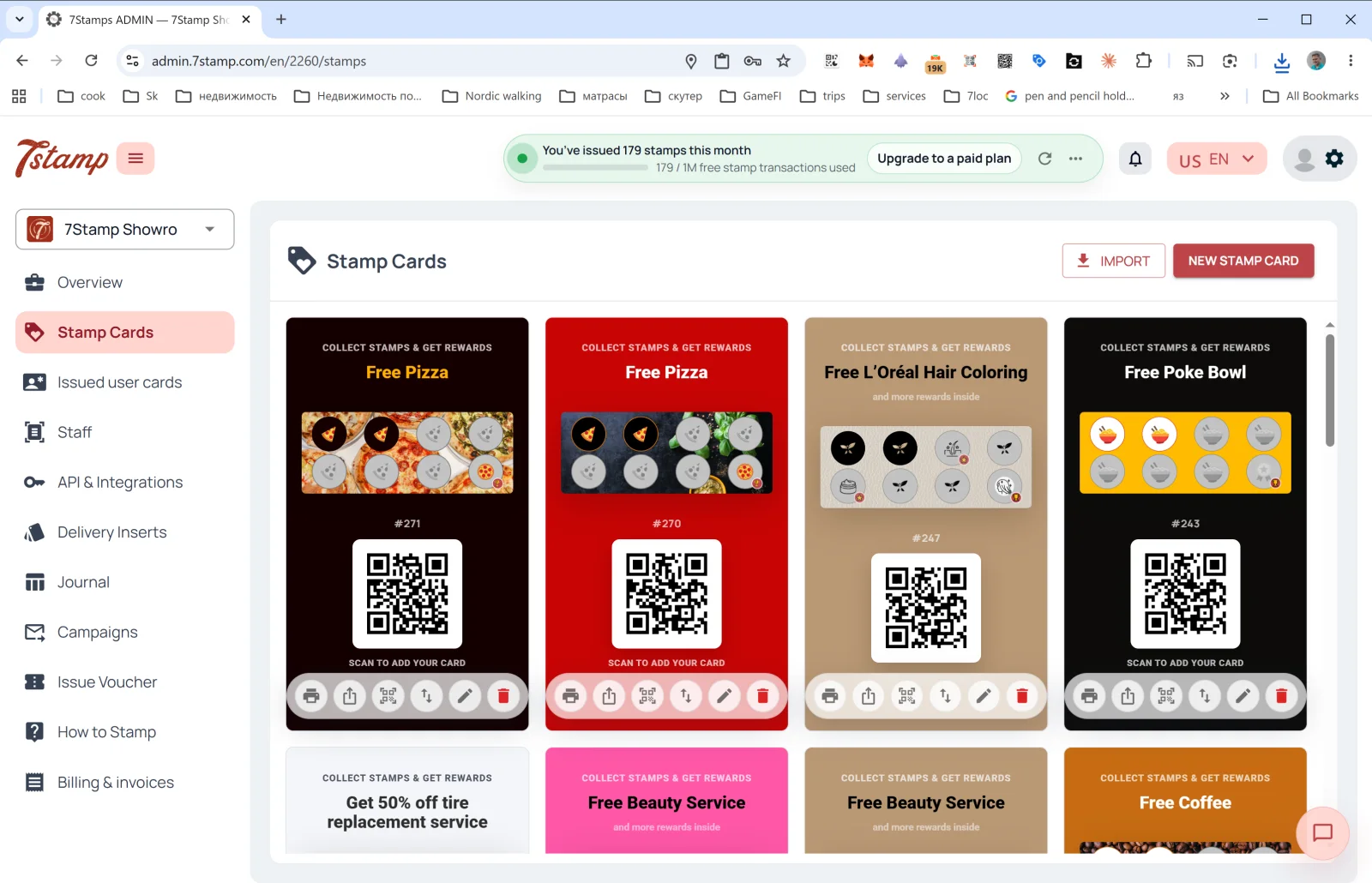
Mitä Stamp Cards -sivulla voi tehdä
Kaksi painiketta oikeassa yläkulmassa:
- NEW STAMP CARD — avaa Card Designerin ja luo uuden kortin pohjasta tai mallista. Tarkemmin osio 5. Card Designer.
- IMPORT — lataa kortti JSON-tiedostosta (esim. viety toisesta profiilista tai saatu kumppanilta).
Jokaisen kortin alla galleriassa kuusi toimintokuvaketta (vasemmalta oikealle):
| Kuvake | Toiminto |
|---|---|
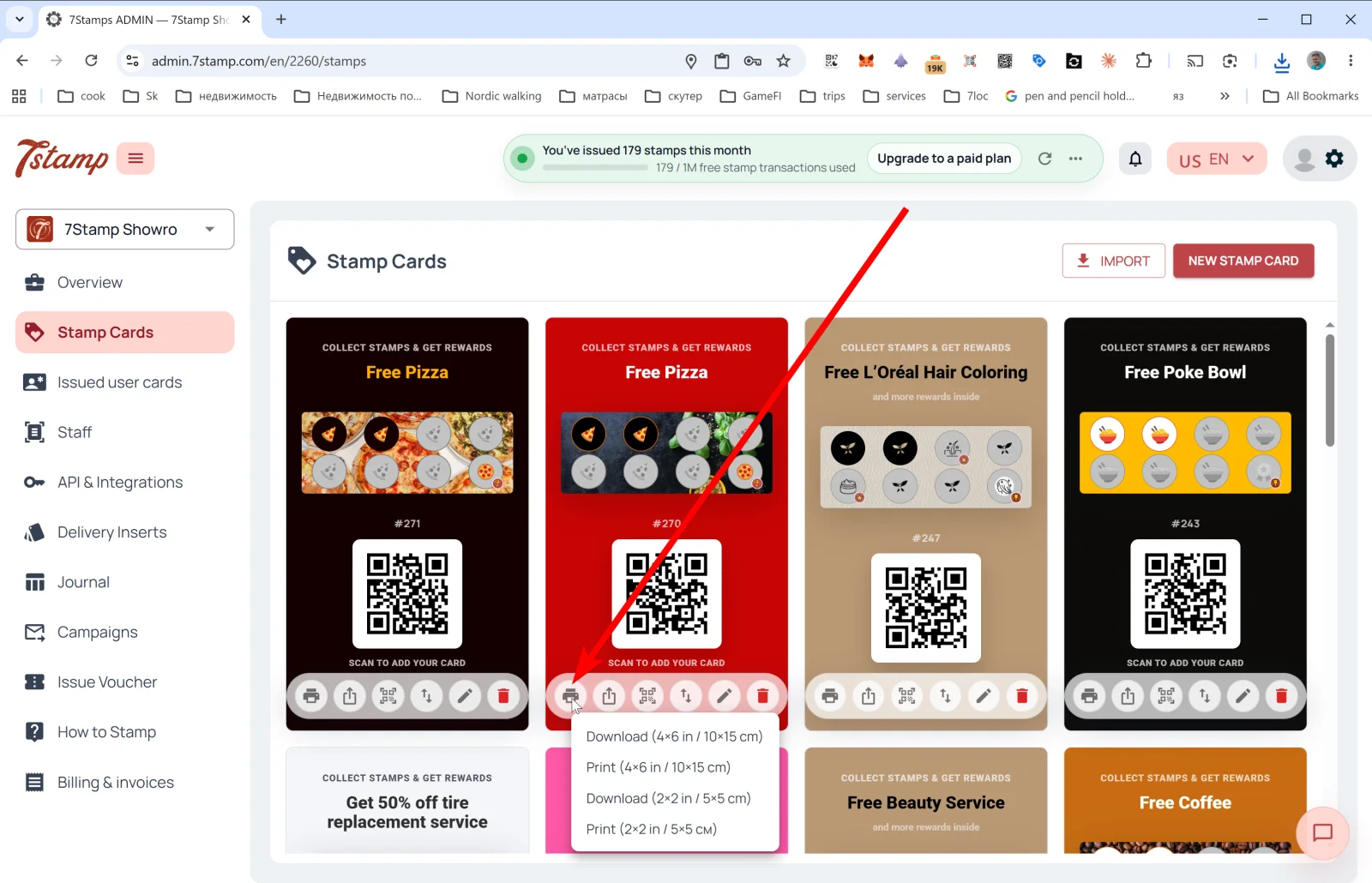
| 🖨️ Print / Download QR | Avaa QR-tarravientivalikon kahdessa koossa: Download (4×6 in / 10×15 cm), Print (4×6 in / 10×15 cm), Download (2×2 in / 5×5 cm), Print (2×2 in / 5×5 cm). Iso koko julisteelle tai kassakyltille; pieni pöytätelineeseen tai pakkaukseen. |
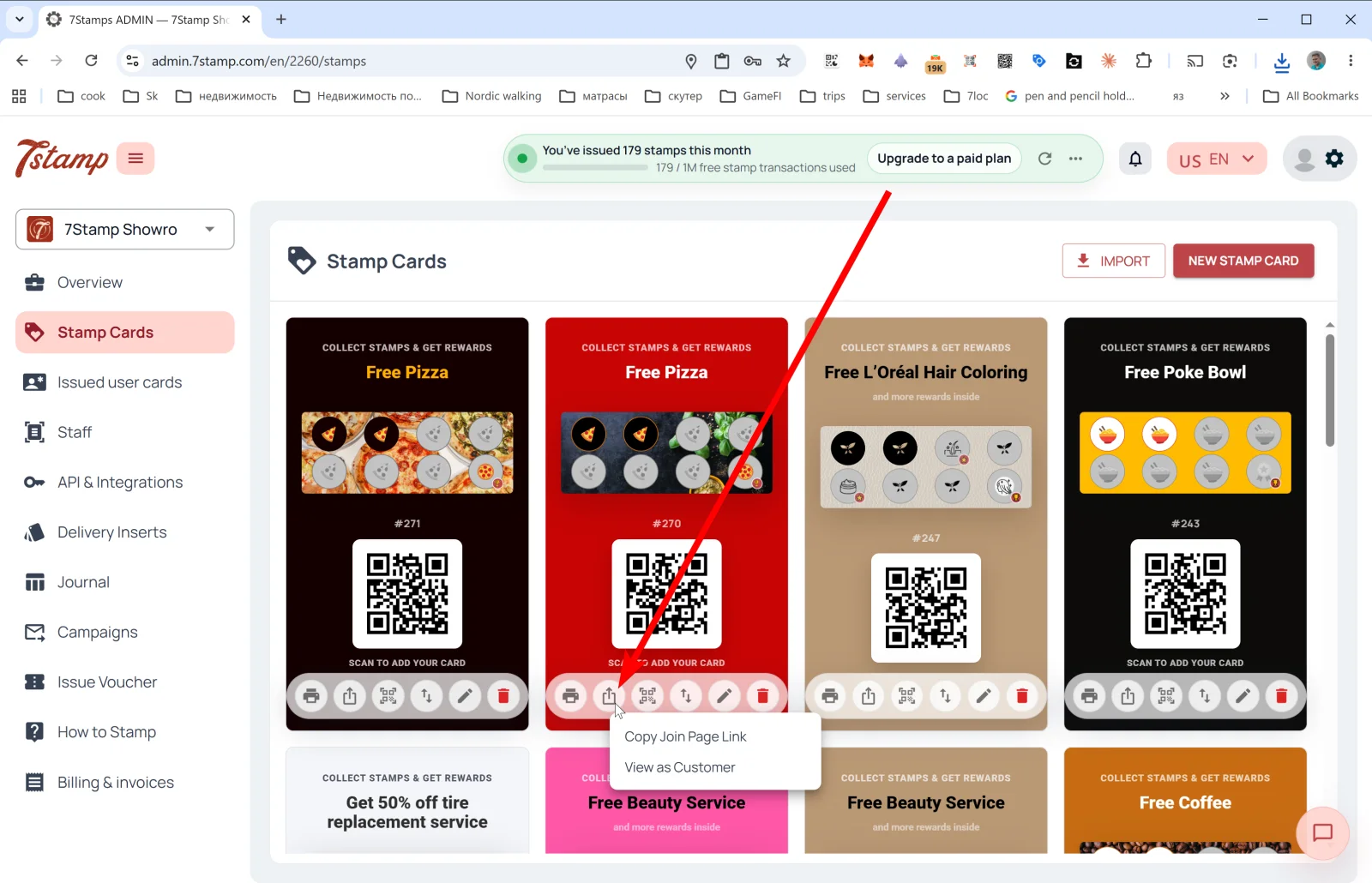
| ⤴️ Share | Julkinen linkki: Copy Join Page Link (suora linkki kortille bioon, sivulle, sähköpostiin) ja View as Customer (avaa liittymissivun asiakkaan näkökulmasta). |
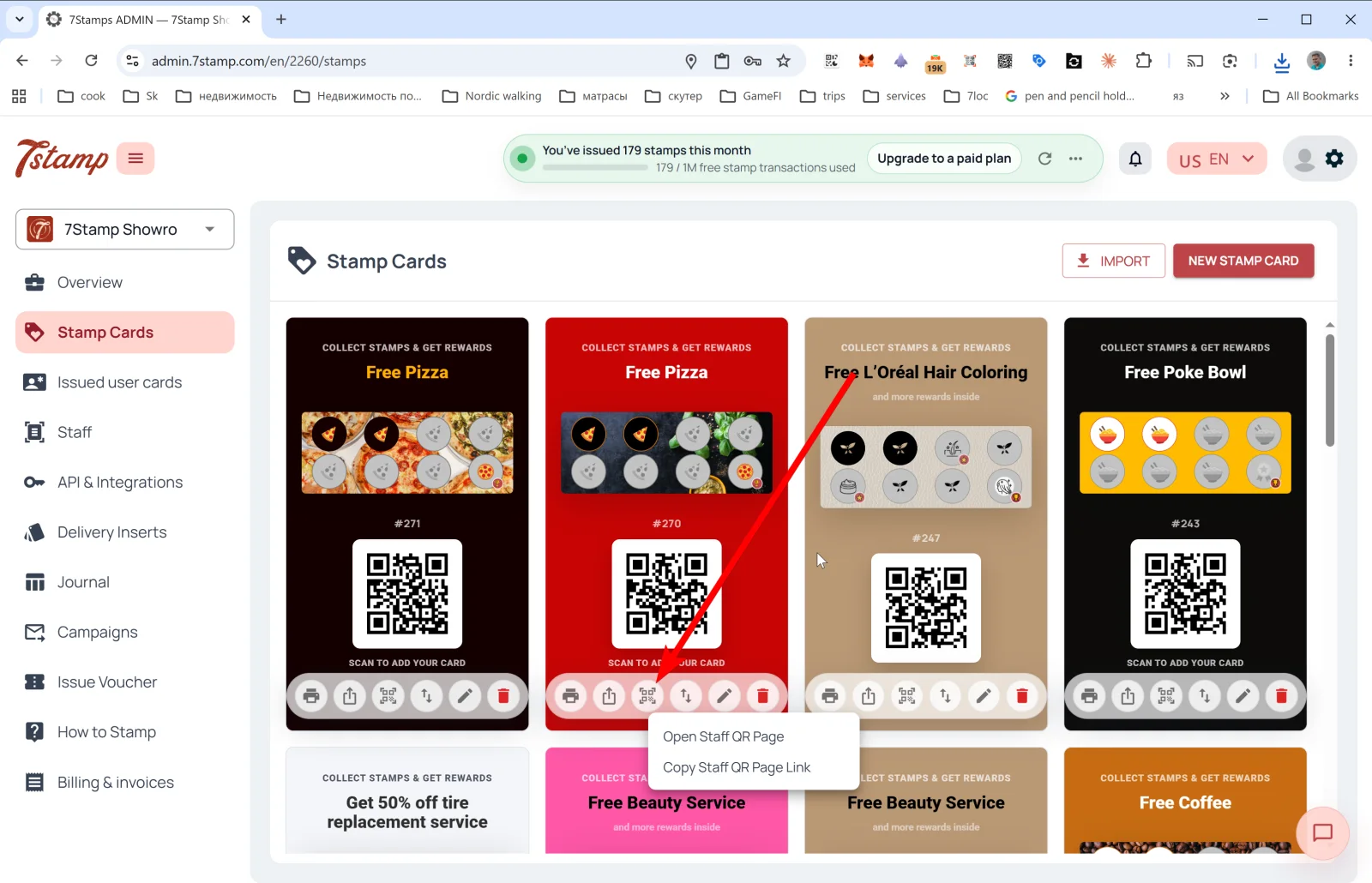
| 🔳 Staff QR Page | Henkilökunnan QR-sivu: Open Staff QR Page ja Copy Staff QR Page Link. Henkilökunta avaa sivun puhelimella ja näyttää sen asiakkaalle — asiakas skannaa ja saa korttinsa. Hyödyllinen premium-palvelussa. |
| ↕️ Export Card Template | Export JSON to clipboard tai Export to JSON file. Varmuuskopiointiin, migraatioon, jakamiseen tai mallinnukseen. |
| ✏️ Edit | Avaa kortin Card Designerissa muokkaukseen. |
| 🗑️ Delete | Poistaa kortin. |
Vinkki. Alussa ei tarvitse viittä korttia kerralla — yksi hyvin säädetty kortti riittää yleensä kuukauden testiin. Kun näet mikä toimii, voit kloonata Export/Importilla ja ajaa A/B-variantteja.
Mitä kortin esikatselu galleriassa näyttää
Esikatselu heijästelee sitä, mitä asiakas näkee Apple/Google Walletissa:
- Ylämerkki: „COLLECT STAMPS & GET REWARDS”.
- Loppupalkinnon nimi (esim. „Free Pizza”, „Free Beauty Service”, „Free Coffee”).
- Leimapalkki kuvakkeilla — aktiiviset ja epäaktiiviset.
- Korttipohjan #ID (esim.
#271). - QR „SCAN TO ADD YOUR CARD” — asiakas skannaa tallentaakseen kortin Walletiin.
Visual walkthrough
Use the screen sets below as a visual companion to the article. Open any image to inspect it at full size.