
Referenz
Der Bereich Stempelkarten im Seitenmenü ist die Galerie aller Ihrer Kartenvorlagen.
4. Stempelkarten — Ihre Treuekarten
Der Bereich Stempelkarten im Seitenmenü ist die Galerie aller Ihrer Kartenvorlagen. Jede Karte zeigt ihr Design, den Stempelfortschrittsbalken, die #ID und den QR-Code für den Kundenbeitritt.
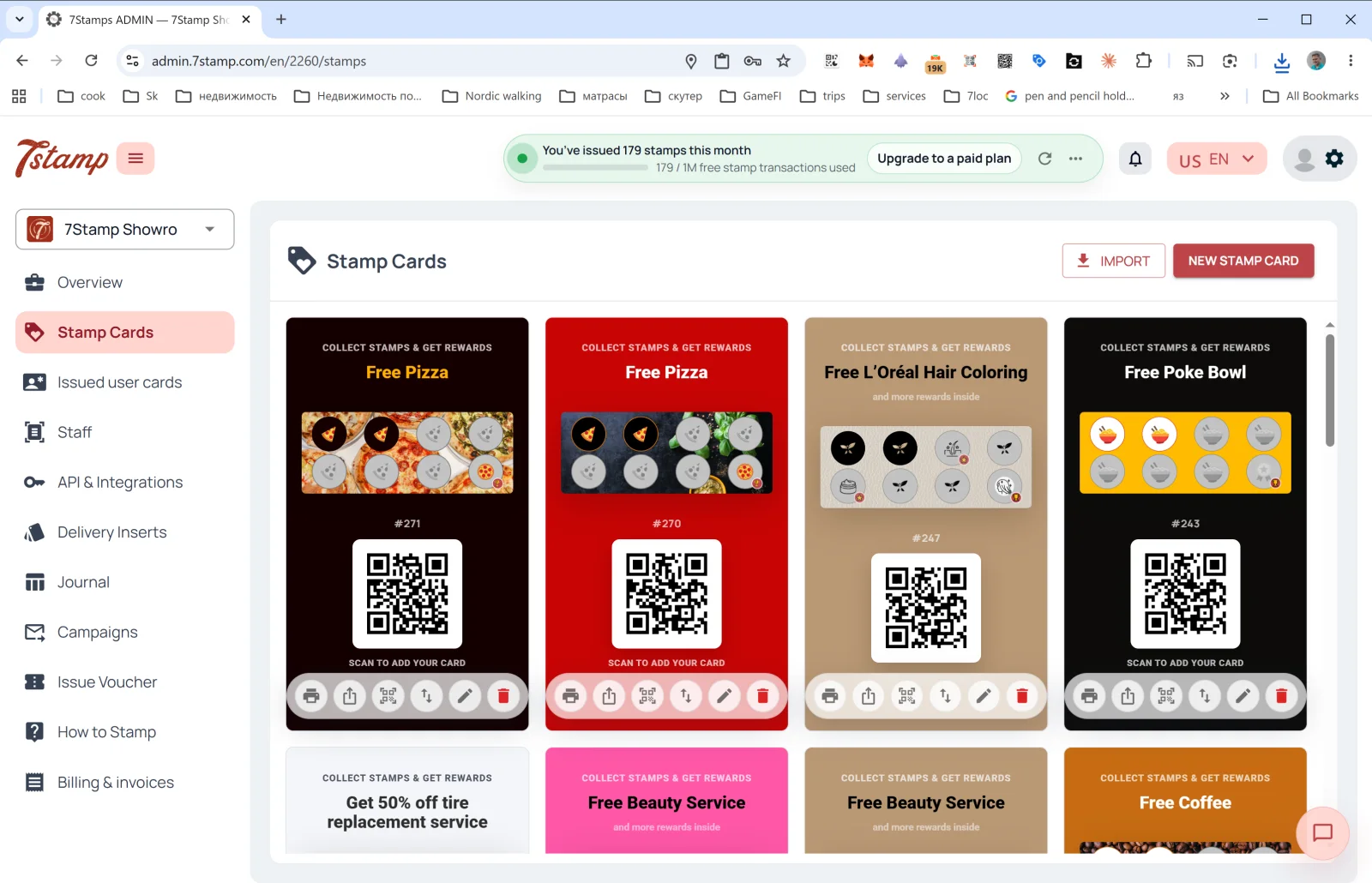
Was Sie auf der Stempelkartenseite tun können
Zwei Schaltflächen oben rechts:
- NEUE STEMPELKARTE — Karten-Designer öffnen und eine neue Karte von Grund auf oder aus einer Vorlage erstellen. Details in Abschnitt 5. Karten-Designer.
- IMPORTIEREN — eine Karte aus einer JSON-Datei laden (z. B. wenn Sie sie aus einem anderen Profil exportiert oder von einem Partner erhalten haben).
Unterhalb jeder Karte in der Galerie — sechs Aktions-Icons (von links nach rechts):
| Icon | Was es tut |
|---|---|
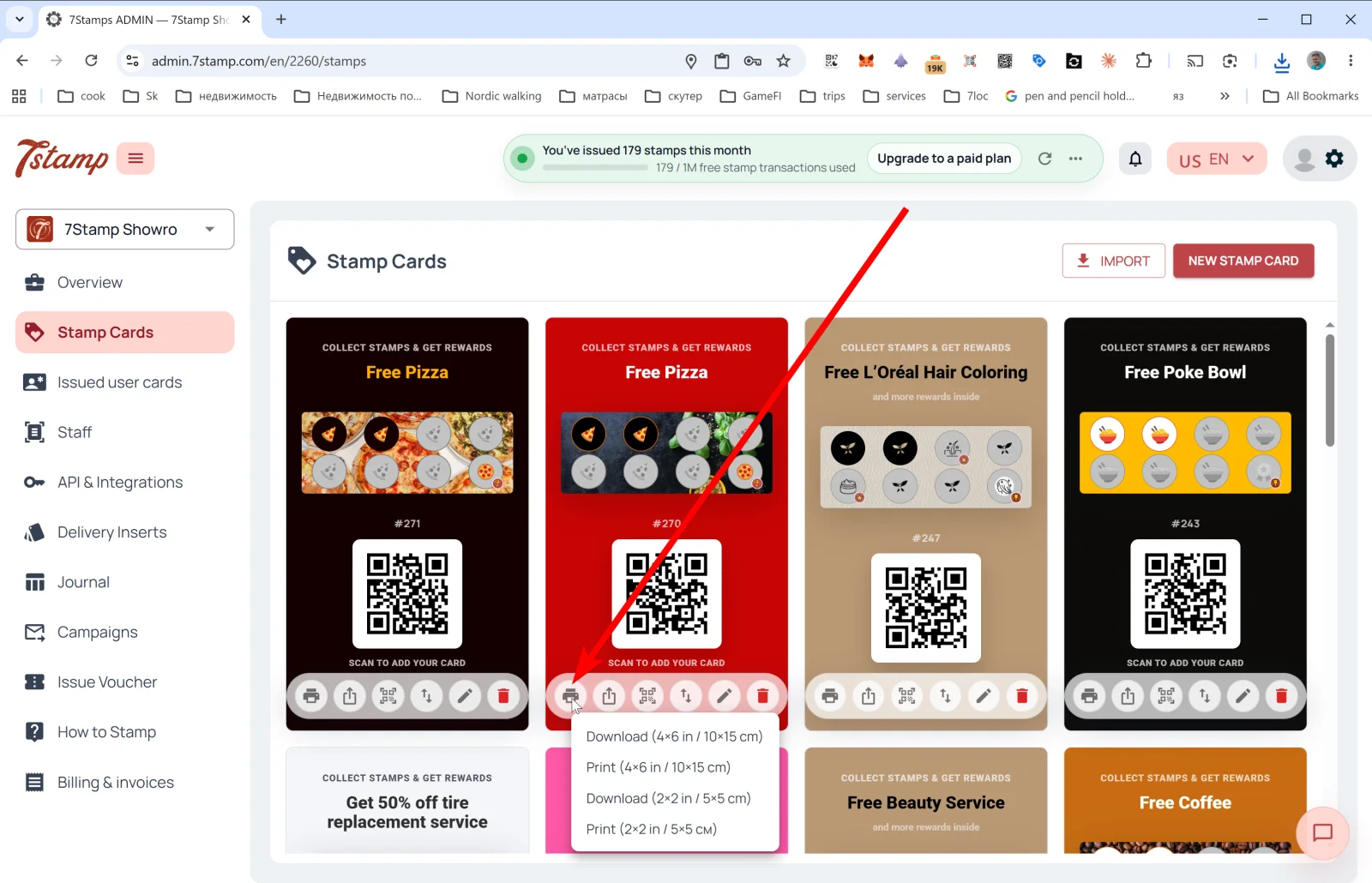
| 🖨️ Drucken / QR herunterladen | Öffnet das QR-Label-Exportmenü in zwei Formaten: Herunterladen (4×6 in / 10×15 cm), Drucken (4×6 in / 10×15 cm), Herunterladen (2×2 in / 5×5 cm), Drucken (2×2 in / 5×5 cm). Das große Format ist für ein Poster oder Eingangsschild; das kleine Format ist für Tischaufsteller oder Verpackungsaufkleber. |
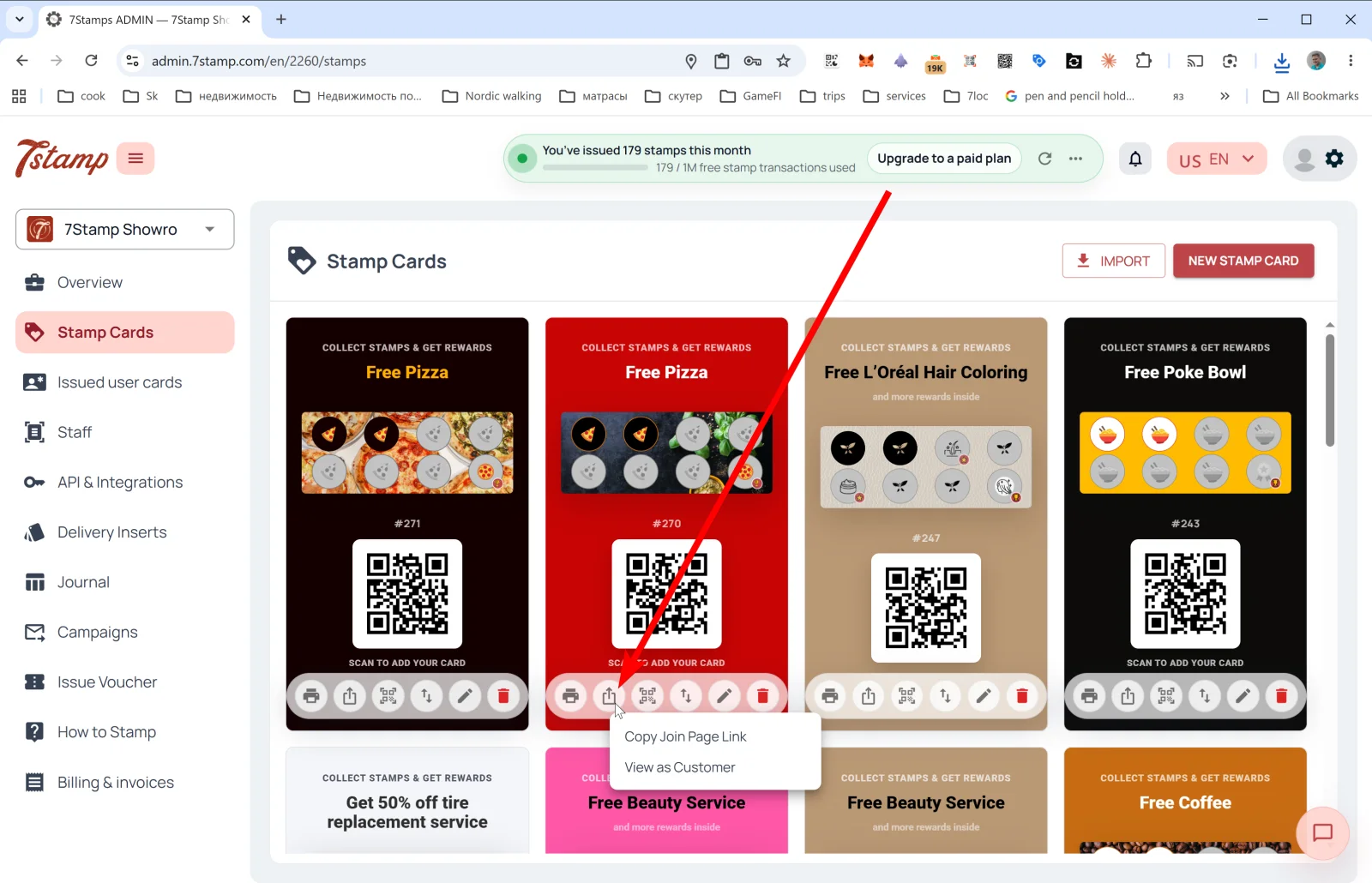
| ⤴️ Teilen | Öffentliches Link-Menü: Beitrittsseitenlink kopieren (kopiert den Direktlink zur Karte für Instagram-Bio, Website, E-Mail) und Als Kunde anzeigen (öffnet die Beitrittsseite so, wie ein Kunde sie sehen würde). |
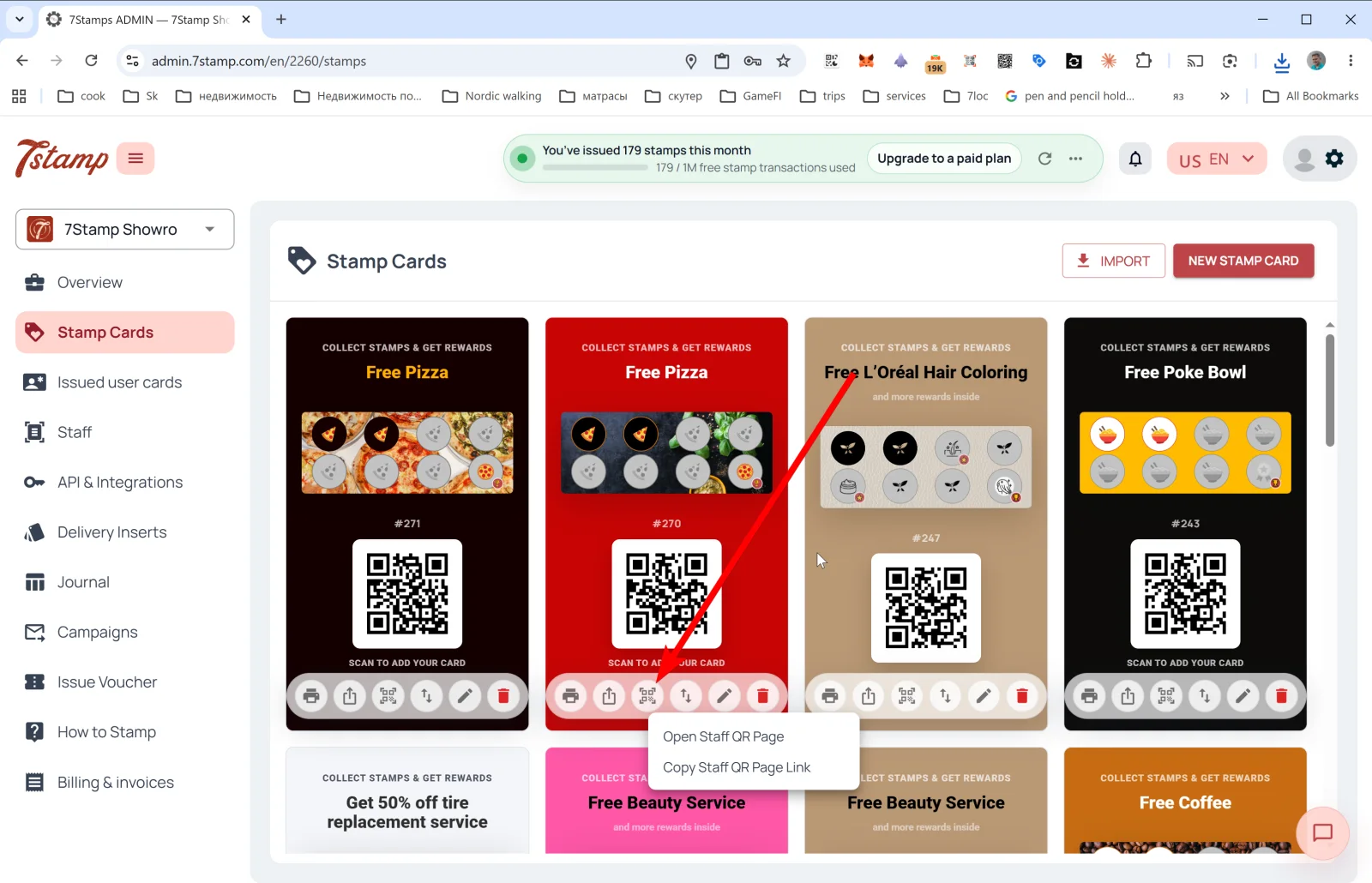
| 🔳 Mitarbeiter-QR-Seite | Mitarbeiter-QR-Seiten-Menü: Mitarbeiter-QR-Seite öffnen und Mitarbeiter-QR-Seitenlink kopieren. Der Mitarbeiter öffnet diese Seite auf seinem Telefon und zeigt sie dem Kunden — der Kunde scannt und erhält seine Karte. Nützlich bei Premium-Service. |
| ↕️ Kartenvorlage exportieren | JSON in Zwischenablage exportieren oder In JSON-Datei exportieren. Nützlich für Backup, Migration, Teilen der Karte mit einem Partner oder Vorlagenbildung. |
| ✏️ Bearbeiten | Die Karte im Karten-Designer zum Bearbeiten öffnen. |
| 🗑️ Löschen | Die Karte löschen. |
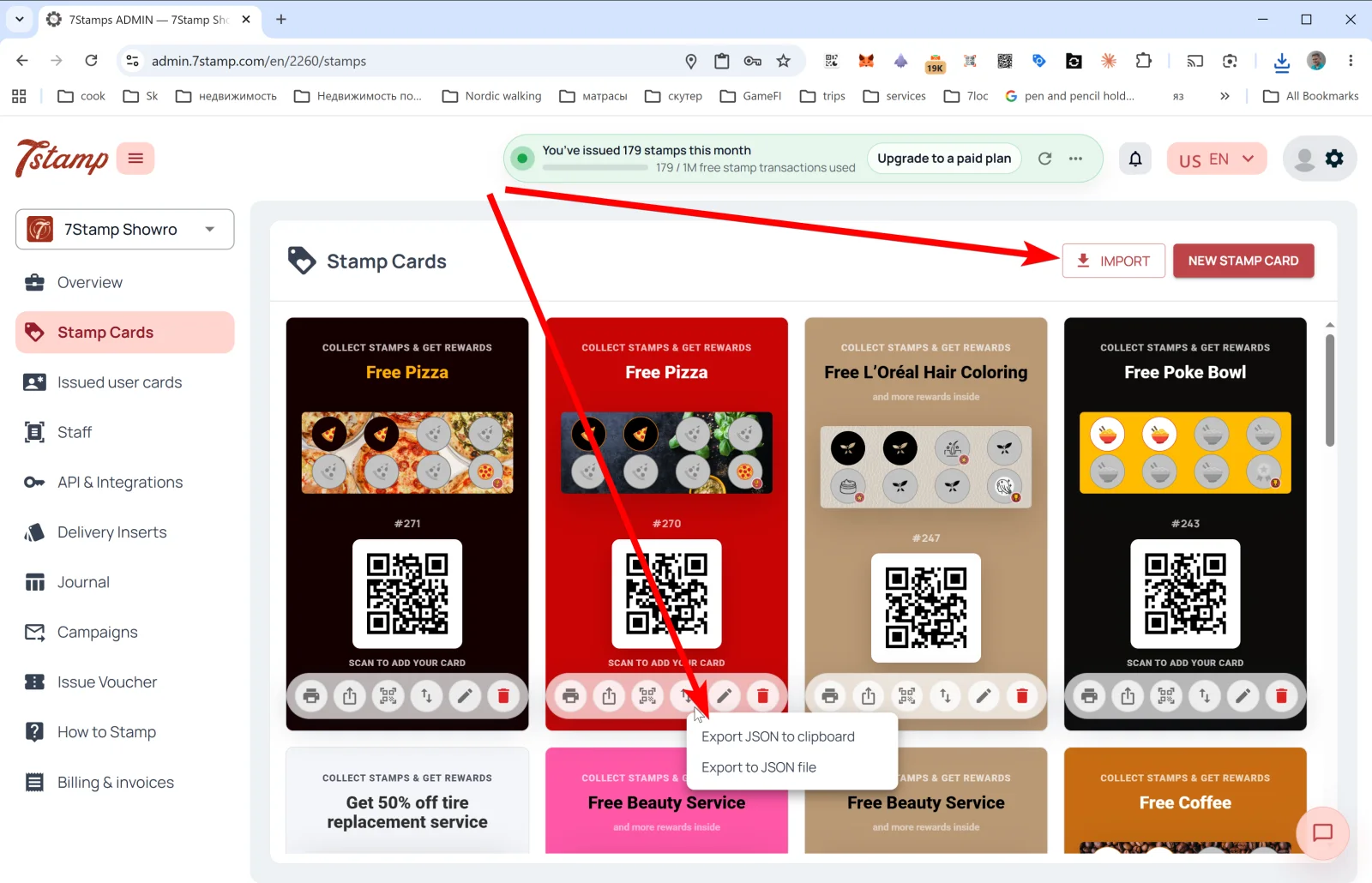
Tipp. Wenn Sie beginnen, brauchen Sie nicht fünf Karten auf einmal — eine gut abgestimmte Karte ist normalerweise für einen Monat des Testens ausreichend. Sobald Sie verstehen, was funktioniert, können Sie sie über Export/Import klonen und A/B-Varianten ausführen.
Was die Kartenvorschau in der Galerie zeigt
Die Kartenvorschau in der Galerie spiegelt visuell wider, was der Kunde in Apple/Google Wallet sehen wird:
- Kopfzeilen-Abzeichen: “STEMPEL SAMMELN & BELOHNUNGEN ERHALTEN”.
- Finaler Belohnungsname (z. B. “Gratis Pizza”, “Kostenloser Beauty-Service”, “Gratis-Kaffee”).
- Stempelfortschrittsbalken mit Icons — aktiv und inaktiv.
#IDder Kartenvorlage (z. B.#271).- QR-Code “SCANNEN, UM IHRE KARTE HINZUZUFÜGEN” — Kunden scannen ihn, um die Karte im Wallet zu speichern.
Visuelle Anleitung
Nutzen Sie die untenstehenden Bildschirmsets als visuelle Begleitung zum Artikel. Jedes Bild kann in voller Größe geöffnet werden.