
Reference
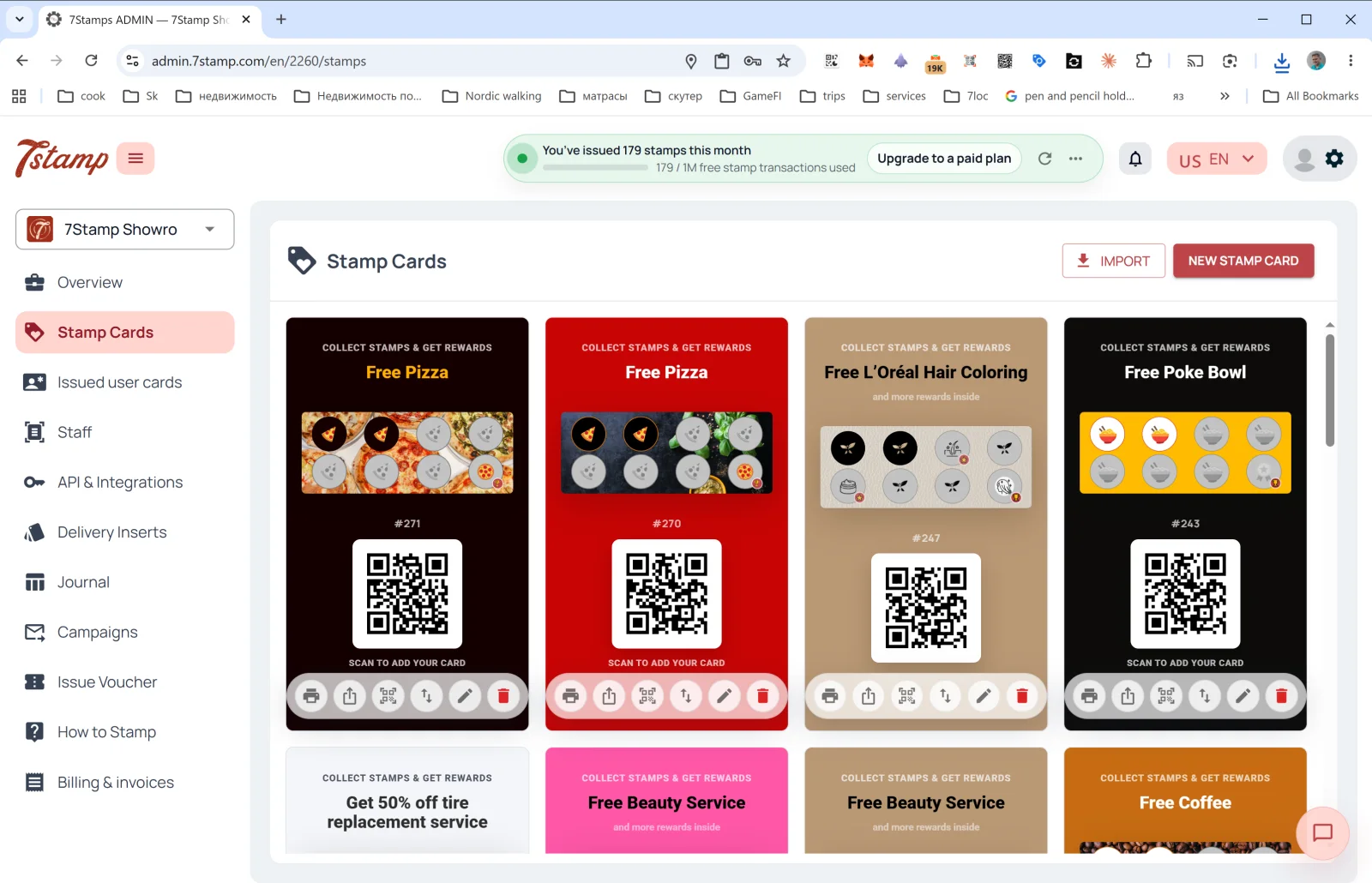
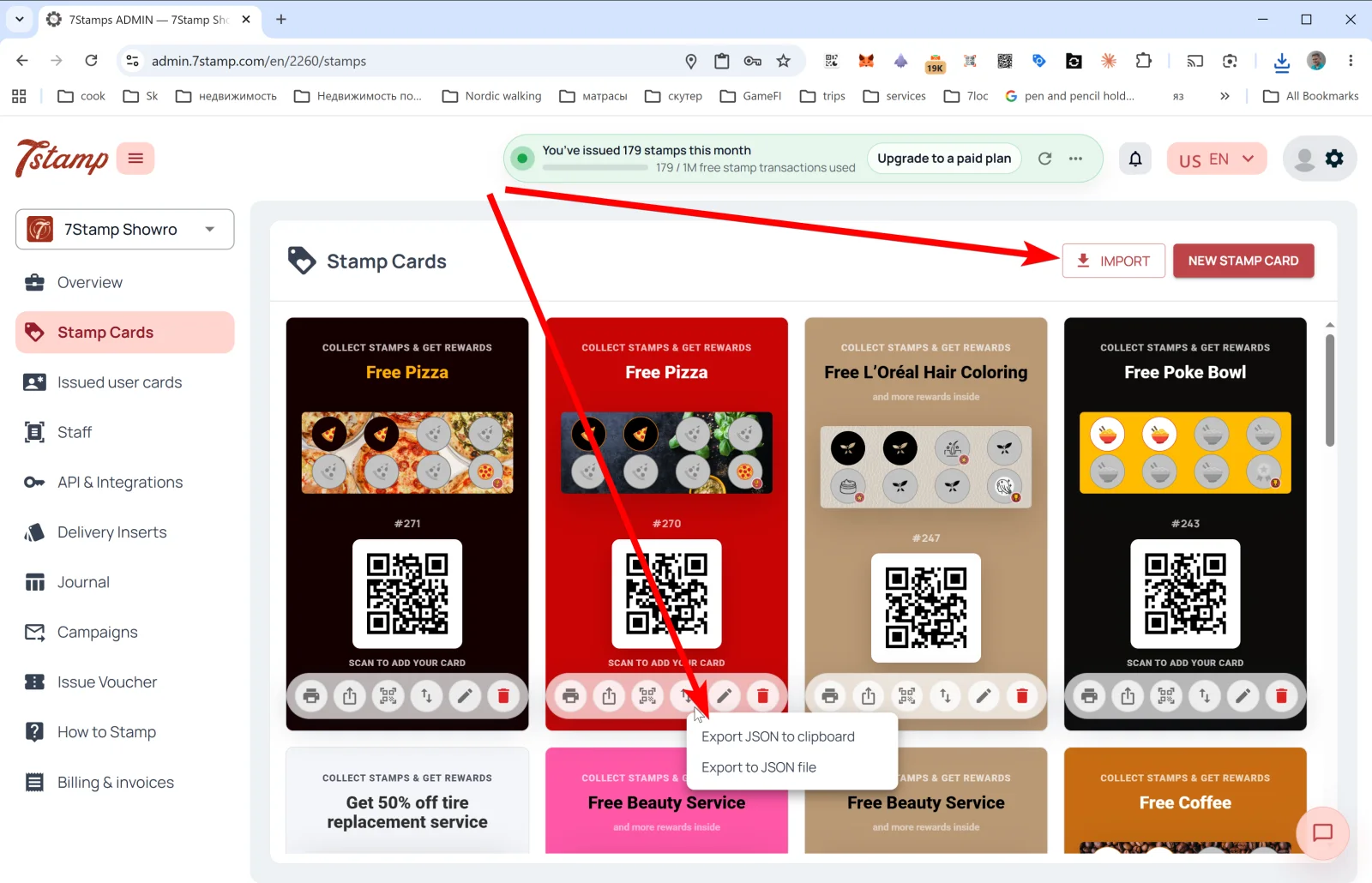
Sekce Stamp Cards v bočním menu je galerie všech vašich šablon karet. Každá karta zobrazuje svůj design, ukazatel průběhu razítek, #ID a QR kód pro zákazníky k připojení.
4. Stamp Cards — vaše věrnostní karty
Sekce Stamp Cards v bočním menu je galerie všech vašich šablon karet. Každá karta zobrazuje svůj design, ukazatel průběhu razítek, #ID a QR kód pro zákazníky k připojení.
Co můžete dělat na stránce Stamp Cards
Dvě tlačítka vpravo nahoře:
- NEW STAMP CARD — otevřete Card Designer a vytvořte novou kartu od začátku nebo ze šablony. Podrobnosti v Sekci 5. Card Designer.
- IMPORT — načtěte kartu ze souboru JSON (například pokud jste ji exportovali z jiného profilu nebo ji obdrželi od partnera).
Pod každou kartou v galerii — šest ikon akcí (zleva doprava):
| Ikona | Co dělá |
|---|---|
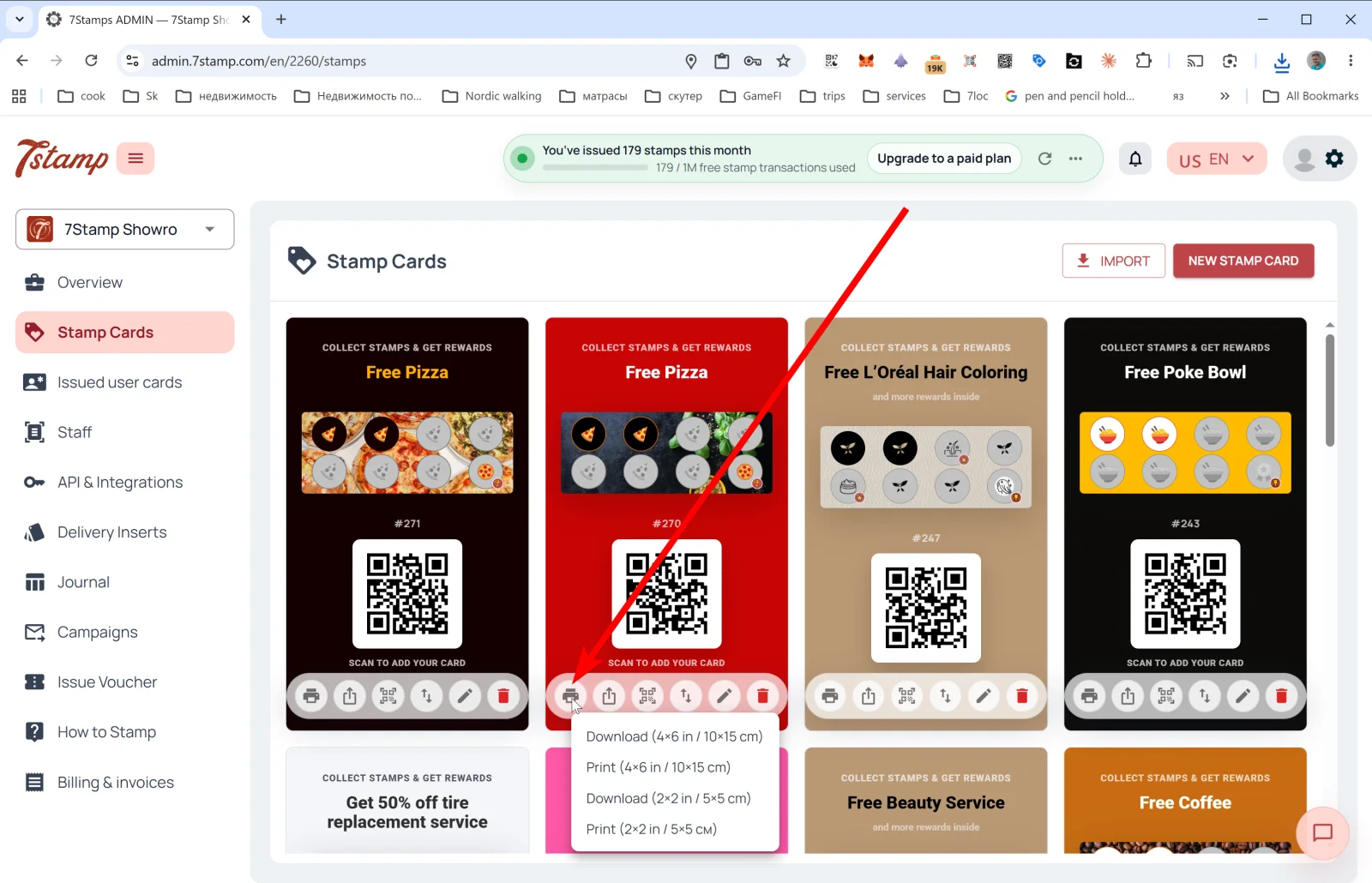
| 🖨️ Tisk / Stáhnout QR | Otevírá nabídku exportu QR štítku ve dvou formátech: Download (4×6 in / 10×15 cm), Print (4×6 in / 10×15 cm), Download (2×2 in / 5×5 cm), Print (2×2 in / 5×5 cm). Velký formát je pro plakát nebo ceduli na pokladně u vstupu; malý formát je pro stolní stojánek nebo na obaly. |
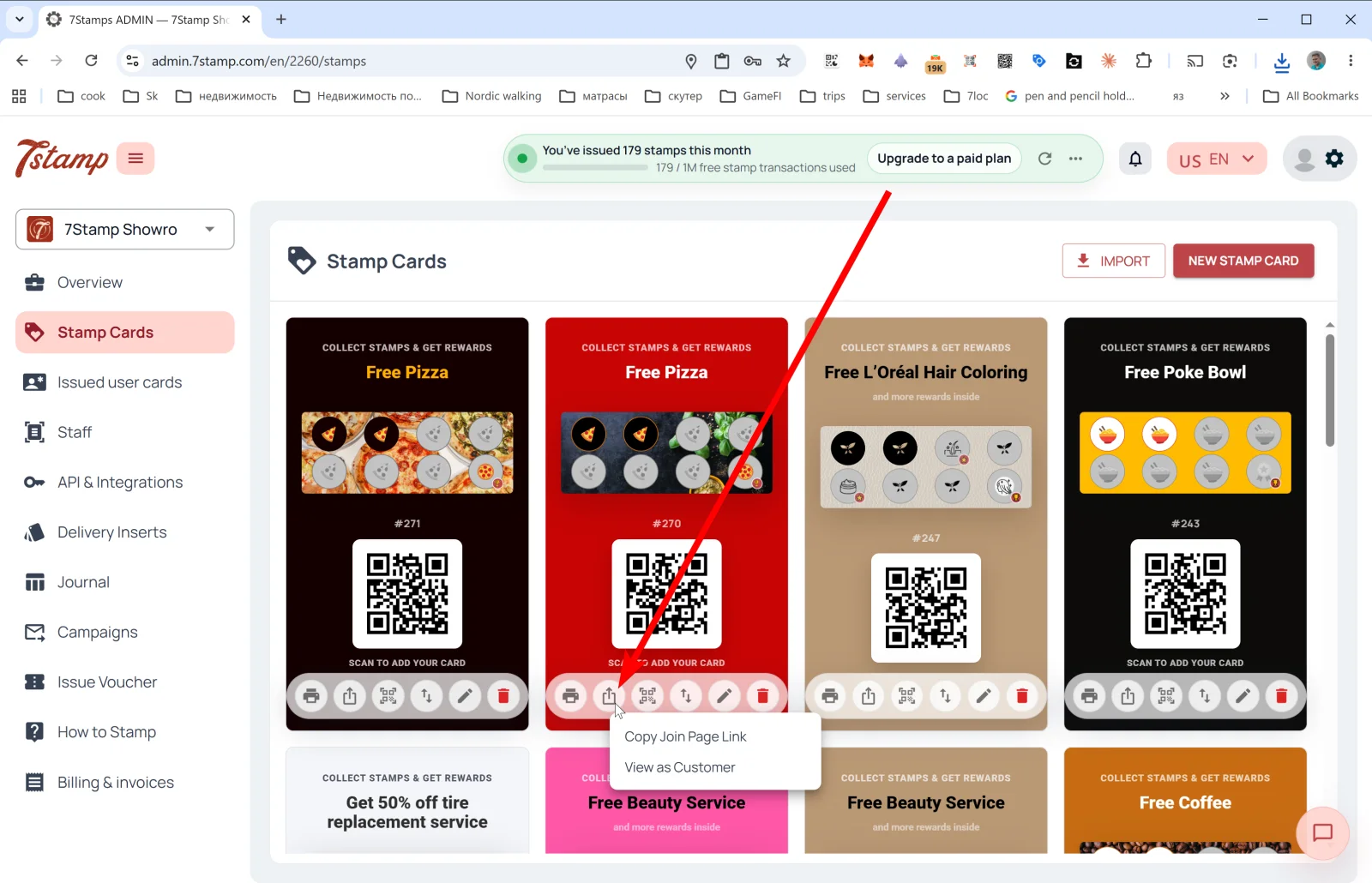
| ⤴️ Sdílet | Nabídka veřejného odkazu: Copy Join Page Link (kopíruje přímý odkaz na kartu pro profil na Instagramu, web, e-mail) a View as Customer (otevírá stránku pro připojení tak, jak ji zákazník uvidí, abyste mohli ověřit, jak bude fungovat). |
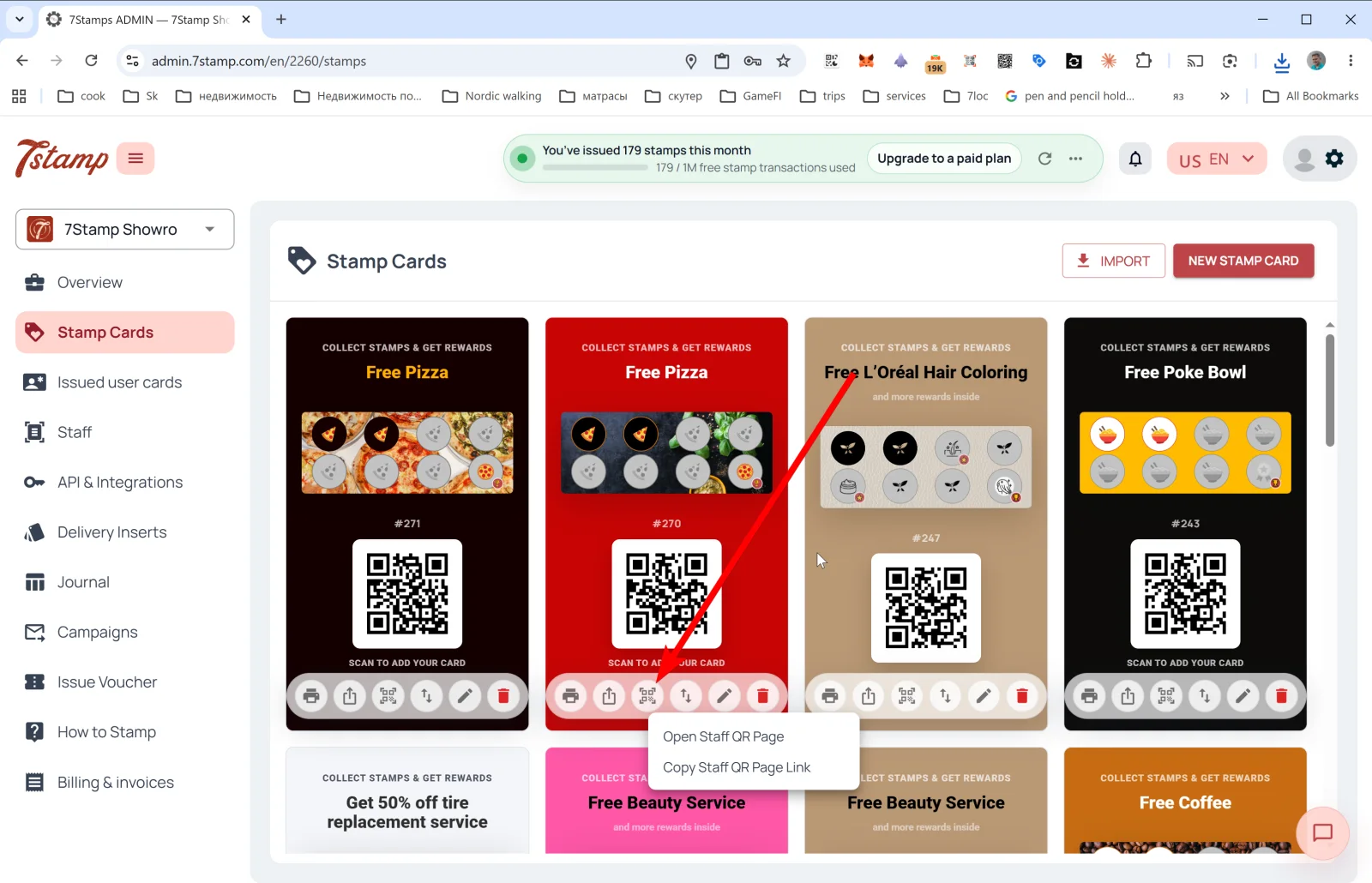
| 🔳 Staff QR Page | Nabídka Staff QR page: Open Staff QR Page a Copy Staff QR Page Link. Zaměstnanec otevře tuto stránku na svém telefonu a ukáže ji zákazníkovi — zákazník naskenuje a obdrží svou kartu. Vhodné pro prémiové služby, kde záleží na osobním kontaktu. |
| ↕️ Export šablony karty | Export JSON to clipboard nebo Export to JSON file. Vhodné pro zálohu, migraci, sdílení karty s partnerem nebo pro vytváření šablon. |
| ✏️ Upravit | Otevřete kartu v Card Designeru pro úpravy. |
| 🗑️ Smazat | Smazat kartu. |
Tip. Na začátku nepotřebujete pět karet najednou — jedna dobře nastavená karta obvykle stačí na měsíc testování. Jakmile pochopíte, co funguje, můžete ji klonovat přes Export/Import a spustit A/B varianty.
Co zobrazuje náhled karty v galerii
Náhled karty v galerii vizuálně zrcadlí to, co zákazník uvidí v Apple/Google Wallet:
- Záhlaví: „COLLECT STAMPS & GET REWARDS”.
- Název konečné odměny (např. „Free Pizza”, „Free Beauty Service”, „Free Coffee”).
- Ukazatel průběhu razítek s ikonami — aktivní a neaktivní.
#IDšablony karty (např.#271).- QR kód „SCAN TO ADD YOUR CARD” — zákazníci ho naskenují pro uložení karty do peněženky Wallet.
Vizuální průvodce
Použij níže uvedené sady obrazovek jako vizuální doplněk k článku. Otevři libovolný obrázek v plné velikosti.