
Referência
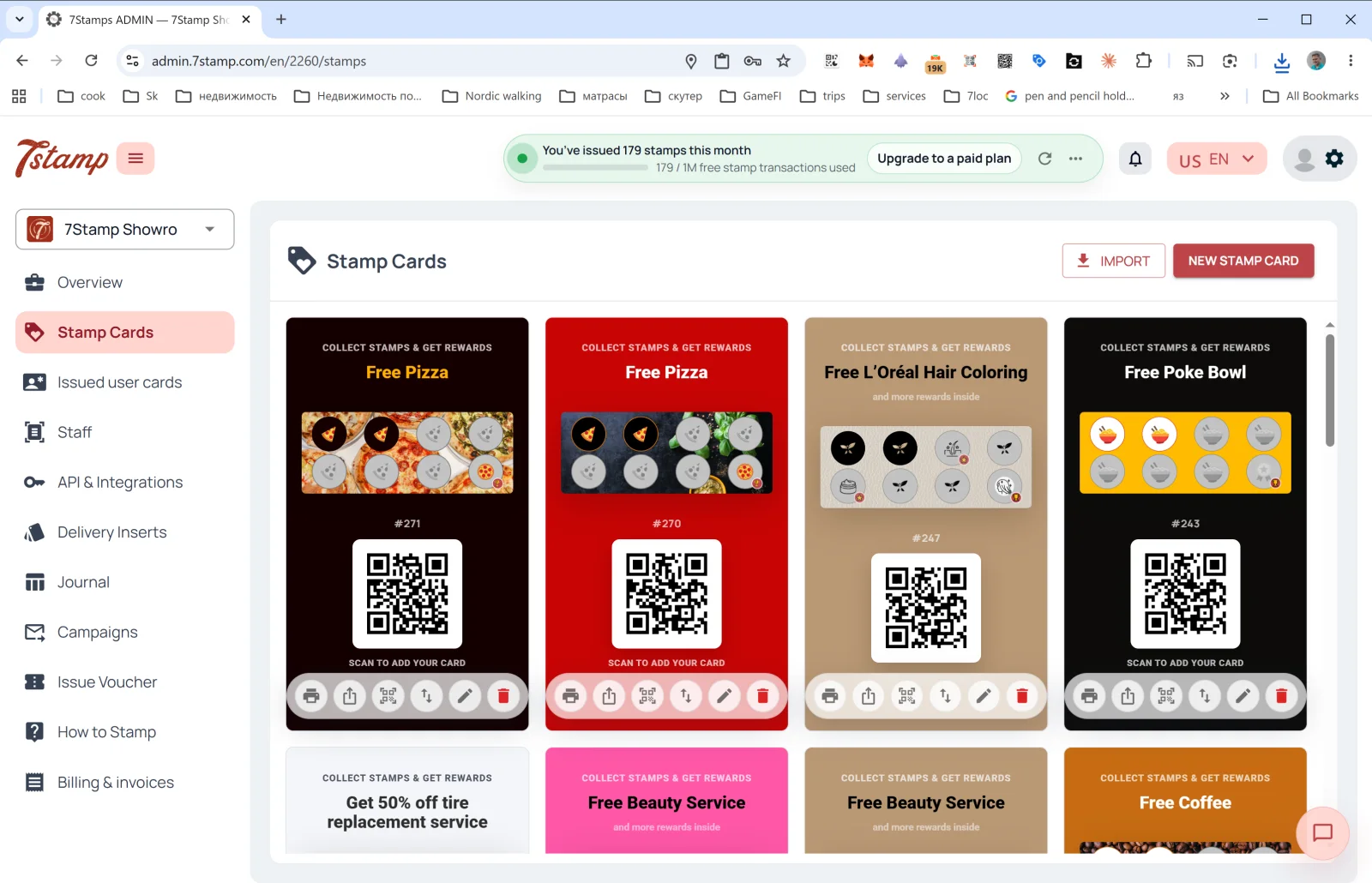
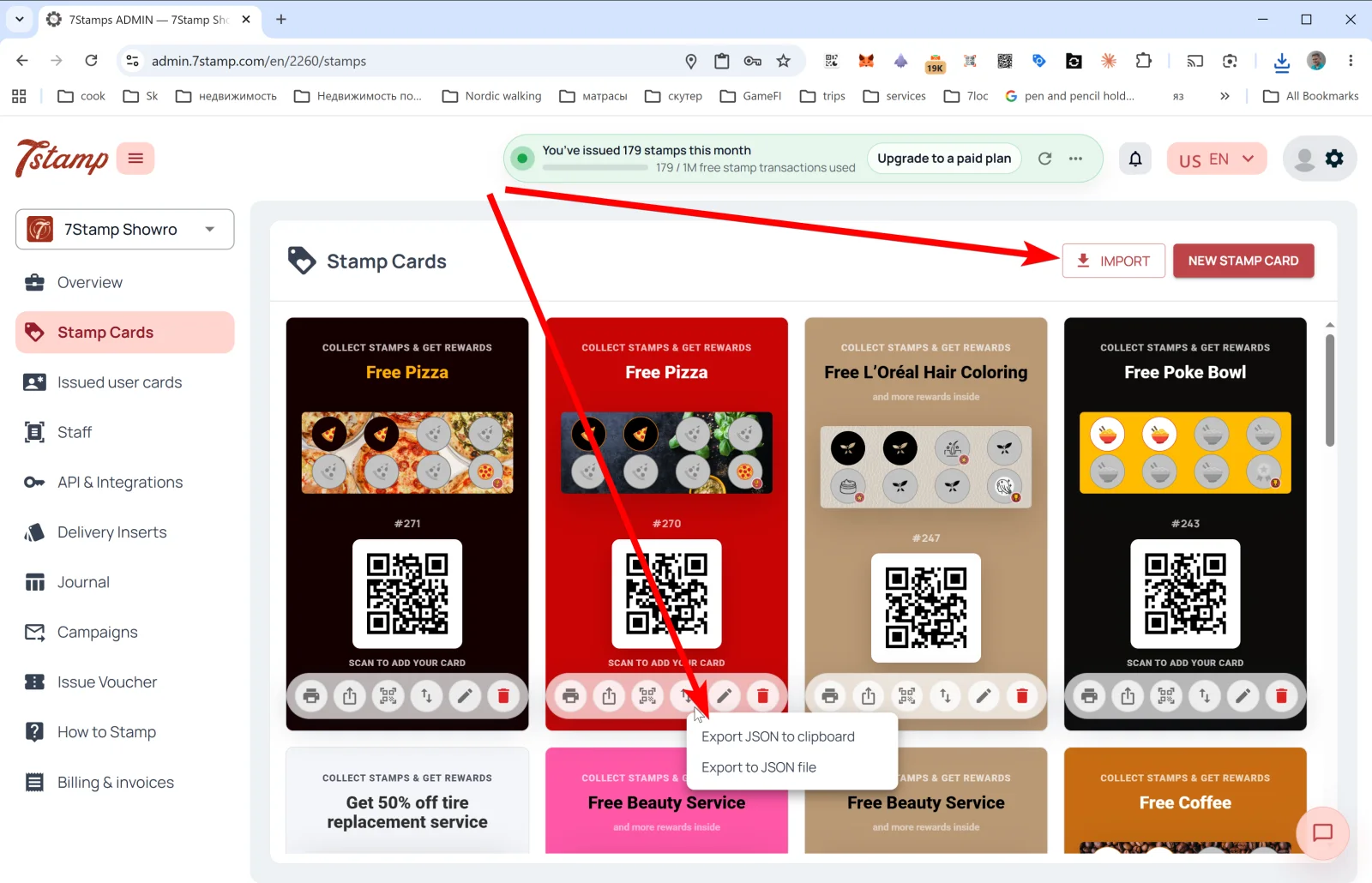
A seção Stamp Cards no menu lateral é a galeria de todos os seus templates de cartão. Cada cartão mostra seu design, a barra de progresso de selos, o #ID e o QR para clientes aderirem.
4. Stamp Cards — seus cartões de fidelidade
A seção Stamp Cards no menu lateral é a galeria de todos os seus templates de cartão. Cada cartão mostra seu design, a barra de progresso de selos, o #ID e o QR para clientes aderirem.
O que você pode fazer na página Stamp Cards
Dois botões no canto superior direito:
- NEW STAMP CARD — abrir o Card Designer e criar um novo cartão do zero ou a partir de um template. Detalhes na Seção 5. Card Designer.
- IMPORT — carregar um cartão de um arquivo JSON (por exemplo, se você o exportou de outro perfil ou recebeu de um parceiro).
Abaixo de cada cartão na galeria — seis ícones de ação (da esquerda para a direita):
| Ícone | O que faz |
|---|---|
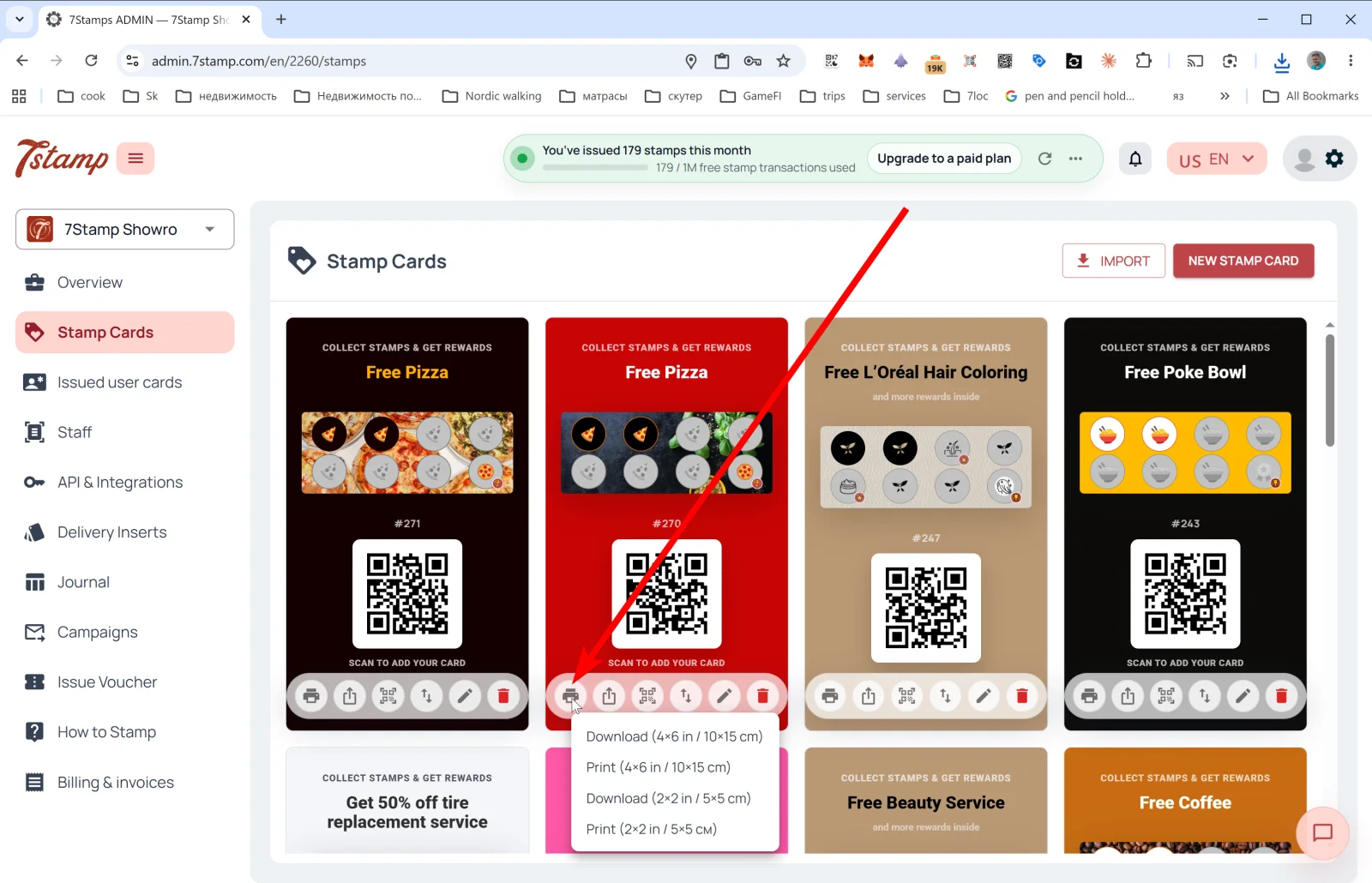
| 🖨️ Print / Download QR | Abre o menu de exportação da etiqueta QR em dois formatos: Download (4×6 in / 10×15 cm), Print (4×6 in / 10×15 cm), Download (2×2 in / 5×5 cm), Print (2×2 in / 5×5 cm). O formato grande serve para pôster ou placa de balcão na entrada; o pequeno serve para display de mesa ou embalagem. |
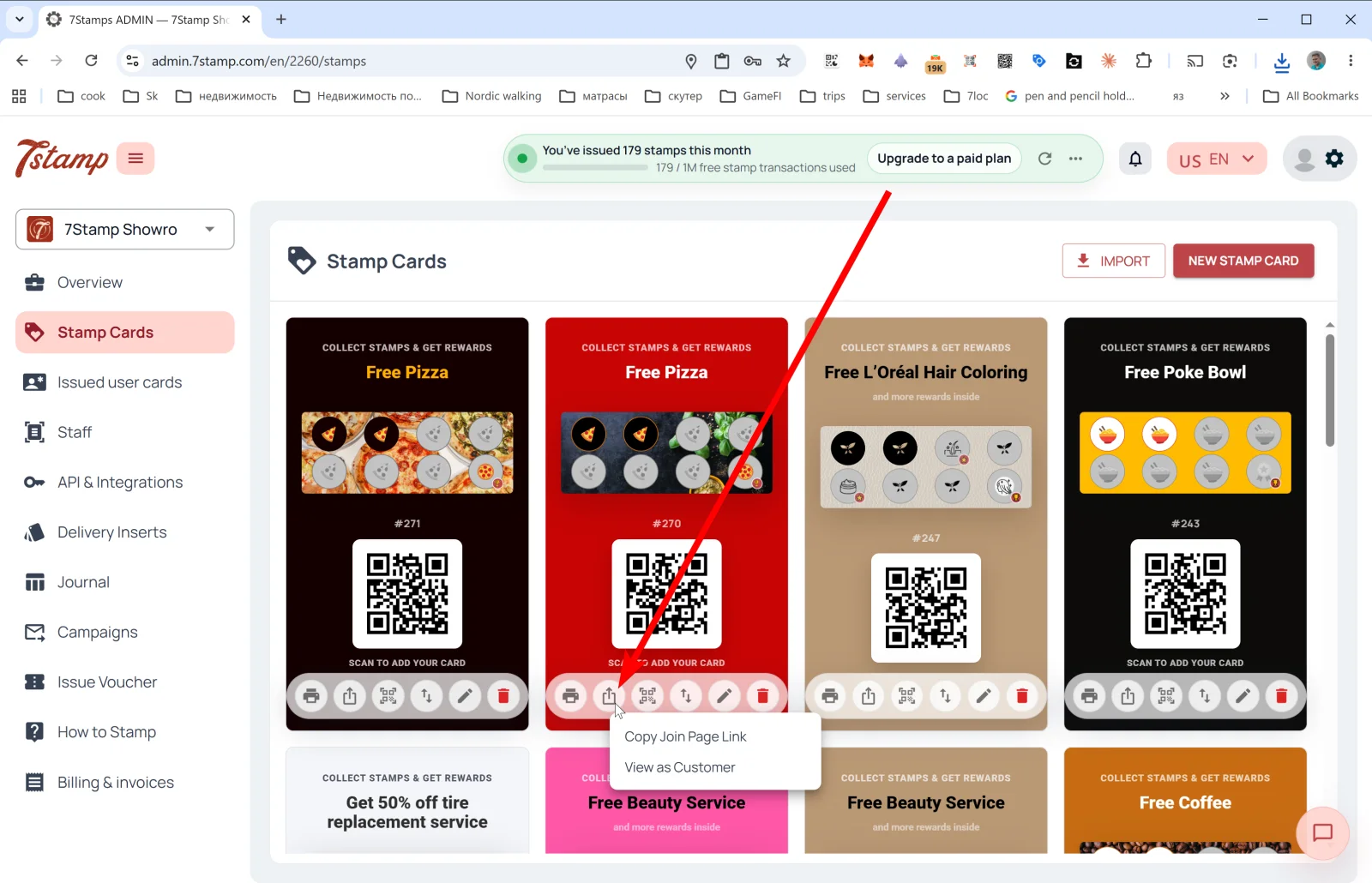
| ⤴️ Share | Menu de link público: Copy Join Page Link (copia o link direto do cartão para bio do Instagram, site, email) e View as Customer (abre a página de adesão como o cliente verá, para você verificar como funcionará). |
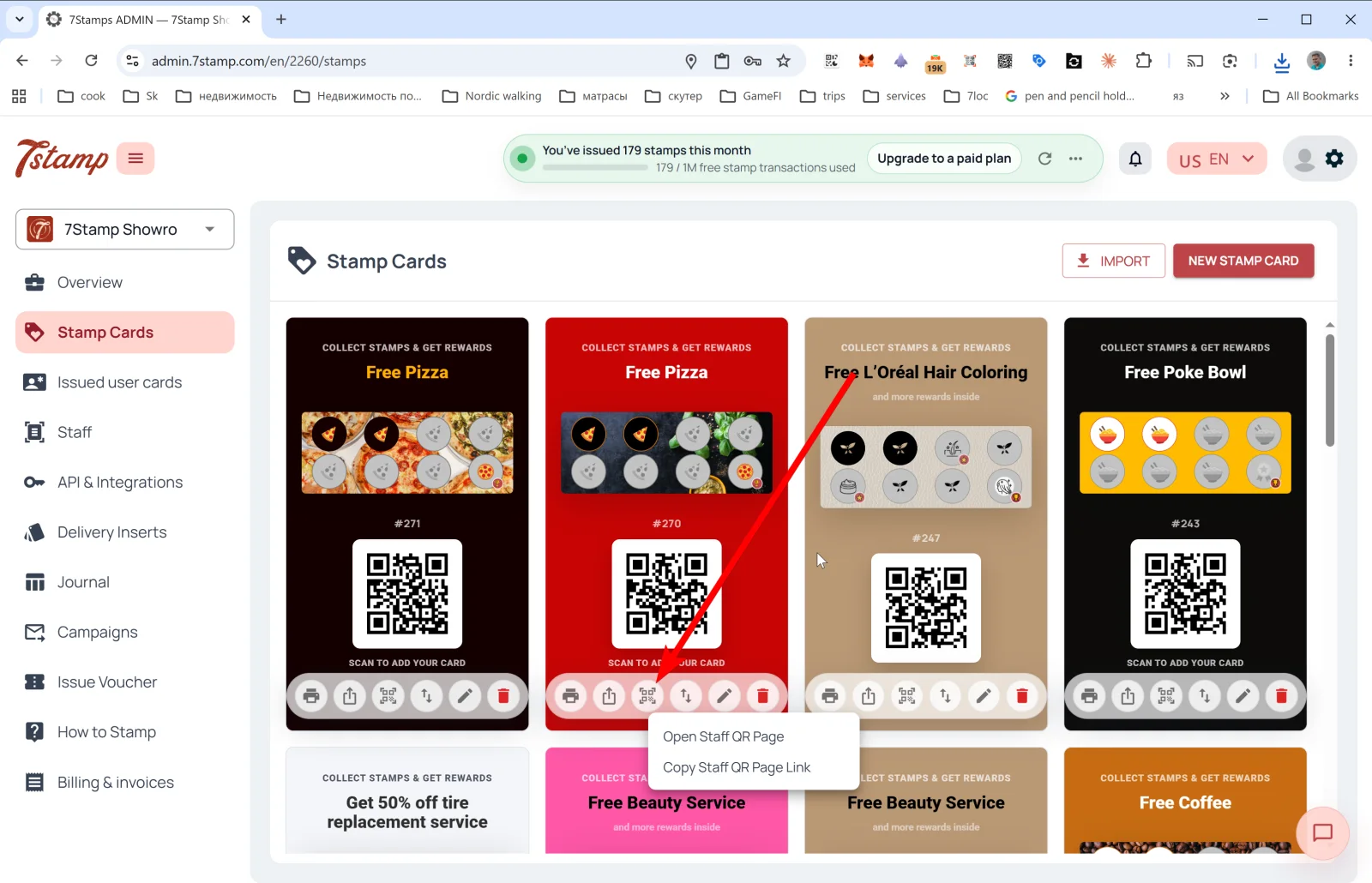
| 🔳 Staff QR Page | Menu da página QR da equipe: Open Staff QR Page e Copy Staff QR Page Link. O funcionário abre essa página no telefone e mostra ao cliente — o cliente escaneia e recebe o cartão. Útil em atendimento premium, quando o contato pessoal importa. |
| ↕️ Export Card Template | Export JSON to clipboard ou Export to JSON file. Útil para backup, migração, compartilhamento do cartão com um parceiro ou criação de templates. |
| ✏️ Edit | Abrir o cartão no Card Designer para edição. |
| 🗑️ Delete | Excluir o cartão. |
Dica. No começo, você não precisa de cinco cartões ao mesmo tempo — um cartão bem ajustado geralmente basta para um mês de testes. Quando entender o que funciona, pode cloná-lo via Export/Import e rodar variantes A/B.
O que a prévia do cartão mostra na galeria
A prévia do cartão na galeria espelha visualmente o que o cliente verá no Apple/Google Wallet:
- Badge do cabeçalho: “COLLECT STAMPS & GET REWARDS”.
- Nome da recompensa final (por exemplo, “Free Pizza”, “Free Beauty Service”, “Free Coffee”).
- Barra de progresso de selos com ícones — ativos e inativos.
#IDdo template de cartão (por exemplo,#271).- QR code “SCAN TO ADD YOUR CARD” — os clientes escaneiam para guardar o cartão no Wallet.
Percurso visual
Use as capturas de ecrã como apoio visual ao artigo.