
સંદર્ભ
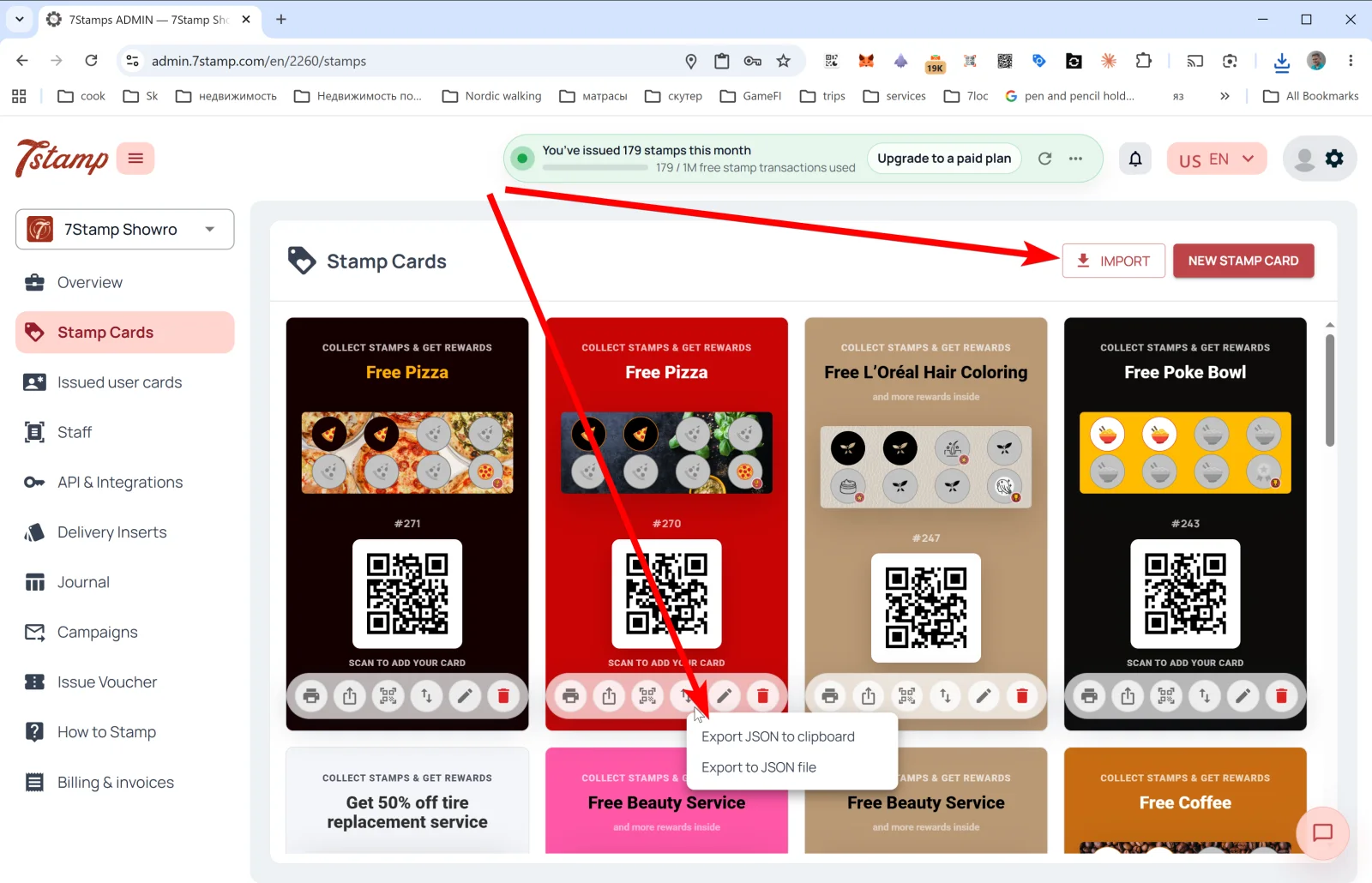
સાઇડ મેનૂનો Stamp Cards વિભાગ તમારાં બધાં કાર્ડ ટેમ્પ્લેટની ગૅલેરી છે. દરેક કાર્ડ તેની ડિઝાઇન, સ્ટેમ્પની પ્રગતિ-પટ્ટી, #ID અને ગ્રાહકોને જોડાવા માટેનો QR બતાવે છે.
4. Stamp Cards — તમારાં લૉયલ્ટી કાર્ડ
સાઇડ મેનૂનો Stamp Cards (સ્ટેમ્પ કાર્ડ) વિભાગ તમારાં બધાં કાર્ડ ટેમ્પ્લેટની ગૅલેરી છે. દરેક કાર્ડ તેની ડિઝાઇન, સ્ટેમ્પની પ્રગતિ-પટ્ટી, #ID અને ગ્રાહકોને જોડાવા માટેનો QR બતાવે છે.
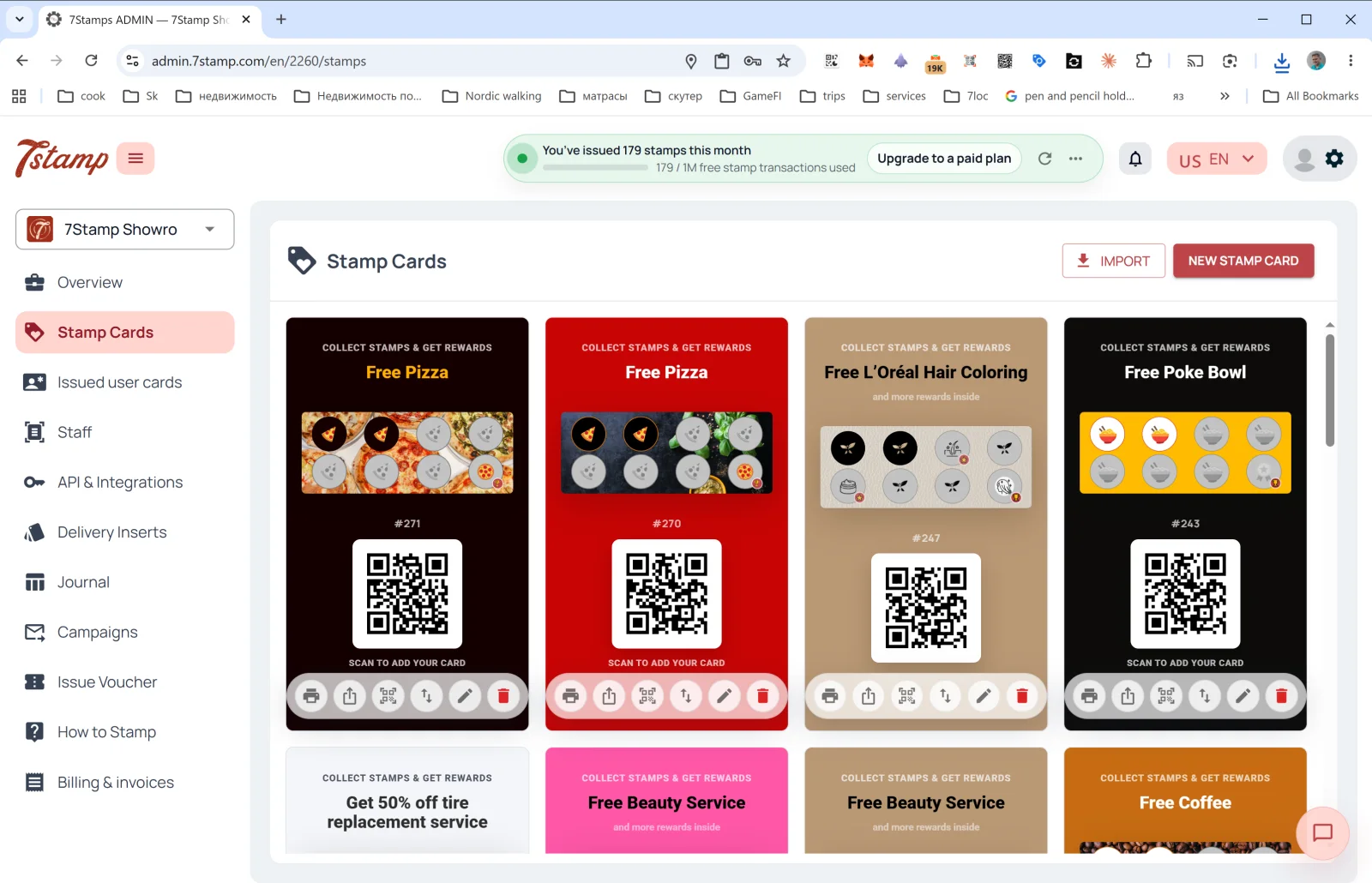
Stamp Cards પેજ પર તમે શું કરી શકો છો
ઉપર જમણે બે બટન:
- NEW STAMP CARD — Card Designer ખોલો અને શરૂઆતથી અથવા ટેમ્પ્લેટ પરથી નવું કાર્ડ બનાવો. વિગતો વિભાગ 5. Card Designer માં.
- IMPORT — JSON ફાઇલમાંથી કાર્ડ લોડ કરો (ઉદાહરણ તરીકે, જો તમે તેને બીજી પ્રોફાઇલમાંથી નિકાસ કર્યું હોય અથવા ભાગીદાર પાસેથી મેળવ્યું હોય).
ગૅલેરીમાં દરેક કાર્ડની નીચે — છ ક્રિયા-આઇકન (ડાબેથી જમણે):
| આઇકન | તે શું કરે છે |
|---|---|
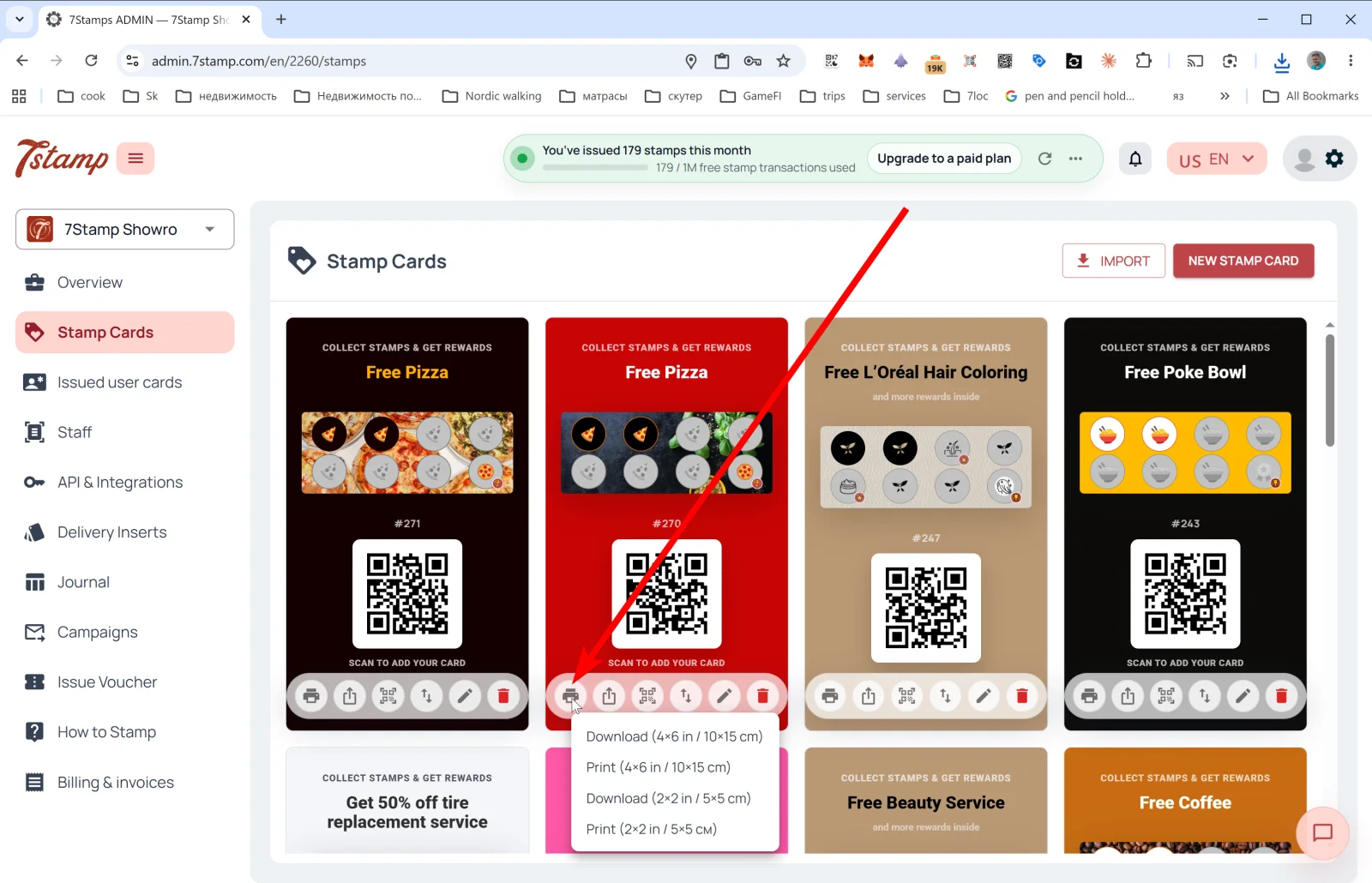
| 🖨️ Print / Download QR | બે ફૉર્મેટમાં QR લેબલ નિકાસ કરવાનું મેનૂ ખોલે છે: Download (4×6 in / 10×15 cm), Print (4×6 in / 10×15 cm), Download (2×2 in / 5×5 cm), Print (2×2 in / 5×5 cm). મોટું ફૉર્મેટ પ્રવેશદ્વાર પરના પોસ્ટર અથવા કાઉન્ટર બોર્ડ માટે છે; નાનું ફૉર્મેટ ટેબલ સ્ટેન્ડ અથવા પૅકેજિંગ માટે છે. |
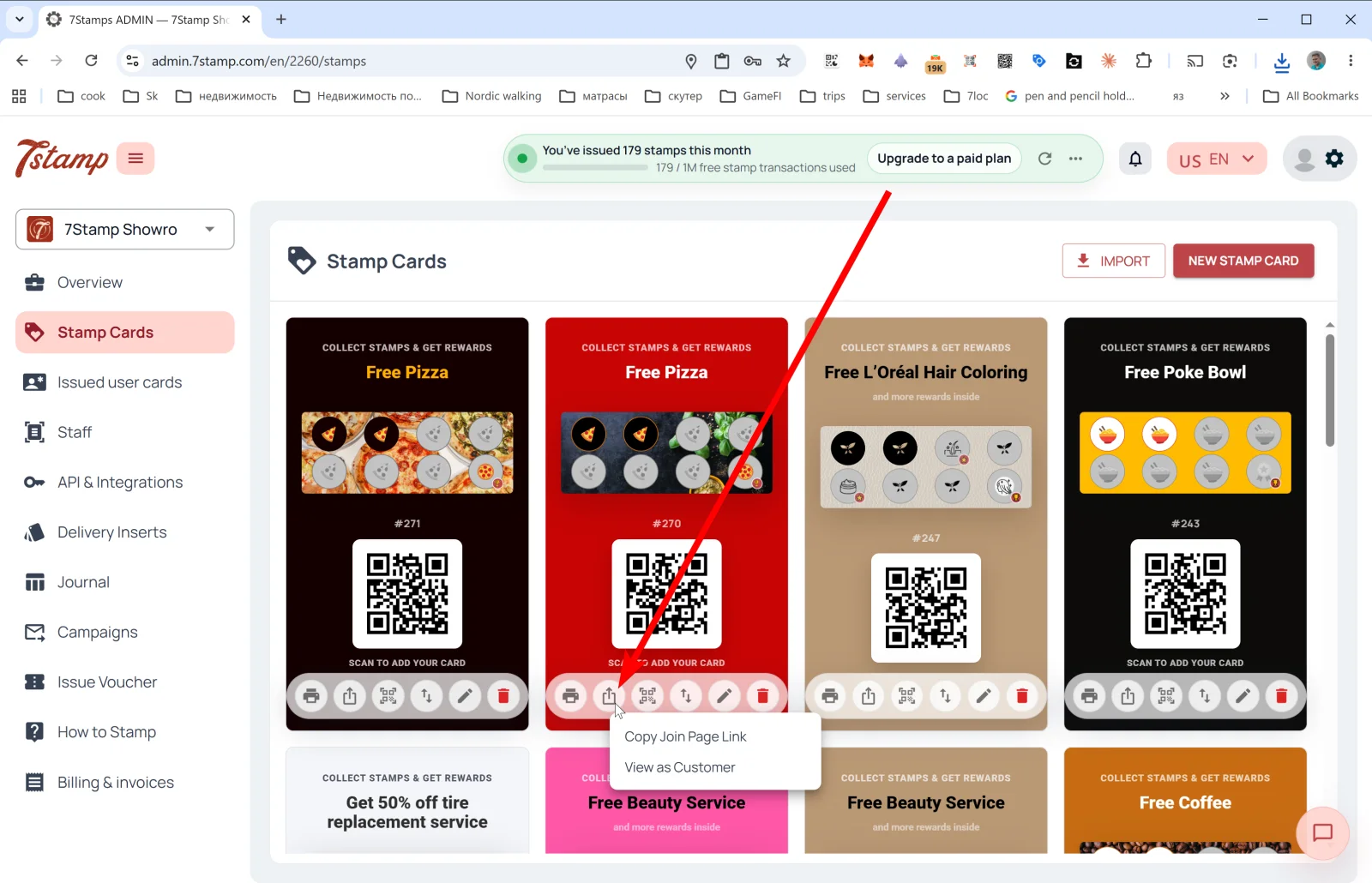
| ⤴️ Share | જાહેર લિંકનું મેનૂ: Copy Join Page Link (Instagram bio, વેબસાઇટ, ઇમેઇલ માટે કાર્ડની સીધી લિંક કૉપિ કરે છે) અને View as Customer (જોડાવાનું પેજ ગ્રાહક જે રીતે જોશે તે રીતે ખોલે છે, જેથી તમે ચકાસી શકો કે તે કેવી રીતે કામ કરશે). |
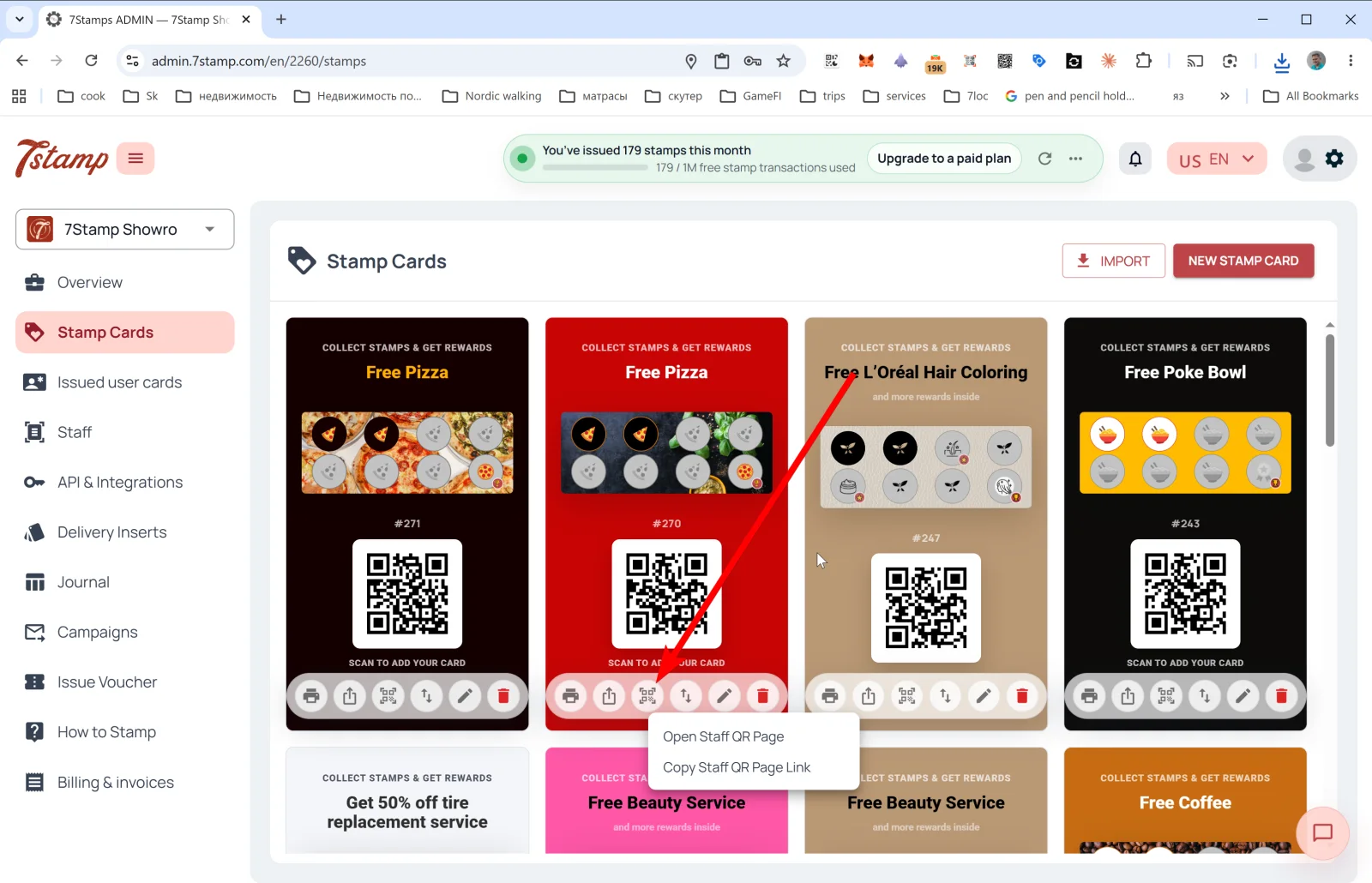
| 🔳 Staff QR Page | સ્ટાફ QR પેજનું મેનૂ: Open Staff QR Page અને Copy Staff QR Page Link. સ્ટાફ સભ્ય આ પેજ પોતાના ફોન પર ખોલીને ગ્રાહકને બતાવે છે — ગ્રાહક સ્કેન કરે છે અને પોતાનું કાર્ડ મેળવે છે. પ્રીમિયમ સેવામાં ઉપયોગી, જ્યાં વ્યક્તિગત સંપર્ક મહત્વનો છે. |
| ↕️ Export Card Template | Export JSON to clipboard અથવા Export to JSON file. બૅકઅપ, સ્થળાંતર, ભાગીદાર સાથે કાર્ડ શેર કરવા અથવા ટેમ્પ્લેટ બનાવવા માટે ઉપયોગી. |
| ✏️ Edit | કાર્ડને સંપાદન માટે Card Designer માં ખોલો. |
| 🗑️ Delete | કાર્ડ ડિલીટ કરો. |
સલાહ. શરૂઆતમાં તમને એકસાથે પાંચ કાર્ડની જરૂર નથી — એક મહિનાના પરીક્ષણ માટે સામાન્ય રીતે એક સારી રીતે ગોઠવેલું કાર્ડ પૂરતું છે. શું કામ કરે છે તે સમજાય પછી, તમે Export/Import દ્વારા તેની નકલ બનાવી શકો છો અને A/B વિકલ્પો ચલાવી શકો છો.
ગૅલેરીમાં કાર્ડનો પ્રિવ્યૂ શું બતાવે છે
ગૅલેરીમાંનો કાર્ડનો પ્રિવ્યૂ દૃશ્ય રીતે એ જ બતાવે છે જે ગ્રાહક Apple/Google Wallet માં જોશે:
- શીર્ષકનો બૅજ: “COLLECT STAMPS & GET REWARDS”.
- અંતિમ રિવૉર્ડનું નામ (ઉદાહરણ તરીકે, “Free Pizza”, “Free Beauty Service”, “Free Coffee”).
- આઇકન સાથે સ્ટેમ્પની પ્રગતિ-પટ્ટી — સક્રિય અને નિષ્ક્રિય.
- કાર્ડ ટેમ્પ્લેટનો
#ID(ઉદાહરણ તરીકે,#271). - “SCAN TO ADD YOUR CARD” QR કોડ — ગ્રાહકો કાર્ડને Wallet માં સાચવવા માટે તેને સ્કેન કરે છે.
Visual walkthrough
Use the screen sets below as a visual companion to the article. Open any image to inspect it at full size.