
ರೆಫರೆನ್ಸ್
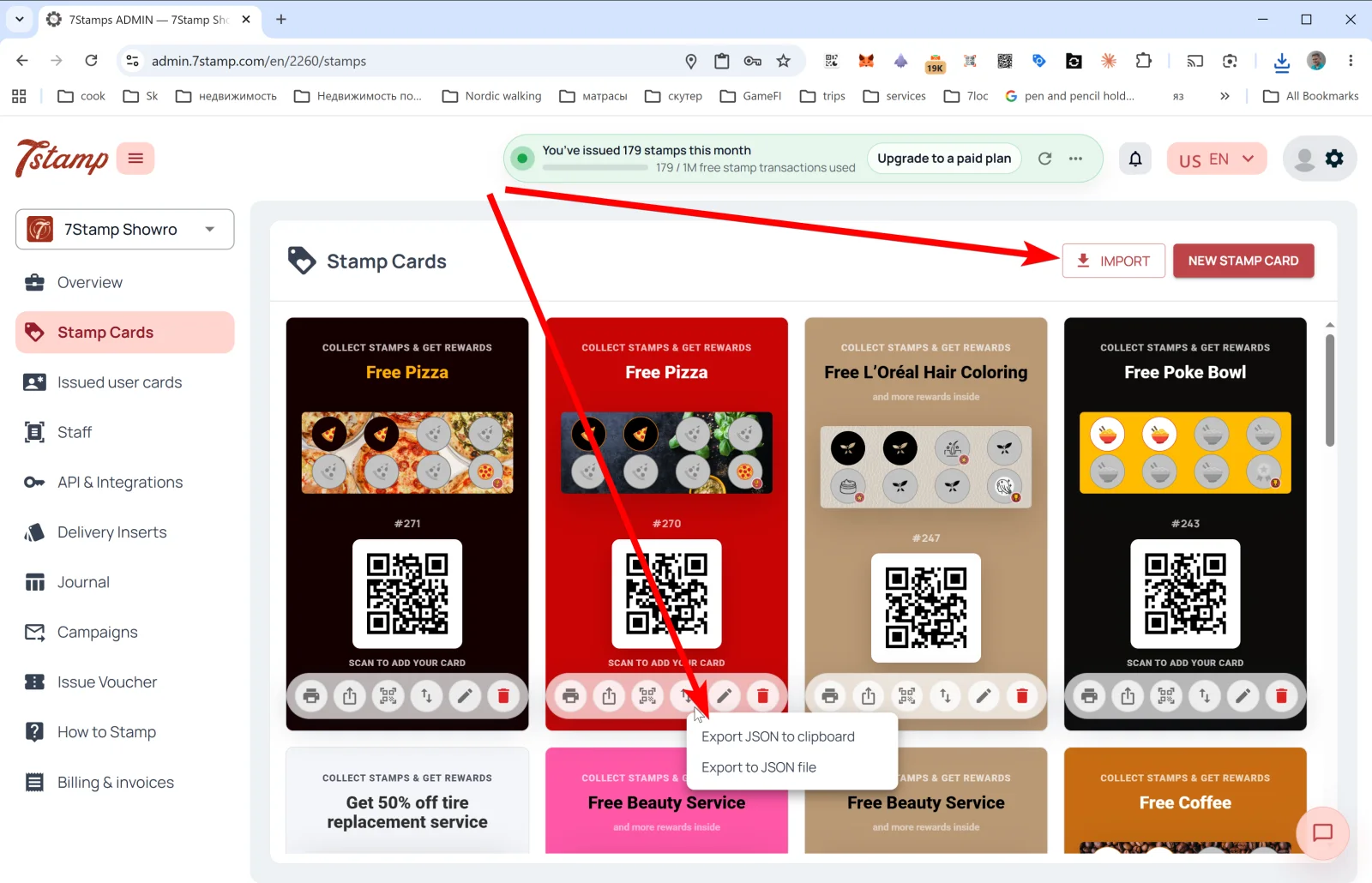
ಬದಿಯ ಮೆನುವಿನಲ್ಲಿರುವ Stamp Cards ವಿಭಾಗವು ನಿಮ್ಮ ಎಲ್ಲ ಕಾರ್ಡ್ ಟೆಂಪ್ಲೇಟ್ಗಳ ಗ್ಯಾಲರಿ. ಪ್ರತಿ ಕಾರ್ಡ್ ತನ್ನ ವಿನ್ಯಾಸ, ಸ್ಟ್ಯಾಂಪ್ ಪ್ರಗತಿ ಪಟ್ಟಿ, #ID ಮತ್ತು ಗ್ರಾಹಕರು ಸೇರಲು QR ಅನ್ನು ತೋರಿಸುತ್ತದೆ.
4. Stamp Cards — ನಿಮ್ಮ ಲಾಯಲ್ಟಿ ಕಾರ್ಡ್ಗಳು
ಬದಿಯ ಮೆನುವಿನಲ್ಲಿರುವ Stamp Cards ವಿಭಾಗವು ನಿಮ್ಮ ಎಲ್ಲ ಕಾರ್ಡ್ ಟೆಂಪ್ಲೇಟ್ಗಳ ಗ್ಯಾಲರಿ. ಪ್ರತಿ ಕಾರ್ಡ್ ತನ್ನ ವಿನ್ಯಾಸ, ಸ್ಟ್ಯಾಂಪ್ ಪ್ರಗತಿ ಪಟ್ಟಿ, #ID ಮತ್ತು ಗ್ರಾಹಕರು ಸೇರಲು QR ಅನ್ನು ತೋರಿಸುತ್ತದೆ.
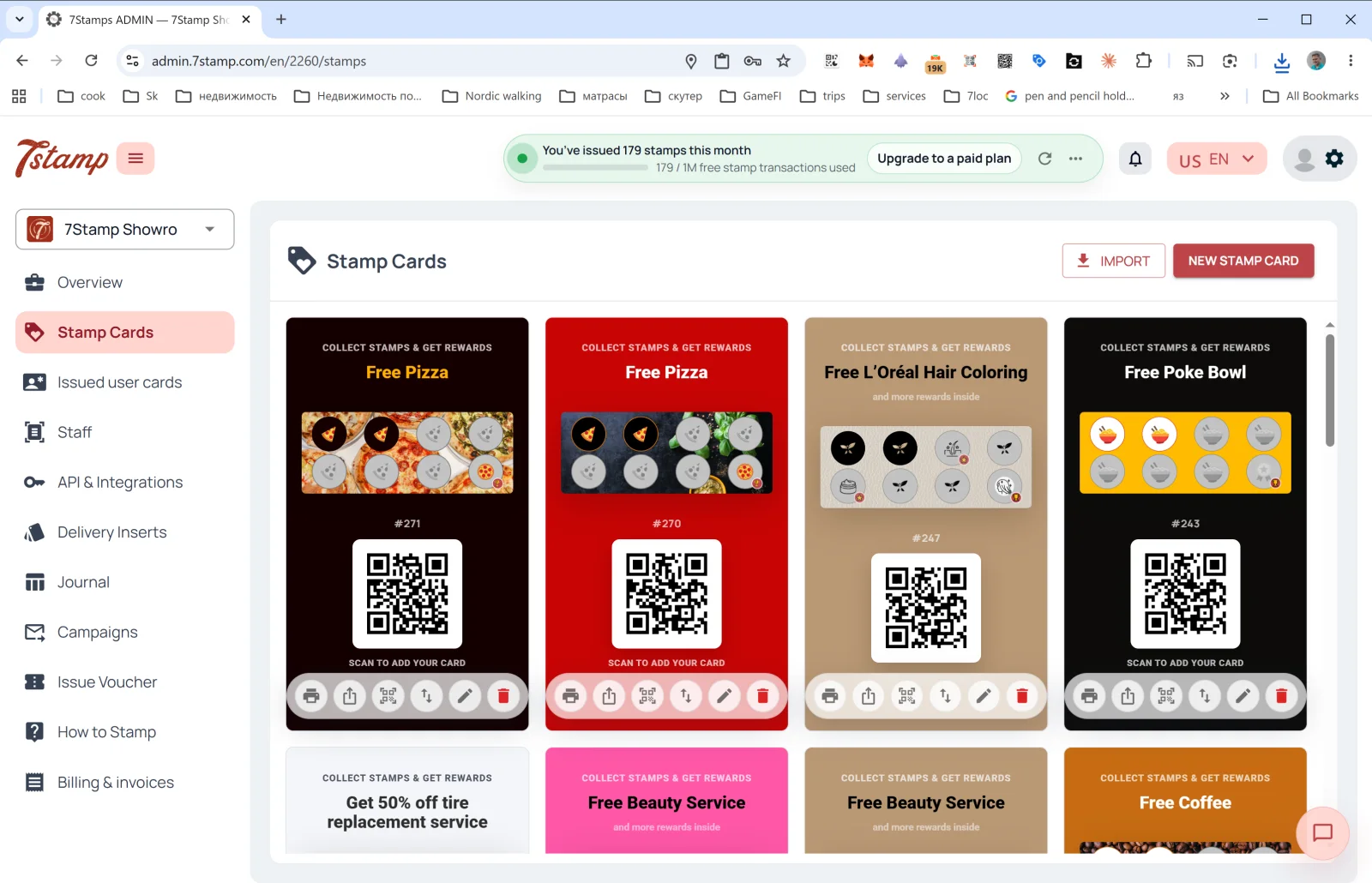
Stamp Cards ಪುಟದಲ್ಲಿ ನೀವು ಏನು ಮಾಡಬಹುದು
ಮೇಲಿನ ಬಲಭಾಗದಲ್ಲಿ ಎರಡು ಬಟನ್ಗಳು:
- NEW STAMP CARD — Card Designer ತೆರೆದು ಶೂನ್ಯದಿಂದ ಅಥವಾ ಟೆಂಪ್ಲೇಟ್ನಿಂದ ಹೊಸ ಕಾರ್ಡ್ ರಚಿಸಿ. ವಿವರಗಳು ವಿಭಾಗ 5. Card Designer ನಲ್ಲಿ.
- IMPORT — JSON ಫೈಲ್ನಿಂದ ಕಾರ್ಡ್ ಲೋಡ್ ಮಾಡಿ (ಉದಾಹರಣೆಗೆ, ನೀವು ಅದನ್ನು ಬೇರೆ ಪ್ರೊಫೈಲ್ನಿಂದ ರಫ್ತು ಮಾಡಿದ್ದರೆ ಅಥವಾ ಪಾಲುದಾರರಿಂದ ಪಡೆದಿದ್ದರೆ).
ಗ್ಯಾಲರಿಯಲ್ಲಿ ಪ್ರತಿ ಕಾರ್ಡ್ನ ಕೆಳಗೆ — ಆರು ಕ್ರಿಯಾ ಐಕಾನ್ಗಳು (ಎಡದಿಂದ ಬಲಕ್ಕೆ):
| ಐಕಾನ್ | ಅದು ಏನು ಮಾಡುತ್ತದೆ |
|---|---|
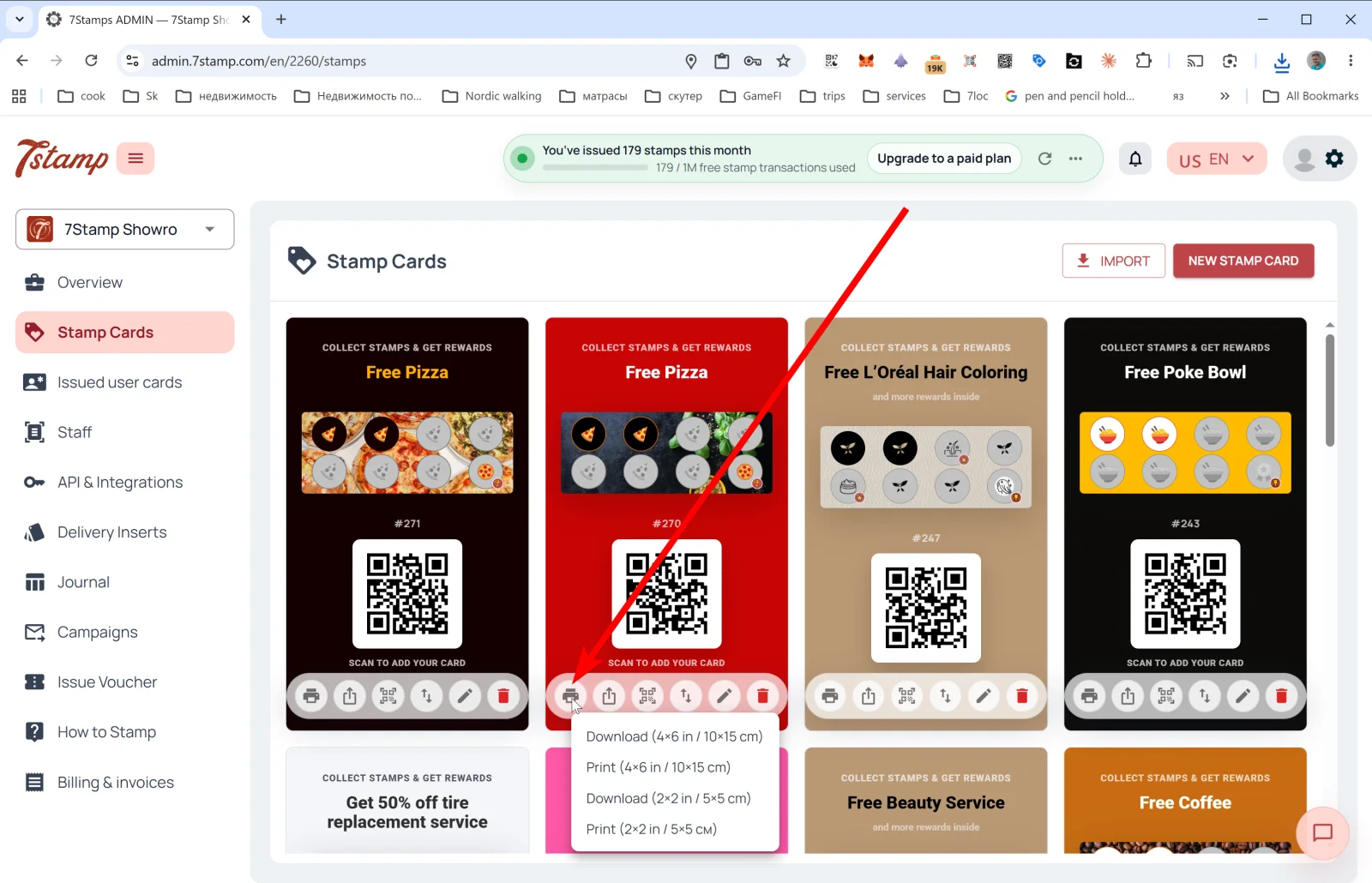
| 🖨️ Print / Download QR | ಎರಡು ಸ್ವರೂಪಗಳಲ್ಲಿ QR ಲೇಬಲ್ ರಫ್ತು ಮೆನು ತೆರೆಯುತ್ತದೆ: Download (4×6 in / 10×15 cm), Print (4×6 in / 10×15 cm), Download (2×2 in / 5×5 cm), Print (2×2 in / 5×5 cm). ದೊಡ್ಡ ಸ್ವರೂಪ ಪ್ರವೇಶದ್ವಾರದ ಪೋಸ್ಟರ್ ಅಥವಾ ಕೌಂಟರ್ ಫಲಕಕ್ಕೆ; ಚಿಕ್ಕ ಸ್ವರೂಪ ಟೇಬಲ್ ಸ್ಟ್ಯಾಂಡ್ ಅಥವಾ ಪ್ಯಾಕೇಜಿಂಗ್ಗೆ. |
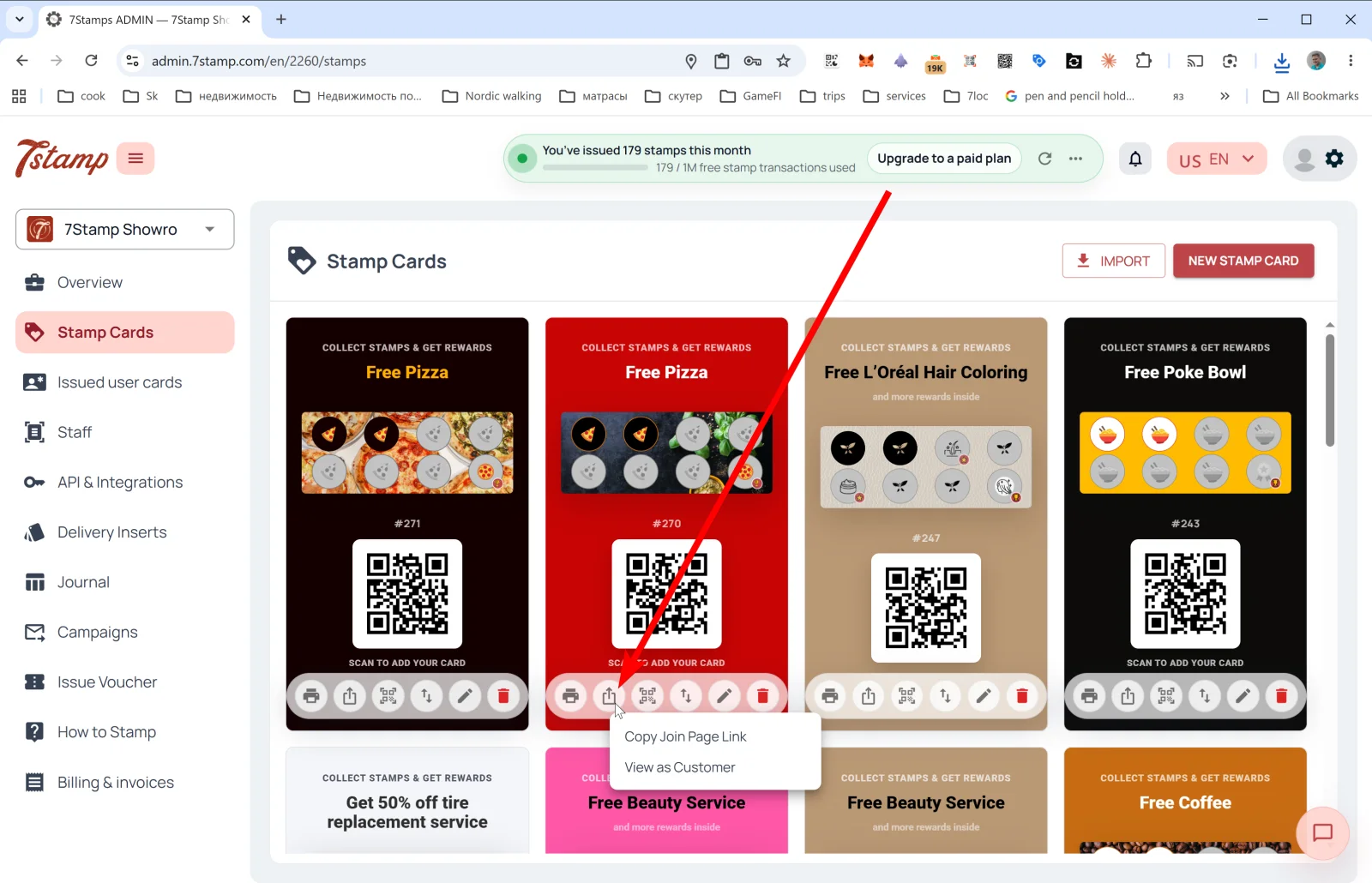
| ⤴️ Share | ಸಾರ್ವಜನಿಕ ಲಿಂಕ್ ಮೆನು: Copy Join Page Link (Instagram ಬಯೋ, ವೆಬ್ಸೈಟ್, ಇಮೇಲ್ಗಾಗಿ ಕಾರ್ಡ್ನ ನೇರ ಲಿಂಕ್ ನಕಲಿಸುತ್ತದೆ) ಮತ್ತು View as Customer (ಗ್ರಾಹಕರು ನೋಡುವಂತೆ ಸೇರುವ ಪುಟವನ್ನು ತೆರೆಯುತ್ತದೆ, ಅದು ಹೇಗೆ ಕೆಲಸ ಮಾಡುತ್ತದೆ ಎಂದು ಪರಿಶೀಲಿಸಬಹುದು). |
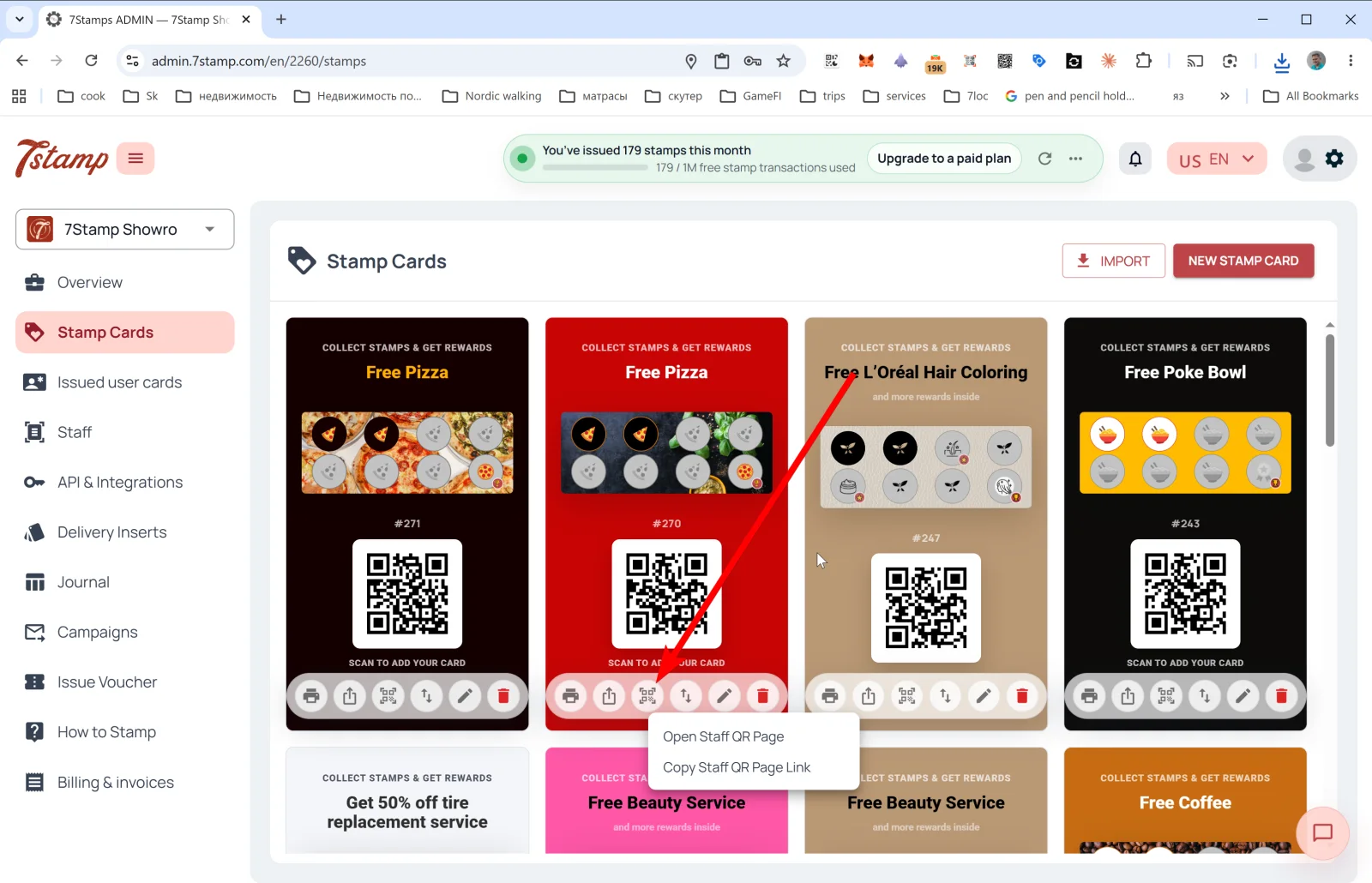
| 🔳 Staff QR Page | ಸಿಬ್ಬಂದಿ QR ಪುಟದ ಮೆನು: Open Staff QR Page ಮತ್ತು Copy Staff QR Page Link. ಸಿಬ್ಬಂದಿ ಈ ಪುಟವನ್ನು ತಮ್ಮ ಫೋನ್ನಲ್ಲಿ ತೆರೆದು ಗ್ರಾಹಕರಿಗೆ ತೋರಿಸುತ್ತಾರೆ — ಗ್ರಾಹಕರು ಸ್ಕ್ಯಾನ್ ಮಾಡಿ ತಮ್ಮ ಕಾರ್ಡ್ ಪಡೆಯುತ್ತಾರೆ. ವೈಯಕ್ತಿಕ ಸಂಪರ್ಕ ಮುಖ್ಯವಾದ ಪ್ರೀಮಿಯಂ ಸೇವೆಯಲ್ಲಿ ಉಪಯುಕ್ತ. |
| ↕️ Export Card Template | Export JSON to clipboard ಅಥವಾ Export to JSON file. ಬ್ಯಾಕಪ್, ವರ್ಗಾವಣೆ, ಪಾಲುದಾರರೊಂದಿಗೆ ಕಾರ್ಡ್ ಹಂಚಿಕೆ ಅಥವಾ ಟೆಂಪ್ಲೇಟ್ ರಚನೆಗೆ ಉಪಯುಕ್ತ. |
| ✏️ Edit | ಸಂಪಾದನೆಗಾಗಿ ಕಾರ್ಡ್ ಅನ್ನು Card Designer ನಲ್ಲಿ ತೆರೆಯಿರಿ. |
| 🗑️ Delete | ಕಾರ್ಡ್ ಅಳಿಸಿ. |
ಸಲಹೆ. ಆರಂಭದಲ್ಲಿ ಒಂದೇ ಬಾರಿಗೆ ಐದು ಕಾರ್ಡ್ಗಳು ಬೇಕಿಲ್ಲ — ಒಂದು ತಿಂಗಳ ಪರೀಕ್ಷೆಗೆ ಸಾಮಾನ್ಯವಾಗಿ ಚೆನ್ನಾಗಿ ಹೊಂದಿಸಿದ ಒಂದು ಕಾರ್ಡ್ ಸಾಕು. ಏನು ಕೆಲಸ ಮಾಡುತ್ತದೆ ಎಂದು ಅರ್ಥವಾದ ನಂತರ, Export/Import ಮೂಲಕ ಅದನ್ನು ನಕಲಿಸಿ A/B ರೂಪಾಂತರಗಳನ್ನು ನಡೆಸಬಹುದು.
ಗ್ಯಾಲರಿಯಲ್ಲಿ ಕಾರ್ಡ್ ಮುನ್ನೋಟ ಏನು ತೋರಿಸುತ್ತದೆ
ಗ್ಯಾಲರಿಯಲ್ಲಿನ ಕಾರ್ಡ್ ಮುನ್ನೋಟವು ಗ್ರಾಹಕರು Apple/Google Wallet ನಲ್ಲಿ ನೋಡುವುದನ್ನು ದೃಶ್ಯವಾಗಿ ಪ್ರತಿಬಿಂಬಿಸುತ್ತದೆ:
- ಶೀರ್ಷಿಕೆ ಬ್ಯಾಡ್ಜ್: “COLLECT STAMPS & GET REWARDS”.
- ಅಂತಿಮ ಬಹುಮಾನದ ಹೆಸರು (ಉದಾ., “Free Pizza”, “Free Beauty Service”, “Free Coffee”).
- ಐಕಾನ್ಗಳಿರುವ ಸ್ಟ್ಯಾಂಪ್ ಪ್ರಗತಿ ಪಟ್ಟಿ — ಸಕ್ರಿಯ ಮತ್ತು ನಿಷ್ಕ್ರಿಯ.
- ಕಾರ್ಡ್ ಟೆಂಪ್ಲೇಟ್ನ
#ID(ಉದಾ.,#271). - “SCAN TO ADD YOUR CARD” QR ಕೋಡ್ — ಕಾರ್ಡ್ ಅನ್ನು Wallet ನಲ್ಲಿ ಉಳಿಸಲು ಗ್ರಾಹಕರು ಇದನ್ನು ಸ್ಕ್ಯಾನ್ ಮಾಡುತ್ತಾರೆ.
Visual walkthrough
Use the screen sets below as a visual companion to the article. Open any image to inspect it at full size.