
రెఫరెన్స్
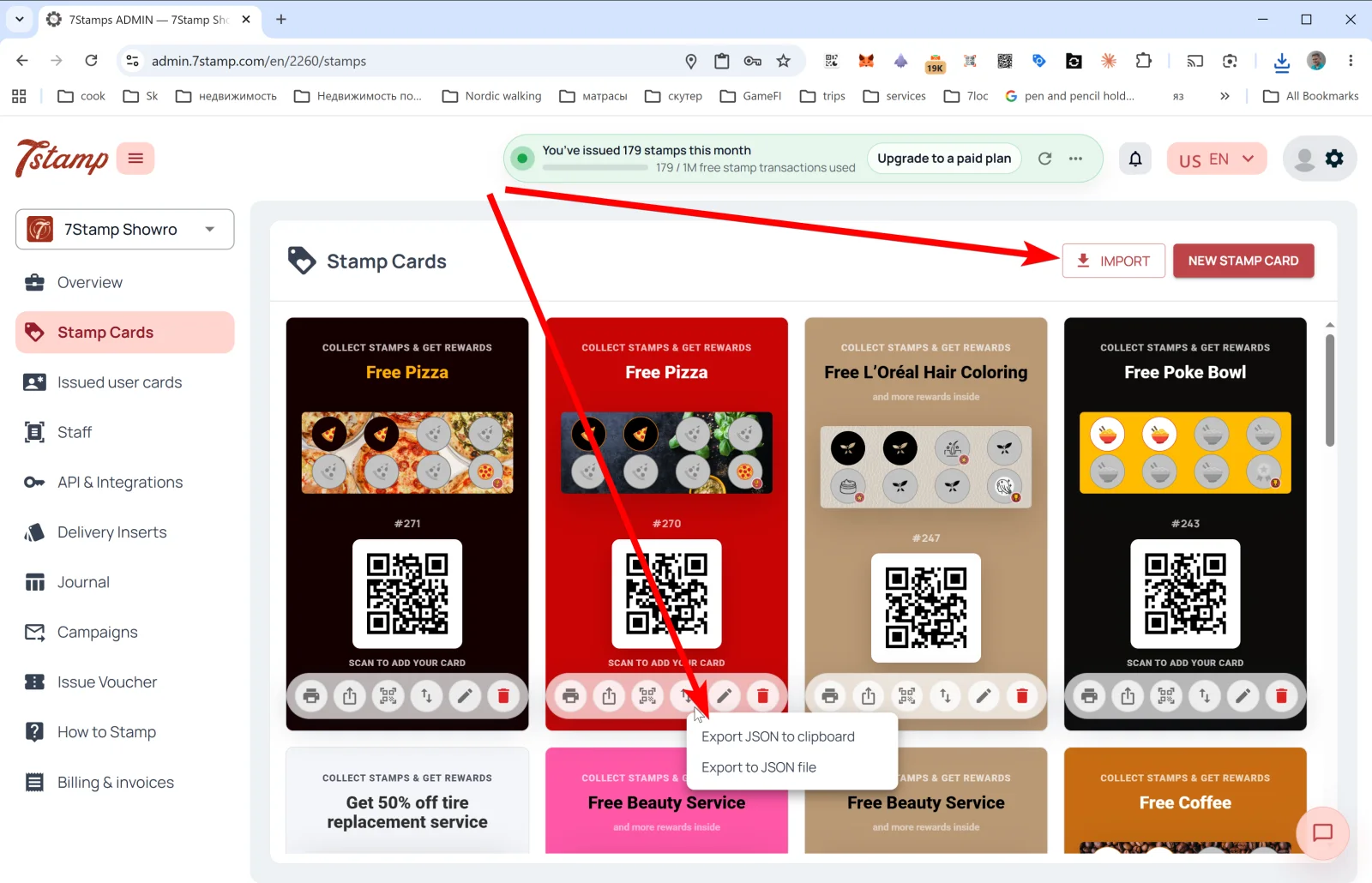
సైడ్ మెనూలోని Stamp Cards విభాగం మీ అన్ని కార్డ్ టెంప్లేట్ల గ్యాలరీ. ప్రతి కార్డ్ దాని డిజైన్, స్టాంపుల ప్రోగ్రెస్ బార్, #ID, కస్టమర్లు చేరడానికి QRను చూపిస్తుంది.
4. Stamp Cards — మీ లాయల్టీ కార్డులు
సైడ్ మెనూలోని Stamp Cards (స్టాంప్ కార్డులు) విభాగం మీ అన్ని కార్డ్ టెంప్లేట్ల గ్యాలరీ. ప్రతి కార్డ్ దాని డిజైన్, స్టాంపుల ప్రోగ్రెస్ బార్, #ID, కస్టమర్లు చేరడానికి QRను చూపిస్తుంది.
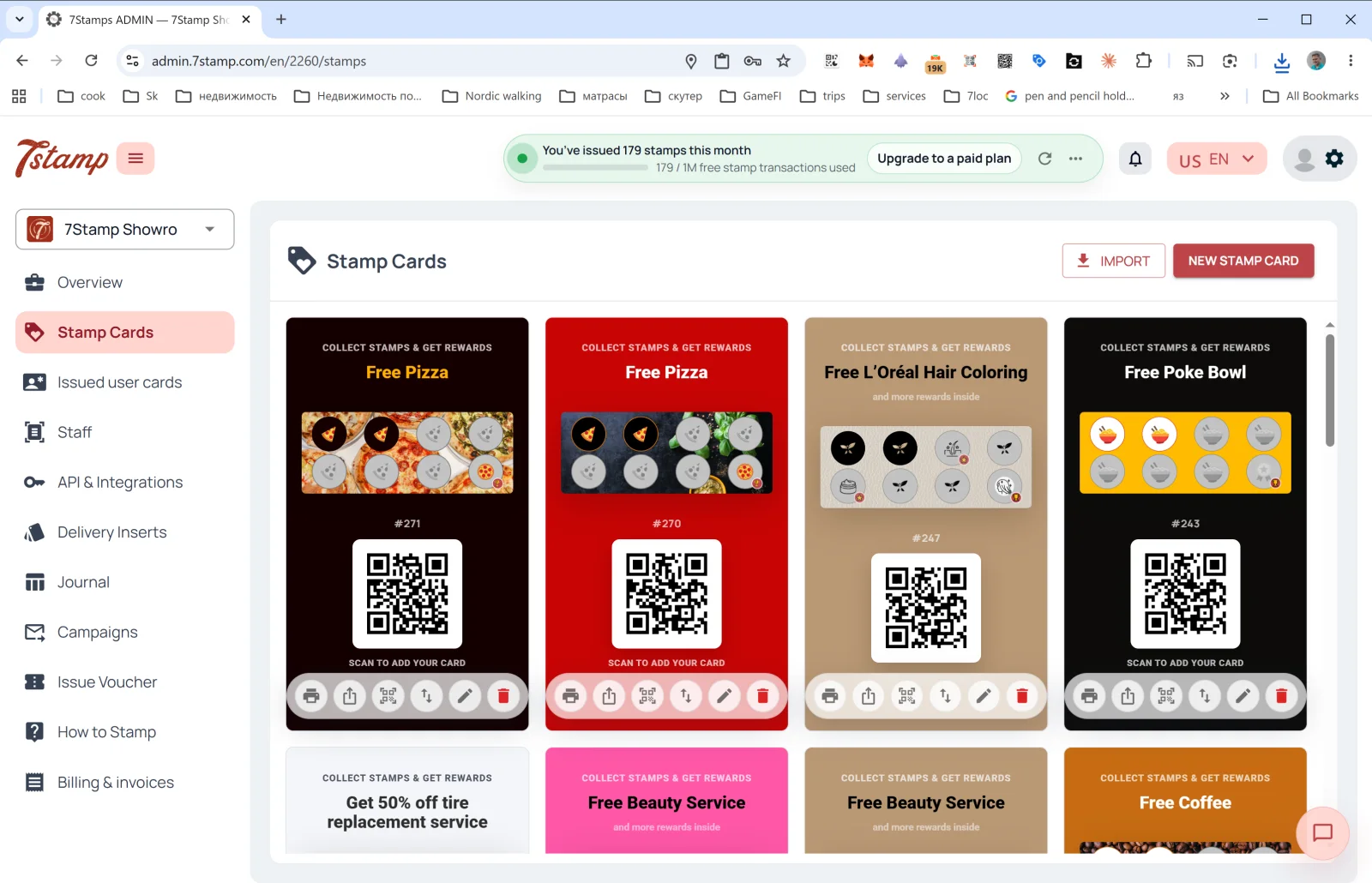
Stamp Cards పేజీలో మీరు ఏమి చేయవచ్చు
పై కుడివైపు రెండు బటన్లు:
- NEW STAMP CARD — Card Designerను తెరిచి, మొదటి నుండి లేదా టెంప్లేట్ నుండి కొత్త కార్డ్ను సృష్టించండి. వివరాలు విభాగం 5. Card Designerలో.
- IMPORT — JSON ఫైల్ నుండి కార్డ్ను లోడ్ చేయండి (ఉదాహరణకు, మీరు దాన్ని మరో ప్రొఫైల్ నుండి ఎగుమతి చేసి ఉంటే లేదా భాగస్వామి నుండి పొందితే).
గ్యాలరీలో ప్రతి కార్డ్ కింద — ఆరు చర్యల ఐకాన్లు (ఎడమ నుండి కుడికి):
| ఐకాన్ | ఇది ఏమి చేస్తుంది |
|---|---|
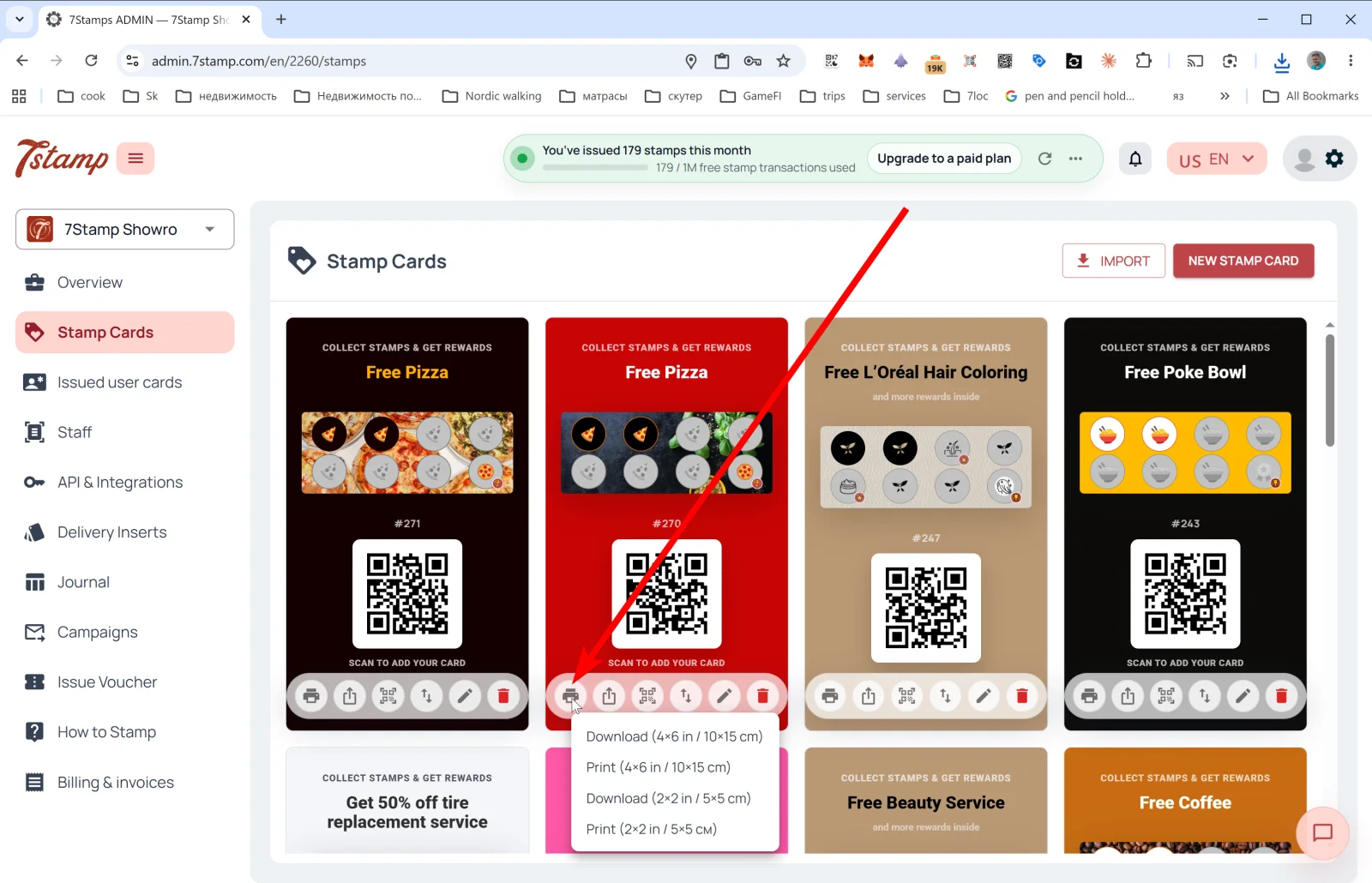
| 🖨️ Print / Download QR | QR లేబుల్ ఎగుమతి మెనూను రెండు ఫార్మాట్లలో తెరుస్తుంది: Download (4×6 in / 10×15 cm), Print (4×6 in / 10×15 cm), Download (2×2 in / 5×5 cm), Print (2×2 in / 5×5 cm). పెద్ద ఫార్మాట్ ప్రవేశ ద్వారం వద్ద పోస్టర్ లేదా కౌంటర్ బోర్డు కోసం; చిన్న ఫార్మాట్ టేబుల్ స్టాండ్ లేదా ప్యాకేజింగ్ కోసం. |
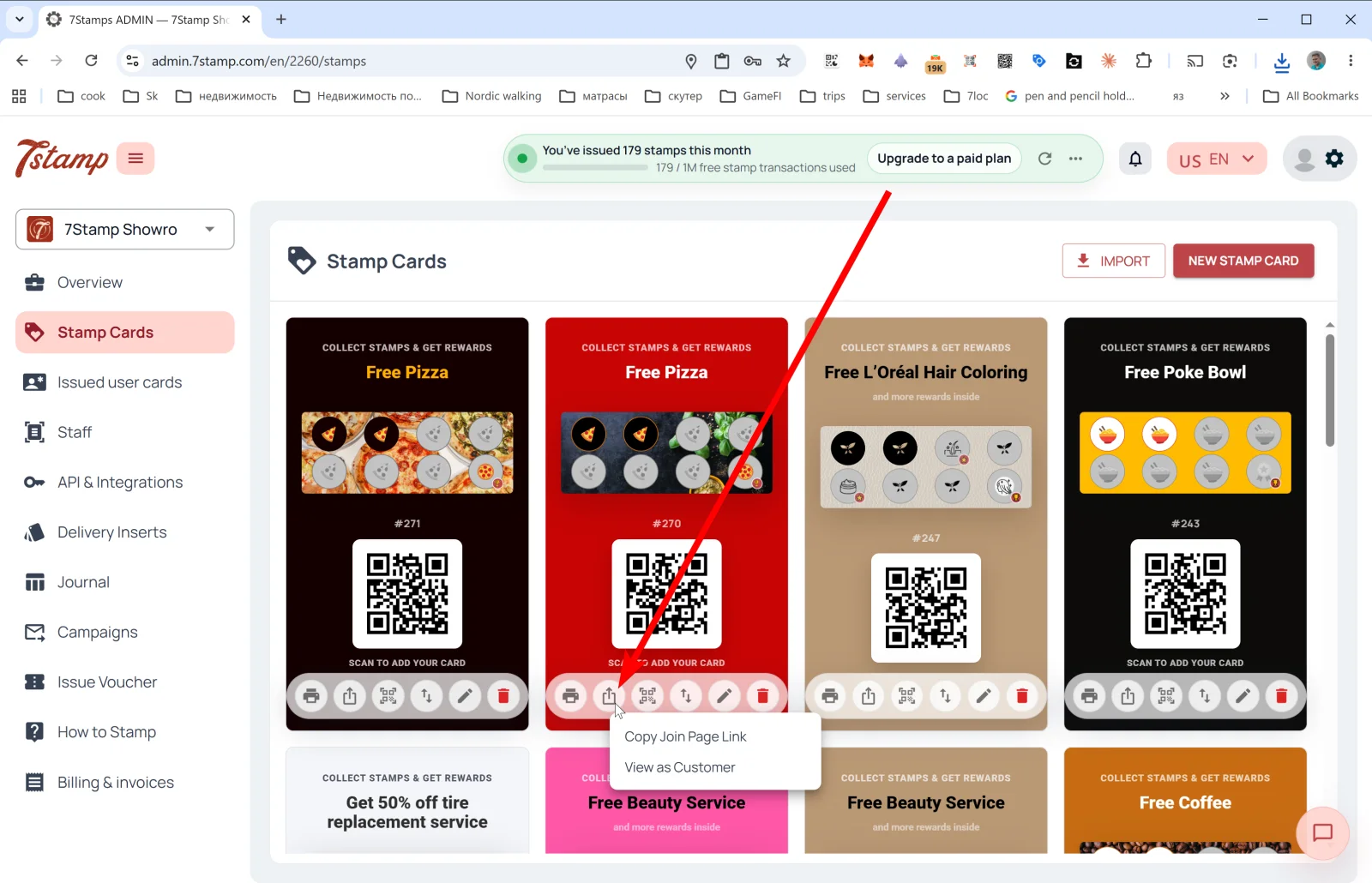
| ⤴️ Share | పబ్లిక్ లింక్ మెనూ: Copy Join Page Link (Instagram బయో, వెబ్సైట్, ఇమెయిల్ కోసం కార్డ్కు నేరుగా లింక్ను కాపీ చేస్తుంది), View as Customer (కస్టమర్ చూసే విధంగా చేరే పేజీని తెరుస్తుంది, అది ఎలా పనిచేస్తుందో మీరు తనిఖీ చేయవచ్చు). |
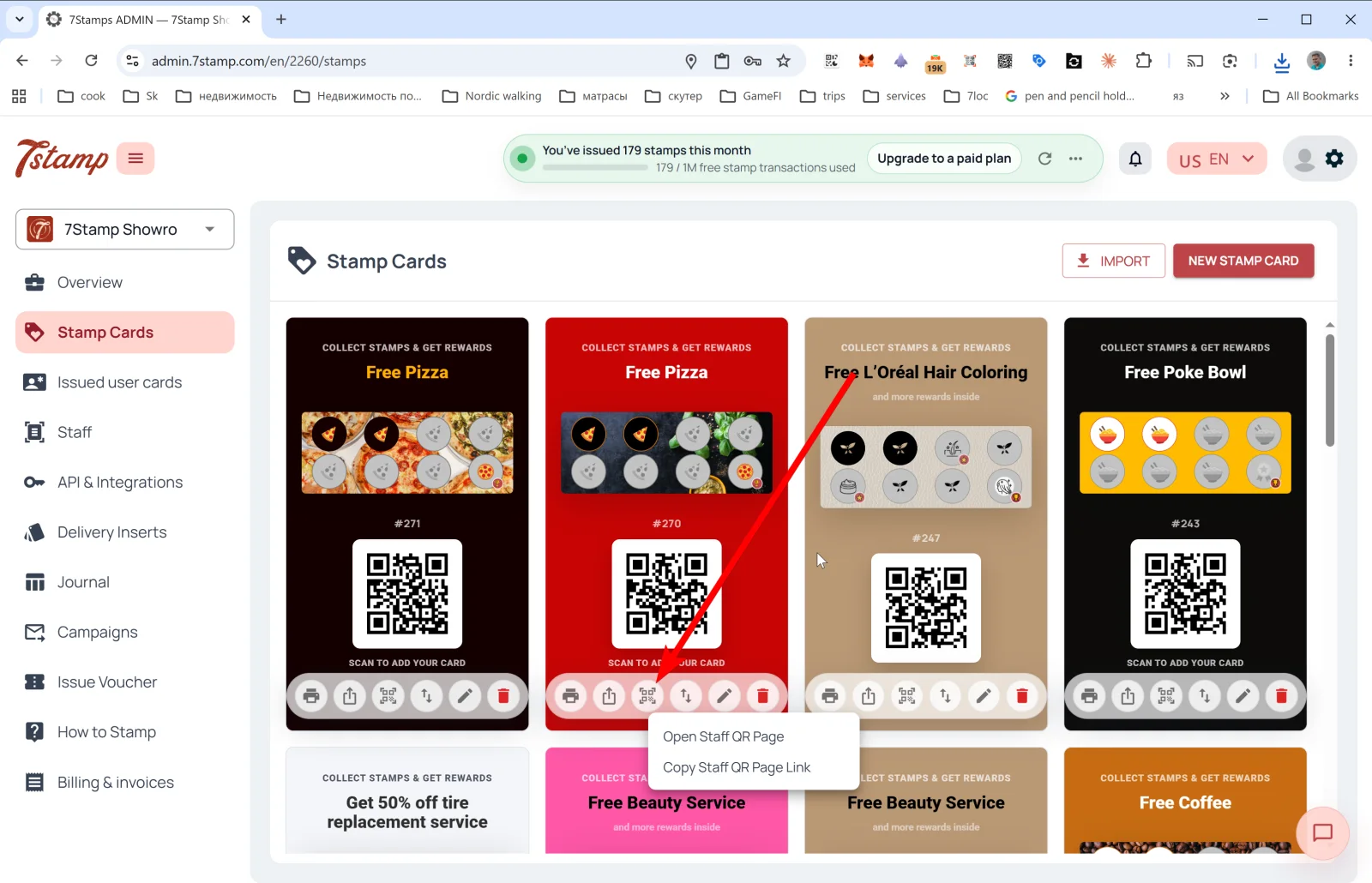
| 🔳 Staff QR Page | సిబ్బంది QR పేజీ మెనూ: Open Staff QR Page, Copy Staff QR Page Link. సిబ్బంది సభ్యుడు ఈ పేజీని తమ ఫోన్లో తెరిచి కస్టమర్కు చూపిస్తారు — కస్టమర్ స్కాన్ చేసి తమ కార్డ్ను పొందుతారు. వ్యక్తిగత సంబంధం ముఖ్యమైన ప్రీమియం సేవల్లో ఉపయోగకరం. |
| ↕️ Export Card Template | Export JSON to clipboard లేదా Export to JSON file. బ్యాకప్, మైగ్రేషన్, భాగస్వామితో కార్డ్ను పంచుకోవడం లేదా టెంప్లేట్గా వాడటానికి ఉపయోగకరం. |
| ✏️ Edit | సవరించడానికి కార్డ్ను Card Designerలో తెరుస్తుంది. |
| 🗑️ Delete | కార్డ్ను తొలగిస్తుంది. |
సూచన. ప్రారంభంలో ఒకేసారి ఐదు కార్డులు అవసరం లేదు — ఒక నెల పరీక్షకు సాధారణంగా బాగా సర్దుబాటు చేసిన ఒక కార్డ్ సరిపోతుంది. ఏది పనిచేస్తుందో అర్థమైన తర్వాత, Export/Import ద్వారా దాన్ని కాపీ చేసి A/B వేరియంట్లను నడపవచ్చు.
గ్యాలరీలో కార్డ్ ప్రివ్యూ ఏమి చూపిస్తుంది
గ్యాలరీలోని కార్డ్ ప్రివ్యూ కస్టమర్ Apple/Google Walletలో చూసేదాన్ని దృశ్యపరంగా ప్రతిబింబిస్తుంది:
- శీర్షిక బ్యాడ్జ్: “COLLECT STAMPS & GET REWARDS”.
- తుది రివార్డ్ పేరు (ఉదా. “Free Pizza”, “Free Beauty Service”, “Free Coffee”).
- ఐకాన్లతో స్టాంపుల ప్రోగ్రెస్ బార్ — యాక్టివ్, ఇనాక్టివ్.
- కార్డ్ టెంప్లేట్
#ID(ఉదా.#271). - “SCAN TO ADD YOUR CARD” QR కోడ్ — కార్డ్ను Walletలో సేవ్ చేయడానికి కస్టమర్లు దీన్ని స్కాన్ చేస్తారు.
Visual walkthrough
Use the screen sets below as a visual companion to the article. Open any image to inspect it at full size.