
Referentie
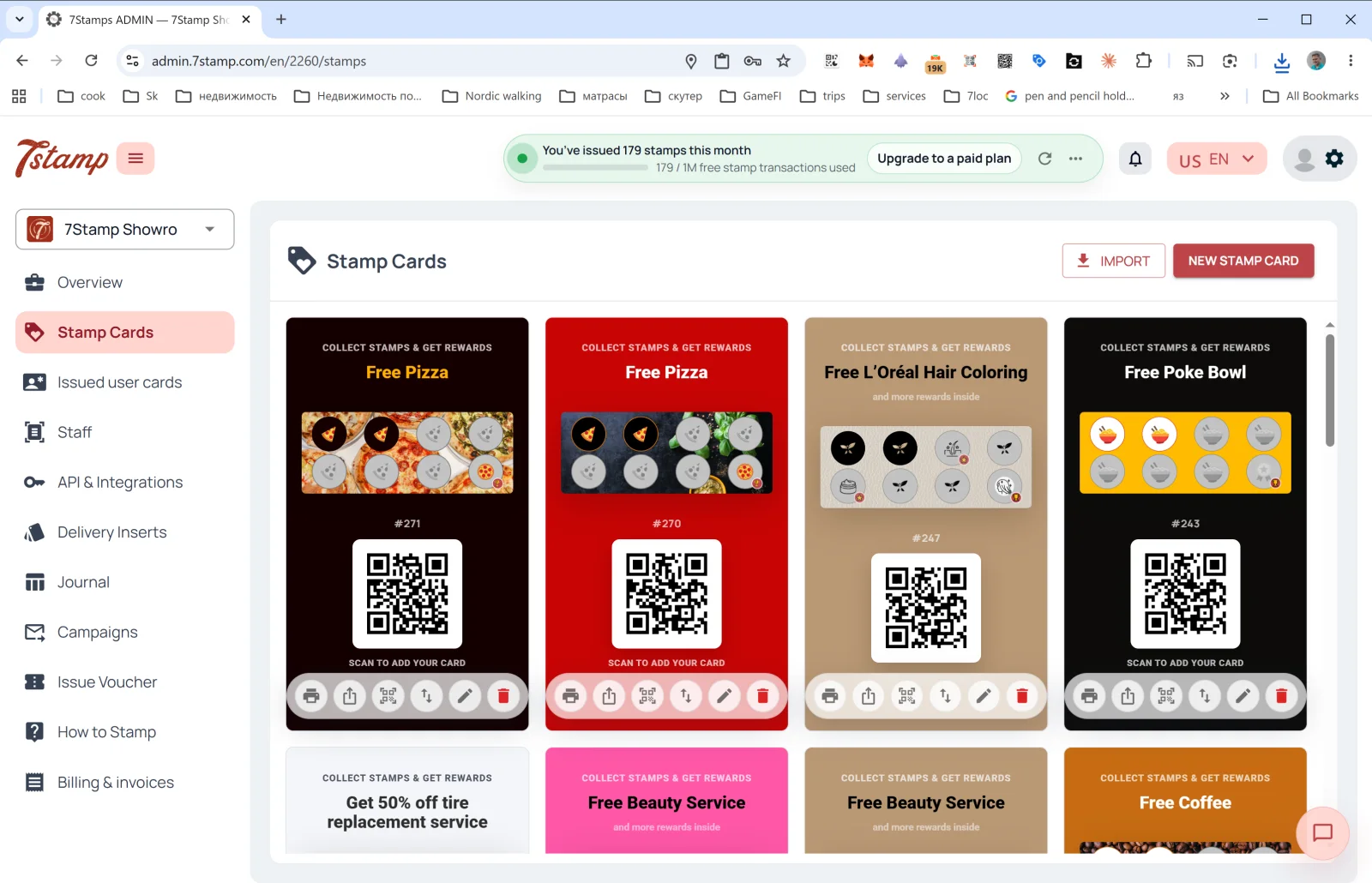
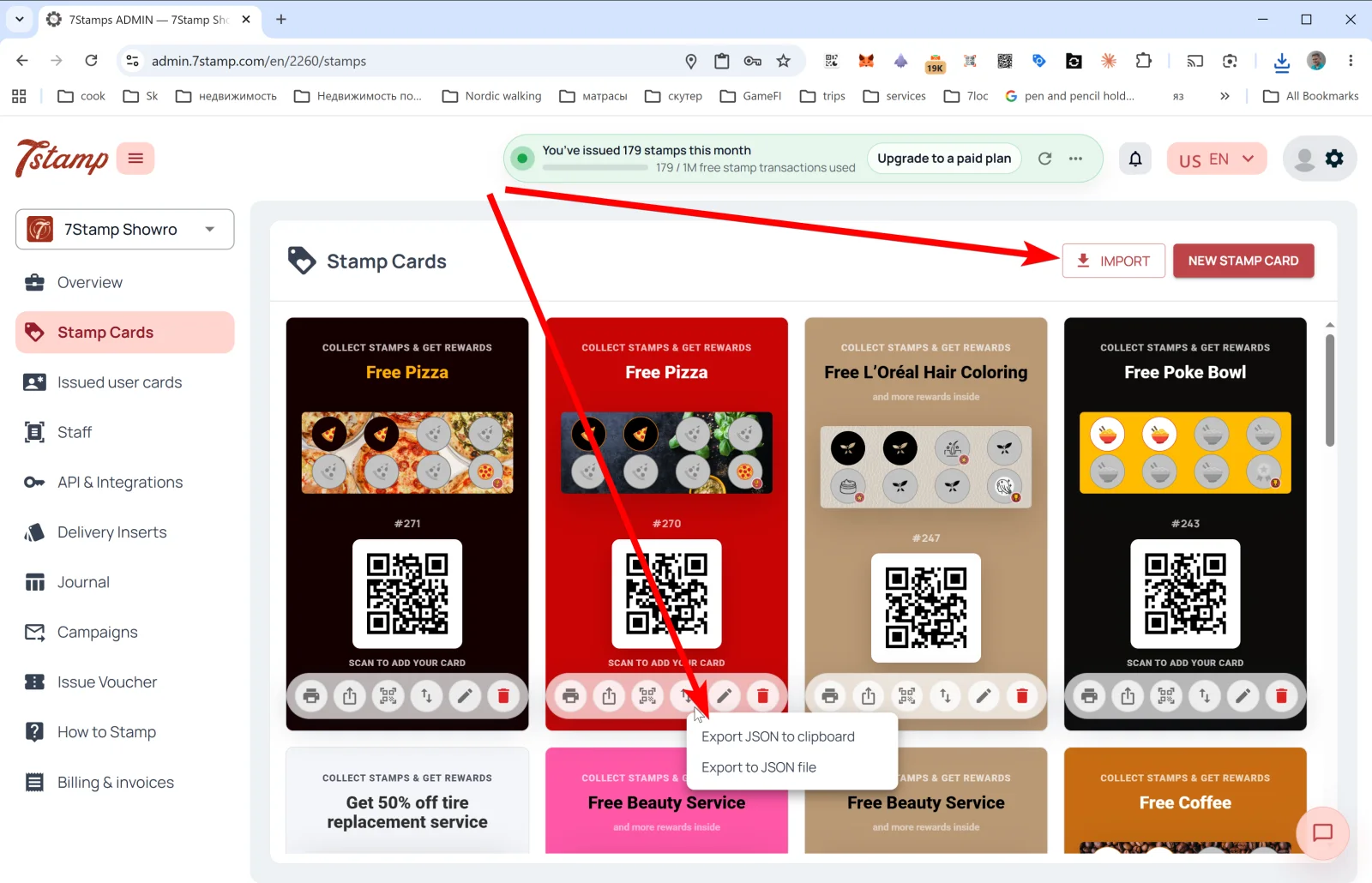
Het onderdeel Stamp Cards in het zijmenu is de galerij van al je kaartsjablonen. Elke kaart toont het ontwerp, de voortgangsbalk van de stempels, de #ID en de QR-code waarmee klanten zich aanmelden.
4. Stamp Cards — je klantenkaarten
Het onderdeel Stamp Cards in het zijmenu is de galerij van al je kaartsjablonen. Elke kaart toont het ontwerp, de voortgangsbalk van de stempels, de #ID en de QR-code waarmee klanten zich aanmelden.
Wat je kunt doen op de pagina Stamp Cards
Twee knoppen rechtsboven:
- NEW STAMP CARD — opent de Card Designer, waarin je een nieuwe kaart maakt vanaf nul of op basis van een sjabloon. Meer hierover in Hoofdstuk 5. Card Designer.
- IMPORT — laad een kaart uit een JSON-bestand (bijvoorbeeld als je hem uit een ander profiel hebt geëxporteerd of van een partner hebt gekregen).
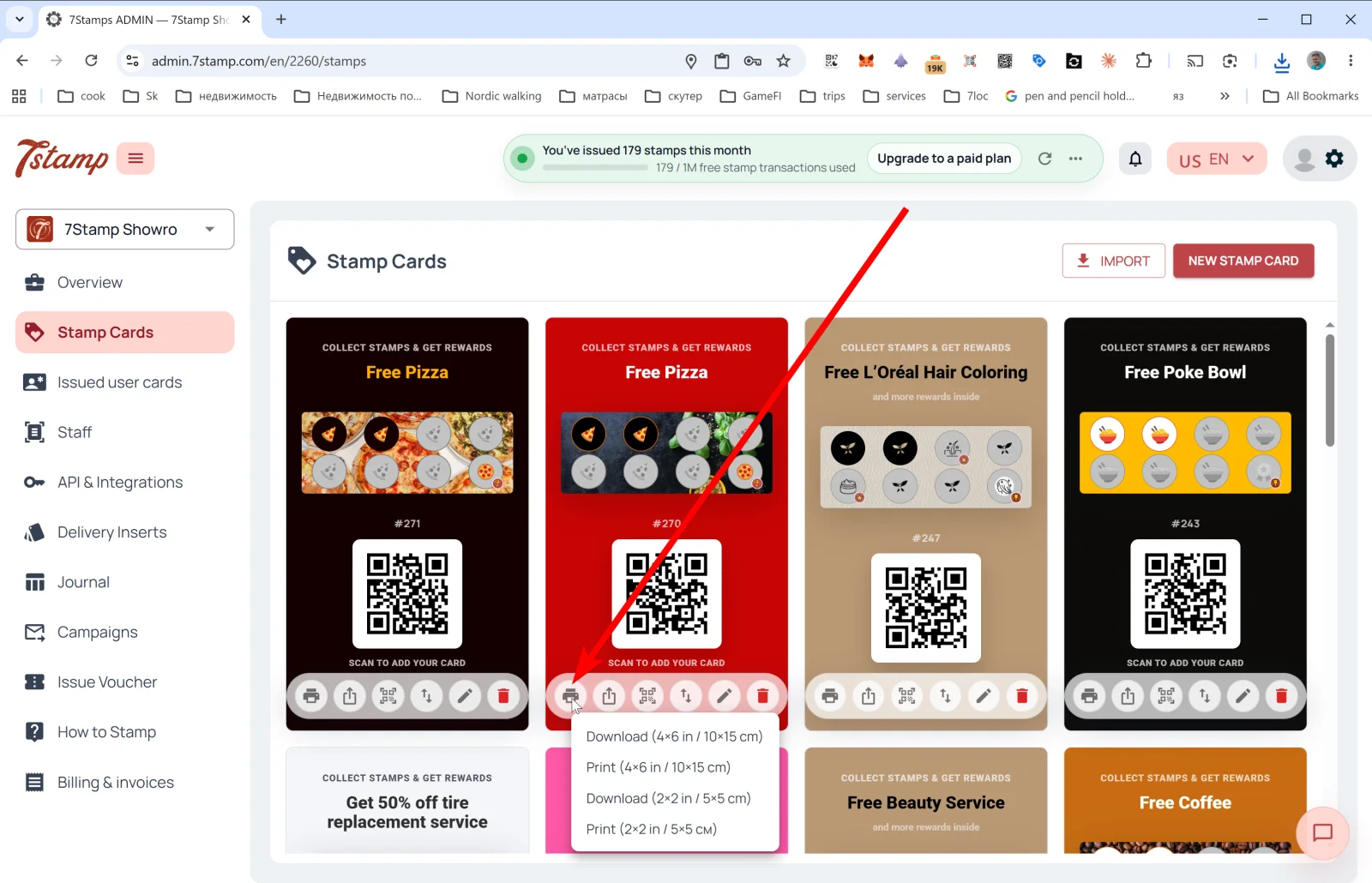
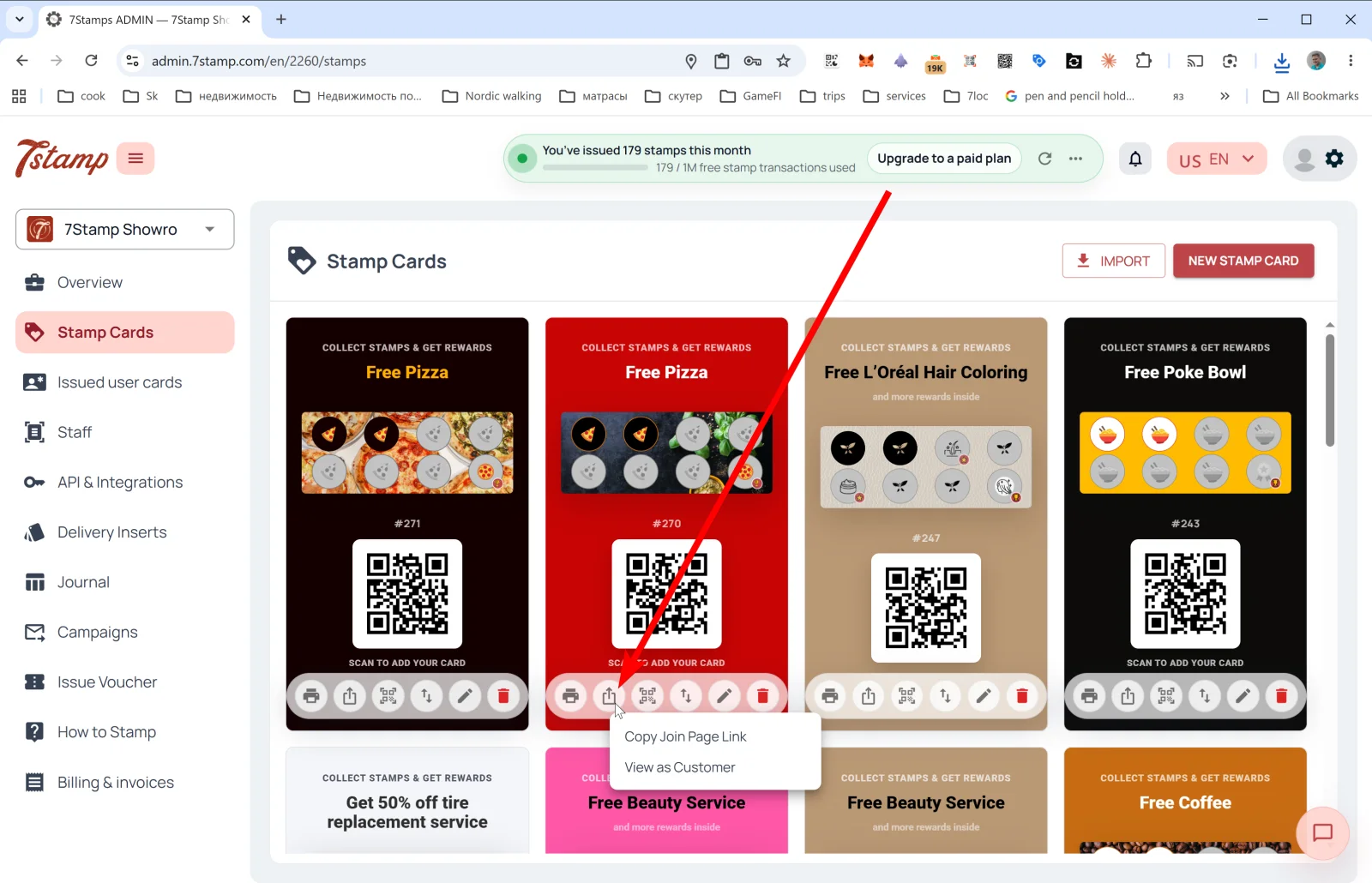
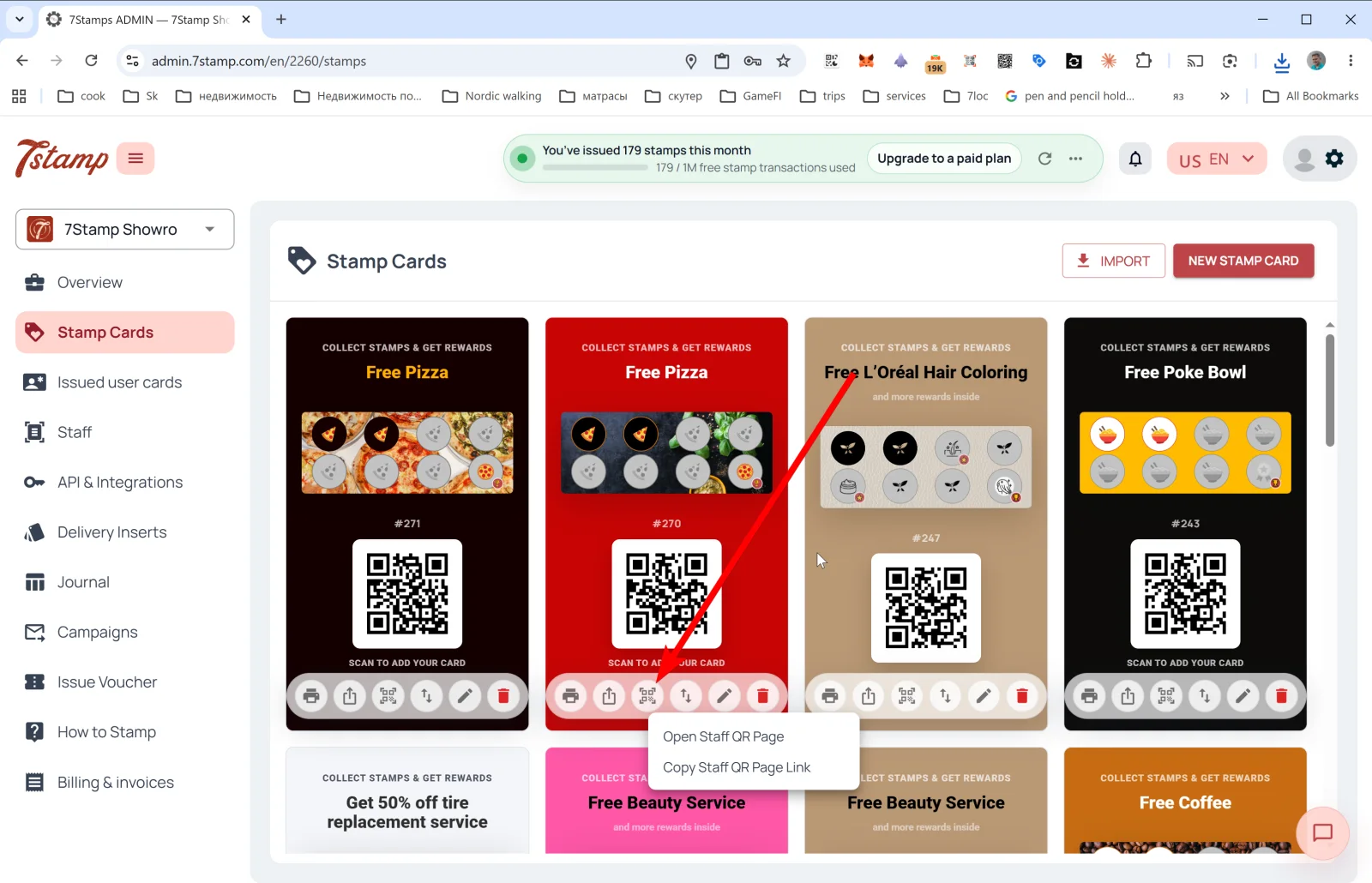
Onder elke kaart in de galerij staan zes pictogrammen (van links naar rechts):
| Pictogram | Wat het doet |
|---|---|
| 🖨️ Print / Download QR | Opent het exportmenu voor QR-labels in twee formaten: Download (4×6 in / 10×15 cm), Print (4×6 in / 10×15 cm), Download (2×2 in / 5×5 cm), Print (2×2 in / 5×5 cm). Het grote formaat is voor een poster of een bord bij de ingang; het kleine formaat voor een tafelstandaard of op een verpakking. |
| ⤴️ Share | Menu met openbare links: Copy Join Page Link (kopieert de directe link naar de kaart voor je Instagram-bio, website of e-mail) en View as Customer (opent de aanmeldpagina zoals een klant die ziet, zodat je kunt controleren hoe alles werkt). |
| 🔳 Staff QR Page | Menu van de Staff QR Page: Open Staff QR Page en Copy Staff QR Page Link. De medewerker opent deze pagina op zijn telefoon en laat hem aan de klant zien — de klant scant en krijgt zijn kaart. Handig bij persoonlijke service, waar persoonlijk contact belangrijk is. |
| ↕️ Export Card Template | Export JSON to clipboard of Export to JSON file. Handig als back-up, bij een migratie, om de kaart met een partner te delen of als sjabloon. |
| ✏️ Edit | Opent de kaart in de Card Designer om hem te bewerken. |
| 🗑️ Delete | Verwijdert de kaart. |
Tip. Als je begint, heb je geen vijf kaarten tegelijk nodig — één goed afgestelde kaart is meestal genoeg om een maand te testen. Zodra je weet wat werkt, kun je hem via Export/Import kopiëren en A/B-varianten testen.
Wat het voorbeeld van de kaart in de galerij laat zien
Het voorbeeld van de kaart in de galerij laat visueel zien wat de klant in Apple/Google Wallet te zien krijgt:
- Label bovenaan: „COLLECT STAMPS & GET REWARDS”.
- De naam van de hoofdbeloning (bijv. „Free Pizza”, „Free Beauty Service”, „Free Coffee”).
- Voortgangsbalk van de stempels met pictogrammen — actief en inactief.
#IDvan het kaartsjabloon (bijv.#271).- QR-code „SCAN TO ADD YOUR CARD” — klanten scannen die om de kaart in Wallet op te slaan.
Visual walkthrough
Use the screen sets below as a visual companion to the article. Open any image to inspect it at full size.