
Reference
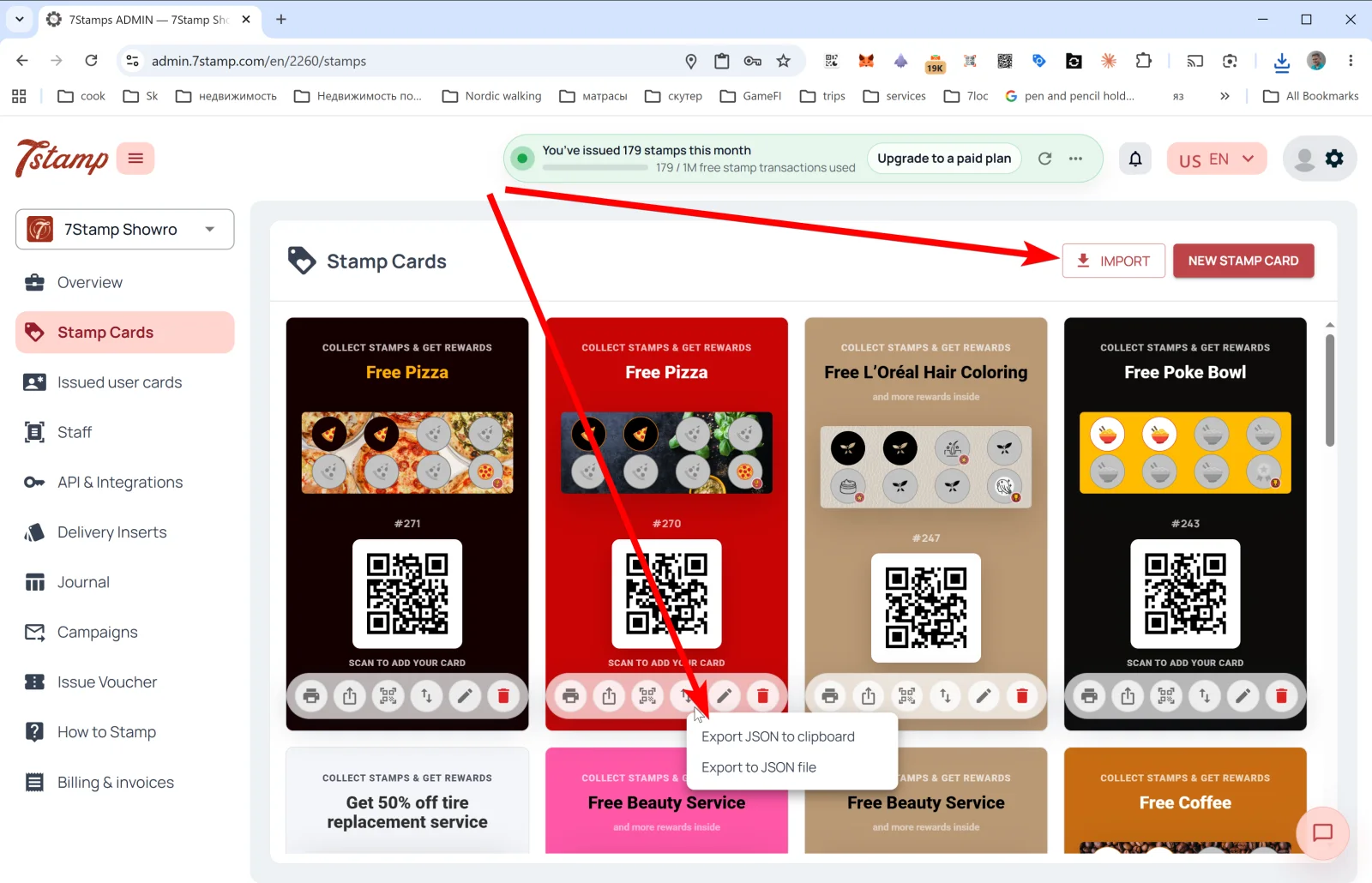
সাইড মেনুর Stamp Cards বিভাগ হলো আপনার সব কার্ড টেমপ্লেটের গ্যালারি। প্রতিটি কার্ডে দেখা যায় তার ডিজাইন, স্ট্যাম্পের প্রগ্রেস বার, #ID এবং গ্রাহকদের যোগ দেওয়ার QR।
4. Stamp Cards — আপনার লয়্যালটি কার্ড
সাইড মেনুর Stamp Cards বিভাগ হলো আপনার সব কার্ড টেমপ্লেটের গ্যালারি। প্রতিটি কার্ডে দেখা যায় তার ডিজাইন, স্ট্যাম্পের প্রগ্রেস বার, #ID এবং গ্রাহকদের যোগ দেওয়ার QR।
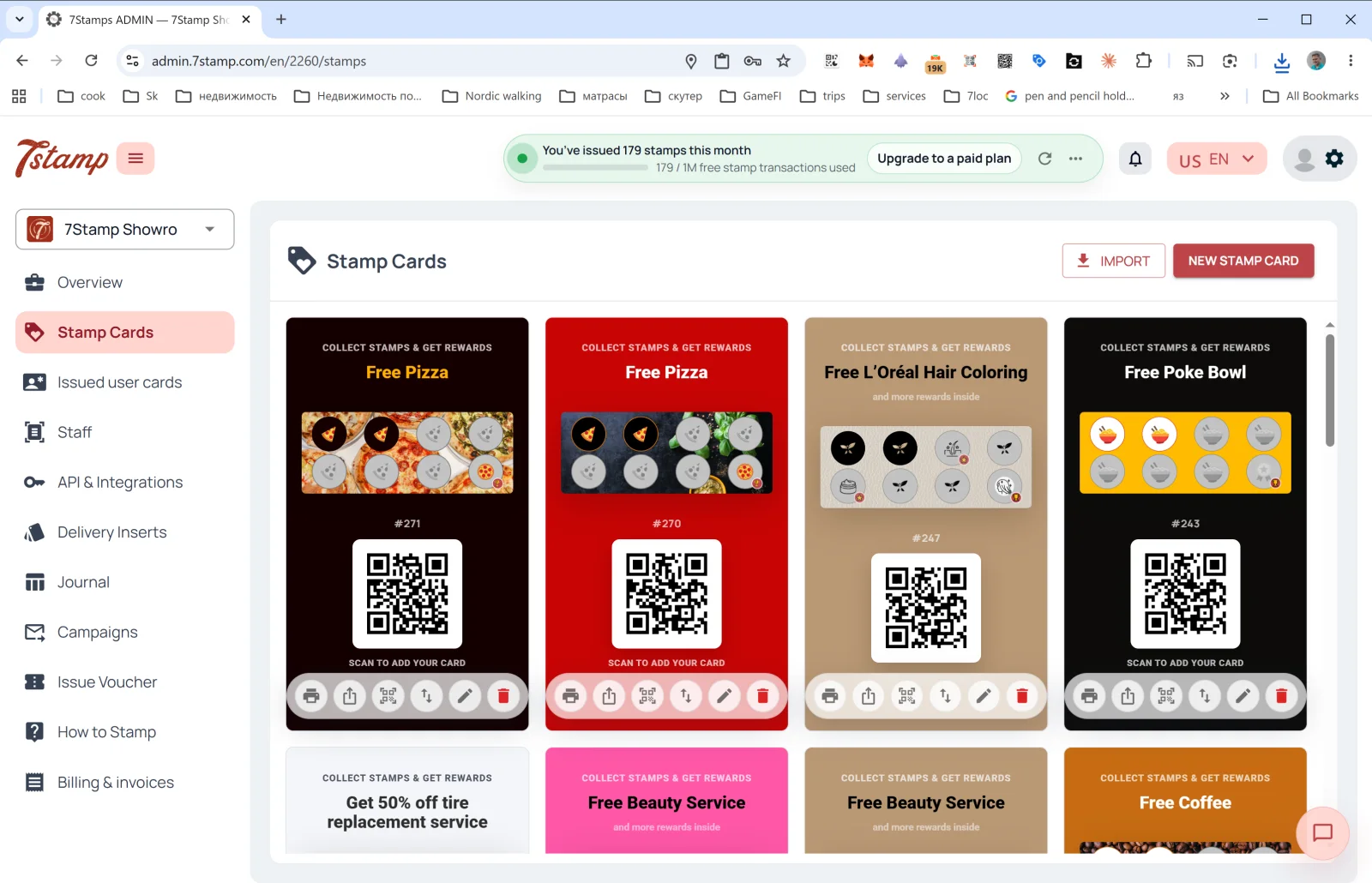
Stamp Cards পেজে কী করা যায়
ওপরে ডানে দুটি বোতাম:
- NEW STAMP CARD — Card Designer খুলে শূন্য থেকে বা টেমপ্লেট থেকে নতুন কার্ড তৈরি করুন। বিস্তারিত বিভাগ 5. Card Designer-এ।
- IMPORT — JSON ফাইল থেকে কার্ড লোড করুন (যেমন, যদি অন্য প্রোফাইল থেকে এক্সপোর্ট করে থাকেন বা কোনো পার্টনারের কাছ থেকে পেয়ে থাকেন)।
গ্যালারিতে প্রতিটি কার্ডের নিচে — ছয়টি অ্যাকশন আইকন (বাঁ থেকে ডানে):
| আইকন | কী করে |
|---|---|
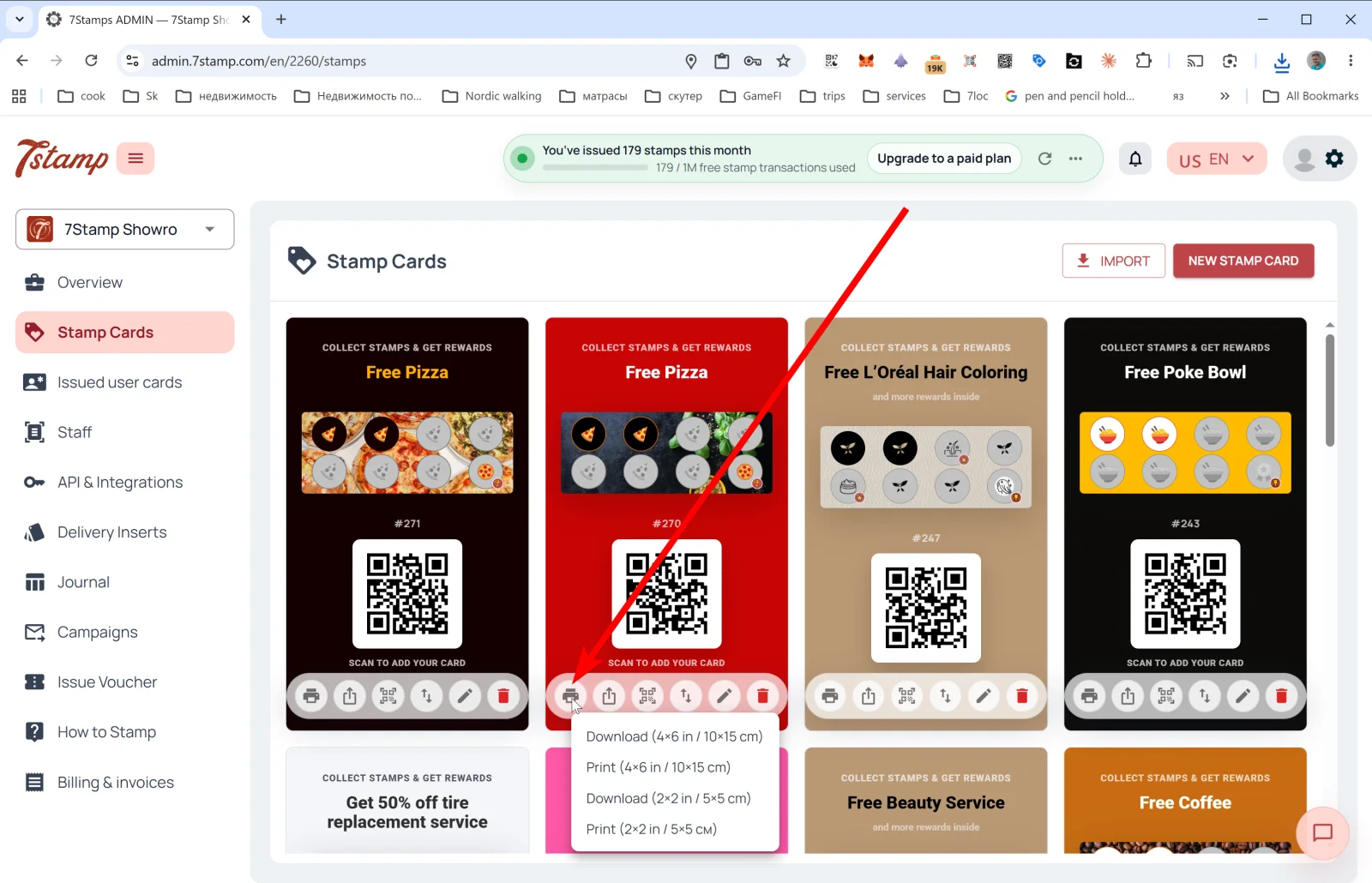
| 🖨️ Print / Download QR | দুই আকারে QR লেবেল এক্সপোর্টের মেনু খোলে: Download (4×6 in / 10×15 cm), Print (4×6 in / 10×15 cm), Download (2×2 in / 5×5 cm), Print (2×2 in / 5×5 cm)। বড় আকারটি প্রবেশপথের পোস্টার বা কাউন্টারের সাইনের জন্য; ছোট আকারটি টেবিলের স্ট্যান্ড বা প্যাকেজিংয়ের জন্য। |
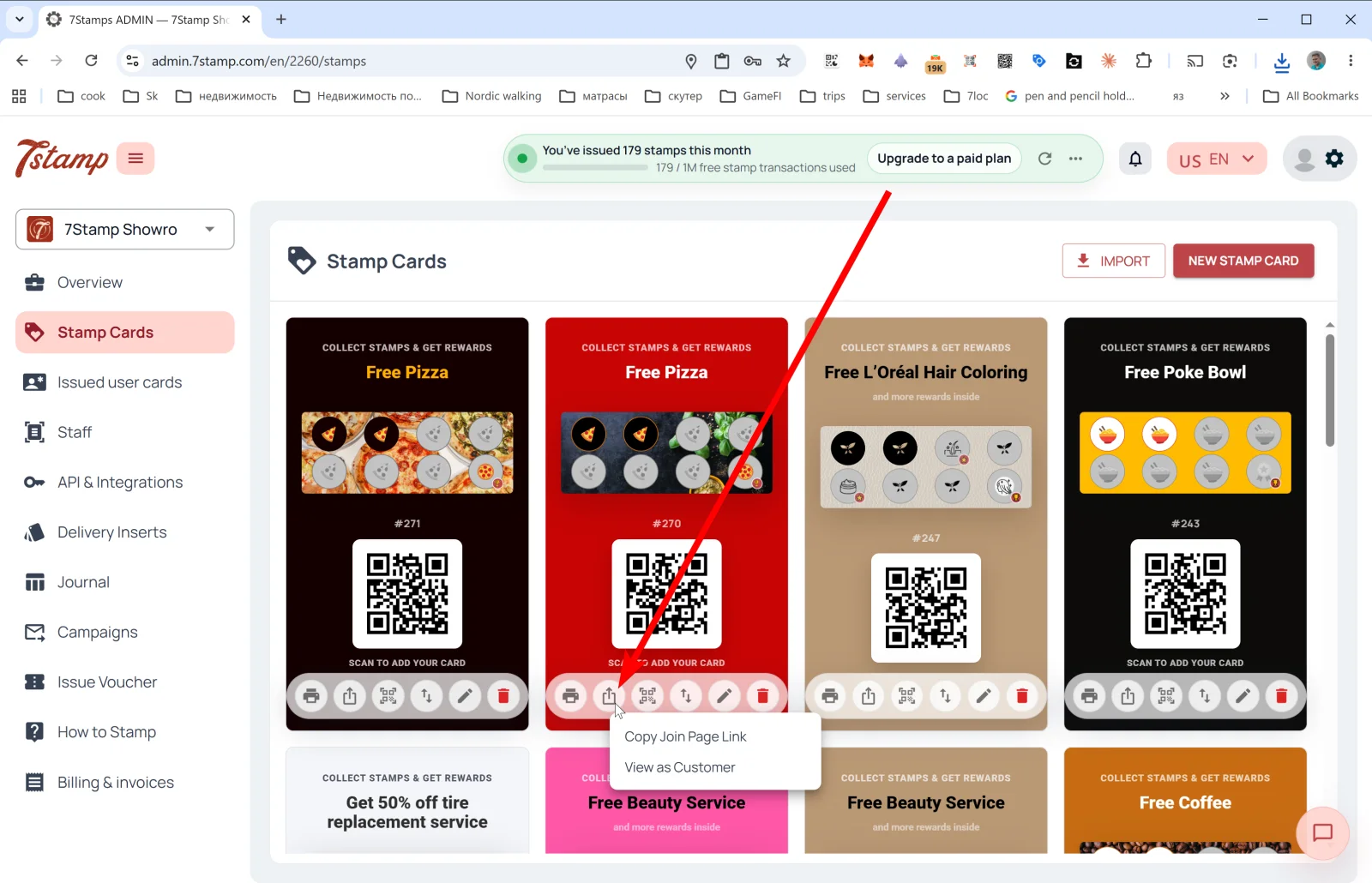
| ⤴️ Share | পাবলিক লিঙ্কের মেনু: Copy Join Page Link (Instagram বায়ো, ওয়েবসাইট, ইমেলের জন্য কার্ডের সরাসরি লিঙ্ক কপি করে) এবং View as Customer (গ্রাহক যেমন দেখবেন তেমনভাবে যোগ দেওয়ার পেজ খোলে, যাতে আপনি যাচাই করতে পারেন সব কীভাবে কাজ করবে)। |
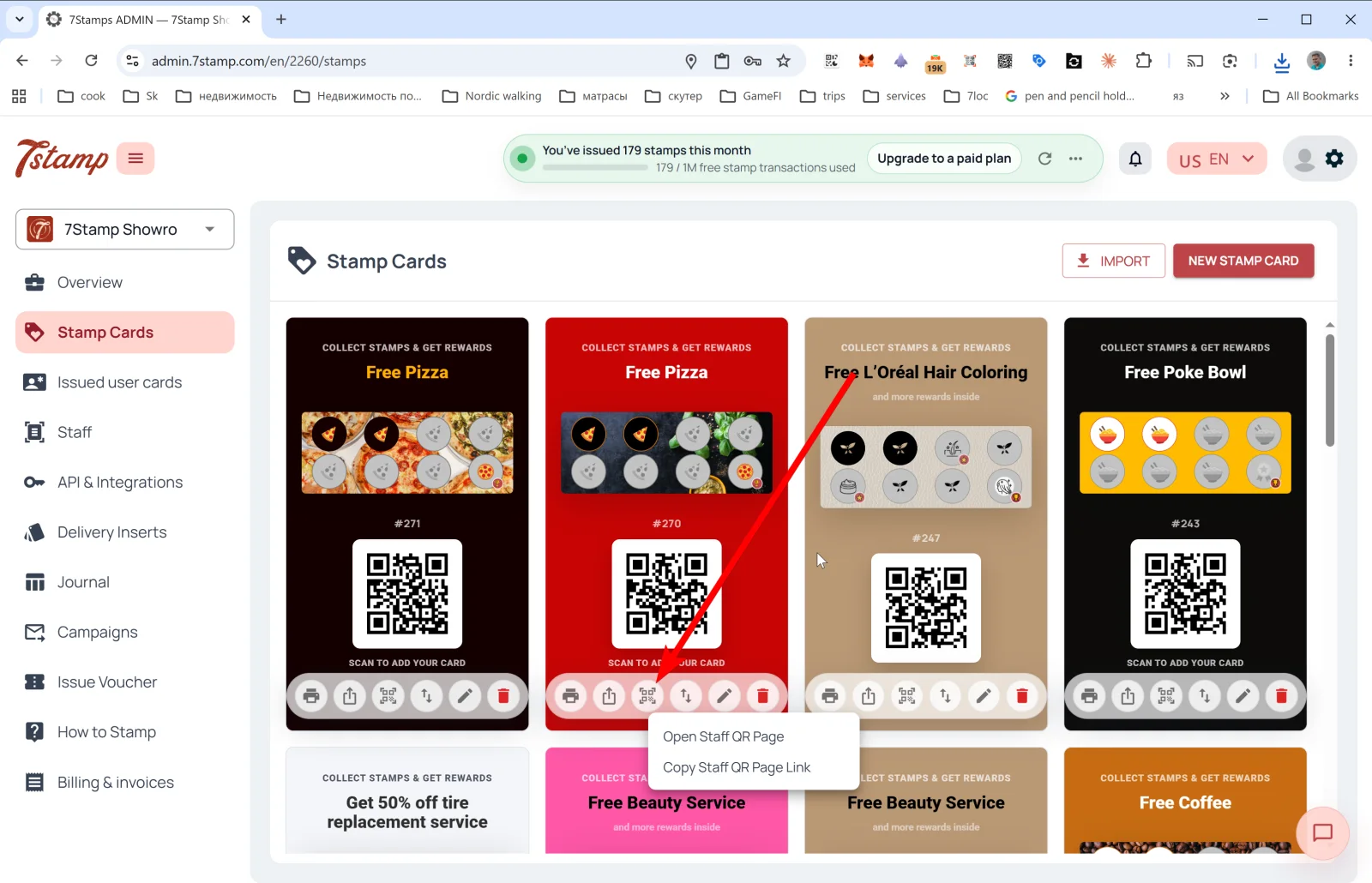
| 🔳 Staff QR Page | কর্মীর QR পেজের মেনু: Open Staff QR Page এবং Copy Staff QR Page Link। কর্মী এই পেজটি নিজের ফোনে খুলে গ্রাহককে দেখান — গ্রাহক স্ক্যান করে নিজের কার্ড পান। প্রিমিয়াম পরিষেবায় উপযোগী, যেখানে ব্যক্তিগত যোগাযোগ গুরুত্বপূর্ণ। |
| ↕️ Export Card Template | Export JSON to clipboard বা Export to JSON file। ব্যাকআপ, স্থানান্তর, পার্টনারের সঙ্গে কার্ড শেয়ার বা টেমপ্লেট বানানোর জন্য উপযোগী। |
| ✏️ Edit | সম্পাদনার জন্য কার্ডটি Card Designer-এ খোলে। |
| 🗑️ Delete | কার্ডটি মুছে ফেলে। |
পরামর্শ। শুরুতে একসঙ্গে পাঁচটি কার্ডের দরকার নেই — এক মাসের পরীক্ষার জন্য সাধারণত একটি ভালোভাবে সাজানো কার্ডই যথেষ্ট। কী কাজ করে বুঝে গেলে Export/Import দিয়ে সেটির কপি তৈরি করে A/B সংস্করণ চালাতে পারেন।
গ্যালারিতে কার্ডের প্রিভিউ কী দেখায়
গ্যালারির কার্ড প্রিভিউ দৃশ্যত সেটাই দেখায়, যা গ্রাহক Apple/Google Wallet-এ দেখবেন:
- শিরোনামের ব্যাজ: “COLLECT STAMPS & GET REWARDS”।
- চূড়ান্ত পুরস্কারের নাম (যেমন, “Free Pizza”, “Free Beauty Service”, “Free Coffee”)।
- আইকনসহ স্ট্যাম্পের প্রগ্রেস বার — সক্রিয় ও নিষ্ক্রিয়।
- কার্ড টেমপ্লেটের
#ID(যেমন,#271)। - “SCAN TO ADD YOUR CARD” QR কোড — গ্রাহকরা এটি স্ক্যান করে কার্ডটি Wallet-এ সংরক্ষণ করেন।
Visual walkthrough
Use the screen sets below as a visual companion to the article. Open any image to inspect it at full size.