
Dokumentacja
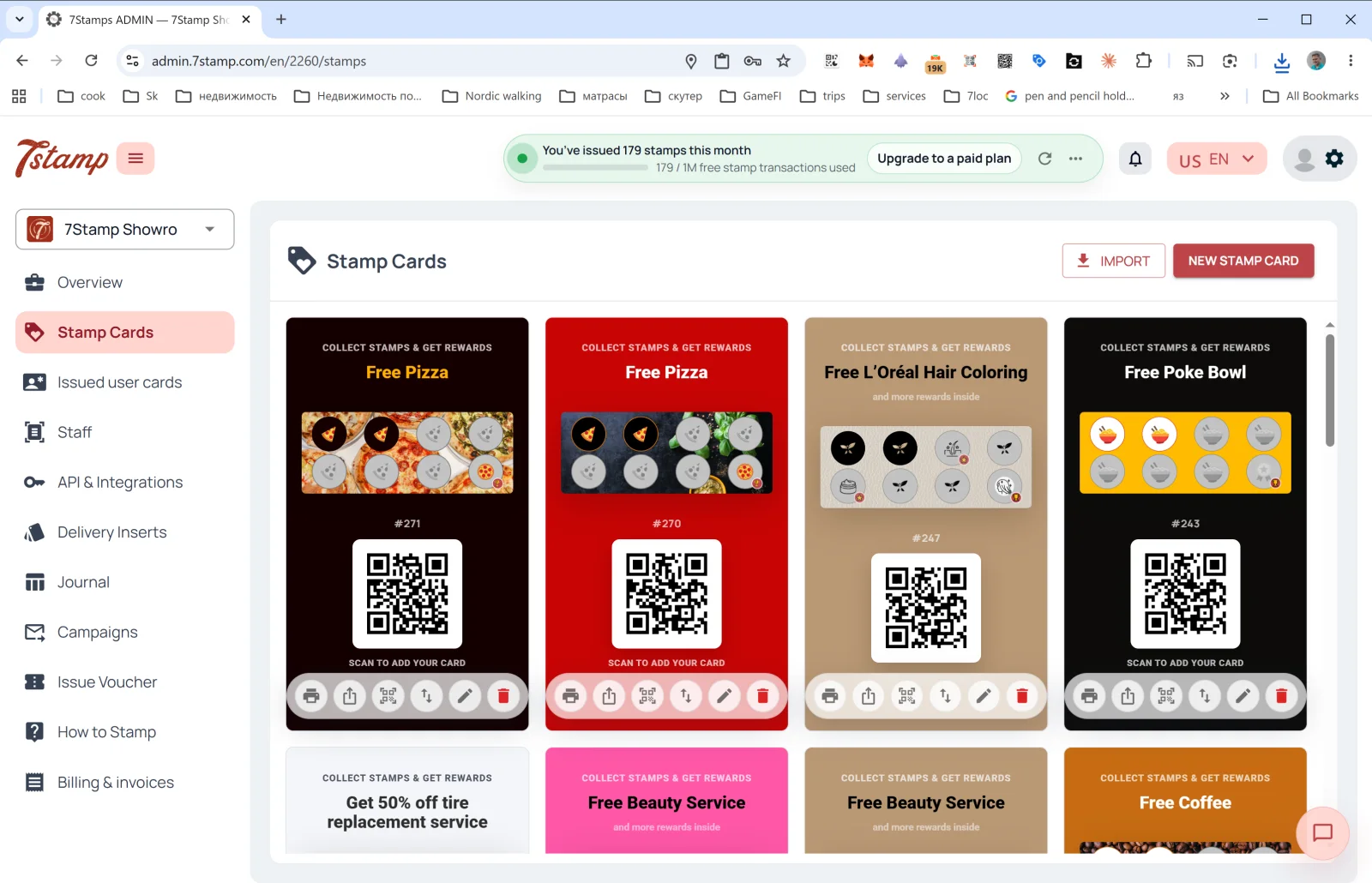
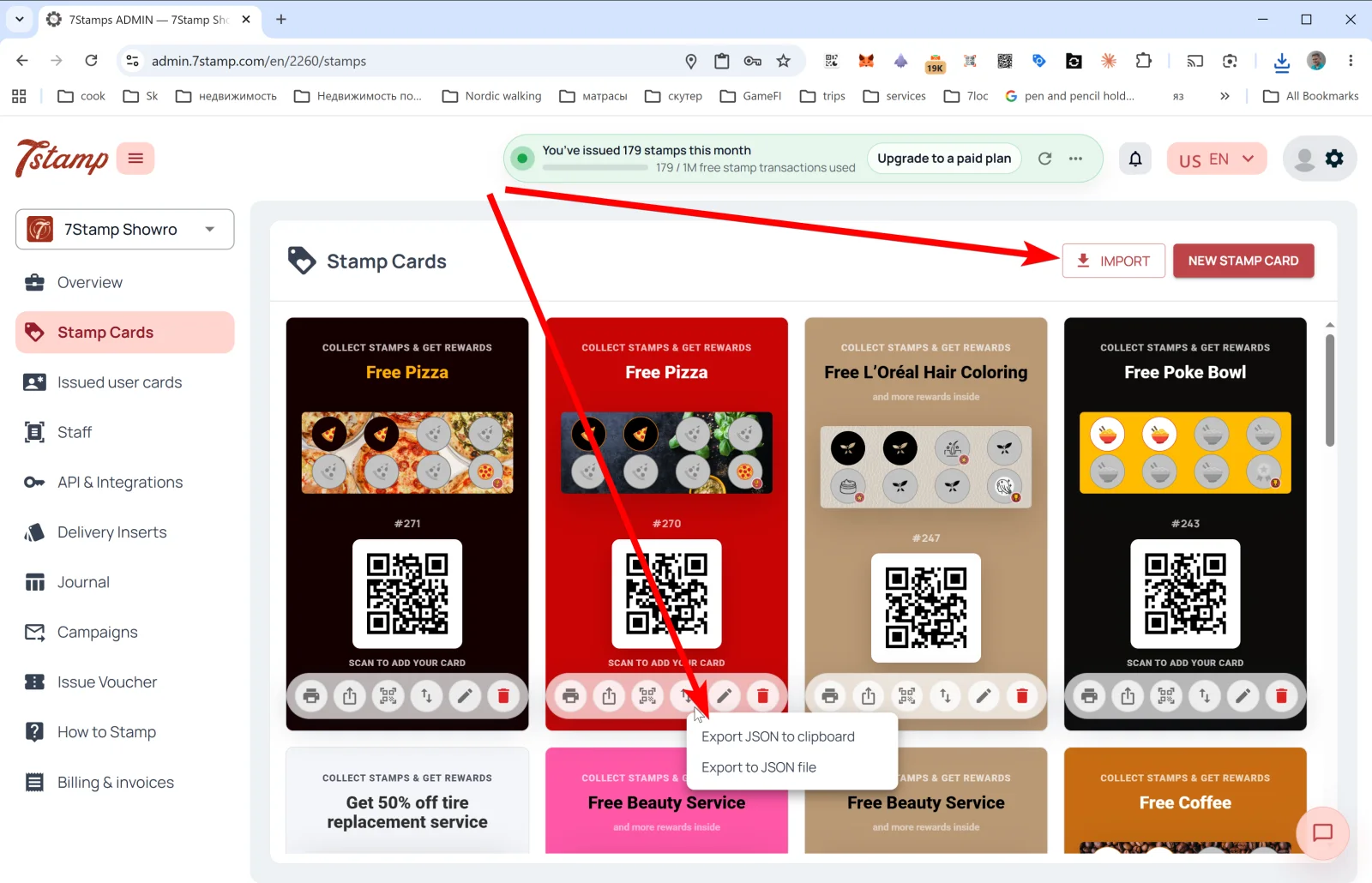
Sekcja Stamp Cards w bocznym menu to galeria wszystkich twoich szablonów kart. Każda karta pokazuje swój design, pasek postępu pieczątek, #ID oraz QR do dołączania klientów.
4. Stamp Cards — twoje karty lojalnościowe
Sekcja Stamp Cards w bocznym menu to galeria wszystkich twoich szablonów kart. Każda karta pokazuje swój design, pasek postępu pieczątek, #ID oraz QR do dołączania klientów.
Co możesz zrobić na stronie Stamp Cards
W prawym górnym rogu są dwa przyciski:
- NEW STAMP CARD — otwiera Card Designer i tworzy nową kartę od zera albo z szablonu. Szczegóły znajdziesz w Sekcji 5. Card Designer.
- IMPORT — ładuje kartę z pliku JSON (na przykład jeśli wyeksportowałeś ją z innego profilu albo otrzymałeś od partnera).
Pod każdą kartą w galerii znajduje się sześć ikon akcji (od lewej do prawej):
| Icon | Co robi |
|---|---|
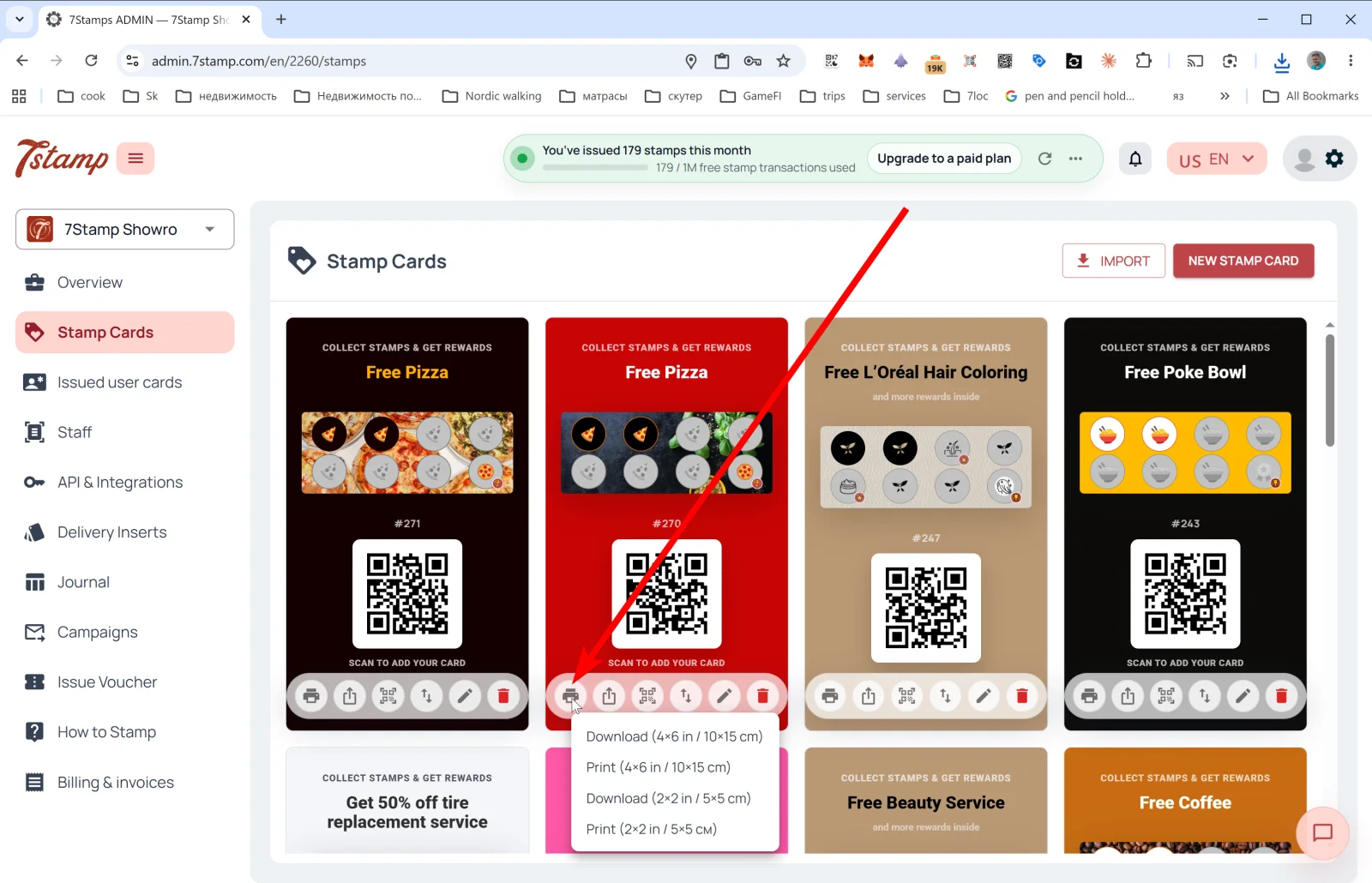
| 🖨️ Print / Download QR | Otwiera menu eksportu etykiety QR w dwóch formatach: Download (4×6 in / 10×15 cm), Print (4×6 in / 10×15 cm), Download (2×2 in / 5×5 cm), Print (2×2 in / 5×5 cm). Duży format jest dobry na plakat lub oznaczenie przy wejściu; mały — na table tent albo opakowanie. |
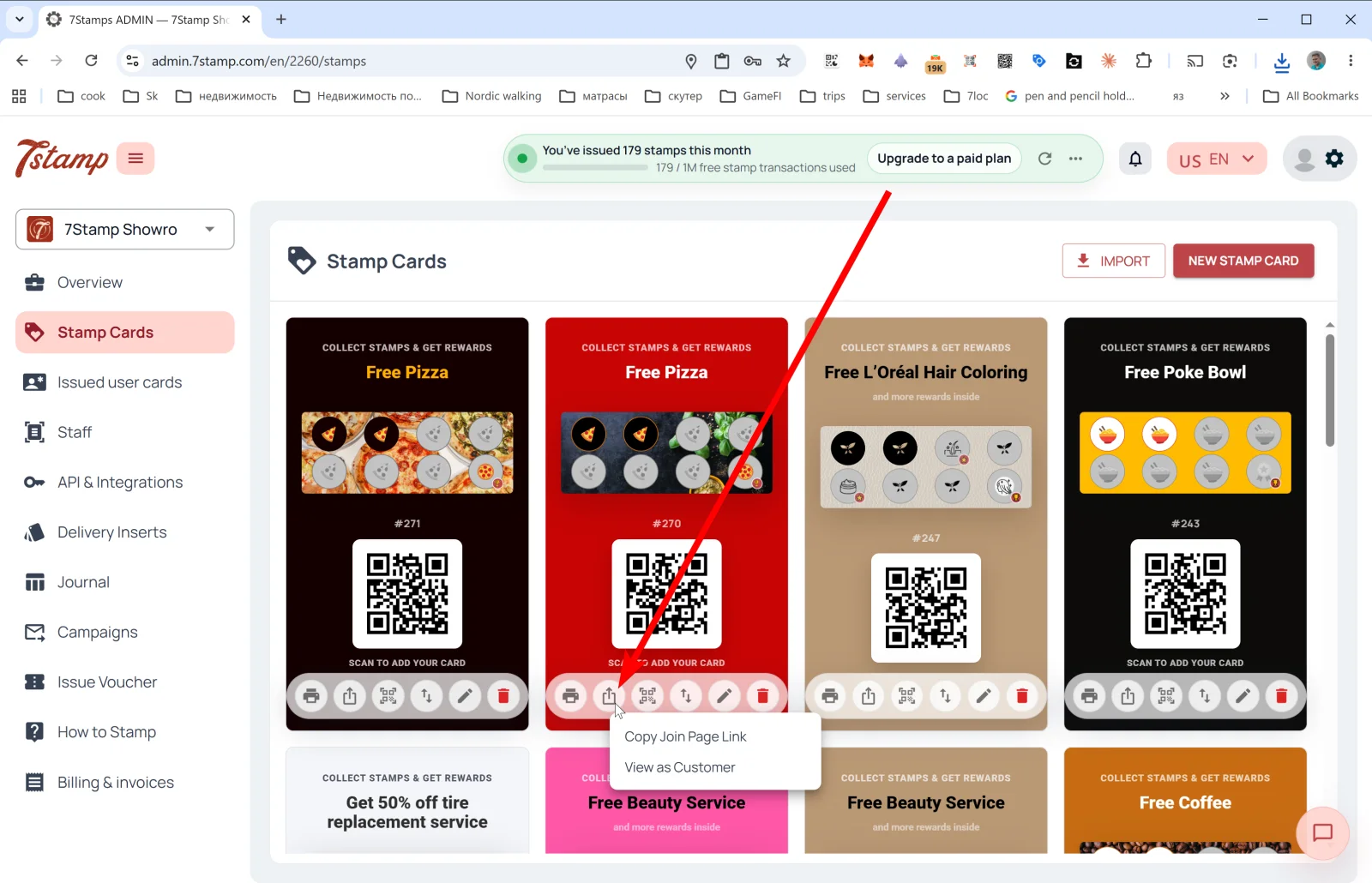
| ⤴️ Share | Menu linku publicznego: Copy Join Page Link (kopiuje bezpośredni link do karty do bio na Instagramie, strony www, emaila) oraz View as Customer (otwiera Join Page dokładnie tak, jak zobaczy ją klient, żebyś mógł sprawdzić, jak wszystko będzie działać). |
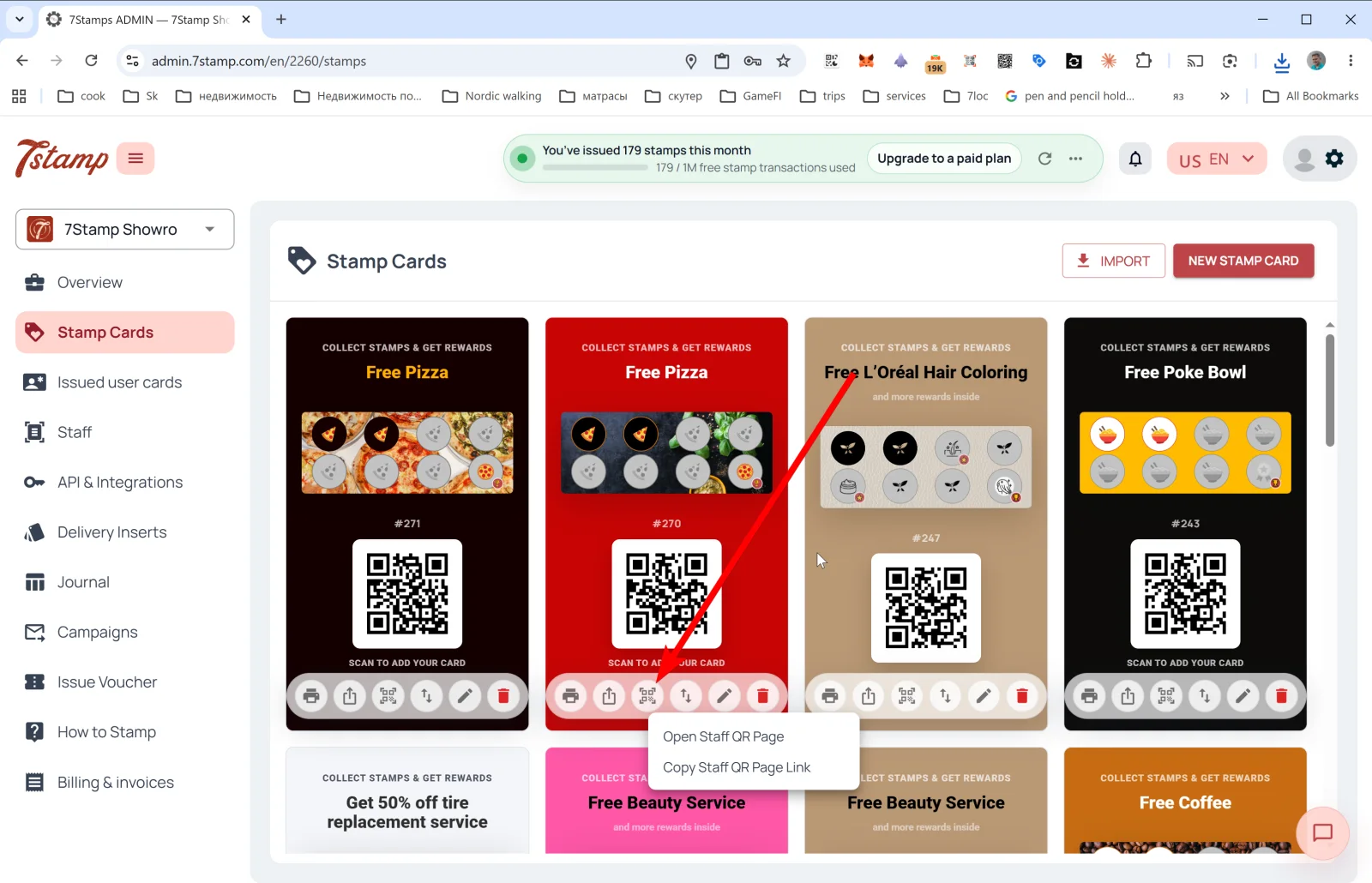
| 🔳 Staff QR Page | Menu Staff QR Page: Open Staff QR Page i Copy Staff QR Page Link. Pracownik otwiera tę stronę na swoim telefonie i pokazuje ją klientowi — klient skanuje i otrzymuje swoją kartę. Przydatne w obsłudze premium, gdzie liczy się osobisty kontakt. |
| ↕️ Export Card Template | Export JSON to clipboard albo Export to JSON file. Przydatne do backupu, migracji, udostępnienia karty partnerowi albo tworzenia szablonów. |
| ✏️ Edit | Otwiera kartę w Card Designer do edycji. |
| 🗑️ Delete | Usuwa kartę. |
Wskazówka. Na starcie nie potrzebujesz pięciu kart jednocześnie — zwykle jedna dobrze dostrojona karta wystarcza na miesiąc testów. Gdy zrozumiesz, co działa, możesz sklonować ją przez Export/Import i uruchamiać warianty A/B.
Co pokazuje podgląd karty w galerii
Podgląd karty w galerii wizualnie odzwierciedla to, co klient zobaczy w Apple/Google Wallet:
- Header badge: “COLLECT STAMPS & GET REWARDS”.
- Nazwa nagrody końcowej (na przykład “Free Pizza”, “Free Beauty Service”, “Free Coffee”).
- Pasek postępu pieczątek z ikonami — aktywnymi i nieaktywnymi.
#IDszablonu karty (na przykład#271).- Kod QR “SCAN TO ADD YOUR CARD” — klienci skanują go, aby zapisać kartę do Wallet.
Przegląd wizualny
Potraktuj zestawy ekranów poniżej jako wizualne uzupełnienie artykułu. Każdy obraz możesz otworzyć w pełnym rozmiarze.