
5. Card Designer — kreator karty (5 kroków)
Kiedy tworzysz nową kartę (klikając NEW STAMP CARD), możesz wybrać wizualny szablon zbliżony do swojego stylu. U góry możesz szybko przełączać się między typami biznesów (na przykład restauracjami) albo przewijać je wszystkie. Nie martw się, jeśli wybierzesz niewłaściwy: każdy kolor i ikona są konfigurowalne! Po wyborze szablon zostaje skopiowany do twojej nowej karty i trafiasz do Card Designer. Ten krok możesz pominąć — po prostu kliknij Start From Scratch. Trafisz do tego samego Card Designer.
Card Designer otwiera się zarówno podczas tworzenia nowej karty, jak i po kliknięciu ikony ✏️ Edit na już istniejącej karcie. To kreator krok po kroku z pięcioma etapami:
- Personalize your style — styl i branding.
- Add Visuals — konfiguracja pieczątek.
- Build Your Journey — Rewards i Milestone Rewards.
- Additional settings — Birthday i Geo-fence notifications.
- Result — finalny podgląd i regeneracja karty.
Po prawej stronie ekranu zawsze znajduje się blok podglądu Preview stamp card — aktualizuje się on w czasie rzeczywistym przy każdej zmianie. Możesz kliknąć dowolny krok w dolnej nawigacji tego podglądu, aby zobaczyć, jak karta będzie wyglądała, gdy użytkownik osiągnie dany stempel.
5.1 Step 1. Personalize your style — styl i branding
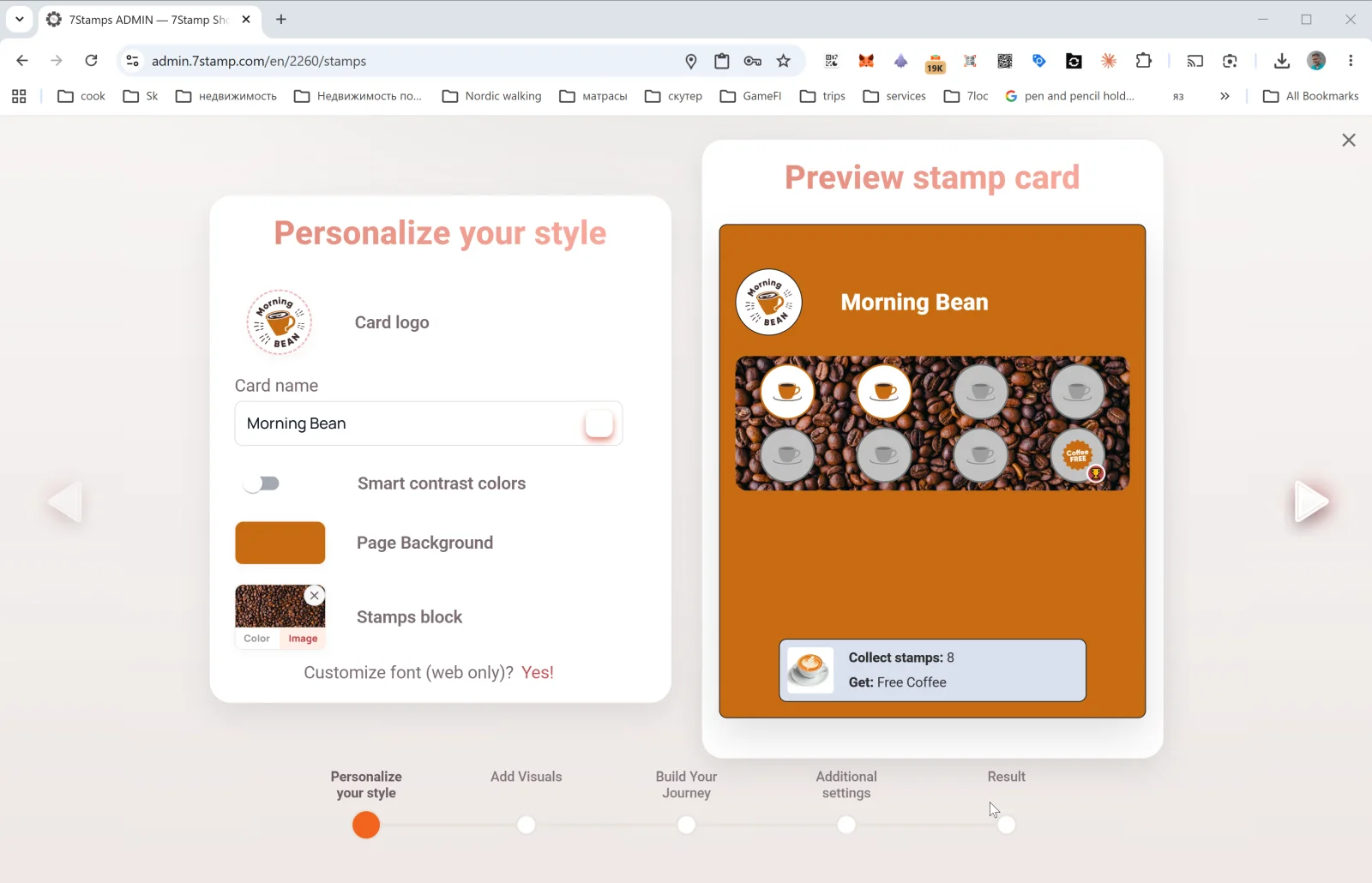
Pierwszy krok konfiguruje wygląd i branding karty:
- Card logo — logo twojego biznesu (przesyłane z pliku albo wklejane ze schowka).
- Card name — nazwa karty (na przykład
Morning Bean,Beauty Salon Loyalty,Free Pizza Club). To właśnie widzi klient w Wallet. - Smart contrast colors — przełącznik automatycznego doboru kontrastowych kolorów (zalecany, jeśli nie jesteś pewien swojej palety). Gdy opcja jest włączona, system automatycznie skoryguje kolory, jeśli się zlewają.
- Page Background — kolor tła strony karty.
- Stamps block — tło samego bloku pieczątek, z przełączaniem między Color (jednolite) a Image (przesłany obraz — na przykład zdjęcie ziaren kawy dla kawiarni).
- Customize font (web only)? Yes! — personalizacja kroju pisma (dotyczy tylko podglądu webowego; w Wallet używany jest krój systemowy).
Praktyczna zasada dobrego projektu karty: logo musi być czytelne w małym rozmiarze; tło powinno być jednolite albo niskokontrastowe, inaczej pieczątki są trudne do odczytania. Przed publikacją zawsze kliknij View as Customer i sprawdź, jak karta wygląda na prawdziwym ekranie telefonu.
5.2 Step 2. Add Visuals — konfiguracja pieczątek
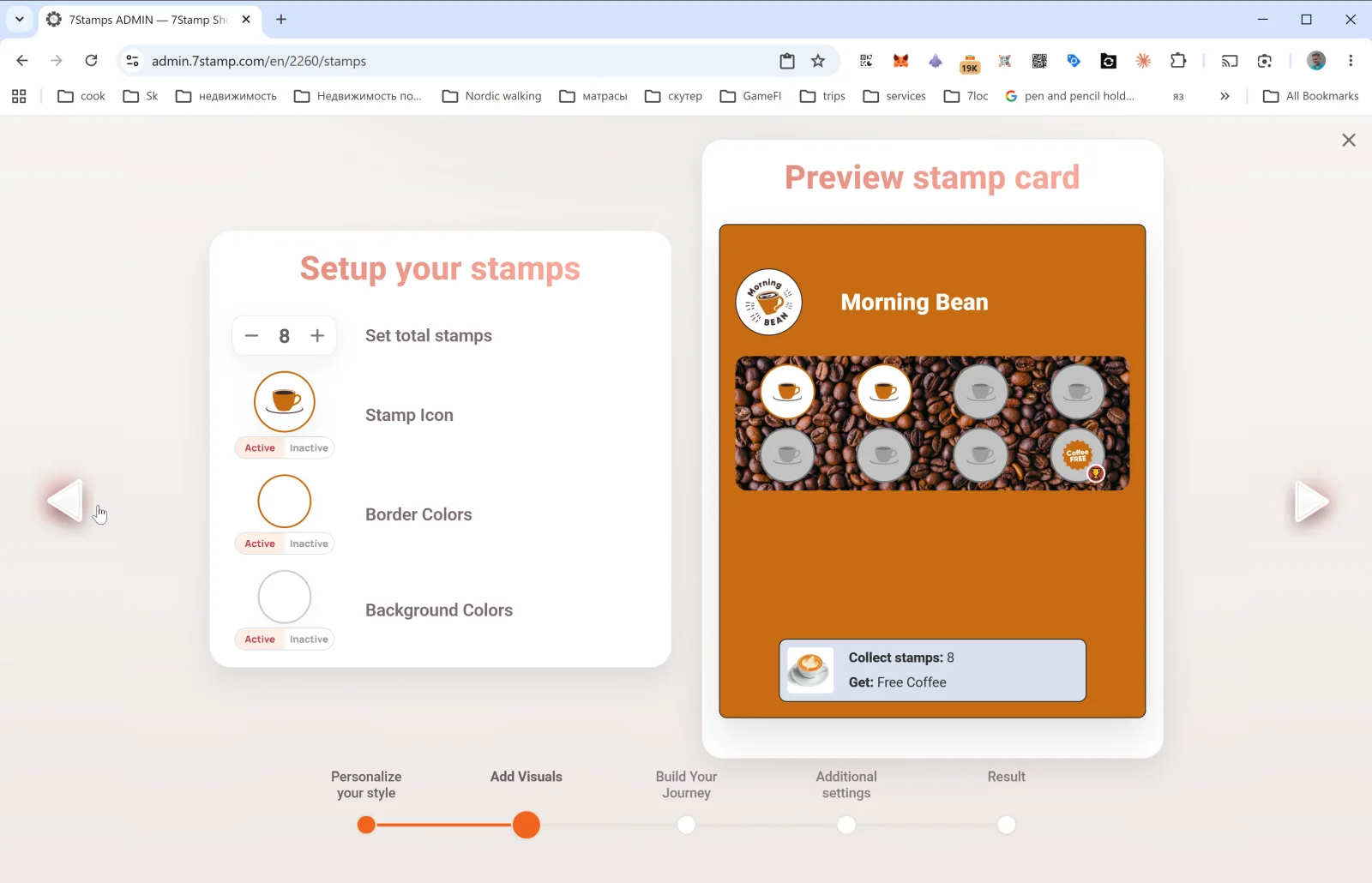
Ten krok konfiguruje wygląd pieczątek:
- Set total stamps — całkowita liczba pieczątek na karcie (na przykład
8). To finalny cel — gdy klient osiągnie tę liczbę, uruchamia się Reward. - Stamp Icon — ikona pieczątki. Wgrywana osobno dla stanów Active (wypełniony) i Inactive (pusty). Dobry trik to użyć ikony głównego produktu (filiżanka kawy, pizza, nożyczki) dla active oraz szarej wersji tej samej grafiki dla inactive.
- Border Colors — kolor obramowania pieczątki dla stanów active i inactive.
- Background Colors — kolor tła pieczątki dla stanów active i inactive.
Karta z 8 pieczątkami to złoty środek dla kawiarni i lokali szybkiej obsługi. Dla usług premium (salony, restauracje) typowe są 4–6 pieczątek. Dla częstych zakupów (piekarnie, fast-food) — 10–12. Nie przekraczaj 15 — motywacja spada, a voucher zaczyna wydawać się zbyt odległy.
5.3 Step 3. Build Your Journey — Rewards i Milestone Rewards
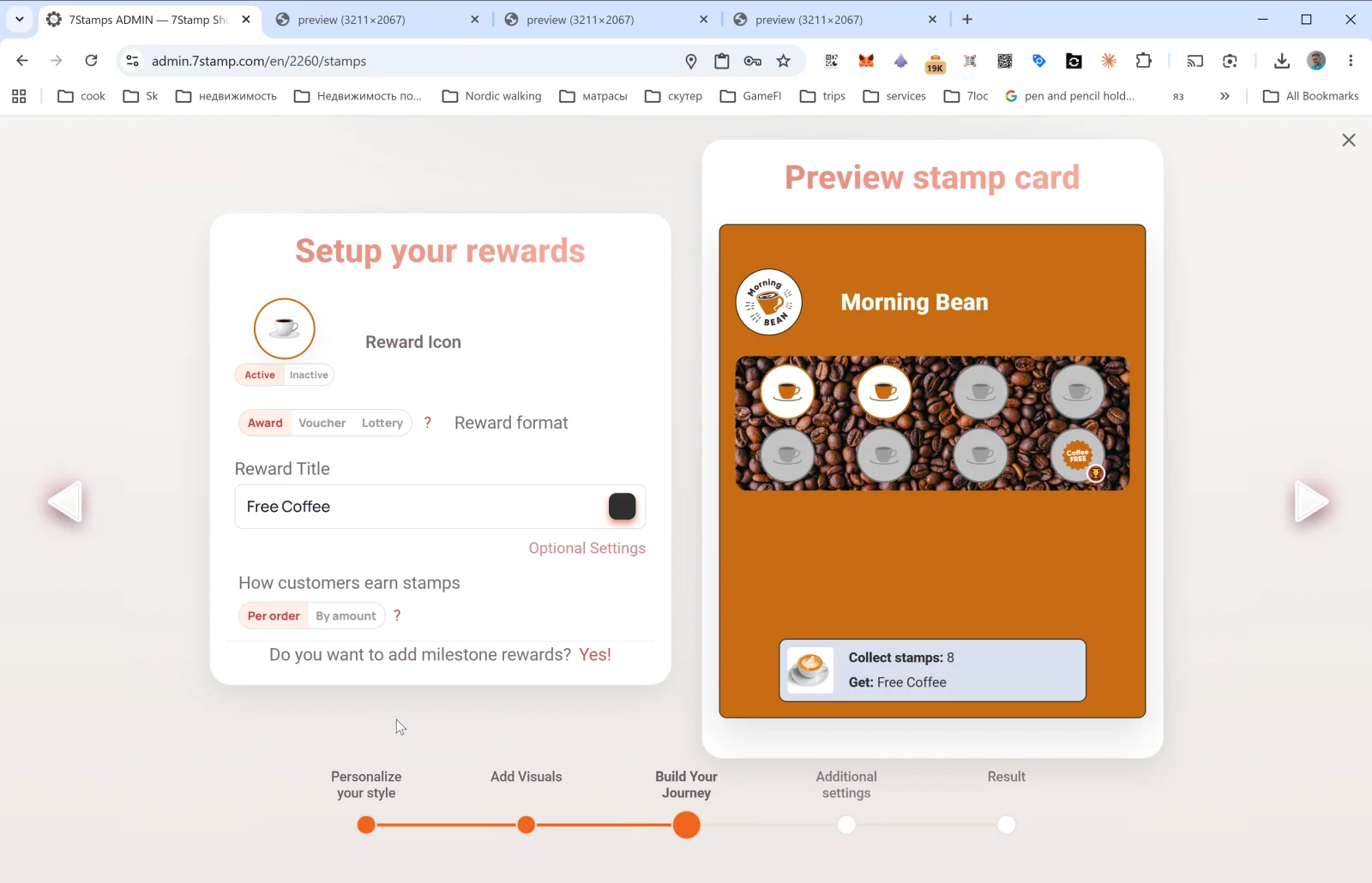
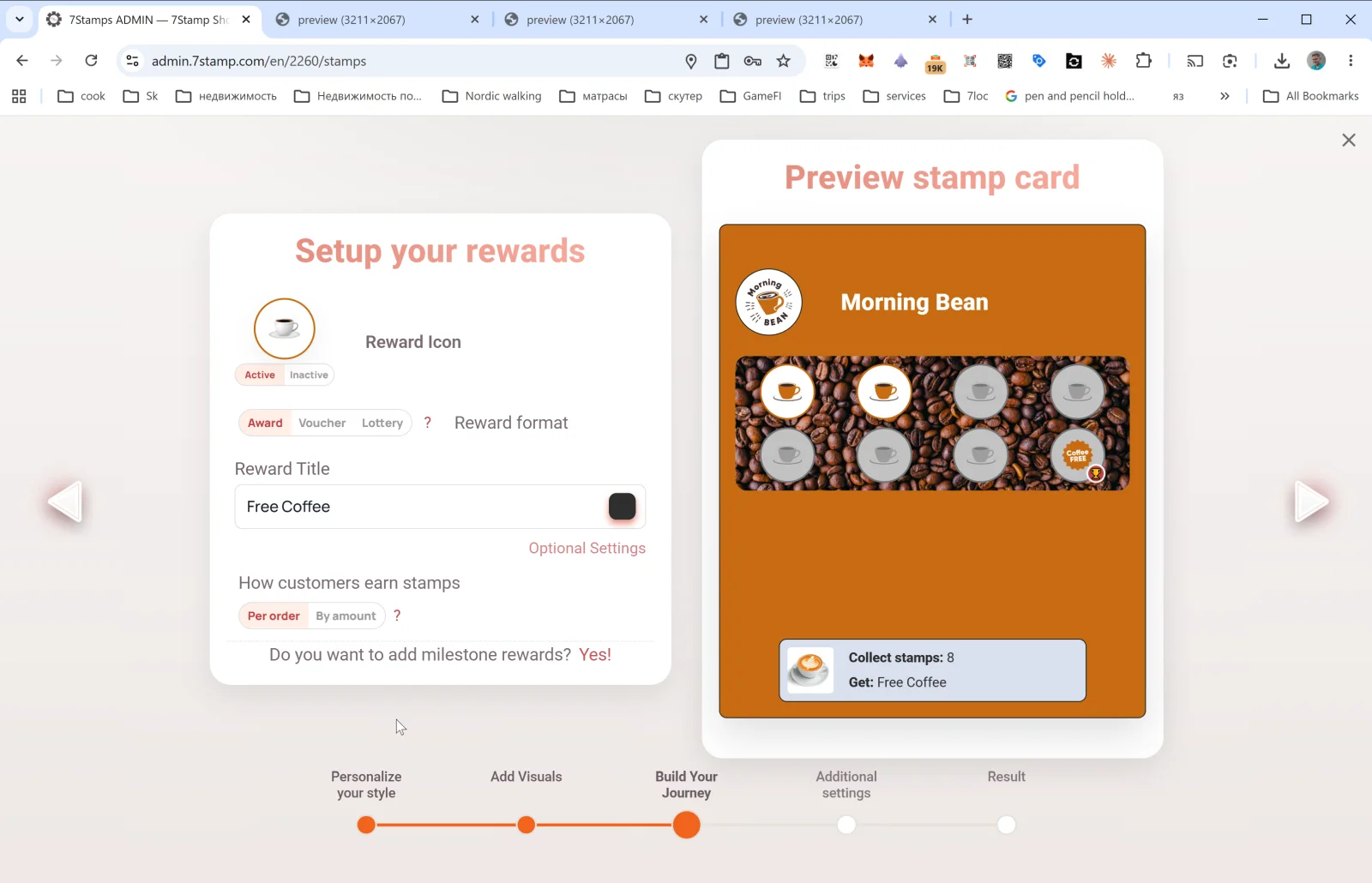
Najważniejszy krok. To tutaj decydujesz, co klient dostaje i jak na to zasługuje.
Reward Icon
Ikona Reward (Active / Inactive) — pokazywana w finalnej komórce karty zamiast standardowej pieczątki.
Reward format
Przełącznik trzech opcji: Award | Voucher | Lottery. To trzy typy Reward — każdy ma własną Sekcję 6. W skrócie:
- Award — natychmiastowy tekstowy prezent (“Free Coffee”). Prosto i szybko.
- Voucher — Smart Voucher z własnym cyklem życia oraz opcjonalnym Redeem Code.
- Lottery — losowanie z puli wariantów z prawdopodobieństwami.
Reward Title
Tekst finalnego prezentu (na przykład Free Coffee, Free L'Oréal Hair Coloring, 50% off tire replacement). To właśnie klient będzie widział przez całą drogę — zarówno w Wallet, jak i w podglądzie.
Optional Settings
Otwiera okno Optional reward settings z dodatkowymi parametrami nagrody. Zawartość zależy od wybranego typu (zobacz Award, Voucher, Lottery).
How customers earn stamps — reguła naliczania pieczątek
Przełącznik: Per order | By amount.
- Per order — jedna pieczątka za paragon / zamówienie niezależnie od kwoty. Proste i czytelne, pasuje do większości kawiarni i salonów.
- By amount — jedna pieczątka za każde N jednostek waluty na paragonie. Dobre dla restauracji i handlu detalicznego z bardzo zmiennym średnim koszykiem — zachęca klientów do jego zwiększania. Wymaga przekazania kwoty paragonu do 7Stamp (przez integrację z POS albo Receipt QR).
Chcesz dodać nagrody pośrednie? Tak!
Ten link zamienia kartę z jednym celem w Milestone Rewards — kartę z kilkoma nagrodami pośrednimi. Na przykład: 3 pieczątki → mały prezent, 6 → średni, 9 → nagroda końcowa. Szczegóły znajdziesz w Sekcji 6.4.
5.4 Step 4. Additional settings — Birthday i Geo-fence
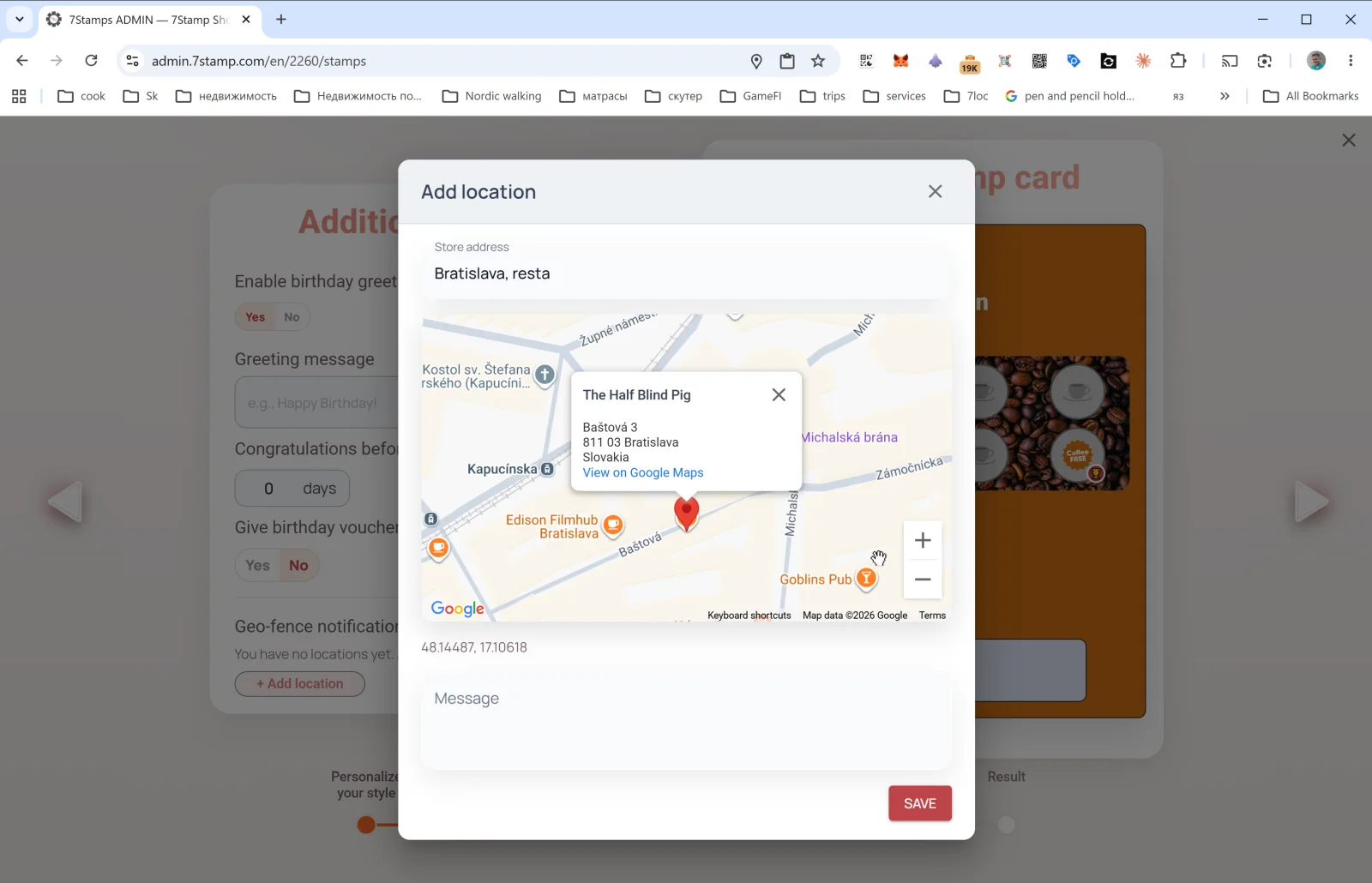
Ten krok otwiera automatyzacje — rzeczy, które działają bez twojego udziału po opublikowaniu karty.
Birthday Rewards
- Enable birthday greetings — Yes / No.
- Greeting message — tekst powitania (na przykład
Happy Birthday! 🎉). - Congratulations before N days — ile dni przed urodzinami wysłać życzenia (
0= w dniu urodzin,3= trzy dni wcześniej). - Give birthday voucher — Yes / No. Jeśli Yes — voucher jest automatycznie wydawany razem z życzeniami.
Data urodzenia jest pobierana z karty klienta — klient może ustawić ją podczas join albo później na stronie karty.
Geo-fence notification — przypomnienia geolokalizacyjne
W Geo-fence notification domyślnie jest pusto: system pokazuje, że nie masz jeszcze żadnej lokalizacji. Kliknij + Add location — otworzy się okno Add location:
- Store address — wpisz adres lokalu (na przykład
Bratislava, Baštová 3). Google Maps podpowiada podczas wpisywania. - Na mapie pojawia się marker; doprecyzuj punkt. Współrzędne zapisują się automatycznie (na przykład
48.14487, 17.10618). - Message — tekst powiadomienia, które klient dostanie, gdy znajdzie się w pobliżu (na przykład
Jesteś blisko! Wpadnij po poranną kawę ☕).
Możesz dodać kilka lokalizacji — geo-fence uruchomi się dla każdej z nich.
Uwaga. Powiadomienia geo działają tylko wtedy, gdy klient włączył geolokalizację i powiadomienia push Wallet. Nie używaj tego kanału do agresywnych promocji — ton powinien być ciepły i nienachalny.
5.5 Step 5. Result — finalna regeneracja karty
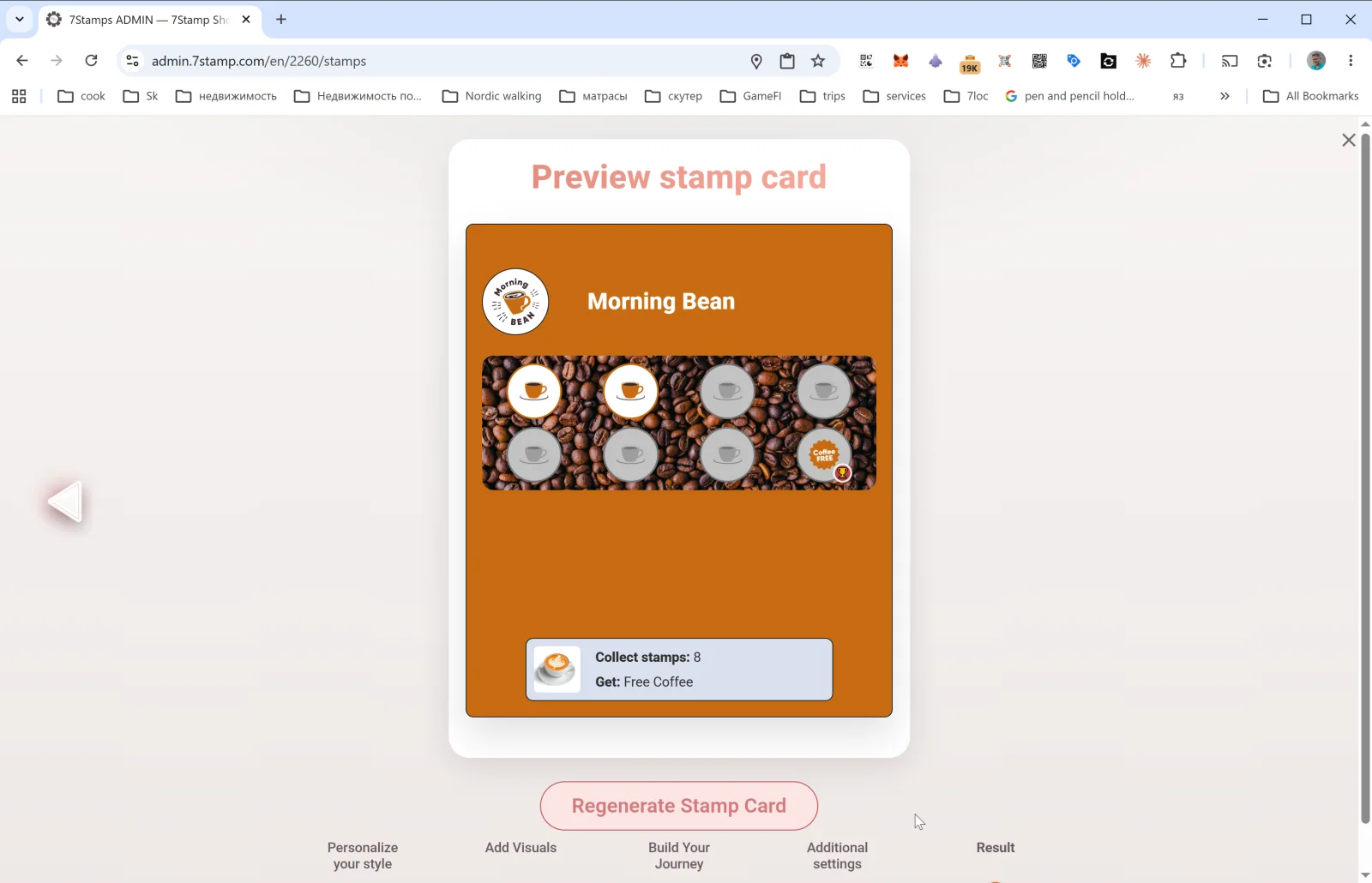
Na ostatnim kroku widzisz finalne Preview stamp card oraz przycisk Regenerate Stamp Card.
- Przy tworzeniu nowej karty przycisk po prostu ją publikuje — po kliknięciu karta pojawia się w galerii Stamp Cards, a QR zaczyna działać.
- Przy edycji istniejącej karty Regenerate Stamp Card stosuje wszystkie zmiany i aktualizuje design na wszystkich już wydanych kartach klientów (przez aktualizację Wallet). Zmiany kolorów, tekstów i ikon trafiają do klientów automatycznie.
Ważne przy edycji. Projekt można zmieniać śmiało — aktualizuje się u klientów. Ale nie zmieniaj podstawowej mechaniki (liczby pieczątek, typu Reward) na aktywnej karcie: to dezorientuje obecnych uczestników. Jeśli potrzebujesz innej mechaniki, stwórz nową kartę i zarchiwizuj starą.
Przegląd wizualny
Potraktuj zestawy ekranów poniżej jako wizualne uzupełnienie artykułu. Każdy obraz możesz otworzyć w pełnym rozmiarze.