
Guide
Նոր քարտ ստեղծելիս (NEW STAMP CARD սեղմելով) կարող եք ընտրել ձեր ոճին մոտ վիզուալ ձևանմուշ։ Վերևում կարող եք արագ անցնել բիզնեսի տեսակների միջև (օրինակ՝ ռեստորաններ) կամ թերթել բոլորը։ Մի անհանգստացեք, եթե սխալ ընտրեք.
5. Card Designer — քարտի կառուցիչ (5 քայլ)
Նոր քարտ ստեղծելիս (NEW STAMP CARD սեղմելով) կարող եք ընտրել ձեր ոճին մոտ վիզուալ ձևանմուշ։ Վերևում կարող եք արագ անցնել բիզնեսի տեսակների միջև (օրինակ՝ ռեստորաններ) կամ թերթել բոլորը։ Մի անհանգստացեք, եթե սխալ ընտրեք. յուրաքանչյուր գույն և պատկերակ կարգավորելի է! Ձևանմուշն ընտրելուց հետո այն պատճենվում է ձեր նոր քարտի մեջ, և դուք հայտնվում եք Card Designer-ում։ Այս քայլը կարող եք բաց թողնել՝ պարզապես սեղմելով Start From Scratch։ Կհայտնվեք նույն Card Designer-ում։
Card Designer-ը բացվում է և՛ նոր քարտ ստեղծելիս, և՛ առկա քարտի ✏️ Edit պատկերակը սեղմելիս։ Դա հինգ փուլից բաղկացած քայլ առ քայլ վարպետ է.
- Personalize your style — ոճ և ապրանքանիշ։
- Add Visuals — նշումների կարգավորում։
- Build Your Journey — Rewards և Milestone Rewards։
- Additional settings — ծննդյան օրվա և Geo-fence ծանուցումներ։
- Result — վերջնական նախադիտում և քարտի վերագեներացում։
Էկրանի աջ կողմում միշտ կա կենդանի Preview stamp card, որը թարմացվում է իրական ժամանակում յուրաքանչյուր փոփոխությամբ։ Նախադիտման ստորին նավիգացիայում կարող եք սեղմել ցանկացած քայլի վրա և տեսնել, թե ինչ տեսք կունենա քարտը, երբ օգտատերը հասնի այդ նշմանը։
5.1 Քայլ 1. Personalize your style — ոճ և ապրանքանիշ
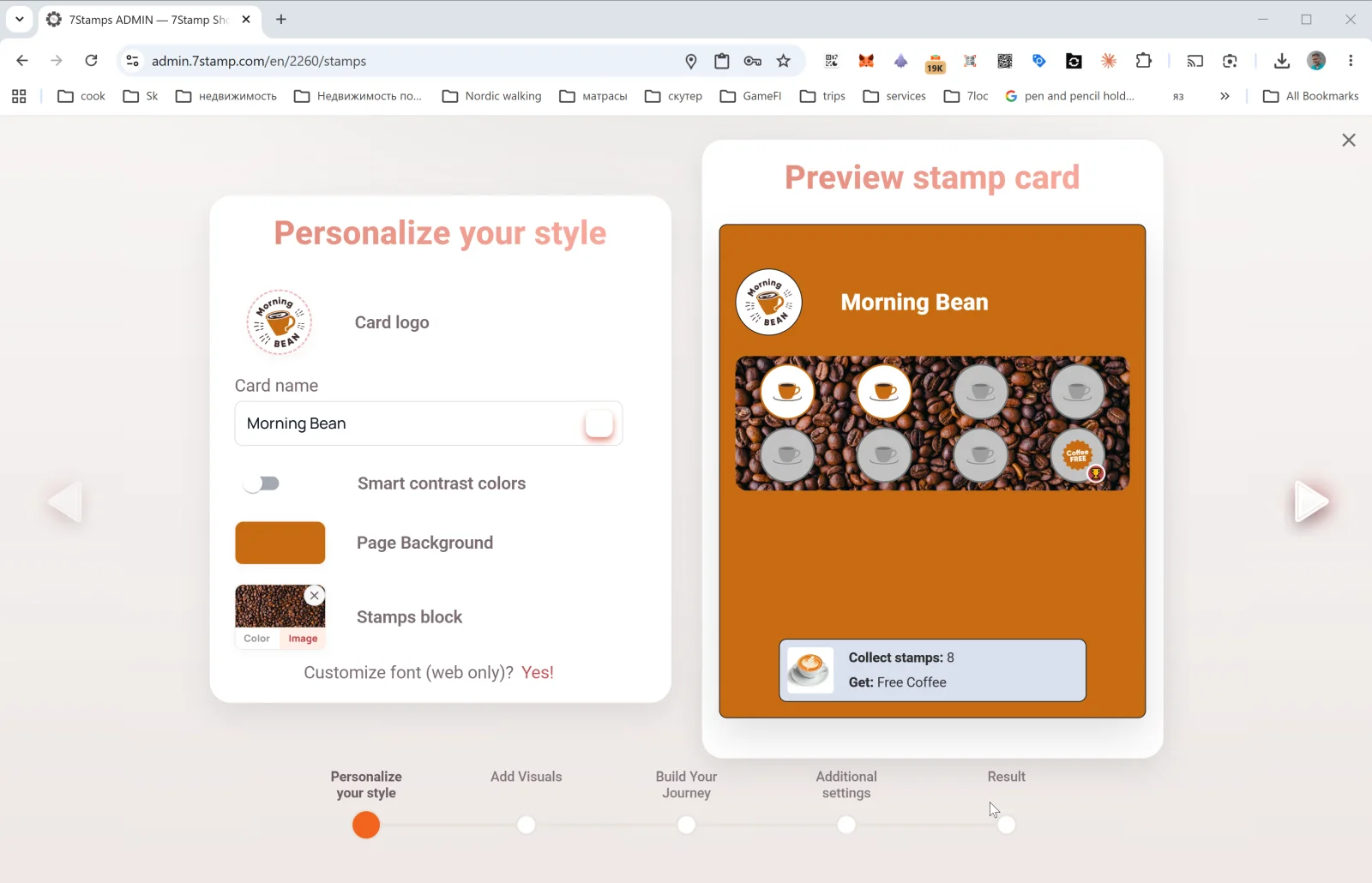
Առաջին քայլում կարգավորվում են քարտի տեսքը և ապրանքանիշը.
- Card logo — ձեր բիզնեսի լոգոն (բեռնվում է ֆայլից կամ տեղադրվում սեղմատախտակից)։
- Card name — քարտի անվանումը (օրինակ՝
Morning Bean,Beauty Salon Loyalty,Free Pizza Club)։ Սա այն է, ինչ հաճախորդը տեսնում է Wallet-ում։ - Smart contrast colors — կոնտրաստային գույների ավտոմատ ընտրության փոխարկիչ (խորհուրդ է տրվում, եթե վստահ չեք ձեր գունապնակում)։ Միացված դեպքում համակարգն ավտոմատ կուղղի գույները, եթե դրանք միաձուլվում են։
- Page Background — քարտի էջի ֆոնի գույնը։
- Stamps block — նշումների բլոկի ֆոնը, որը փոխարկվում է Color-ի (միագույն) և Image-ի (բեռնված պատկեր, օրինակ՝ սուրճի հատիկների լուսանկար սրճարանի համար) միջև։
- Customize font (web only)? Yes! — տառատեսակի կարգավորում (կիրառվում է միայն վեբ նախադիտման համար. Wallet-ն օգտագործում է համակարգային տառատեսակը)։
Քարտի լավ դիզայնի հիմնական կանոնը. լոգոն պետք է ընթեռնելի լինի փոքր չափում, ֆոնը՝ միագույն կամ ցածր կոնտրաստով, այլապես նշումները դժվար է տեսնել։ Հրապարակելուց առաջ միշտ սեղմեք View as Customer և ստուգեք, թե ինչպես է քարտը երևում իրական հեռախոսի էկրանին։
5.2 Քայլ 2. Add Visuals — նշումների կարգավորում
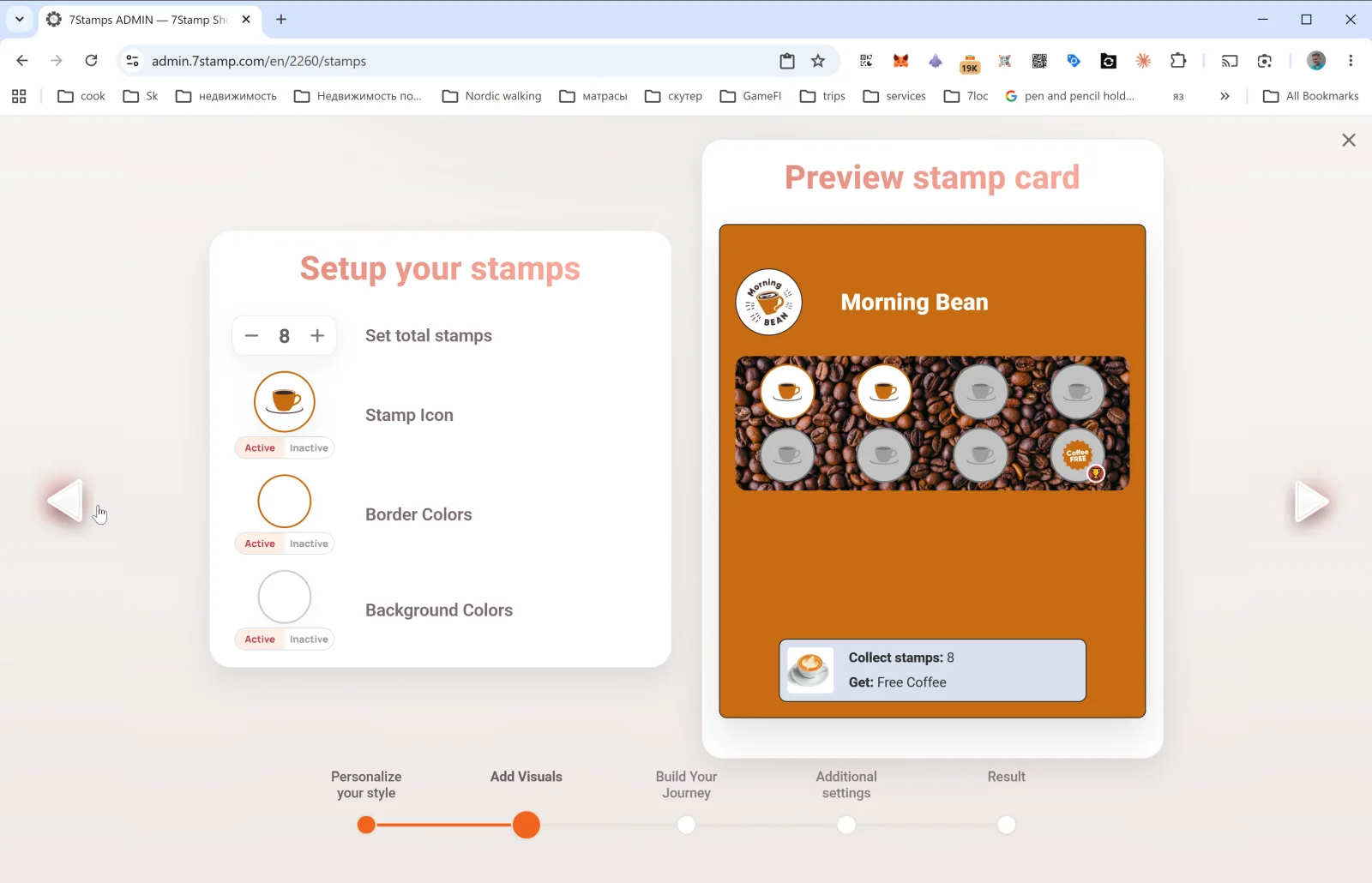
Այս քայլում կարգավորվում է նշումների տեսքը.
- Set total stamps — քարտի նշումների ընդհանուր քանակը (օրինակ՝
8)։ Սա վերջնական նպատակն է. երբ հաճախորդը հասնում է այս քանակին, գործարկվում է Reward-ը։ - Stamp Icon — նշման պատկերակը։ Բեռնվում է առանձին Active (լրացված) և Inactive (դատարկ) վիճակների համար։ Լավ հնարք է ակտիվ վիճակի համար օգտագործել ձեր հիմնական ապրանքի պատկերակը (սուրճի բաժակ, պիցցա, մկրատ), իսկ ոչ ակտիվի համար՝ նույն պատկերի մոխրագույն տարբերակը։
- Border Colors — նշման եզրագծի գույնը ակտիվ և ոչ ակտիվ վիճակների համար։
- Background Colors — նշման ֆոնի գույնը ակտիվ և ոչ ակտիվ վիճակների համար։
8 նշումով քարտը օպտիմալ է սրճարանների և արագ սպասարկման համար։ Պրեմիում ծառայությունների (սրահներ, ռեստորաններ) համար բնորոշ է 4–6 նշում։ Հաճախակի գնումների (հացատներ, արագ սնունդ) համար՝ 10–12։ Մի անցեք 15-ից. մոտիվացիան նվազում է, և վաուչերը սկսում է անհասանելի թվալ։
5.3 Քայլ 3. Build Your Journey — Rewards և Milestone Rewards
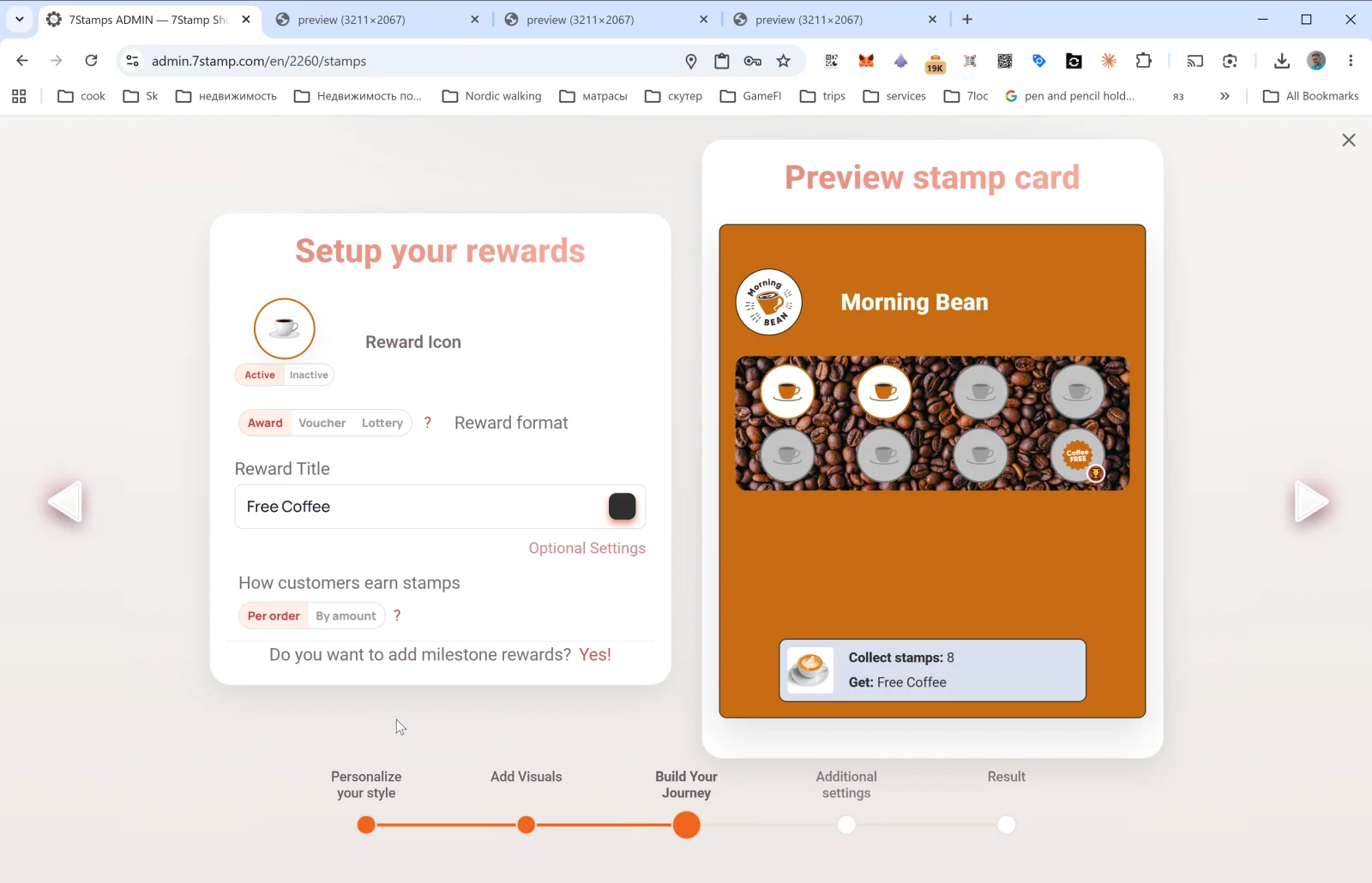
Ամենակարևոր քայլը։ Այստեղ որոշում եք, թե ինչ է ստանում հաճախորդը և ինչպես է այն վաստակում։
Reward Icon
Պարգևի պատկերակը (Active / Inactive). ցուցադրվում է քարտի վերջին վանդակում՝ ստանդարտ նշման փոխարեն։
Reward format
Երեք տարբերակի փոխարկիչ՝ Award | Voucher | Lottery։ Սրանք Reward-ի երեք տեսակներն են, որոնցից յուրաքանչյուրը նկարագրված է Բաժին 6-ում։ Համառոտ.
- Award — ակնթարթային տեքստային նվեր («Անվճար սուրճ»)։ Պարզ և արագ։
- Voucher — Smart Voucher՝ իր կյանքի ցիկլով և կամընտիր Redeem Code-ով։
- Lottery — խաղարկություն տարբերակների լողավազանից՝ հավանականություններով։
Reward Title
Վերջնական նվերի տեքստը (օրինակ՝ Free Coffee, Free L'Oréal Hair Coloring, 50% off tire replacement)։ Սա այն է, ինչ հաճախորդը կտեսնի ամբողջ ճանապարհին՝ և՛ Wallet-ում, և՛ նախադիտման մեջ։
Optional Settings
Բացում է Optional reward settings պատուհանը՝ Reward-ի լրացուցիչ պարամետրերով։ Բովանդակությունը կախված է ընտրված տեսակից (տե՛ս Award, Voucher, Lottery)։
Ինչպես են հաճախորդները վաստակում նշումներ — նշումների կանոն
Փոխարկիչ՝ Per order | By amount։
- Per order — մեկ նշում յուրաքանչյուր չեկի կամ պատվերի համար՝ անկախ գումարից։ Պարզ և հասկանալի, հարմար է սրճարանների և սրահների մեծ մասի համար։
- By amount — մեկ նշում չեկի յուրաքանչյուր N դրամական միավորի համար։ Լավ է ռեստորանների և փոփոխական չեկի չափով մանրածախ առևտրի համար. այն խթանում է հաճախորդներին մեծացնել գնումների զամբյուղը։ Պահանջում է, որ չեկի գումարը փոխանցվի 7Stamp-ին (POS-ինտեգրման կամ Receipt QR-ի միջոցով)։
Do you want to add milestone rewards? Yes!
Այս հղումը մեկ նպատակով քարտը վերածում է Milestone Rewards-ի՝ մի քանի միջանկյալ նվերով քարտի։ Օրինակ՝ 3 նշում → փոքր նվեր, 6 → միջին, 9 → վերջնական պարգև։ Մանրամասները՝ Բաժին 6.4-ում։
5.4 Քայլ 4. Additional settings — Birthday և Geo-fence
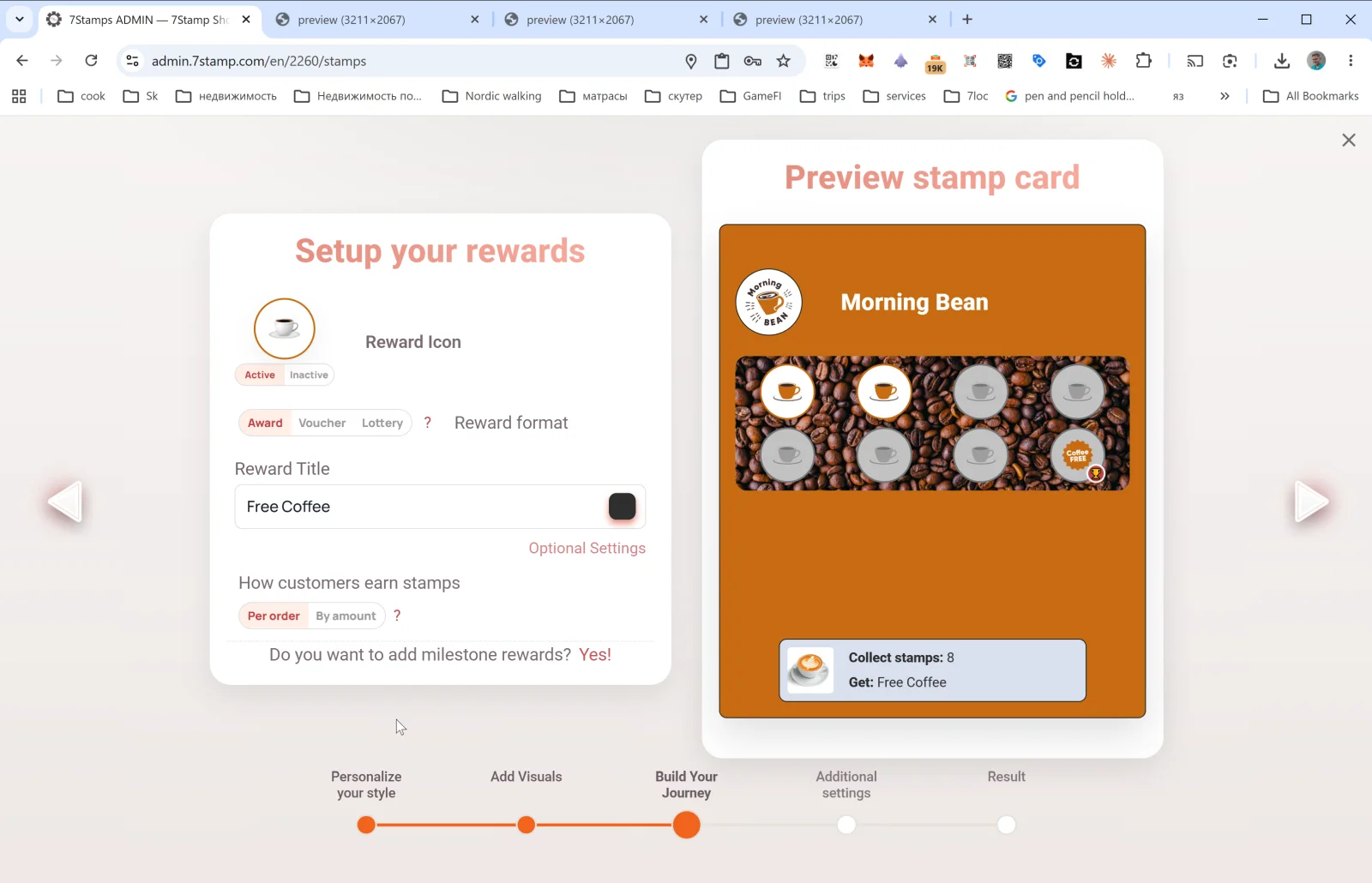
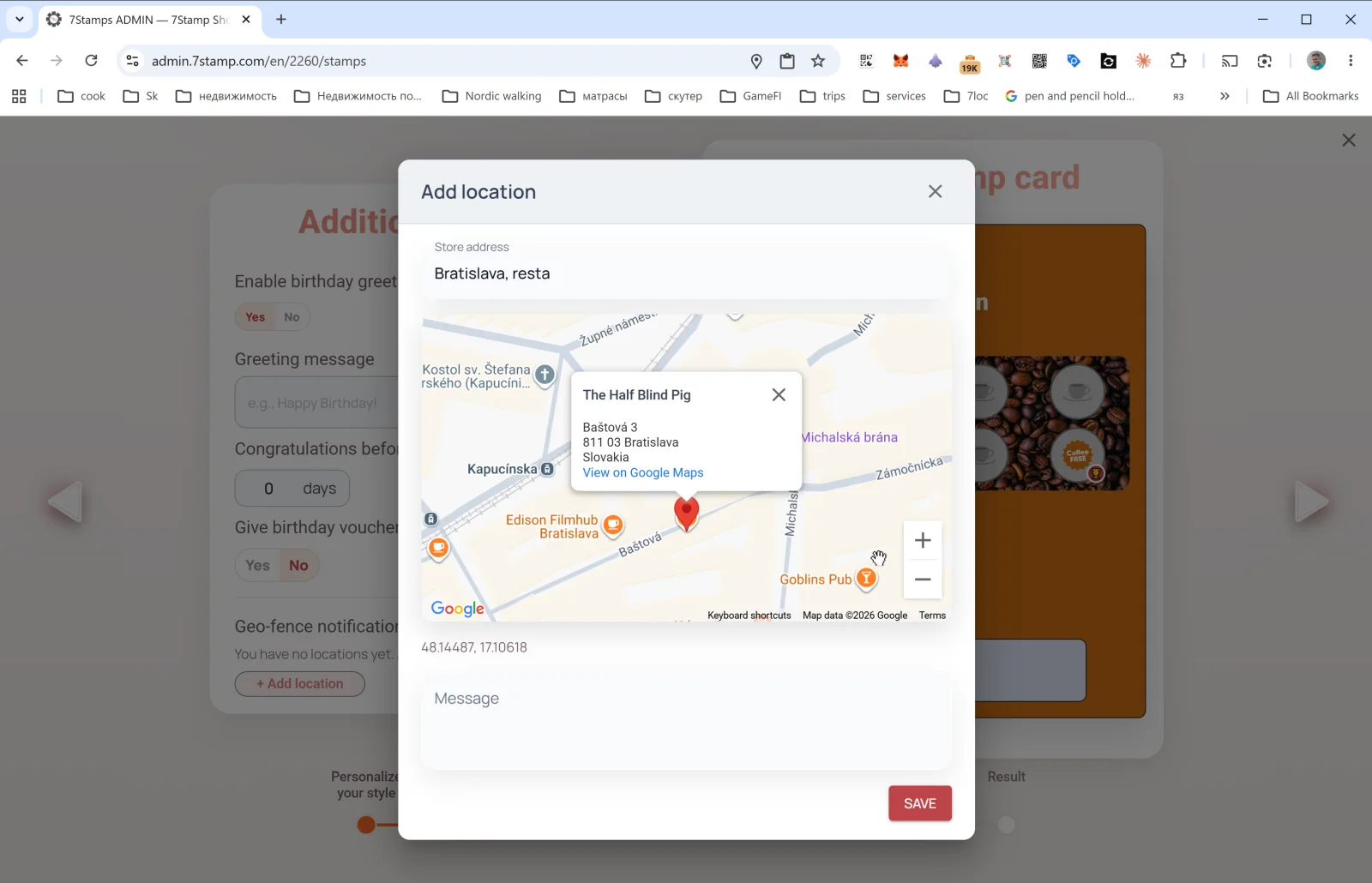
Այս քայլը բացում է ավտոմատացումները՝ այն, ինչ քարտը հրապարակելուց հետո աշխատում է առանց ձեր մասնակցության։
Birthday Rewards
- Enable birthday greetings — Yes / No (այո / ոչ)։
- Greeting message — շնորհավորանքի տեքստը (օրինակ՝
Happy Birthday! 🎉)։ - Congratulations before N days — ծննդյան օրվանից քանի օր առաջ ուղարկել շնորհավորանքը (
0= հենց այդ օրը,3= երեք օր առաջ)։ - Give birthday voucher — Yes / No։ Եթե Yes, շնորհավորանքի հետ ավտոմատ թողարկվում է վաուչեր։
Ծննդյան ամսաթիվը վերցվում է հաճախորդի քարտից. հաճախորդը կարող է այն նշել միանալիս կամ ավելի ուշ՝ քարտի էջում։
Geo-fence notification — աշխարհագրական հիշեցումներ
Geo-fence notification բաժինը լռելյայն դատարկ է՝ “You have no locations yet”։ Սեղմեք + Add location — բացվում է Add location պատուհանը.
- Store address — մուտքագրեք վայրի հասցեն (օրինակ՝
Bratislava, Baštová 3)։ Google Maps-ը առաջարկներ է անում մուտքագրելիս։ - Քարտեզի վրա հայտնվում է նշիչ. ճշգրտեք տեղը։ Կոորդինատները գրանցվում են ավտոմատ (օրինակ՝
48.14487, 17.10618)։ - Message — ծանուցման տեքստը, որը հաճախորդը ստանում է մոտակայքում գտնվելիս (օրինակ՝
You're nearby! Drop by for your morning coffee ☕)։
Կարող եք ավելացնել մի քանի վայր. geo-fence-ը գործարկվում է դրանցից ցանկացածի համար։
Ուշադրություն։ Աշխարհագրական ծանուցումներն աշխատում են միայն այն դեպքում, եթե հաճախորդը միացրել է գեոտեղորոշումը և Wallet push notifications։ Մի օգտագործեք այս ալիքը ագրեսիվ ակցիաների համար. պահեք ջերմ և ոչ ներխուժող տոն։
5.5 Քայլ 5. Result — քարտի վերջնական վերագեներացում
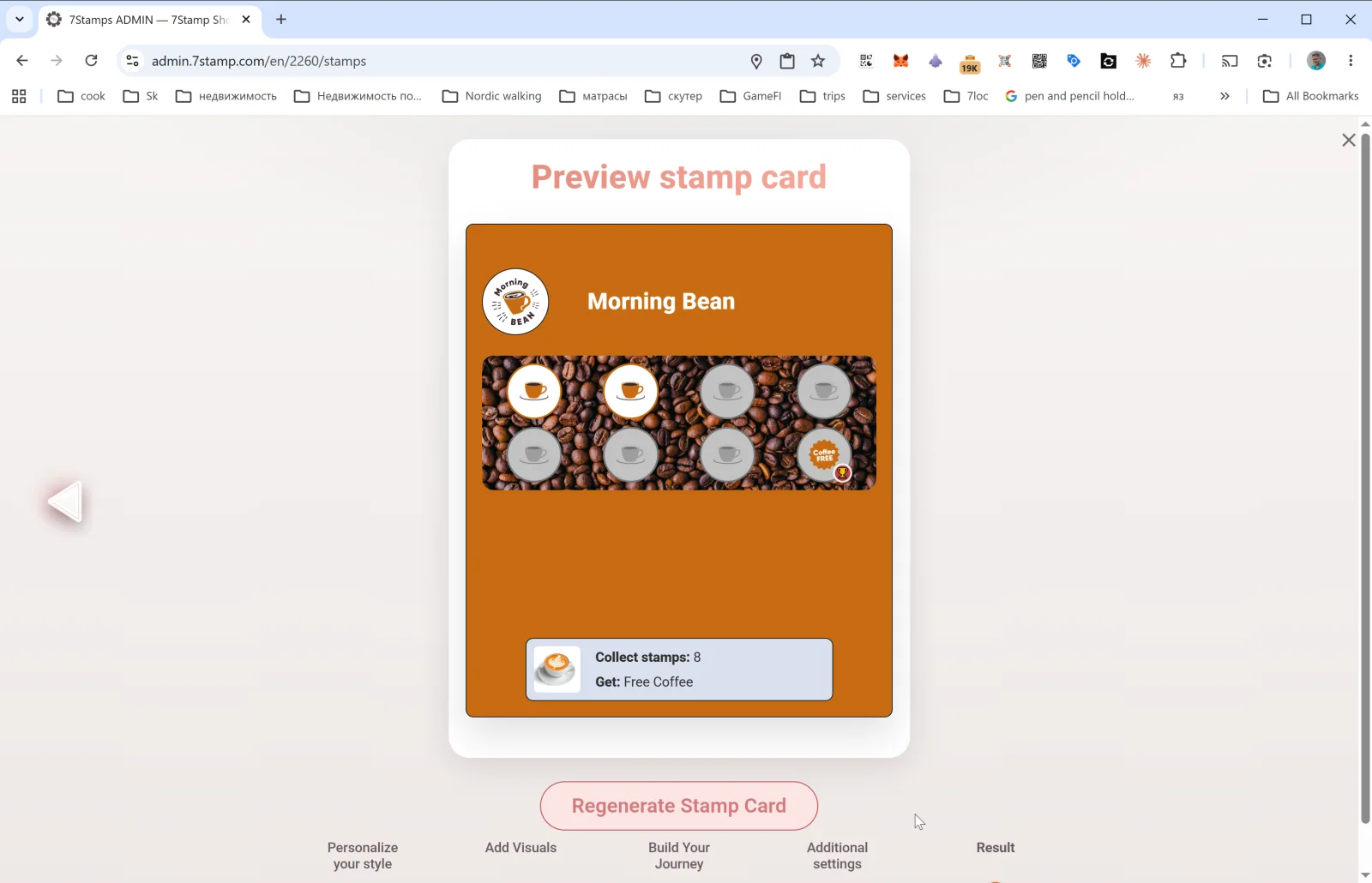
Վերջին քայլում տեսնում եք վերջնական Preview stamp card-ը և Regenerate Stamp Card կոճակը։
- Նոր քարտ ստեղծելիս կոճակը պարզապես հրապարակում է այն. սեղմելուց հետո քարտը հայտնվում է Stamp Cards պատկերասրահում, և QR-ը սկսում է աշխատել։
- Առկա քարտը խմբագրելիս Regenerate Stamp Card-ը կիրառում է բոլոր փոփոխությունները և թարմացնում դիզայնը արդեն թողարկված բոլոր հաճախորդային քարտերում (Wallet push update-ի միջոցով)։ Գույնի, տեքստի և պատկերակների փոփոխությունները հաճախորդներին հասնում են ավտոմատ։
Կարևոր է խմբագրման մասին։ Դիզայնը փոխեք համարձակ. այն թարմացվում է հաճախորդների մոտ։ Բայց գործող քարտի հիմնական մեխանիկան (նշումների քանակը, Reward-ի տեսակը) մի փոխեք. դա շփոթեցնում է առկա մասնակիցներին։ Եթե այլ մեխանիկա է պետք, ստեղծեք նոր քարտ և արխիվացրեք հինը։
Visual walkthrough
Use the screen sets below as a visual companion to the article. Open any image to inspect it at full size.