
Rehber
Yeni kart oluştururken (NEW STAMP CARD) stilinize yakın görsel bir şablon seçebilirsiniz. Üstte işletme tipleri arasında hızlıca geçiş yapabilir veya hepsini kaydırabilirsiniz.
5. Card Designer — kart oluşturucu (5 adım)
Yeni kart oluştururken (NEW STAMP CARD’a bastığınızda) stilinize yakın görsel bir şablon seçebilirsiniz. Üstte işletme tipleri arasında hızlıca geçiş yapabilir veya hepsini kaydırabilirsiniz. Yanlış şablon seçmek sorun değil: her renk ve ikon özelleştirilebilir! Şablon seçtikten sonra yeni kartınıza kopyalanır ve Card Designer’a düşersiniz. Bu adımı atlayabilirsiniz — yalnızca Start From Scratch’e basın. Yine aynı Card Designer’a gelirsiniz.
Card Designer hem yeni kart oluştururken hem mevcut kartta ✏️ Edit simgesine basıldığında açılır. Beş aşamalı adım adım bir sihirbazdır:
- Personalize your style — stil ve markalama.
- Add Visuals — damga yapılandırması.
- Build Your Journey — Rewards ve Milestone Rewards.
- Additional settings — doğum günü ve Geo-fence bildirimleri.
- Result — son önizleme ve kartı yeniden oluşturma.
Ekranın sağında her zaman canlı Preview stamp card vardır — her değişiklikte gerçek zamanlı güncellenir. Önizlemenin alt gezintisindeki herhangi bir adıma dokunarak kullanıcı o damgaya ulaştığında kartın nasıl görüneceğini görebilirsiniz.
5.1 Adım 1. Personalize your style — stil ve markalama
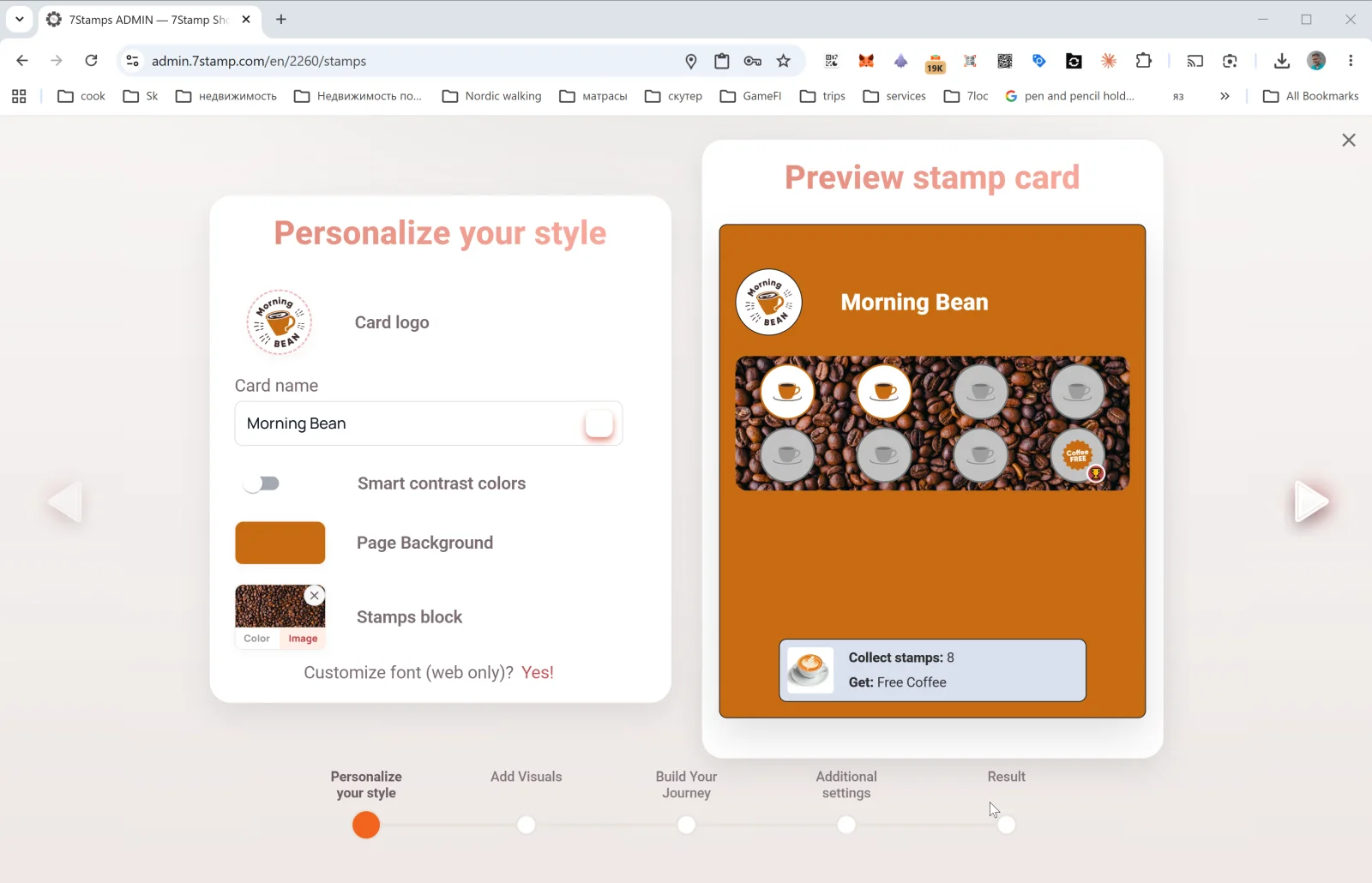
İlk adım kartın görünümünü ve markasını yapılandırır:
- Card logo — işletme logosu (dosyadan yükleme veya panodan yapıştırma).
- Card name — kart adı (ör.
Morning Bean,Beauty Salon Loyalty,Free Pizza Club). Müşteri bunu Wallet’ta görür. - Smart contrast colors — otomatik kontrast renk seçimi anahtarı (paletinizden emin değilseniz önerilir). Açıkken renkler birbirine karışırsa sistem otomatik ayarlar.
- Page Background — kart sayfasının arka plan rengi.
- Stamps block — damga bloğunun arka planı; Color (düz renk) ile Image (yüklenen görsel — örn. kahveci için kahve çekirdekleri fotoğrafı) arasında geçiş.
- Customize font (web only)? Yes! — yazı tipi özelleştirmesi (yalnızca web önizlemesine uygulanır; Wallet sistem yazı tipini kullanır).
İyi kart tasarımı kuralı: logo küçük boyutta okunmalıdır; arka plan düz veya düşük kontrastlı olmalı yoksa damgalar okunması zorlaşır. Yayınlamadan önce her zaman View as Customer’a dokunun ve gerçek telefon ekranında nasıl göründüğünü kontrol edin.
5.2 Adım 2. Add Visuals — damga yapılandırması
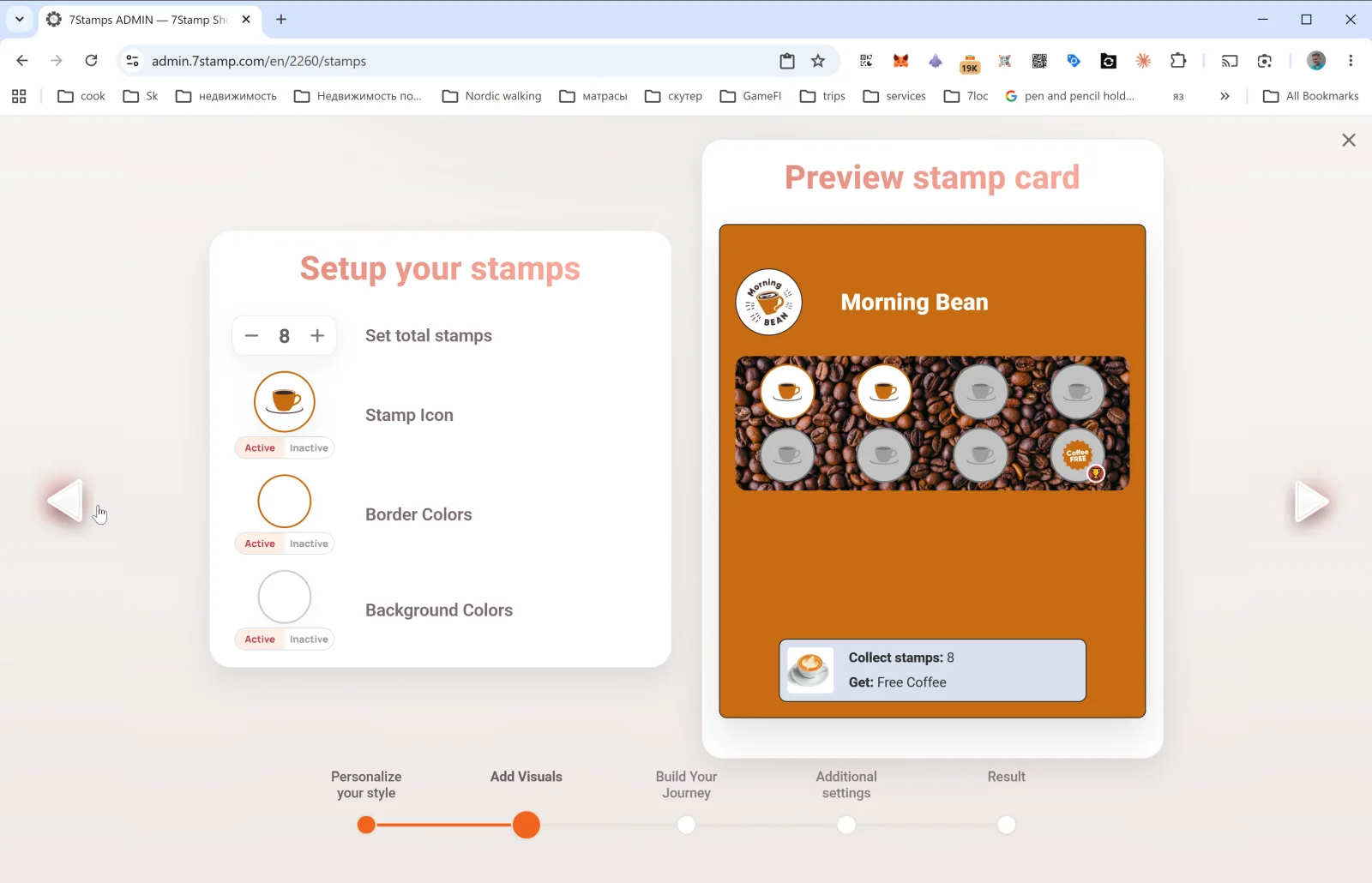
Bu adım damgaların görünümünü yapılandırır:
- Set total stamps — karttaki toplam damga sayısı (ör.
8). Bu final hedeftir — müşteri bu sayıya ulaştığında Reward tetiklenir. - Stamp Icon — damga ikonu. Active (dolu) ve Inactive (boş) durumlar için ayrı yüklenir. Ana ürün ikonunuzu (kahve fincanı, pizza, makas) aktif için, gri tonlu aynı görseli pasif için kullanmak iyi bir trick’tir.
- Border Colors — aktif ve pasif durumlar için damga çerçeve rengi.
- Background Colors — aktif ve pasif durumlar için damga arka plan rengi.
8 damgalı kart kahveciler ve hızlı servis için tatlı noktadır. Premium hizmetlerde (salon, restoran) tipik olarak 4–6 damga. Sık satın almalarda (fırın, fast food) — 10–12. 15’in üzerine çıkmayın — motivasyon düşer ve voucher ulaşılmaz hissedilir.
5.3 Adım 3. Build Your Journey — Rewards ve Milestone Rewards
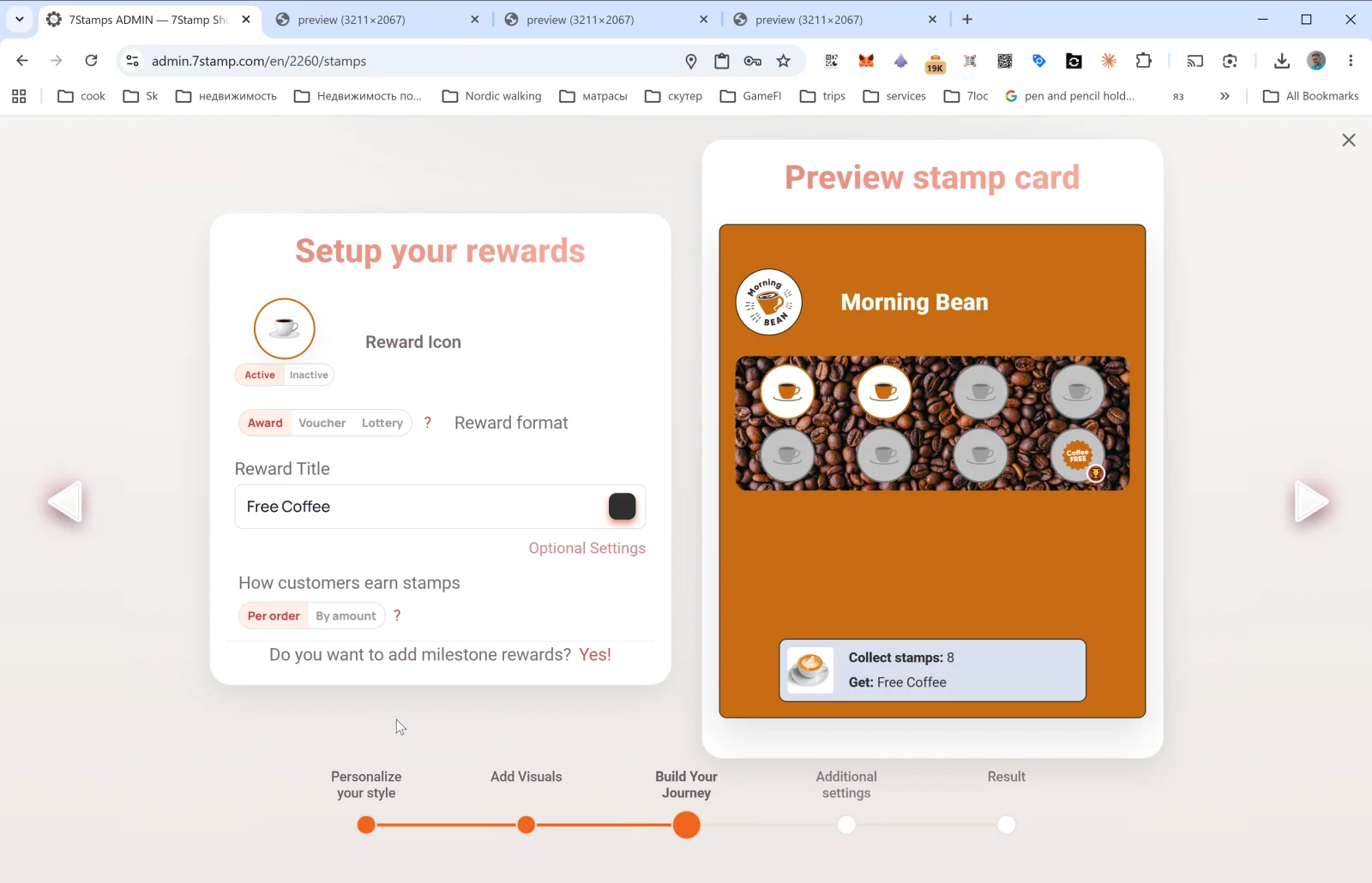
En önemli adım. Müşterinin ne kazanacağına ve nasıl kazanacağına burada karar verirsiniz.
Reward Icon
Ödül ikonu (Active / Inactive) — kartın son hücresinde standart damga yerinde gösterilir.
Reward format
Üç seçenek anahtarı: Award | Voucher | Lottery. Üç Reward tipi — her birinin ayrıntıları Bölüm 6 içinde. Kısaca:
- Award — anında metin hediye (“Free Coffee”). Basit ve hızlı.
- Voucher — kendi yaşam döngüsü olan Smart Voucher ve isteğe bağlı Redeem Code.
- Lottery — olasılıklı varyant havuzundan çekiliş.
Reward Title
Final hediyenin metni (ör. Free Coffee, Free L'Oréal Hair Coloring, 50% off tire replacement). Müşteri bunu yol boyunca hem Wallet’ta hem önizlemede görür.
Optional Settings
Ek Reward parametreleri için Optional reward settings açılır penceresini açar. İçerik seçilen tipe bağlıdır (Award, Voucher, Lottery).
Müşteriler damgaları nasıl kazanır — damgalama kuralı
Anahtar: Per order | By amount.
- Per order — tutardan bağımsız fiş / sipariş başına bir damga. Basit ve net; çoğu kafe ve salon için uyar.
- By amount — fişte her N para birimi için bir damga. Fiş tutarı değişken restoran ve perakende için iyidir — sepet büyümeye teşvik eder. Fiş tutarının 7Stamp’a iletilmesini gerektirir (POS entegrasyonu veya Receipt QR ile).
Ara ödüller (Milestone Rewards) eklemek ister misiniz? Evet!
Bu bağlantı tek hedefli kartı Milestone Rewards kartına dönüştürür — birkaç ara hediyeli kart. Örnek: 3 damga → küçük hediye, 6 → orta, 9 → final ödül. Ayrıntılar Bölüm 6.4 içinde.
5.4 Adım 4. Additional settings — doğum günü ve Geo-fence
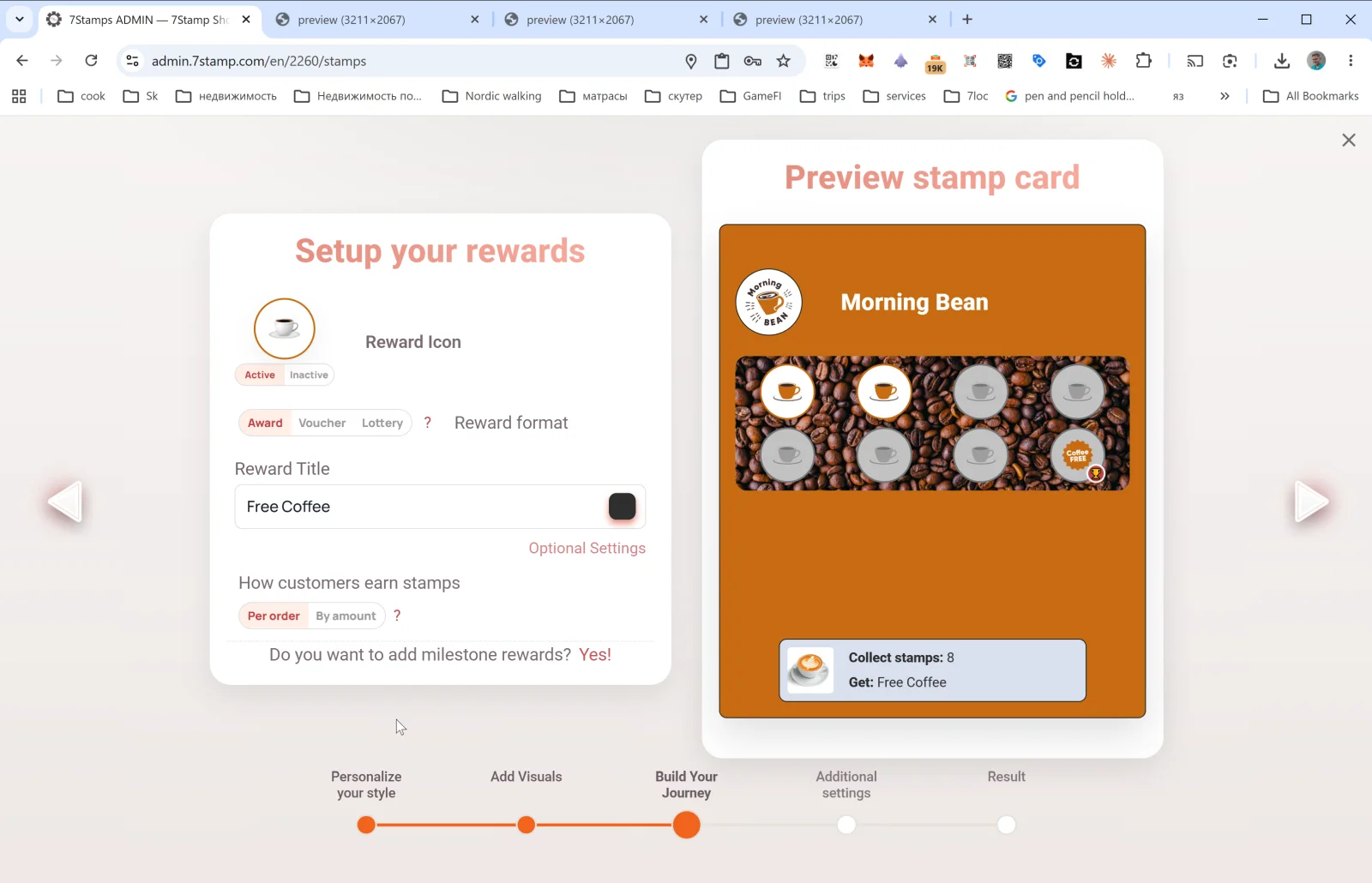
Bu adım otomasyonları açar — kart yayınlandıktan sonra sizin müdahaleniz olmadan çalışan şeyler.
Birthday Rewards
- Enable birthday greetings — Evet / Hayır.
- Greeting message — tebrik metni (ör.
Happy Birthday! 🎉). - Congratulations before N days — doğum gününden kaç gün önce gönderilecek (
0= gününde,3= üç gün önce). - Give birthday voucher — Evet / Hayır. Evet ise tebrikle birlikte otomatik voucher düzenlenir.
Doğum günü müşterinin kartından alınır — müşteri katılımda veya sonra kart sayfasında ayarlayabilir.
Geo-fence notification — konum hatırlatmaları
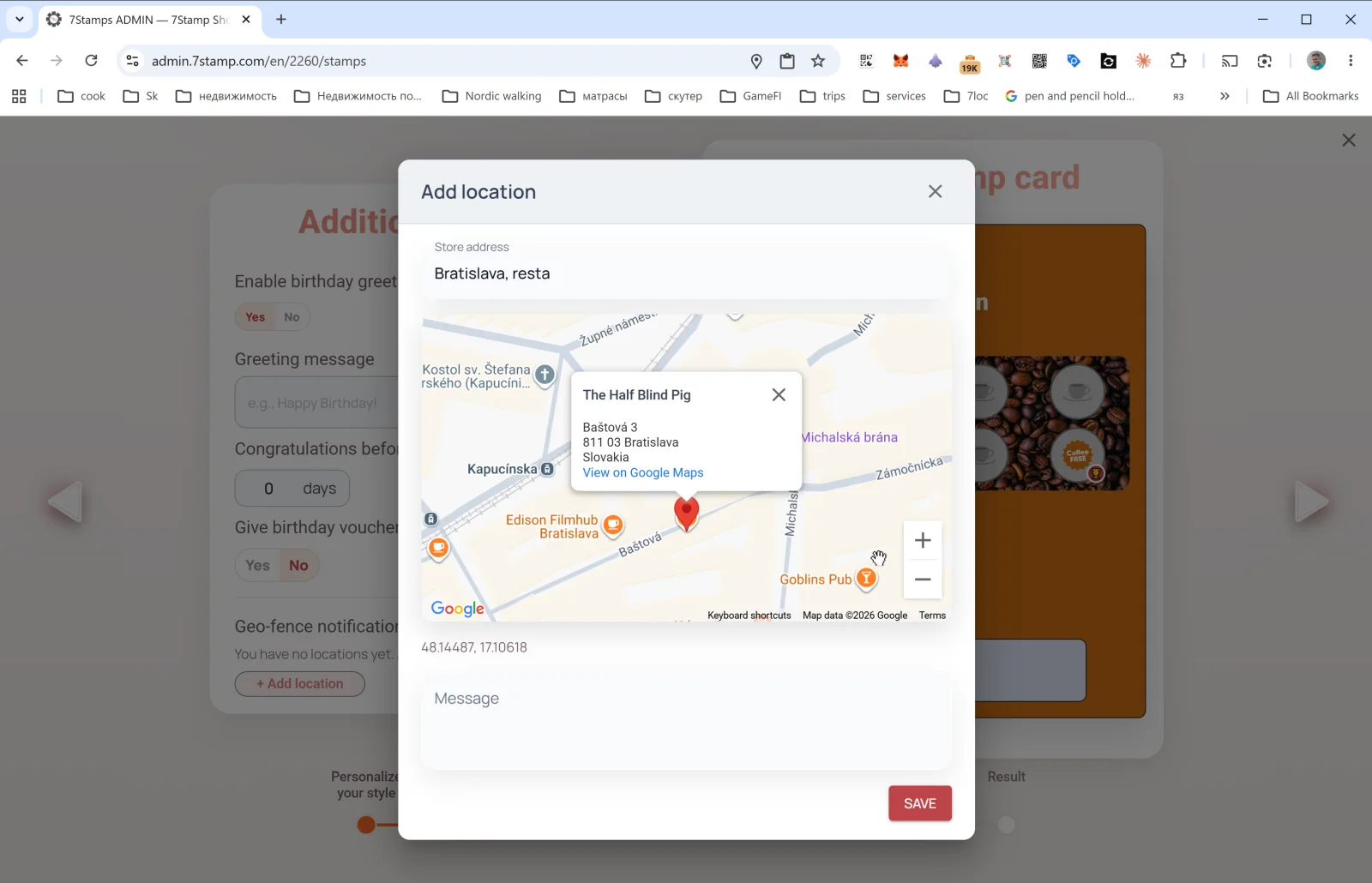
Geo-fence notification içinde varsayılan olarak boştur: “Henüz konumunuz yok”. + Add location’a dokunun — Add location penceresi açılır:
- Store address — mekân adresini girin (ör.
Bratislava, Baštová 3). Yazarken Google Maps önerir. - Haritada işaret çıkar; noktayı netleştirin. Koordinatlar otomatik kaydedilir (ör.
48.14487, 17.10618). - Message — müşteri yakına geldiğinde alacağı bildirim metni (ör.
You're nearby! Drop by for your morning coffee ☕).
Birden fazla lokasyon ekleyebilirsiniz — geo-fence bunlardan herhangi biri için tetiklenir.
Dikkat. Geo-bildirimler yalnızca müşteri konum servisini ve Wallet push bildirimlerini açtıysa çalışır. Bu kanalı agresif promolar için kullanmayın — ton sıcak ve müdahaleci olmayan kalsın.
5.5 Adım 5. Result — final kart yenileme
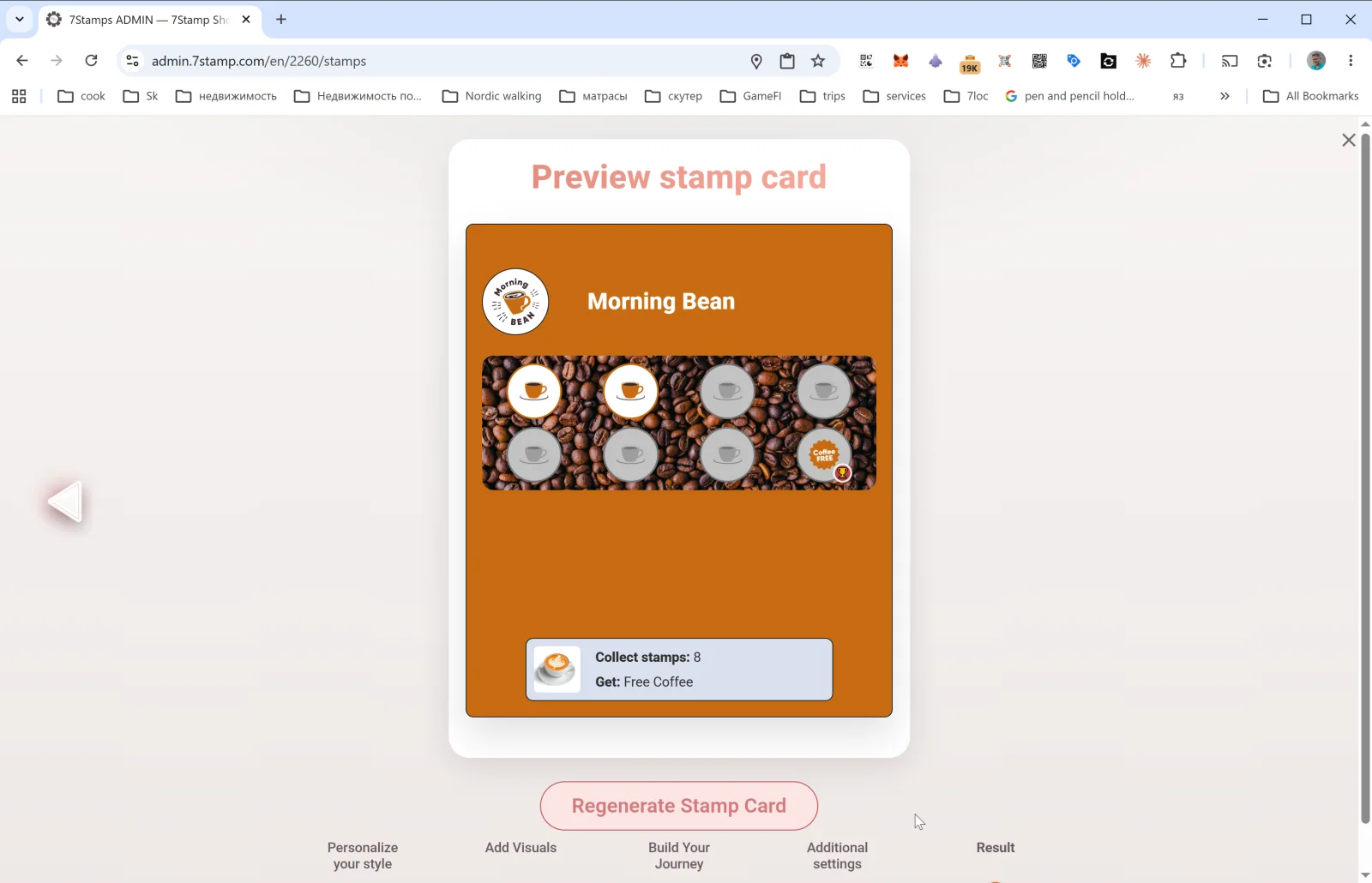
Son adımda final Preview stamp card ve Regenerate Stamp Card düğmesini görürsünüz.
- Yeni kart oluştururken düğme kartı yayınlar — basıldıktan sonra kart Stamp Cards galerisinde görünür ve QR çalışmaya başlar.
- Mevcut kartı düzenlerken Regenerate Stamp Card tüm değişiklikleri uygular ve tasarımı zaten çıkarılmış her müşteri kartında günceller (Wallet push güncellemesi ile). Renk, metin ve ikon değişiklikleri müşterilere otomatik ulaşır.
Düzenleme hakkında önemli. Tasarımı cesurca değiştirin — müşteriler için güncellenir. Ancak canlı kartta altta yatan mekaniği (damga sayısı, Reward tipi) değiştirmeyin: mevcut katılımcılar için kafa karıştırıcı olur. Farklı mekanik gerekiyorsa yeni kart oluşturup eskisini arşivleyin.
Visual walkthrough
Use the screen sets below as a visual companion to the article. Open any image to inspect it at full size.