
Наръчник
Когато създавате нова карта, можете да изберете визуален шаблон, близък до вашия стил, или да започнете от нулата. Всеки цвят и икона са персонализируеми.
5. Card Designer — конструктор на карти (5 стъпки)
Бутонът NEW STAMP CARD отваря екрана за създаване на нова карта. Можете да изберете визуален шаблон, близък до вашия стил, или да натиснете Start From Scratch и да започнете от нулата. Какъвто и вариант да изберете, след това попадате в Card Designer, където всеки цвят и икона остават персонализируеми.
Card Designer се отваря както при създаване на нова карта, така и при натискане на иконата ✏️ Edit на съществуваща карта. Това е стъпка по стъпка помощник от пет етапа:
- Personalize your style — стил и брандинг.
- Add Visuals — конфигурация на печатите.
- Build Your Journey — награди и Milestone Rewards.
- Additional settings — Birthday и Geo-fence известия.
- Result — финален преглед и регенериране на картата.
Вдясно на екрана винаги има жив Preview stamp card — обновява се в реално време при всяка промяна. Можете да докоснете всяка стъпка в долната навигация на прегледа, за да видите как ще изглежда картата, когато потребителят достигне този печат.
5.1 Стъпка 1. Personalize your style — стил и брандинг
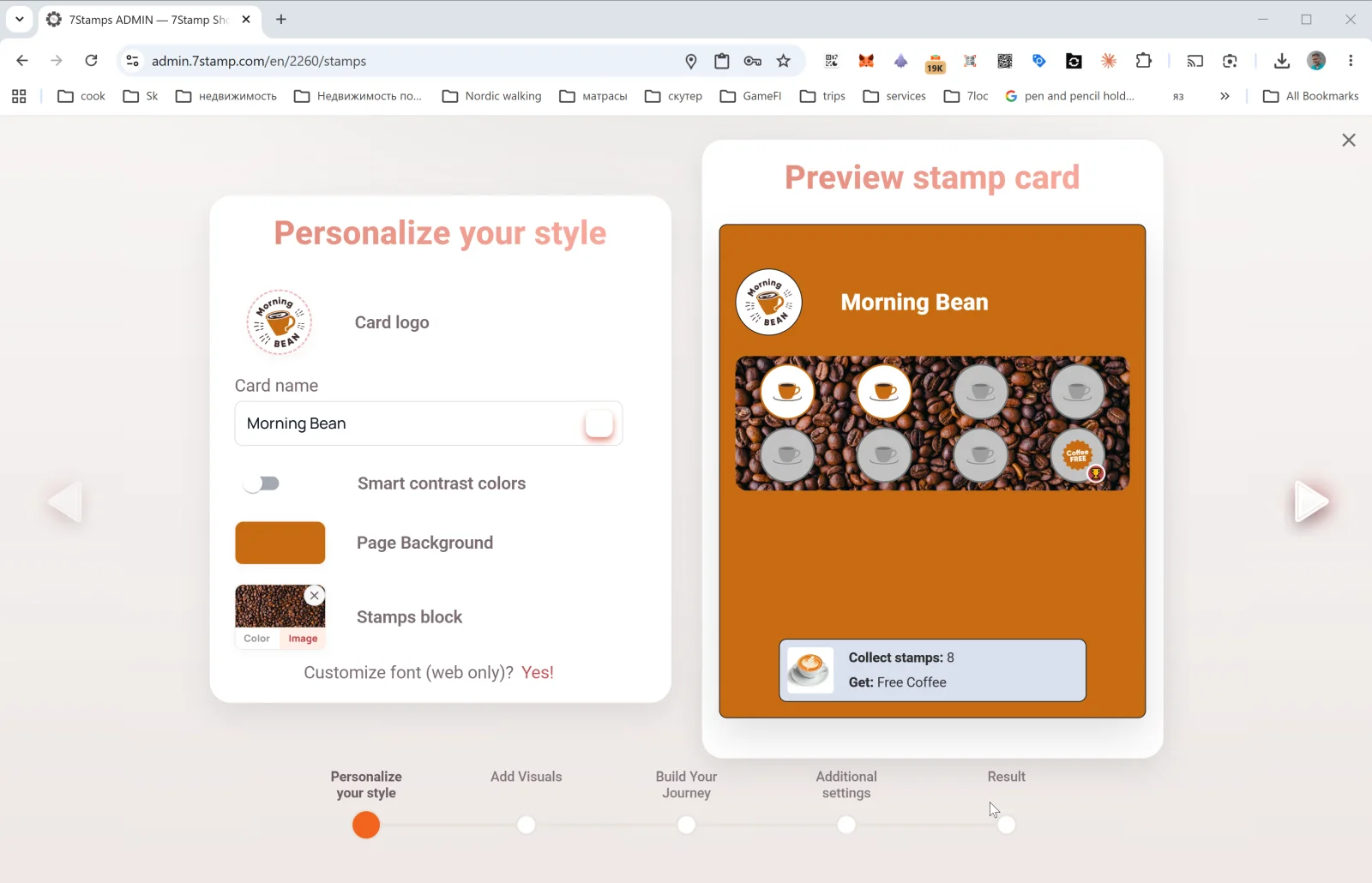
Първата стъпка конфигурира външния вид и брандинга на картата:
- Card logo — лого на вашия бизнес (качено от файл или поставено от клипборда).
- Card name — името на картата (напр.
Morning Bean,Beauty Salon Loyalty,Free Pizza Club). Това е, което клиентът вижда в Wallet. - Smart contrast colors — превключвател за автоматичен избор на контрастни цветове (препоръчително, ако не сте сигурни за вашата палитра). Когато е активиран, системата автоматично ще нагласи цветовете, ако се смесват.
- Page Background — фоновият цвят на страницата на картата.
- Stamps block — фонът на самия блок с печатите, превключващ между Color (плътен) и Image (качена картинка — напр. снимка на кафе зърна за кафене).
- Customize font (web only)? Yes! — персонализация на шрифта (важи само за уеб прегледа; Wallet използва системния шрифт).
Правило за добър дизайн на карта: логото трябва да е четимо в малък размер; фонът трябва да е плътен или с нисък контраст, иначе печатите са трудни за четене. Преди публикуване винаги докосвайте View as Customer и проверявайте как изглежда картата на реален телефонен екран.
5.2 Стъпка 2. Add Visuals — конфигурация на печатите
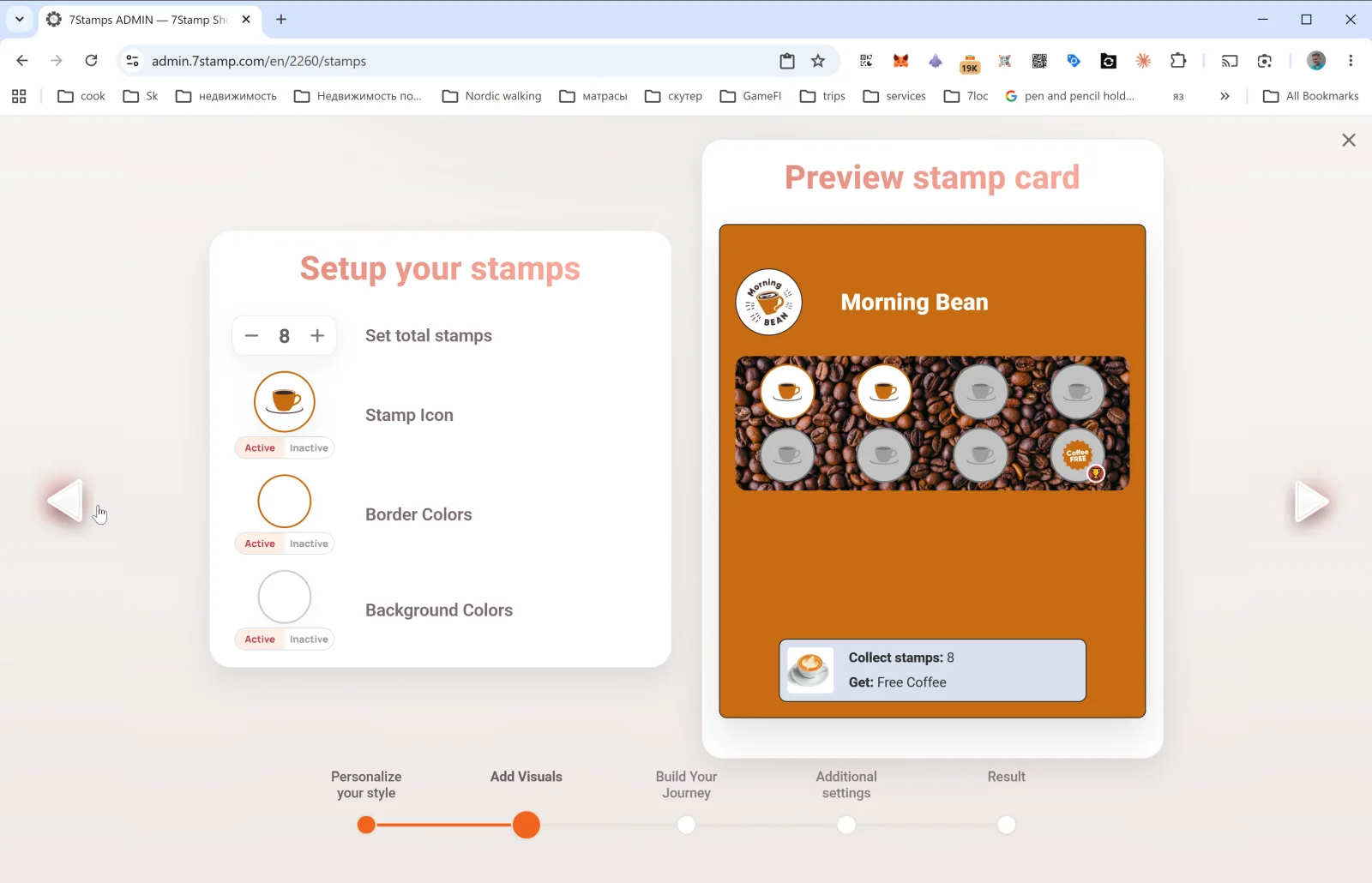
Тази стъпка конфигурира как изглеждат печатите:
- Set total stamps — общ брой печати на картата (напр.
8). Това е крайната цел — когато клиентът достигне този брой, се задейства наградата. - Stamp Icon — иконата на печата. Качена отделно за Active (запълнен) и Inactive (празен) състояния. Хубав трик е да използвате иконата на основния си продукт (чаша кафе, пица, ножици) за active и сива версия на същото изображение за inactive.
- Border Colors — цвят на рамката на печата за active и inactive състояния.
- Background Colors — цвят на фона на печата за active и inactive състояния.
Карта с 8 печата е sweet spot за кафенета и quick service. За премиум услуги (салони, ресторанти) 4–6 печата са типични. За чести покупки (пекарни, fast food) — 10–12. Не надвишавайте 15 — мотивацията пада и voucher-ът започва да изглежда недостижим.
5.3 Стъпка 3. Build Your Journey — награди и Milestone Rewards
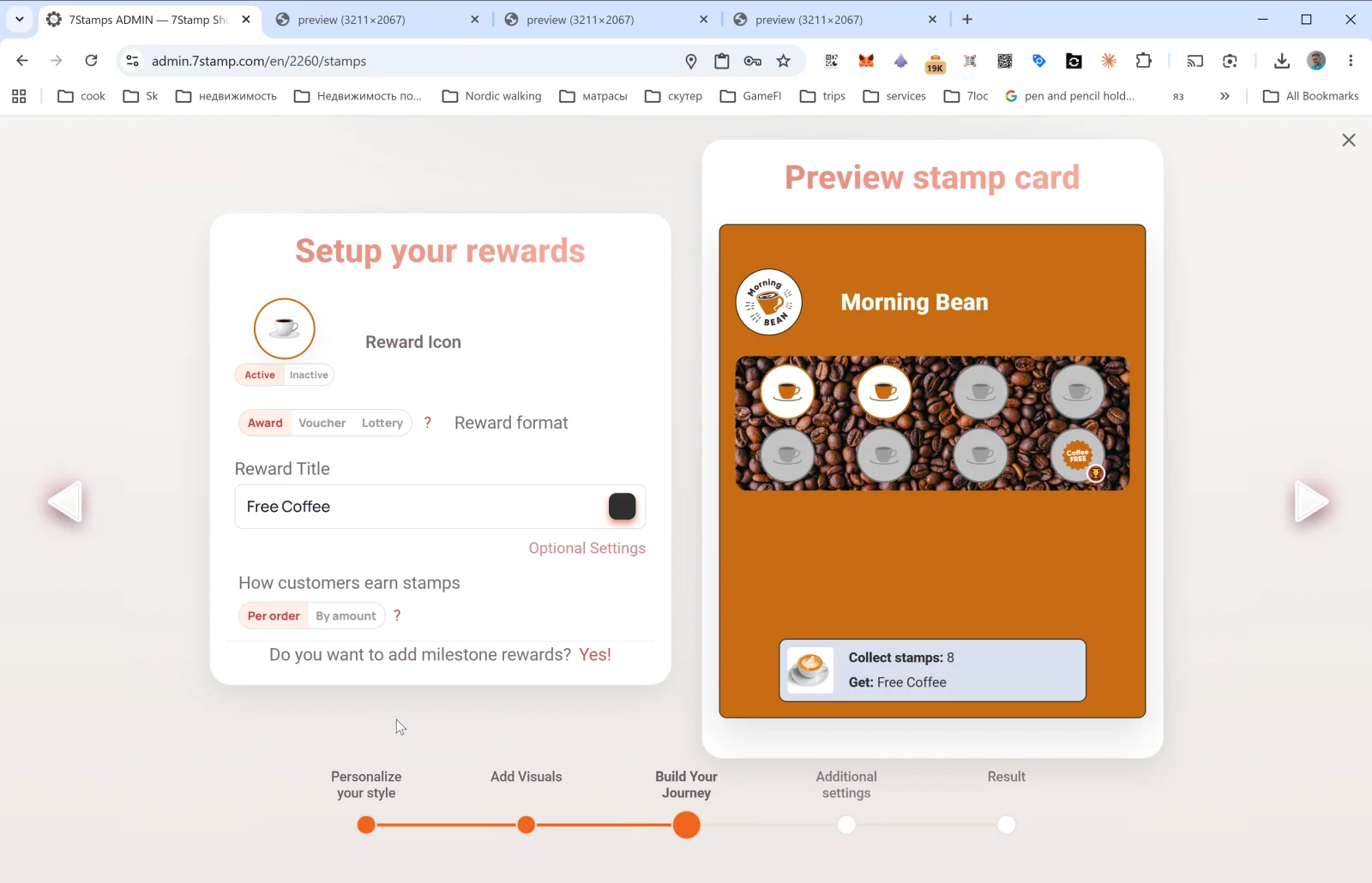
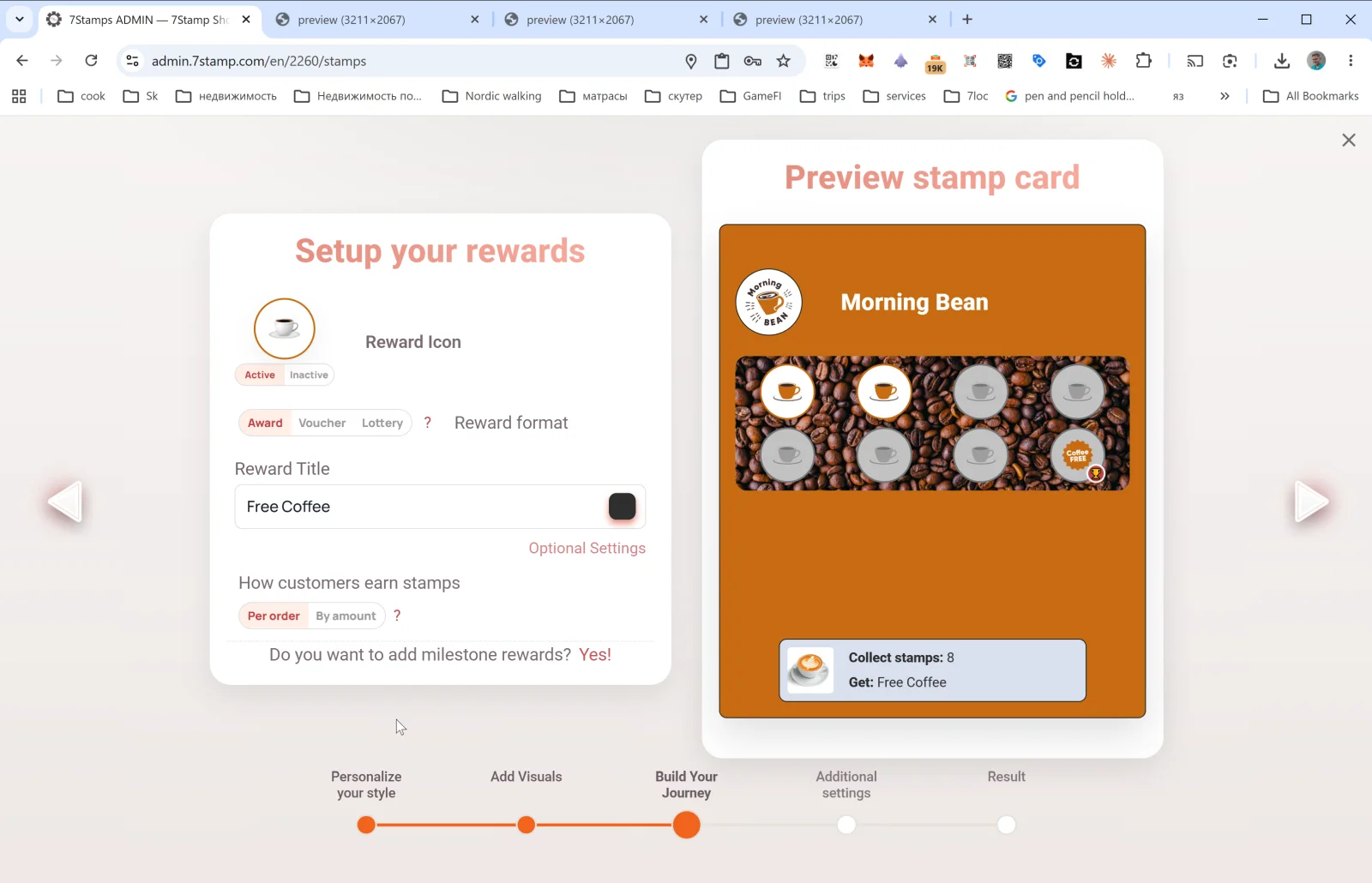
Най-важната стъпка. Тук решавате какво получава клиентът и как го печели.
Reward Icon
Иконата на наградата (Active / Inactive) — показана в крайната клетка на картата вместо стандартния печат.
Reward format
Превключвател с три опции: Award | Voucher | Lottery. Това са трите типа награда — всеки има собствена Секция 6. Накратко:
- Award — мигновен текстов подарък (“Free Coffee”). Просто и бързо.
- Voucher — Smart Voucher със собствен жизнен цикъл и опционален Redeem Code.
- Lottery — теглене от пул варианти с вероятности.
Reward Title
Текстът на крайния подарък (напр. Free Coffee, Free L'Oréal Hair Coloring, 50% отстъпка от смяна на гуми). Това е, което клиентът ще вижда по целия път — както в Wallet, така и в прегледа.
Optional Settings
Отваря изскачащия прозорец Optional reward settings с допълнителни параметри на наградата. Съдържанието зависи от избрания тип (вижте Award, Voucher, Lottery).
Как клиентите печелят печати — правило за добавяне
Превключвател: Per order | By amount.
- Per order — един печат на сметка / поръчка, независимо от сумата. Просто и ясно, пасва на повечето кафенета и салони.
- By amount — един печат на N валутни единици в сметката. Добро за ресторанти и магазини с променливи размери на сметки — стимулира клиентите да увеличат количката. Изисква сумата на сметката да се предава на 7Stamp (чрез POS интеграция или Receipt QR).
Do you want to add milestone rewards? Yes!
Тази връзка превръща картата с една цел в Milestone Rewards — карта с няколко междинни подаръка. Например: 3 печата → малък подарък, 6 → среден, 9 → крайна награда. Подробности в Секция 6.4.
5.4 Стъпка 4. Additional settings — Birthday и Geo-fence
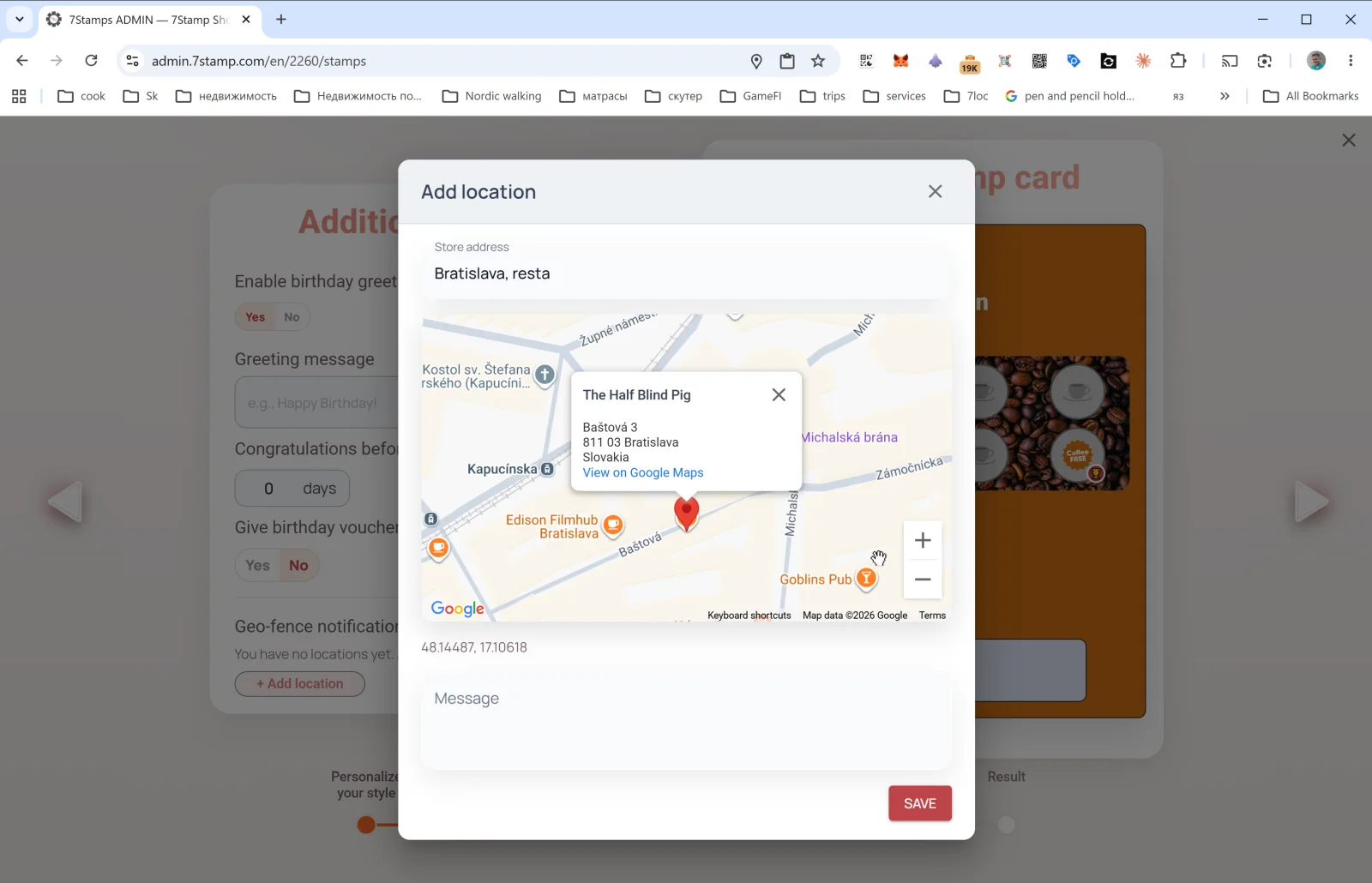
Тази стъпка отваря автоматизации — неща, които работят без вашето участие след публикуване на картата.
Birthday Rewards
- Enable birthday greetings — Yes / No.
- Greeting message — текст на поздравлението (напр.
Честит рожден ден! 🎉). - Congratulations before N days — колко дни преди рождения ден да се изпрати поздравлението (
0= в деня,3= три дни преди). - Give birthday voucher — Yes / No. Ако Yes — voucher автоматично се издава заедно с поздравлението.
Датата на раждане се събира от картата на клиента — клиентът може да я зададе при присъединяване или по-късно на страницата на картата.
Geo-fence notification — гео-напомняния
В Geo-fence notification е празно по подразбиране: “You have no locations yet”. Докоснете + Add location — отваря се изскачащият прозорец Add location:
- Store address — въведете адреса на заведението (напр.
Sofia, Vitosha 12). Google Maps предлага, докато пишете. - На картата се появява маркер; уточнете мястото. Координатите се записват автоматично (напр.
42.69751, 23.32175). - Message — текст на известието, което клиентът получава, когато е наблизо (напр.
Вие сте наблизо! Отбийте се за сутрешното си кафе ☕).
Можете да добавите няколко локации — geo-fence се задейства за всяка от тях.
Внимание. Гео-известията работят само ако клиентът е активирал геолокация и Wallet push известия. Не използвайте този канал за агресивни промоции — поддържайте тона топъл и ненатрапчив.
5.5 Стъпка 5. Result — финално регенериране на картата
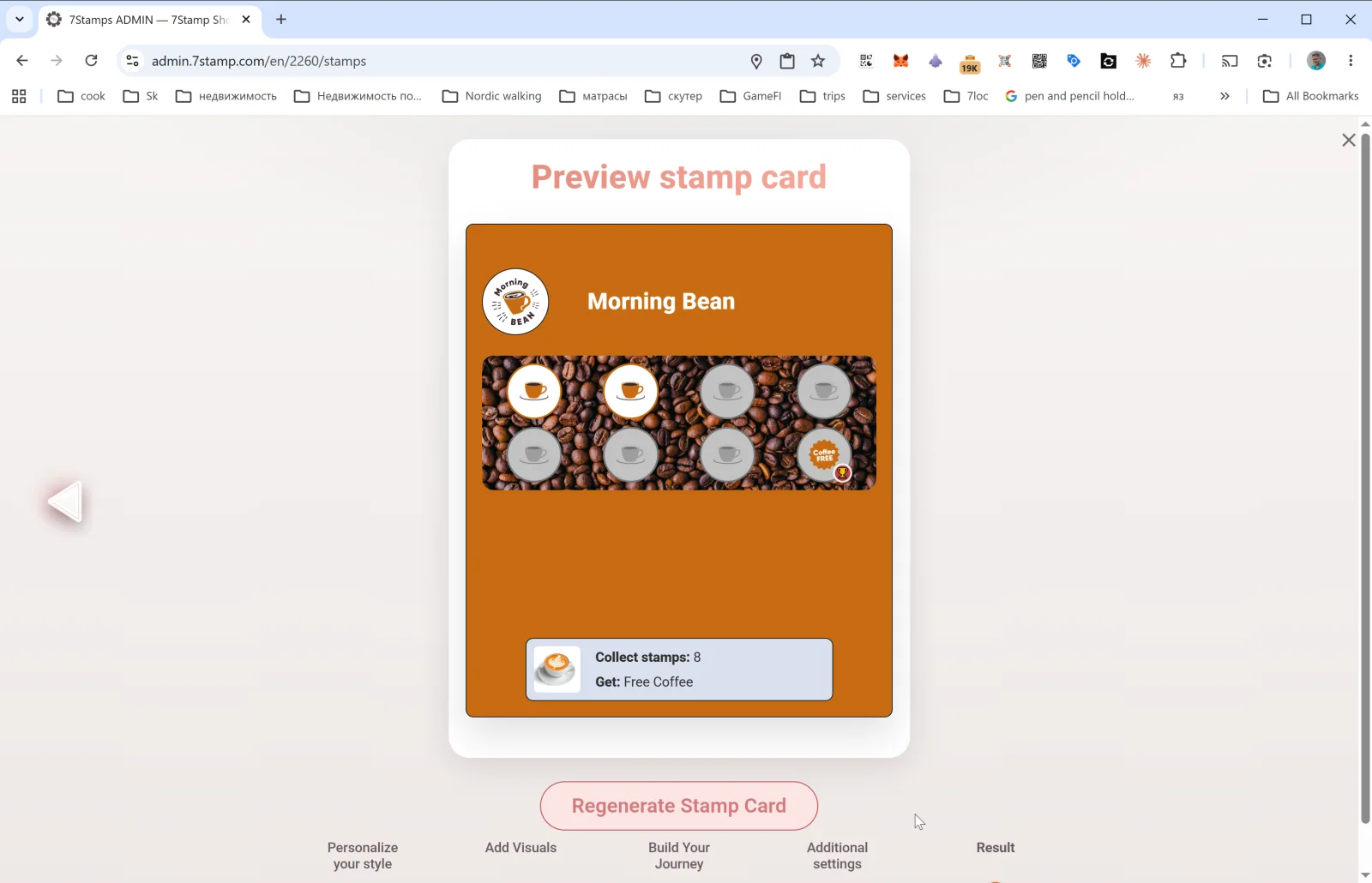
На последната стъпка виждате финалния Preview stamp card и бутона Regenerate Stamp Card.
- При създаване на нова карта бутонът просто я публикува — след натискането картата се появява в галерията Stamp Cards и QR започва да работи.
- При редактиране на съществуваща карта Regenerate Stamp Card прилага всички промени и обновява дизайна на всяка вече издадена клиентска карта (чрез Wallet push обновяване). Промените в цвят, текст и икона достигат до клиентите автоматично.
Важно за редактирането. Променяйте дизайна смело — обновява се за клиентите. Но не променяйте базовата механика (брой печати, тип награда) на жива карта: това обърква съществуващите участници. Ако имате нужда от различна механика, създайте нова карта и архивирайте старата.
Визуална обиколка
Използвайте наборите от екрани по-долу като визуално допълнение към статията. Отворете всяко изображение в пълен размер.