
வழிகாட்டி
புதிய கார்டை உருவாக்கும்போது (NEW STAMP CARD-ஐ அழுத்தி), உங்கள் பாணிக்கு நெருக்கமான காட்சி டெம்ப்ளேட்டைத் தேர்ந்தெடுக்கலாம். மேலே வணிக வகைகளுக்கு இடையே (எ.கா.
5. Card Designer — கார்டு உருவாக்கி (5 படிகள்)
புதிய கார்டை உருவாக்கும்போது (NEW STAMP CARD-ஐ அழுத்தி), உங்கள் பாணிக்கு நெருக்கமான காட்சி டெம்ப்ளேட்டைத் தேர்ந்தெடுக்கலாம். மேலே வணிக வகைகளுக்கு இடையே (எ.கா. உணவகங்கள்) விரைவாக மாறலாம் அல்லது அனைத்தையும் ஸ்க்ரோல் செய்து பார்க்கலாம். தவறான ஒன்றைத் தேர்ந்தெடுத்தாலும் கவலை வேண்டாம்: ஒவ்வொரு வண்ணத்தையும் ஐகானையும் மாற்றலாம்! டெம்ப்ளேட்டைத் தேர்ந்தெடுத்ததும் அது உங்கள் புதிய கார்டில் நகலெடுக்கப்பட்டு, நீங்கள் Card Designer-க்கு வருவீர்கள். இந்தப் படியைத் தவிர்க்கலாம் — Start From Scratch-ஐ அழுத்தினால் போதும். அதே Card Designer-க்கு வருவீர்கள்.
புதிய கார்டை உருவாக்கும்போதும், ஏற்கனவே உள்ள கார்டில் ✏️ Edit ஐகானை அழுத்தும்போதும் Card Designer திறக்கிறது. இது ஐந்து நிலைகள் கொண்ட படிப்படியான வழிகாட்டி:
- Personalize your style — பாணியும் பிராண்டிங்கும்.
- Add Visuals — ஸ்டாம்ப் அமைப்புகள்.
- Build Your Journey — வெகுமதிகளும் Milestone Rewards-உம்.
- Additional settings — பிறந்தநாள் மற்றும் Geo-fence அறிவிப்புகள்.
- Result — இறுதி முன்னோட்டமும் கார்டு மறுஉருவாக்கமும்.
திரையின் வலப்புறம் எப்போதும் நேரடி Preview stamp card இருக்கும் — ஒவ்வொரு மாற்றத்துடனும் அது நிகழ்நேரத்தில் புதுப்பிக்கப்படுகிறது. பயனர் ஒரு குறிப்பிட்ட ஸ்டாம்பை அடையும்போது கார்டு எப்படித் தோன்றும் என்பதைப் பார்க்க, முன்னோட்டத்தின் கீழ் வழிசெலுத்தலில் எந்தப் படியையும் தட்டலாம்.
5.1 படி 1. Personalize your style — பாணியும் பிராண்டிங்கும்
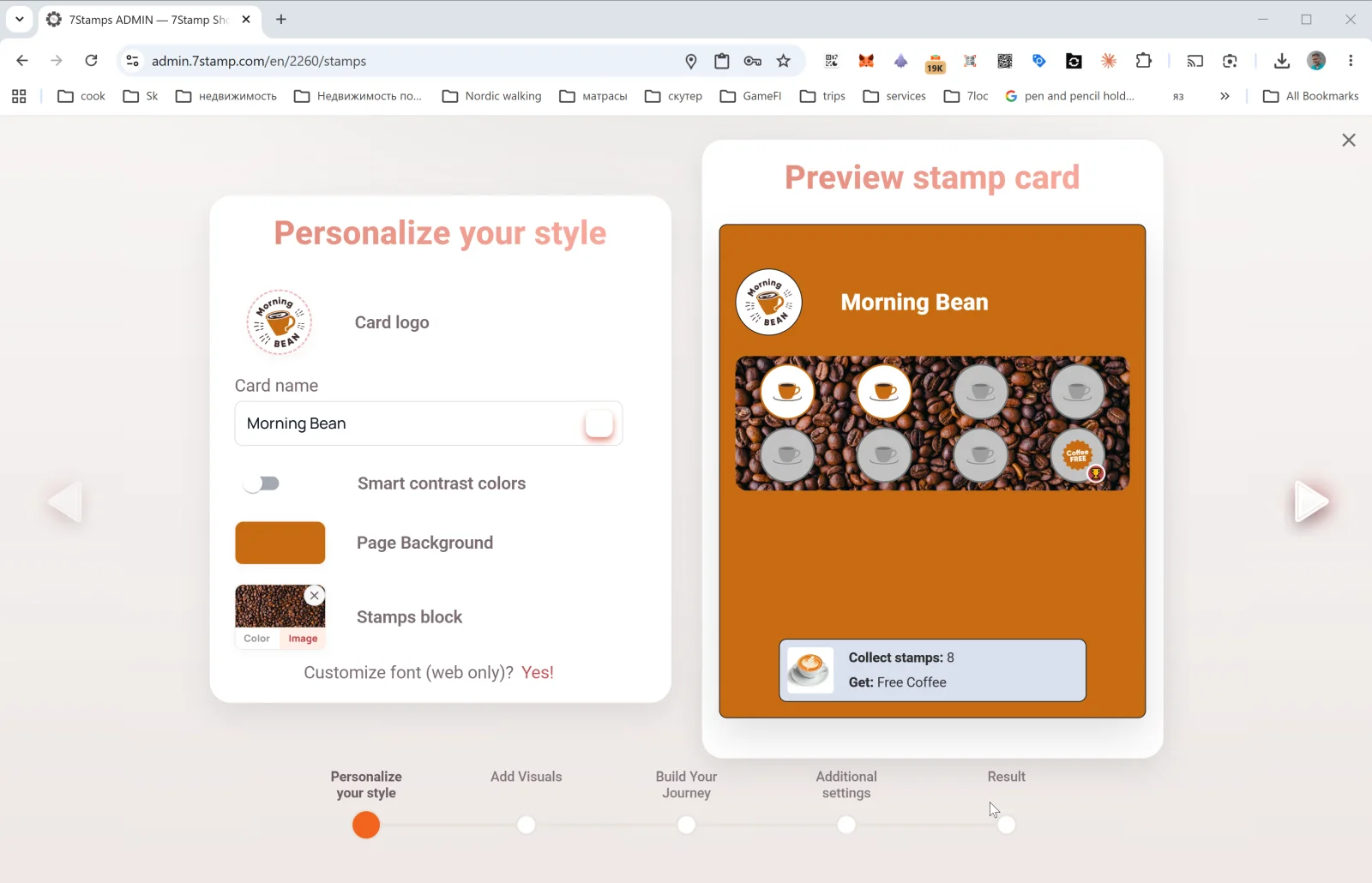
முதல் படி கார்டின் தோற்றத்தையும் பிராண்டிங்கையும் அமைக்கிறது:
- Card logo — உங்கள் வணிக லோகோ (கோப்பிலிருந்து பதிவேற்றலாம் அல்லது கிளிப்போர்டிலிருந்து ஒட்டலாம்).
- Card name — கார்டின் பெயர் (எ.கா.
Morning Bean,Beauty Salon Loyalty,Free Pizza Club). வாடிக்கையாளர் Wallet-இல் பார்ப்பது இதைத்தான். - Smart contrast colors — மாறுபட்ட வண்ணங்களைத் தானாகத் தேர்ந்தெடுக்கும் சுவிட்ச் (உங்கள் வண்ணத் தொகுப்பில் உறுதியில்லையென்றால் பரிந்துரைக்கப்படுகிறது). இயக்கியிருந்தால், வண்ணங்கள் ஒன்றோடொன்று கலந்தால் அமைப்பு அவற்றைத் தானாகச் சரிசெய்யும்.
- Page Background — கார்டுப் பக்கத்தின் பின்னணி வண்ணம்.
- Stamps block — ஸ்டாம்ப்கள் தொகுதியின் பின்னணி; Color (ஒற்றை வண்ணம்) மற்றும் Image (பதிவேற்றிய படம் — எ.கா. காபி கடைக்குக் காபிக் கொட்டைகளின் புகைப்படம்) இடையே மாறலாம்.
- Customize font (web only)? Yes! — எழுத்துருத் தனிப்பயனாக்கம் (வலை முன்னோட்டத்துக்கு மட்டுமே பொருந்தும்; Wallet கணினி எழுத்துருவைப் பயன்படுத்துகிறது).
நல்ல கார்டு வடிவமைப்புக்கான பொது விதி: சிறிய அளவிலும் லோகோ படிக்கக்கூடியதாக இருக்க வேண்டும்; பின்னணி ஒற்றை வண்ணமாகவோ குறைந்த மாறுபாட்டுடனோ இருக்க வேண்டும், இல்லையெனில் ஸ்டாம்ப்களைப் படிப்பது கடினம். வெளியிடுவதற்கு முன் எப்போதும் View as Customer-ஐத் தட்டி, உண்மையான ஃபோன் திரையில் கார்டு எப்படித் தோன்றுகிறது என்று சரிபாருங்கள்.
5.2 படி 2. Add Visuals — ஸ்டாம்ப் அமைப்புகள்
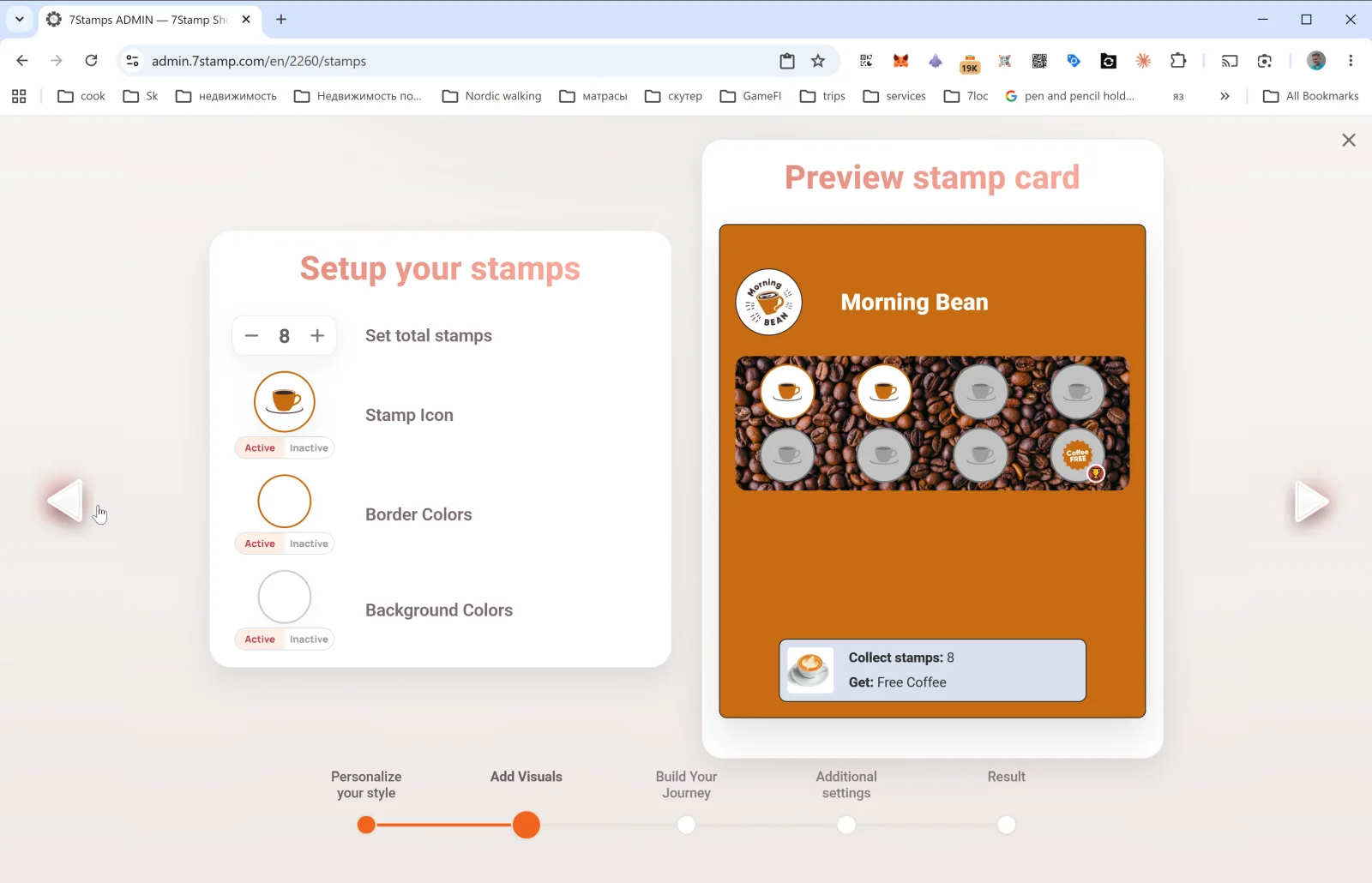
இந்தப் படி ஸ்டாம்ப்கள் எப்படித் தோன்றும் என்பதை அமைக்கிறது:
- Set total stamps — கார்டில் உள்ள மொத்த ஸ்டாம்ப் எண்ணிக்கை (எ.கா.
8). இதுவே இறுதி இலக்கு — வாடிக்கையாளர் இந்த எண்ணிக்கையை அடைந்ததும் வெகுமதி செயல்படுகிறது. - Stamp Icon — ஸ்டாம்ப் ஐகான். Active (நிரம்பிய) மற்றும் Inactive (வெற்று) நிலைகளுக்குத் தனித்தனியாகப் பதிவேற்றப்படுகிறது. ஒரு நல்ல உத்தி: செயலில் உள்ள நிலைக்கு உங்கள் முக்கியத் தயாரிப்பின் ஐகானையும் (காபிக் கோப்பை, பீட்சா, கத்தரிக்கோல்), செயலற்ற நிலைக்கு அதே படத்தின் சாம்பல் பதிப்பையும் பயன்படுத்துங்கள்.
- Border Colors — செயலில் உள்ள மற்றும் செயலற்ற நிலைகளுக்கான ஸ்டாம்ப் விளிம்பு வண்ணம்.
- Background Colors — செயலில் உள்ள மற்றும் செயலற்ற நிலைகளுக்கான ஸ்டாம்ப் பின்னணி வண்ணம்.
காபி கடைகளுக்கும் விரைவு சேவைக்கும் 8 ஸ்டாம்ப்கள் கொண்ட கார்டு மிகப் பொருத்தமானது. பிரீமியம் சேவைகளுக்கு (சலூன்கள், உணவகங்கள்) பொதுவாக 4–6 ஸ்டாம்ப்கள். அடிக்கடி வாங்கும் பொருட்களுக்கு (பேக்கரிகள், துரித உணவு) — 10–12. 15-க்கு மேல் போக வேண்டாம் — ஆர்வம் குறைந்து, வவுச்சர் எட்ட முடியாதது போல் தோன்றத் தொடங்கும்.
5.3 படி 3. Build Your Journey — வெகுமதிகளும் Milestone Rewards-உம்
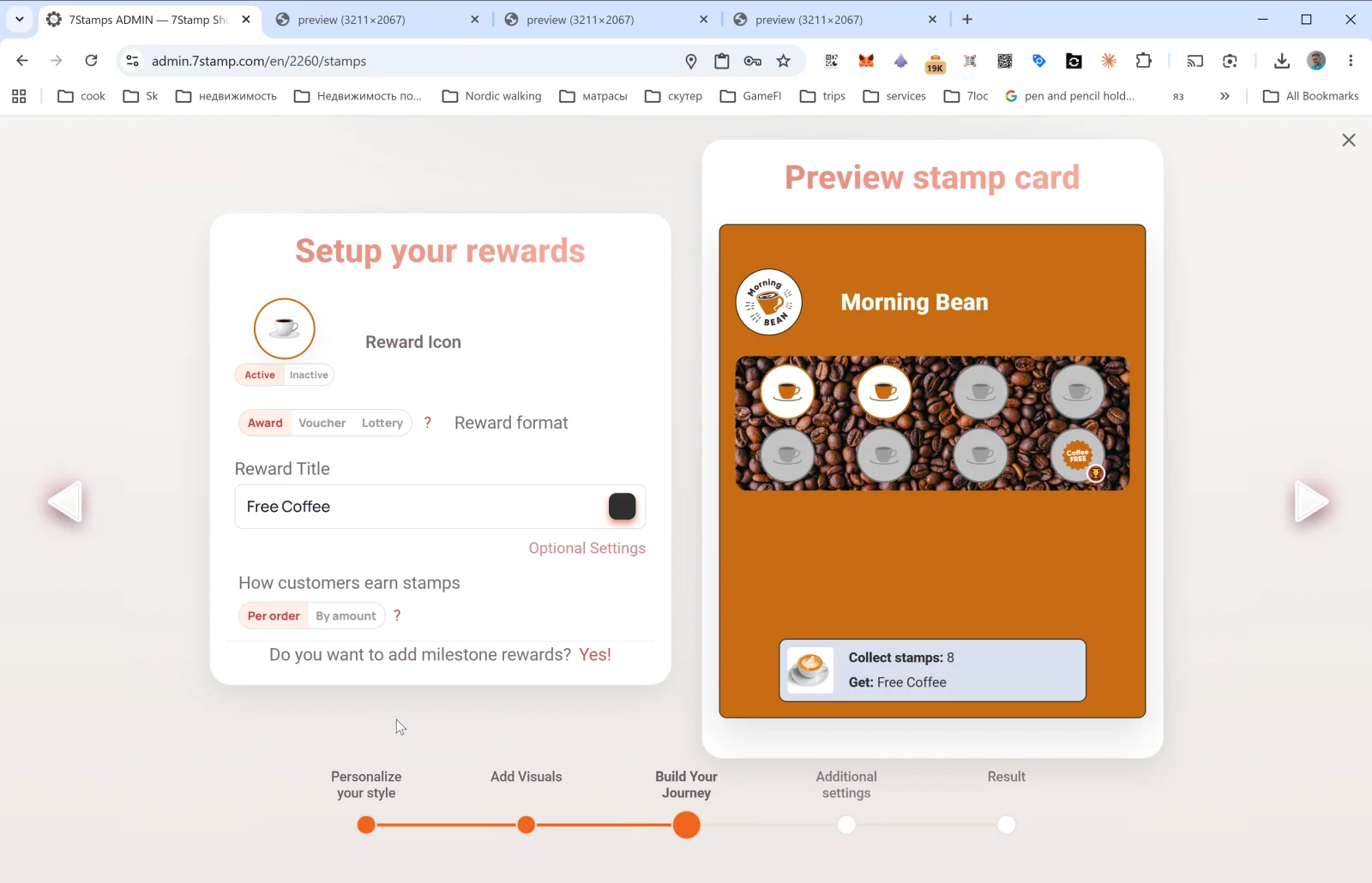
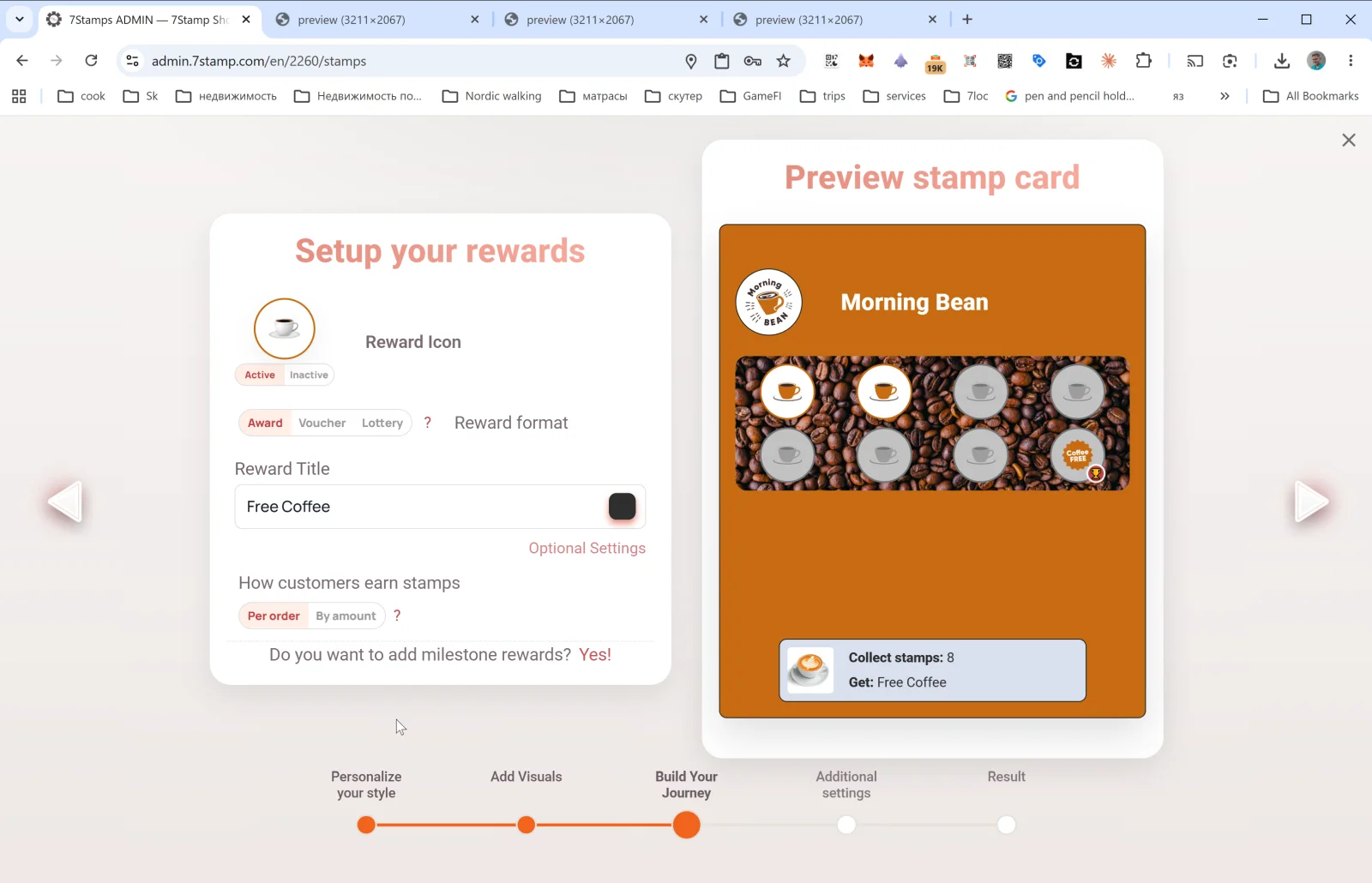
மிக முக்கியமான படி. வாடிக்கையாளருக்கு என்ன கிடைக்கும், அதை அவர் எப்படிப் பெறுகிறார் என்பதை இங்கே தீர்மானிக்கிறீர்கள்.
Reward Icon
வெகுமதி ஐகான் (Active / Inactive) — கார்டின் கடைசிக் கட்டத்தில் வழக்கமான ஸ்டாம்புக்குப் பதிலாகக் காட்டப்படுகிறது.
Reward format
மூன்று விருப்பங்கள் கொண்ட சுவிட்ச்: Award | Voucher | Lottery. இவை மூன்று வெகுமதி வகைகள் — ஒவ்வொன்றுக்கும் தனிப் பிரிவு 6 உள்ளது. சுருக்கமாக:
- Award — உடனடி உரைப் பரிசு (“Free Coffee”). எளிமையானது, விரைவானது.
- Voucher — தனக்கென வாழ்க்கைச் சுழற்சியும் விருப்பத்தேர்வான Redeem Code-உம் கொண்ட Smart Voucher.
- Lottery — நிகழ்தகவுகளுடன் கூடிய பல வகைகளிலிருந்து குலுக்கல்.
Reward Title
இறுதிப் பரிசின் உரை (எ.கா. Free Coffee, Free L'Oréal Hair Coloring, 50% off tire replacement). பயணம் முழுவதும் வாடிக்கையாளர் பார்ப்பது இதைத்தான் — Wallet-இலும் முன்னோட்டத்திலும்.
Optional Settings
கூடுதல் வெகுமதி அளவுருக்களுடன் Optional reward settings பாப்அப்பைத் திறக்கிறது. உள்ளடக்கம் தேர்ந்தெடுத்த வகையைப் பொறுத்தது (Award, Voucher, Lottery பாருங்கள்).
வாடிக்கையாளர்கள் ஸ்டாம்ப்களை எப்படிப் பெறுகிறார்கள் — ஸ்டாம்பிங் விதி
சுவிட்ச்: Per order | By amount.
- Per order — தொகையைப் பொருட்படுத்தாமல், ஒவ்வொரு பில் / ஆர்டருக்கும் ஒரு ஸ்டாம்ப். எளிமையானது, தெளிவானது; பெரும்பாலான கஃபேக்களுக்கும் சலூன்களுக்கும் பொருந்தும்.
- By amount — பில்லில் உள்ள ஒவ்வொரு N நாணய அலகுகளுக்கும் ஒரு ஸ்டாம்ப். பில் தொகை மாறுபடும் உணவகங்களுக்கும் சில்லறை வணிகத்துக்கும் ஏற்றது — வாடிக்கையாளர்களை அதிகம் வாங்கத் தூண்டுகிறது. பில் தொகை 7Stamp-க்கு அனுப்பப்பட வேண்டும் (POS ஒருங்கிணைப்பு அல்லது Receipt QR வழியாக).
Do you want to add milestone rewards? Yes!
இந்த இணைப்பு ஒற்றை இலக்குக் கார்டை Milestone Rewards கார்டாக மாற்றுகிறது — பல இடைநிலைப் பரிசுகள் கொண்ட கார்டு. எடுத்துக்காட்டாக: 3 ஸ்டாம்ப்கள் → சிறிய பரிசு, 6 → நடுத்தர, 9 → இறுதி வெகுமதி. விவரங்கள் பிரிவு 6.4-இல்.
5.4 படி 4. Additional settings — பிறந்தநாள் மற்றும் Geo-fence
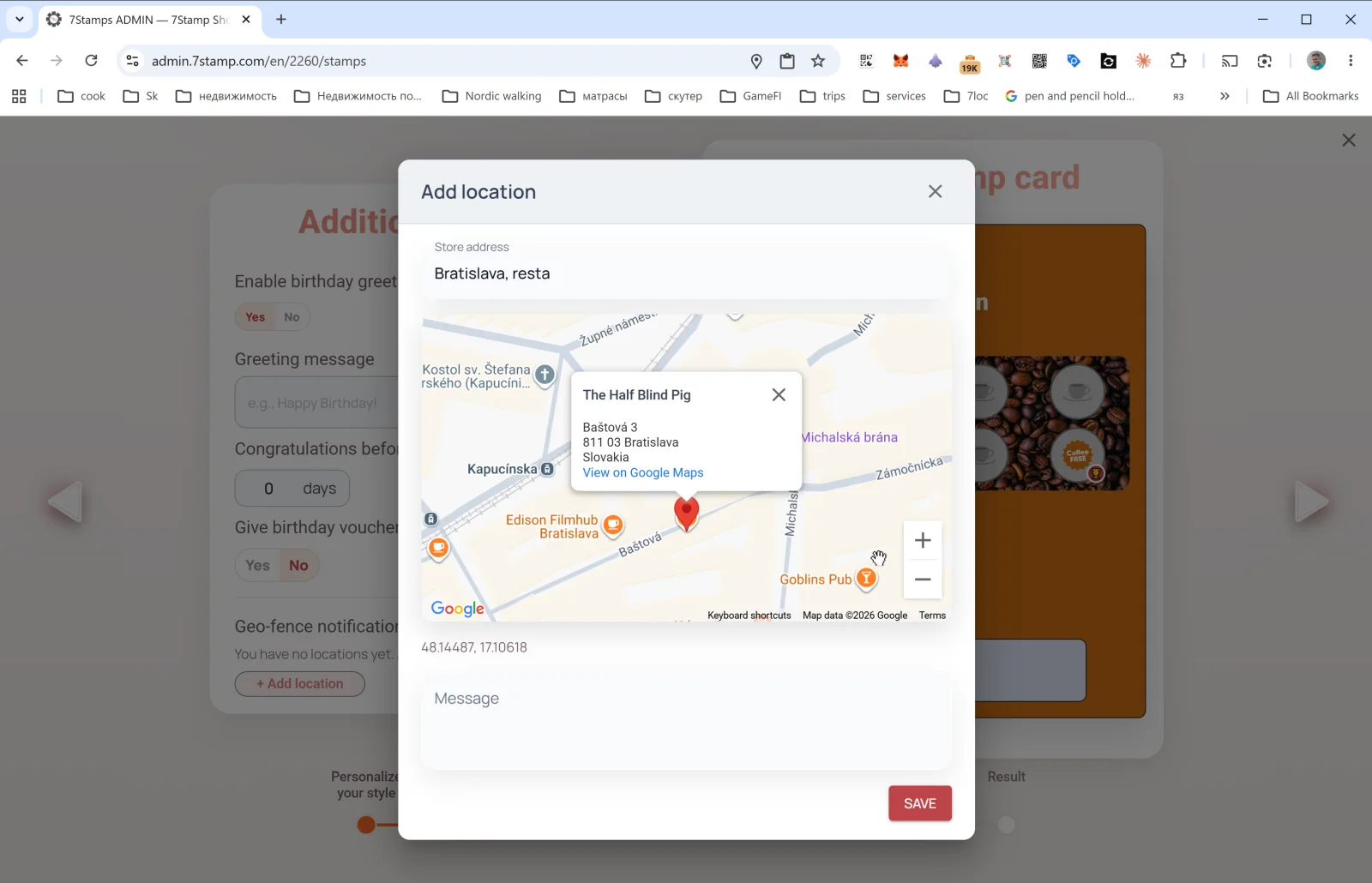
இந்தப் படி ஆட்டோமேஷன்களைத் திறக்கிறது — கார்டு வெளியிடப்பட்ட பிறகு உங்கள் தலையீடு இல்லாமல் வேலை செய்பவை.
Birthday Rewards (பிறந்தநாள் வெகுமதிகள்)
- Enable birthday greetings — Yes / No.
- Greeting message — வாழ்த்து உரை (எ.கா.
Happy Birthday! 🎉). - Congratulations before N days — பிறந்தநாளுக்கு எத்தனை நாட்களுக்கு முன் வாழ்த்து அனுப்ப வேண்டும் (
0= அதே நாளில்,3= மூன்று நாட்களுக்கு முன்). - Give birthday voucher — Yes / No. Yes என்றால் — வாழ்த்துடன் ஒரு வவுச்சர் தானாக வழங்கப்படுகிறது.
பிறந்த தேதி வாடிக்கையாளரின் கார்டிலிருந்து பெறப்படுகிறது — வாடிக்கையாளர் இணையும்போதோ பின்னர் கார்டுப் பக்கத்திலோ அதை அமைக்கலாம்.
Geo-fence notification — இருப்பிட நினைவூட்டல்கள்
Geo-fence notification இயல்பாகக் காலியாக இருக்கும்: “You have no locations yet”. + Add location-ஐத் தட்டுங்கள் — Add location பாப்அப் திறக்கும்:
- Store address — கடையின் முகவரியை உள்ளிடுங்கள் (எ.கா.
Bratislava, Baštová 3). தட்டச்சு செய்யும்போதே Google Maps பரிந்துரைகளைக் காட்டும். - வரைபடத்தில் ஒரு குறிப்பான் தோன்றும்; இடத்தைத் துல்லியமாக்குங்கள். ஆயத்தொலைவுகள் தானாகப் பதிவாகும் (எ.கா.
48.14487, 17.10618). - Message — வாடிக்கையாளர் அருகில் இருக்கும்போது பெறும் அறிவிப்பின் உரை (எ.கா.
You're nearby! Drop by for your morning coffee ☕).
பல இடங்களைச் சேர்க்கலாம் — அவற்றில் எதற்கும் geo-fence செயல்படும்.
கவனம். வாடிக்கையாளர் இருப்பிடச் சேவையையும் Wallet push notifications-ஐயும் இயக்கியிருந்தால் மட்டுமே இருப்பிட அறிவிப்புகள் வேலை செய்யும். இந்தச் சேனலை ஆக்ரோஷமான விளம்பரங்களுக்குப் பயன்படுத்த வேண்டாம் — தொனி அன்பாகவும் தொந்தரவில்லாமலும் இருக்கட்டும்.
5.5 படி 5. Result — இறுதிக் கார்டு மறுஉருவாக்கம்
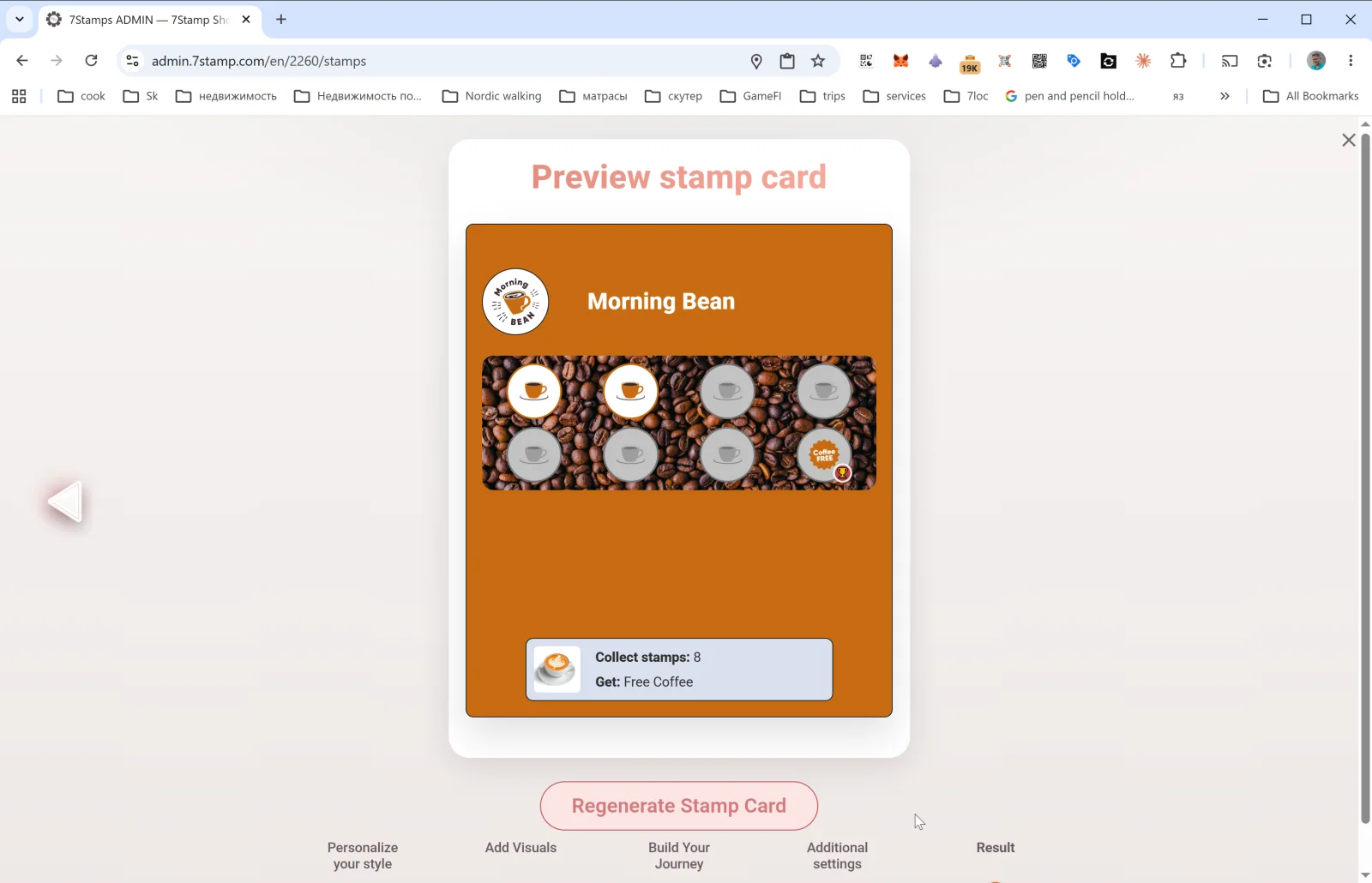
கடைசிப் படியில் இறுதி Preview stamp card-ஐயும் Regenerate Stamp Card பொத்தானையும் பார்க்கிறீர்கள்.
- புதிய கார்டை உருவாக்கும்போது, இந்தப் பொத்தான் அதை வெளியிடுகிறது — அழுத்தியதும் கார்டு Stamp Cards தொகுப்பில் தோன்றி, QR வேலை செய்யத் தொடங்கும்.
- ஏற்கனவே உள்ள கார்டைத் திருத்தும்போது, Regenerate Stamp Card அனைத்து மாற்றங்களையும் பயன்படுத்தி, ஏற்கனவே வழங்கப்பட்ட ஒவ்வொரு வாடிக்கையாளர் கார்டிலும் வடிவமைப்பைப் புதுப்பிக்கிறது (Wallet push புதுப்பிப்பு வழியாக). வண்ணம், உரை, ஐகான் மாற்றங்கள் தானாகவே வாடிக்கையாளர்களைச் சென்றடைகின்றன.
திருத்துவது பற்றி முக்கியம். வடிவமைப்பைத் தயங்காமல் மாற்றுங்கள் — அது வாடிக்கையாளர்களுக்கும் புதுப்பிக்கப்படும். ஆனால் நேரலையில் உள்ள கார்டின் அடிப்படை இயக்கமுறையை (ஸ்டாம்ப் எண்ணிக்கை, வெகுமதி வகை) மாற்ற வேண்டாம்: அது ஏற்கனவே உள்ள பங்கேற்பாளர்களைக் குழப்பும். வேறு இயக்கமுறை தேவைப்பட்டால், புதிய கார்டை உருவாக்கிப் பழையதைக் காப்பகப்படுத்துங்கள்.
Visual walkthrough
Use the screen sets below as a visual companion to the article. Open any image to inspect it at full size.