
Ceļvedis
Kad izveido jaunu karti (spiežot NEW STAMP CARD), vari izvēlēties savam stilam tuvu vizuālo šablonu. Augšpusē vari ātri pārslēgties starp biznesa veidiem (piemēram, restorāniem) vai izritināt tos visus.
5. Card Designer — karšu veidotājs (5 soļi)
Kad izveido jaunu karti (spiežot NEW STAMP CARD), vari izvēlēties savam stilam tuvu vizuālo šablonu. Augšpusē vari ātri pārslēgties starp biznesa veidiem (piemēram, restorāniem) vai izritināt tos visus. Neuztraucies, ja izvēlies nepareizo: katra krāsa un ikona ir pielāgojama! Kad izvēlies šablonu, tas tiek nokopēts tavā jaunajā kartē, un tu nonāc Card Designer. Šo soli vari izlaist — vienkārši spied Start From Scratch. Tu nonāksi tajā pašā Card Designer.
Card Designer atveras gan tad, kad veido jaunu karti, gan tad, kad uz esošās kartes nospied ✏️ Edit ikonu. Tas ir soli pa solim vednis ar pieciem posmiem:
- Personalize your style — stils un zīmolvedība.
- Add Visuals — zīmogu konfigurācija.
- Build Your Journey — Rewards un Milestone Rewards.
- Additional settings — Birthday un Geo-fence notifications.
- Result — gala priekšskatījums un kartes ģenerēšana no jauna.
Ekrāna labajā pusē vienmēr ir dzīvais Preview stamp card priekšskatījums — tas atjaunojas reāllaikā pēc katras izmaiņas. Vari pieskarties jebkuram solim priekšskatījuma apakšējā navigācijā, lai redzētu, kā karte izskatīsies, kad lietotājs sasniegs attiecīgo zīmogu.
5.1 Step 1. Personalize your style — stils un zīmolvedība
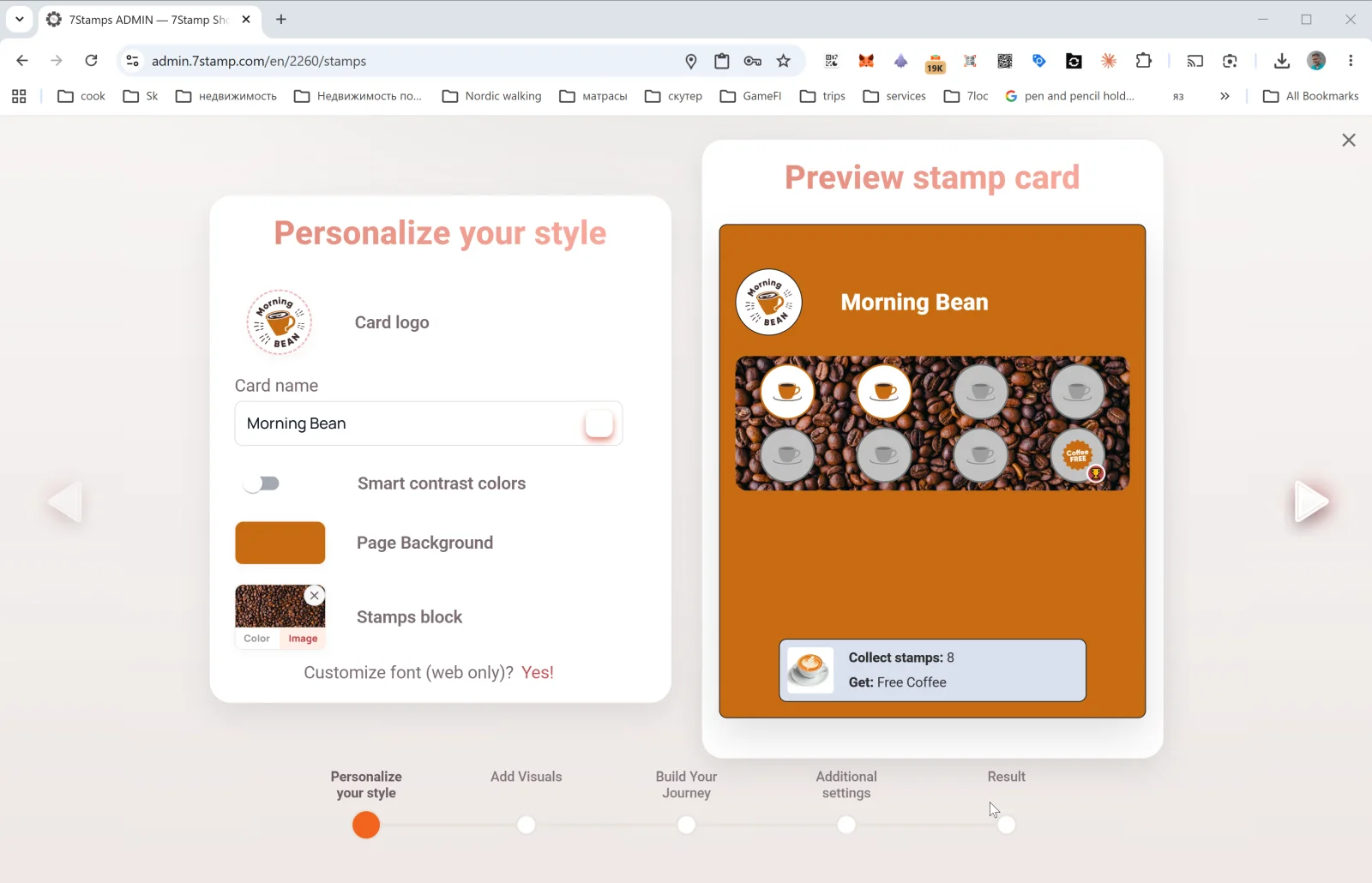
Pirmajā solī iestati kartes izskatu un zīmolvedību:
- Card logo — tava uzņēmuma logotips (augšupielādēts no faila vai ielīmēts no starpliktuves).
- Card name — kartes nosaukums (piemēram,
Morning Bean,Beauty Salon Loyalty,Free Pizza Club). To redz klients Wallet. - Smart contrast colors — automātiskas kontrastējošu krāsu izvēles slēdzis (ieteicams, ja neesi pārliecināts par savu paleti). Kad tas ir ieslēgts, sistēma automātiski pielāgo krāsas, ja tās saplūst kopā.
- Page Background — kartes lapas fona krāsa.
- Stamps block — paša zīmogu bloka fons ar pārslēgšanos starp Color (viendabīgs tonis) un Image (augšupielādēts attēls — piemēram, kafijas pupiņu foto kafijas vietai).
- Customize font (web only)? Yes! — fonta pielāgošana (attiecas tikai uz web priekšskatījumu; Wallet izmanto sistēmas fontu).
Labs kartes dizaina īkšķa likums: logotipam jābūt salasāmam mazā izmērā; fonam jābūt viendabīgam vai ar zemu kontrastu, citādi zīmogus ir grūti saskatīt. Pirms publicēšanas vienmēr nospied View as Customer un pārbaudi, kā karte izskatās uz īsta tālruņa ekrāna.
5.2 Step 2. Add Visuals — zīmogu konfigurācija
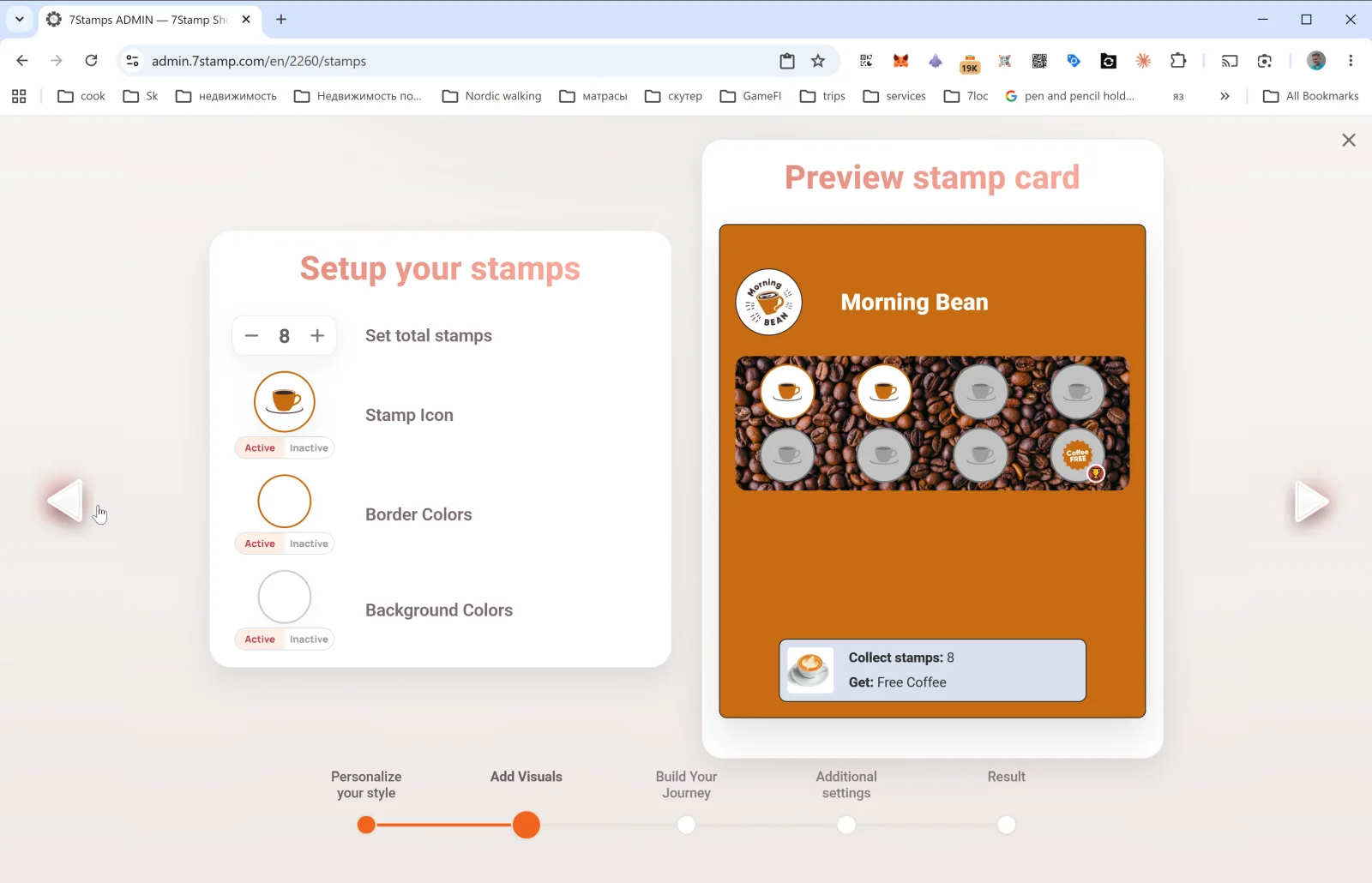
Šis solis iestata, kā izskatās zīmogi:
- Set total stamps — kopējais zīmogu skaits uz kartes (piemēram,
8). Tas ir gala mērķis — kad klients sasniedz šo skaitu, iedarbojas Reward. - Stamp Icon — zīmoga ikona. Tiek augšupielādēta atsevišķi Active (aizpildīts) un Inactive (tukšs) stāvokļiem. Labs paņēmiens ir izmantot galvenā produkta ikonu (kafijas krūze, pica, šķēres) aktīvajam stāvoklim un tās pašas ikonas pelēku versiju neaktīvajam.
- Border Colors — zīmoga apmales krāsa aktīvajam un neaktīvajam stāvoklim.
- Background Colors — zīmoga fona krāsa aktīvajam un neaktīvajam stāvoklim.
Karte ar 8 zīmogiem ir labs balanss kafijas vietām un ātrajai apkalpošanai. Premium pakalpojumiem (saloni, restorāni) tipiski ir 4–6 zīmogi. Biežiem pirkumiem (maiznīcas, fast food) — 10–12. Neej pāri 15 — motivācija krītas, un voucher sāk šķist pārāk tāls.
5.3 Step 3. Build Your Journey — Rewards un Milestone Rewards
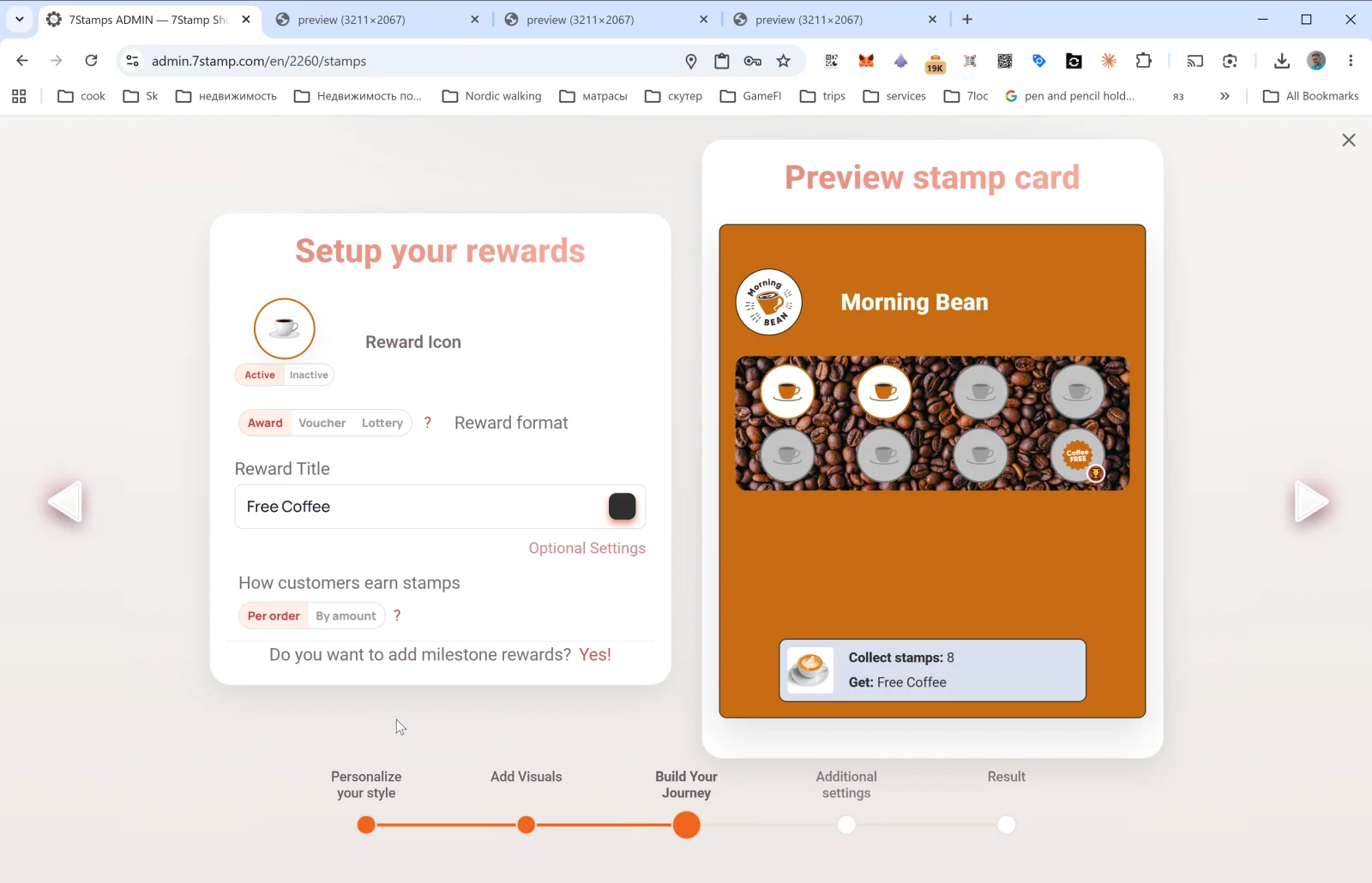
Svarīgākais solis. Te tu izlem, ko klients saņem un kā viņš to nopelna.
Reward Icon
Reward ikona (Active / Inactive) — parādās kartes pēdējā šūnā standarta zīmoga vietā.
Reward format
Trīs opciju pārslēgs: Award | Voucher | Lottery. Tie ir trīs Reward veidi — katram ir sava 6. sadaļa. Īsumā:
- Award — tūlītēja teksta dāvana (“Free Coffee”). Vienkārši un ātri.
- Voucher — Smart Voucher ar savu dzīves ciklu un izvēles Redeem Code.
- Lottery — izloze no variantu kopas ar varbūtībām.
Reward Title
Gala dāvanas teksts (piemēram, Free Coffee, Free L'Oréal Hair Coloring, 50% off tire replacement). To klients redzēs visa ceļa garumā — gan Wallet, gan priekšskatījumā.
Optional Settings
Atver Optional reward settings logu ar papildu Reward parametriem. Saturs atkarīgs no izvēlētā tipa (skaties Award, Voucher, Lottery).
How customers earn stamps — zīmogu piešķiršanas noteikums
Pārslēgs: Per order | By amount.
- Per order — viens zīmogs par katru čeku / pasūtījumu neatkarīgi no summas. Vienkārši un skaidri, der lielākajai daļai kafejnīcu un salonu.
- By amount — viens zīmogs par katrām N valūtas vienībām čekā. Labi der restorāniem un mazumtirdzniecībai ar mainīgu čeka summu — tas mudina klientus palielināt grozu. Lai tas darbotos, čeka summai jānonāk 7Stamp (caur POS integrāciju vai Receipt QR).
Vai vēlaties pievienot starpposma balvas? Jā!
Šī saite pārvērš karti ar vienu mērķi par Milestone Rewards karti — karti ar vairākām starpposma dāvanām. Piemēram: 3 zīmogi → maza dāvana, 6 → vidēja, 9 → gala balva. Sīkāk skaties 6.4 sadaļā.
5.4 Step 4. Additional settings — Birthday un Geo-fence
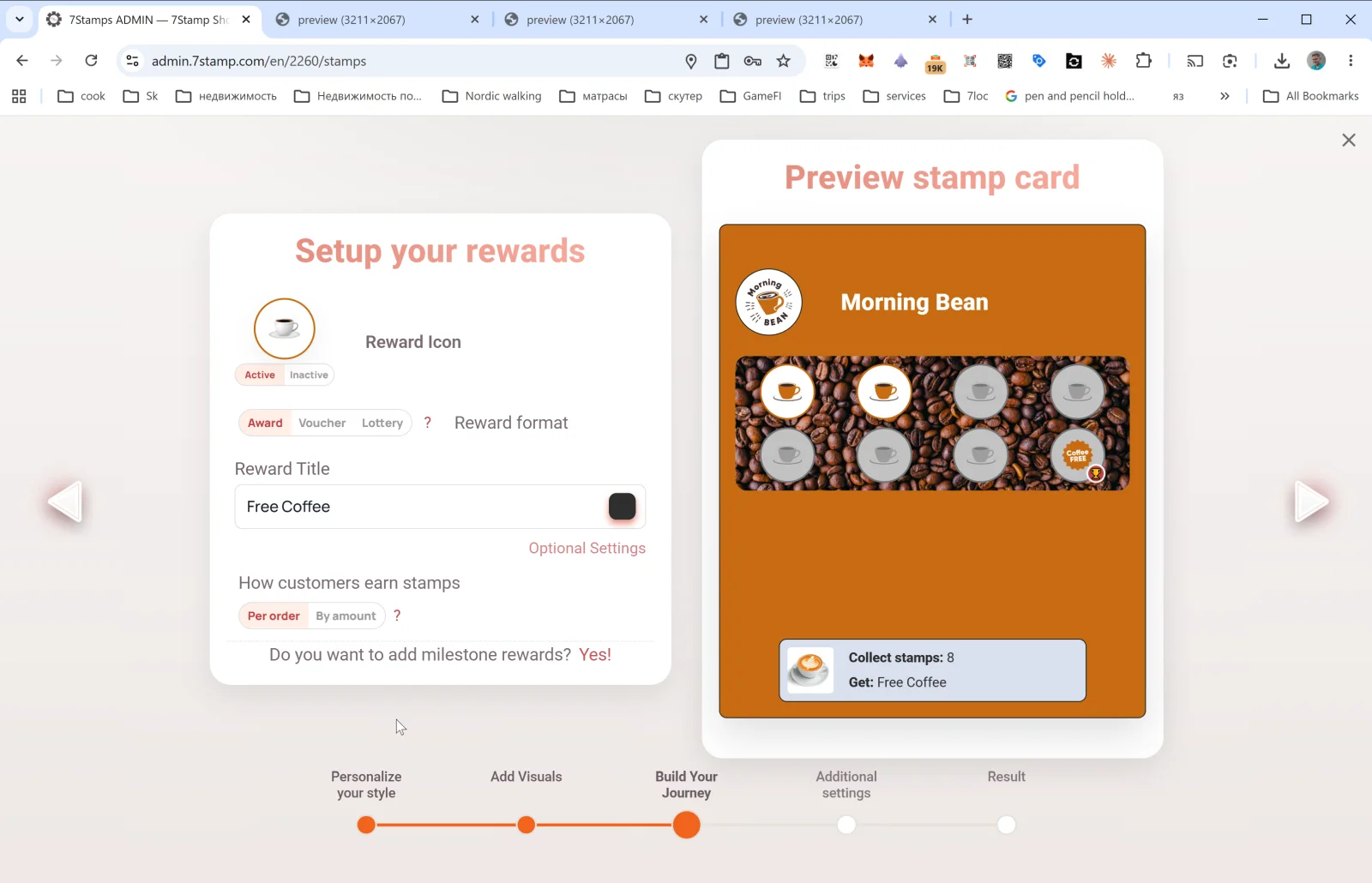
Šis solis atver automatizācijas — lietas, kas strādā bez tavas iesaistes pēc kartes publicēšanas.
Birthday Rewards
- Enable birthday greetings — Yes / No.
- Greeting message — apsveikuma teksts (piemēram,
Happy Birthday! 🎉). - Congratulations before N days — cik dienas pirms dzimšanas dienas nosūtīt apsveikumu (
0= pašā dienā,3= trīs dienas iepriekš). - Give birthday voucher — Yes / No. Ja Yes — kopā ar apsveikumu automātiski tiek izsniegts voucher.
Dzimšanas dienas datums tiek paņemts no klienta kartes — klients to var iestatīt pievienošanās brīdī vai vēlāk kartes lapā.
Geo-fence notification — geo-atgādinājumi
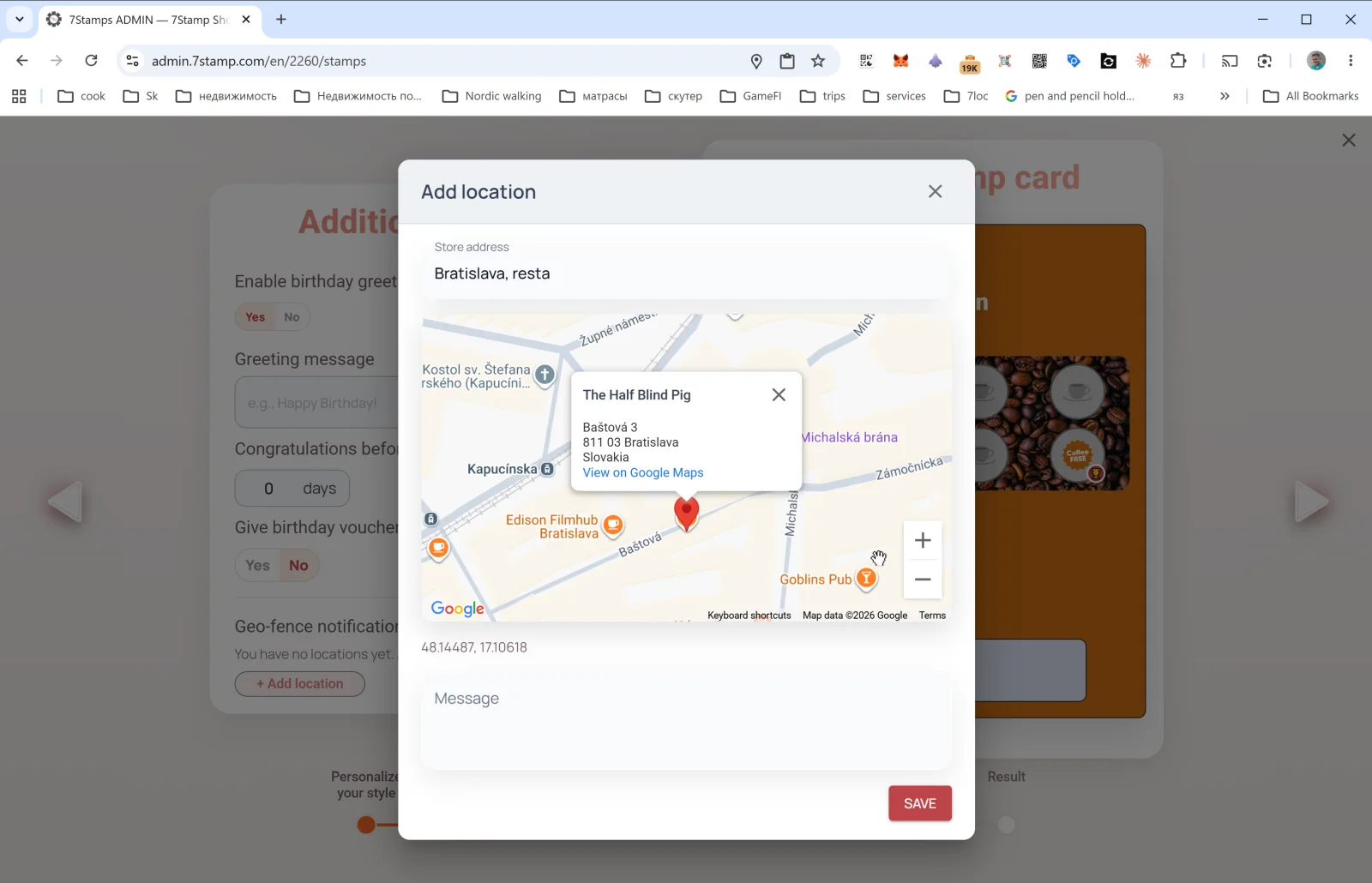
Sadaļā Geo-fence notification pēc noklusējuma ir tukšs ziņojums: “Jums vēl nav nevienas atrašanās vietas”. Nospied + Add location — atvērsies Add location logs:
- Store address — ievadi vietas adresi (piemēram,
Bratislava, Baštová 3). Google Maps piedāvā variantus rakstīšanas laikā. - Kartē parādās marķieris; precizē punktu. Koordinātas tiek ierakstītas automātiski (piemēram,
48.14487, 17.10618). - Message — paziņojuma teksts, ko klients saņem, kad ir tuvumā (piemēram,
You're nearby! Drop by for your morning coffee ☕).
Vari pievienot vairākas lokācijas — geo-fence nostrādās jebkurai no tām.
Ņem vērā. Geo paziņojumi darbojas tikai tad, ja klients ir ieslēdzis ģeolokāciju un Wallet push paziņojumus. Nelieto šo kanālu agresīvām akcijām — turi toni siltu un neuzbāzīgu.
5.5 Step 5. Result — gala kartes ģenerēšana no jauna
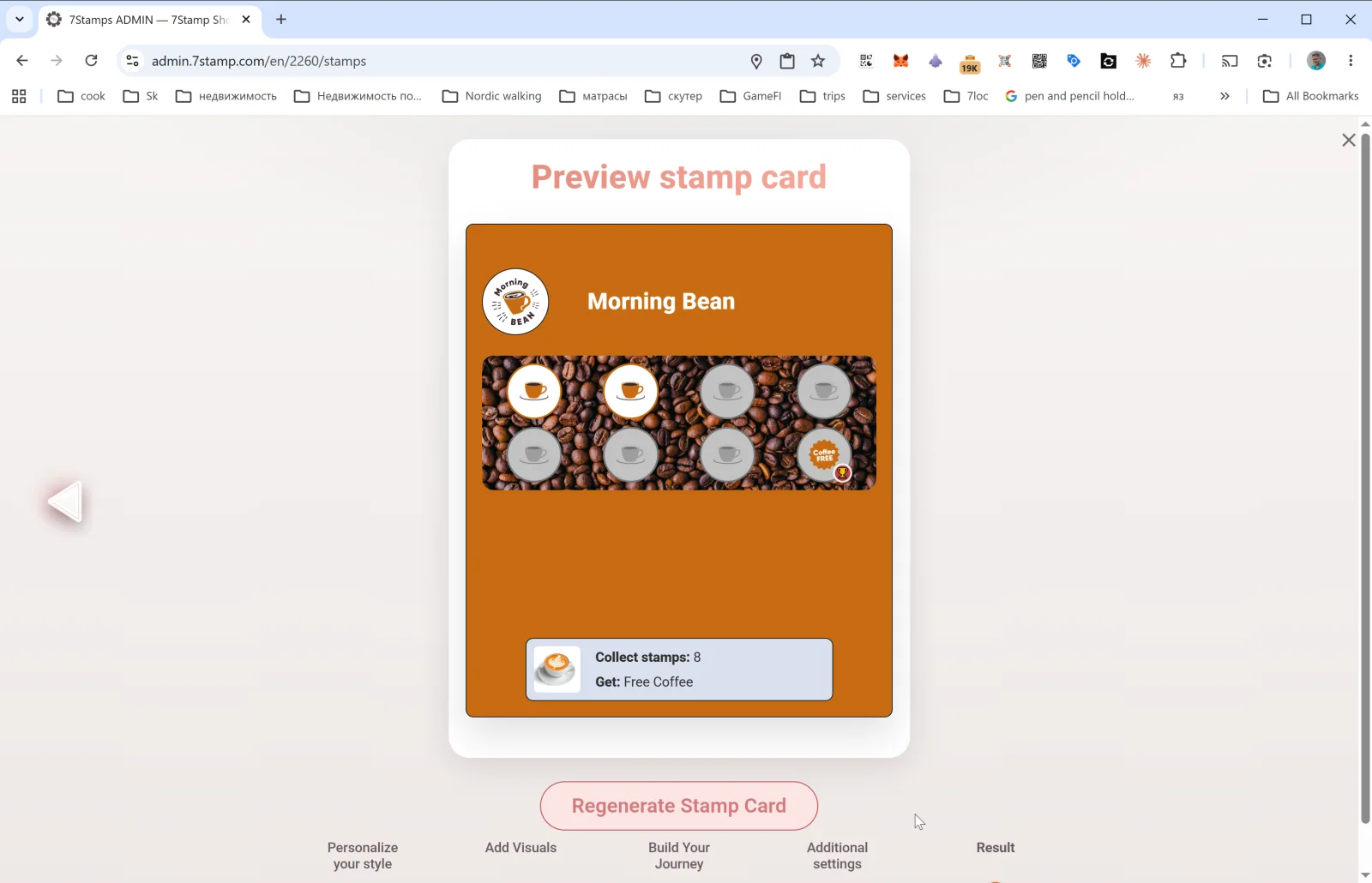
Pēdējā solī redzi gala Preview stamp card un pogu Regenerate Stamp Card.
- Veidojot jaunu karti, poga to vienkārši publicē — pēc nospiešanas karte parādās Stamp Cards galerijā, un QR sāk darboties.
- Rediģējot esošu karti, Regenerate Stamp Card piemēro visas izmaiņas un atjaunina dizainu visās jau izsniegtajās klientu kartēs (caur Wallet push atjauninājumu). Krāsu, teksta un ikonu izmaiņas klientus sasniedz automātiski.
Svarīgi par rediģēšanu. Maini dizainu drosmīgi — tas klientiem atjaunojas. Taču nemaini dzīvas kartes pamata mehāniku (zīmogu skaitu, Reward tipu): tas mulsina esošos dalībniekus. Ja tev vajag citu mehāniku, izveido jaunu karti un veco arhivē.
Vizuālais ceļvedis
Izmantojiet zemāk esošās ekrānu kopas kā vizuālu papildinājumu rakstam. Atveriet jebkuru attēlu, lai apskatītu to pilnā izmērā.