
ഗൈഡ്
പുതിയ കാർഡ് സൃഷ്ടിക്കുമ്പോൾ (NEW STAMP CARD അമർത്തി), നിങ്ങളുടെ ശൈലിയോട് അടുത്ത ഒരു ദൃശ്യ ടെംപ്ലേറ്റ് തിരഞ്ഞെടുക്കാം.
5. Card Designer — കാർഡ് ബിൽഡർ (5 ഘട്ടങ്ങൾ)
പുതിയ കാർഡ് സൃഷ്ടിക്കുമ്പോൾ (NEW STAMP CARD അമർത്തി), നിങ്ങളുടെ ശൈലിയോട് അടുത്ത ഒരു ദൃശ്യ ടെംപ്ലേറ്റ് തിരഞ്ഞെടുക്കാം. മുകളിൽ ബിസിനസ് തരങ്ങൾക്കിടയിൽ (ഉദാഹരണത്തിന്, റെസ്റ്റോറൻ്റുകൾ) വേഗത്തിൽ മാറാം അല്ലെങ്കിൽ എല്ലാം സ്ക്രോൾ ചെയ്ത് കാണാം. തെറ്റായത് തിരഞ്ഞെടുത്താലും വിഷമിക്കേണ്ട: എല്ലാ നിറവും ഐക്കണും മാറ്റാവുന്നതാണ്! ടെംപ്ലേറ്റ് തിരഞ്ഞെടുത്താൽ അത് നിങ്ങളുടെ പുതിയ കാർഡിലേക്ക് പകർത്തപ്പെടുകയും നിങ്ങൾ Card Designer-ൽ എത്തുകയും ചെയ്യും. ഈ ഘട്ടം ഒഴിവാക്കാനും കഴിയും — Start From Scratch അമർത്തിയാൽ മതി. നിങ്ങൾ അതേ Card Designer-ൽ എത്തും.
പുതിയ കാർഡ് സൃഷ്ടിക്കുമ്പോഴും നിലവിലുള്ള കാർഡിലെ ✏️ Edit ഐക്കൺ അമർത്തുമ്പോഴും Card Designer തുറക്കുന്നു. അഞ്ച് ഘട്ടങ്ങളുള്ള ഒരു വിസാർഡാണിത്:
- Personalize your style — ശൈലിയും ബ്രാൻഡിംഗും.
- Add Visuals — സ്റ്റാമ്പുകളുടെ ക്രമീകരണം.
- Build Your Journey — റിവാർഡുകളും മൈൽസ്റ്റോൺ റിവാർഡുകളും.
- Additional settings — ജന്മദിന, Geo-fence അറിയിപ്പുകൾ.
- Result — അന്തിമ പ്രിവ്യൂവും കാർഡ് പുനഃസൃഷ്ടിയും.
സ്ക്രീനിൻ്റെ വലതുവശത്ത് എപ്പോഴും ഒരു തത്സമയ Preview stamp card ഉണ്ട് — ഓരോ മാറ്റത്തിനൊപ്പവും അത് ഉടൻ അപ്ഡേറ്റ് ആകുന്നു. ഉപയോക്താവ് ഒരു പ്രത്യേക സ്റ്റാമ്പിലെത്തുമ്പോൾ കാർഡ് എങ്ങനെയിരിക്കുമെന്ന് കാണാൻ പ്രിവ്യൂവിൻ്റെ താഴെയുള്ള നാവിഗേഷനിലെ ഏത് ഘട്ടവും അമർത്താം.
5.1 ഘട്ടം 1. Personalize your style — ശൈലിയും ബ്രാൻഡിംഗും
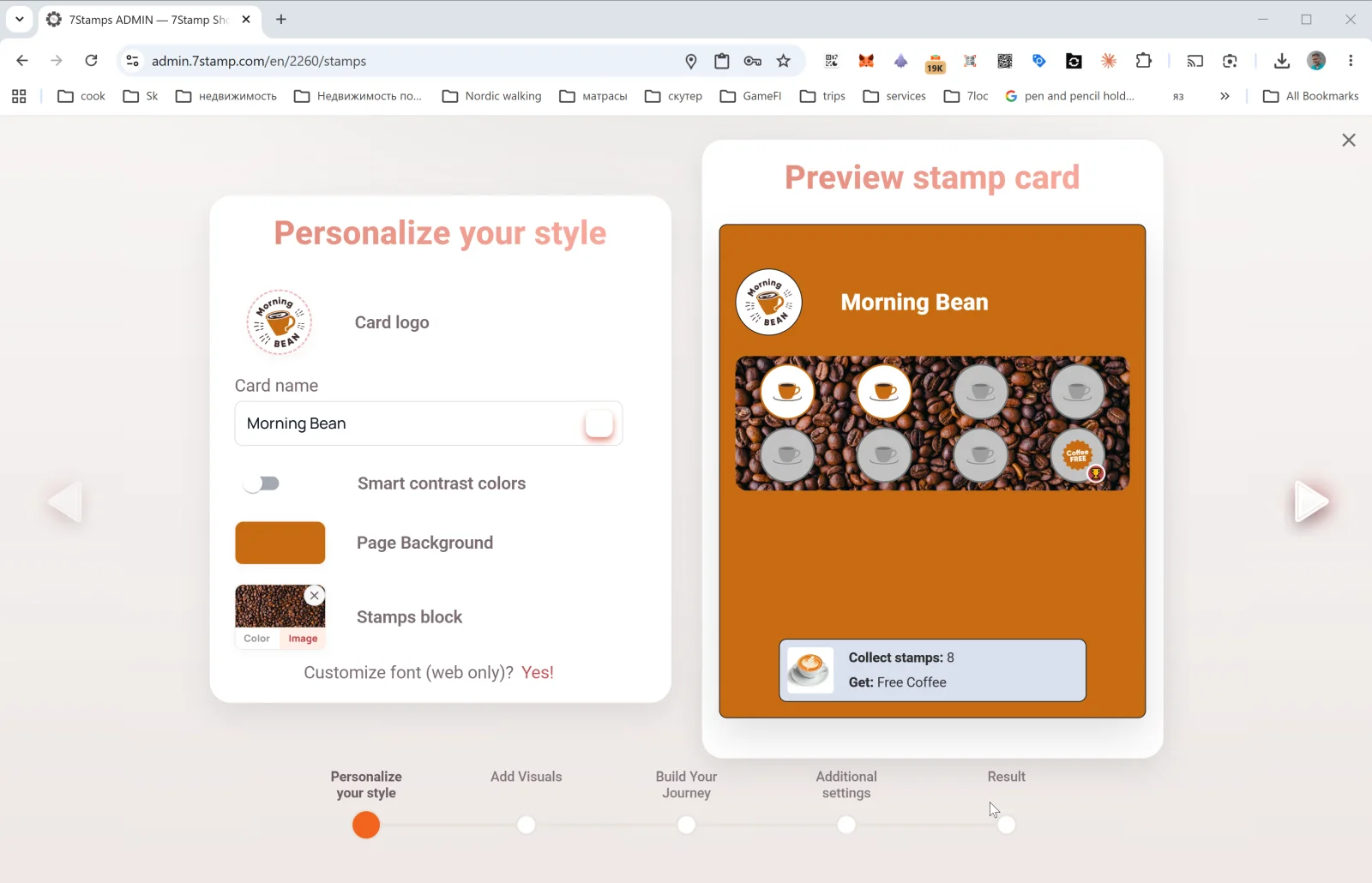
ആദ്യ ഘട്ടം കാർഡിൻ്റെ രൂപവും ബ്രാൻഡിംഗും ക്രമീകരിക്കുന്നു:
- Card logo — നിങ്ങളുടെ ബിസിനസ് ലോഗോ (ഫയലിൽ നിന്ന് അപ്ലോഡ് ചെയ്യാം അല്ലെങ്കിൽ ക്ലിപ്പ്ബോർഡിൽ നിന്ന് ഒട്ടിക്കാം).
- Card name — കാർഡിൻ്റെ പേര് (ഉദാഹരണത്തിന്,
Morning Bean,Beauty Salon Loyalty,Free Pizza Club). ഉപഭോക്താവ് Wallet-ൽ കാണുന്നത് ഇതാണ്. - Smart contrast colors — കോൺട്രാസ്റ്റ് നിറങ്ങൾ സ്വയമേവ തിരഞ്ഞെടുക്കാനുള്ള സ്വിച്ച് (നിങ്ങളുടെ നിറക്കൂട്ടിനെക്കുറിച്ച് ഉറപ്പില്ലെങ്കിൽ ശുപാർശ ചെയ്യുന്നു). സജീവമാക്കിയാൽ, നിറങ്ങൾ പരസ്പരം ലയിക്കുന്നുവെങ്കിൽ സിസ്റ്റം അവ സ്വയമേവ ക്രമീകരിക്കും.
- Page Background — കാർഡ് പേജിൻ്റെ പശ്ചാത്തല നിറം.
- Stamps block — സ്റ്റാമ്പ് ബ്ലോക്കിൻ്റെ പശ്ചാത്തലം, Color (ഒറ്റ നിറം), Image (അപ്ലോഡ് ചെയ്ത ചിത്രം — ഉദാഹരണത്തിന്, കോഫി ഷോപ്പിനായി കാപ്പിക്കുരുവിൻ്റെ ഫോട്ടോ) എന്നിവയ്ക്കിടയിൽ മാറാം.
- Customize font (web only)? Yes! — ഫോണ്ട് ക്രമീകരണം (വെബ് പ്രിവ്യൂവിന് മാത്രം ബാധകം; Wallet സിസ്റ്റം ഫോണ്ട് ഉപയോഗിക്കുന്നു).
നല്ല കാർഡ് ഡിസൈനിനുള്ള അടിസ്ഥാന നിയമം: ചെറിയ വലുപ്പത്തിലും ലോഗോ വായിക്കാൻ കഴിയണം; പശ്ചാത്തലം ഒറ്റ നിറമോ കുറഞ്ഞ കോൺട്രാസ്റ്റുള്ളതോ ആയിരിക്കണം, അല്ലെങ്കിൽ സ്റ്റാമ്പുകൾ വായിക്കാൻ പ്രയാസമാകും. പ്രസിദ്ധീകരിക്കുന്നതിന് മുമ്പ് എപ്പോഴും View as Customer അമർത്തി യഥാർത്ഥ ഫോൺ സ്ക്രീനിൽ കാർഡ് എങ്ങനെയിരിക്കുന്നുവെന്ന് പരിശോധിക്കുക.
5.2 ഘട്ടം 2. Add Visuals — സ്റ്റാമ്പുകളുടെ ക്രമീകരണം
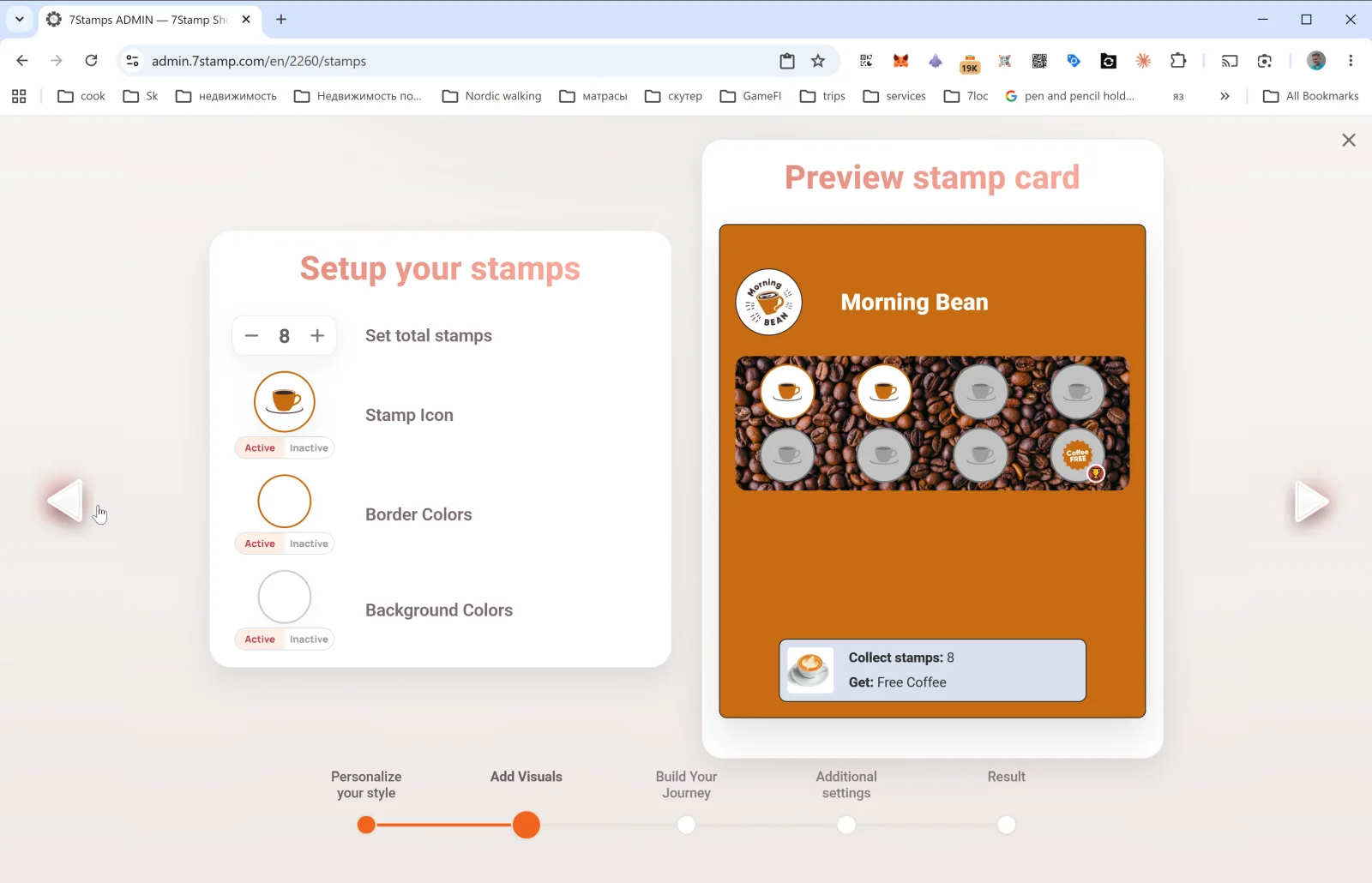
സ്റ്റാമ്പുകൾ എങ്ങനെ കാണപ്പെടുന്നുവെന്ന് ഈ ഘട്ടം ക്രമീകരിക്കുന്നു:
- Set total stamps — കാർഡിലെ ആകെ സ്റ്റാമ്പുകളുടെ എണ്ണം (ഉദാഹരണത്തിന്,
8). ഇതാണ് അന്തിമ ലക്ഷ്യം — ഉപഭോക്താവ് ഈ എണ്ണത്തിലെത്തുമ്പോൾ റിവാർഡ് പ്രവർത്തിക്കുന്നു. - Stamp Icon — സ്റ്റാമ്പ് ഐക്കൺ. Active (നിറഞ്ഞ), Inactive (ശൂന്യമായ) അവസ്ഥകൾക്കായി വെവ്വേറെ അപ്ലോഡ് ചെയ്യുന്നു. സജീവത്തിന് നിങ്ങളുടെ പ്രധാന ഉൽപ്പന്നത്തിൻ്റെ ഐക്കണും (കോഫി കപ്പ്, പിസ്സ, കത്രിക), നിഷ്ക്രിയത്തിന് അതേ ചിത്രത്തിൻ്റെ ചാരനിറ പതിപ്പും ഉപയോഗിക്കുന്നത് നല്ലൊരു തന്ത്രമാണ്.
- Border Colors — സജീവ, നിഷ്ക്രിയ അവസ്ഥകളിലെ സ്റ്റാമ്പ് അതിരിൻ്റെ നിറം.
- Background Colors — സജീവ, നിഷ്ക്രിയ അവസ്ഥകളിലെ സ്റ്റാമ്പ് പശ്ചാത്തല നിറം.
കോഫി ഷോപ്പുകൾക്കും വേഗത്തിലുള്ള സേവനത്തിനും 8 സ്റ്റാമ്പുകളുള്ള കാർഡാണ് ഏറ്റവും അനുയോജ്യം. പ്രീമിയം സേവനങ്ങൾക്ക് (സലൂണുകൾ, റെസ്റ്റോറൻ്റുകൾ) സാധാരണയായി 4–6 സ്റ്റാമ്പുകൾ. പതിവ് വാങ്ങലുകൾക്ക് (ബേക്കറികൾ, ഫാസ്റ്റ് ഫുഡ്) — 10–12. 15-ൽ കൂടുതൽ വേണ്ട — പ്രചോദനം കുറയുകയും വൗച്ചർ എത്തിപ്പിടിക്കാനാകാത്തതായി തോന്നുകയും ചെയ്യും.
5.3 ഘട്ടം 3. Build Your Journey — റിവാർഡുകളും മൈൽസ്റ്റോൺ റിവാർഡുകളും
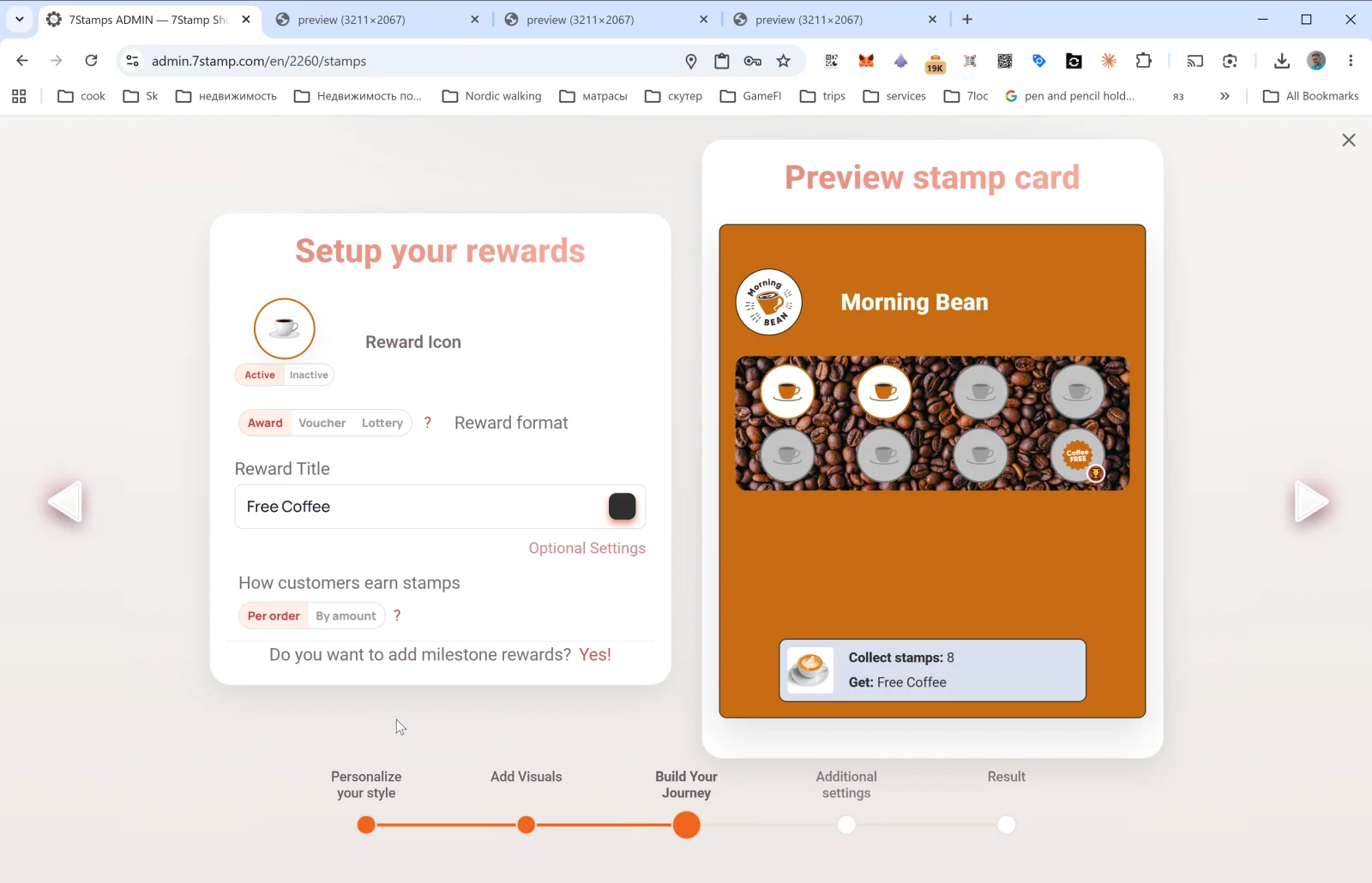
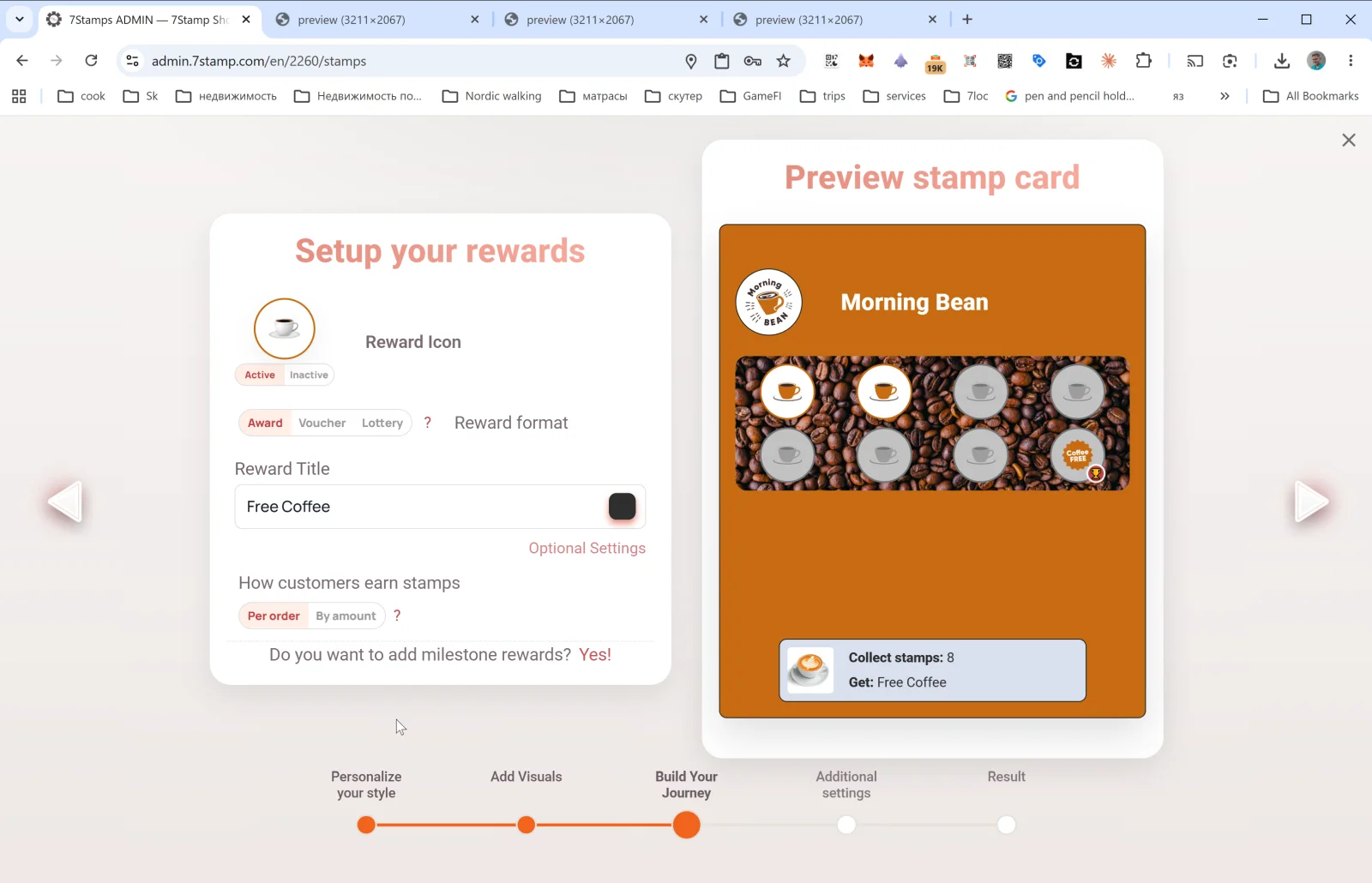
ഏറ്റവും പ്രധാനപ്പെട്ട ഘട്ടം. ഉപഭോക്താവിന് എന്ത് ലഭിക്കുമെന്നും അവർ അത് എങ്ങനെ നേടുമെന്നും ഇവിടെ നിങ്ങൾ തീരുമാനിക്കുന്നു.
Reward Icon
റിവാർഡ് ഐക്കൺ (Active / Inactive) — സാധാരണ സ്റ്റാമ്പിന് പകരം കാർഡിലെ അവസാന കളത്തിൽ കാണിക്കുന്നു.
Reward format
മൂന്ന് ഓപ്ഷനുകളുള്ള സ്വിച്ച്: Award | Voucher | Lottery. ഇവയാണ് മൂന്ന് റിവാർഡ് തരങ്ങൾ — ഓരോന്നിനും വിഭാഗം 6-ൽ പ്രത്യേക വിശദീകരണമുണ്ട്. ചുരുക്കത്തിൽ:
- Award — ഒരു തൽക്ഷണ വാചക സമ്മാനം (“Free Coffee”). ലളിതവും വേഗമേറിയതും.
- Voucher — സ്വന്തം ജീവിതചക്രവും ഓപ്ഷണൽ Redeem Code-ഉം ഉള്ള Smart Voucher.
- Lottery — സാധ്യതകൾ നിശ്ചയിച്ച വകഭേദങ്ങളിൽ നിന്നുള്ള നറുക്കെടുപ്പ്.
Reward Title
അന്തിമ സമ്മാനത്തിൻ്റെ വാചകം (ഉദാഹരണത്തിന്, Free Coffee, Free L'Oréal Hair Coloring, 50% off tire replacement). ഉപഭോക്താവ് മുഴുവൻ യാത്രയിലും — Wallet-ലും പ്രിവ്യൂവിലും — കാണുന്നത് ഇതാണ്.
Optional Settings
അധിക റിവാർഡ് പാരാമീറ്ററുകളുള്ള Optional reward settings പോപ്പ്അപ്പ് തുറക്കുന്നു. ഉള്ളടക്കം തിരഞ്ഞെടുത്ത തരത്തെ ആശ്രയിച്ചിരിക്കുന്നു (Award, Voucher, Lottery കാണുക).
ഉപഭോക്താക്കൾ എങ്ങനെ സ്റ്റാമ്പുകൾ നേടുന്നു — സ്റ്റാമ്പിംഗ് നിയമം
സ്വിച്ച്: Per order | By amount.
- Per order — തുക എത്രയായാലും ഓരോ ബില്ലിനും / ഓർഡറിനും ഒരു സ്റ്റാമ്പ്. ലളിതവും വ്യക്തവും, മിക്ക കഫേകൾക്കും സലൂണുകൾക്കും അനുയോജ്യം.
- By amount — ബില്ലിലെ ഓരോ N കറൻസി യൂണിറ്റിനും ഒരു സ്റ്റാമ്പ്. ബിൽ തുക മാറിക്കൊണ്ടിരിക്കുന്ന റെസ്റ്റോറൻ്റുകൾക്കും റീട്ടെയിലിനും നല്ലതാണ് — വാങ്ങൽ തുക കൂട്ടാൻ ഇത് ഉപഭോക്താക്കളെ പ്രേരിപ്പിക്കുന്നു. ബിൽ തുക 7Stamp-ലേക്ക് കൈമാറേണ്ടതുണ്ട് (POS ഇൻ്റഗ്രേഷൻ അല്ലെങ്കിൽ Receipt QR വഴി).
Do you want to add milestone rewards? Yes! (മൈൽസ്റ്റോൺ റിവാർഡുകൾ ചേർക്കണോ?)
ഈ ലിങ്ക് ഒറ്റ ലക്ഷ്യമുള്ള കാർഡിനെ മൈൽസ്റ്റോൺ റിവാർഡുകൾ ഉള്ള കാർഡാക്കി മാറ്റുന്നു — ഒന്നിലധികം ഇടക്കാല സമ്മാനങ്ങളുള്ള കാർഡ്. ഉദാഹരണത്തിന്: 3 സ്റ്റാമ്പുകൾ → ചെറിയ സമ്മാനം, 6 → ഇടത്തരം, 9 → അന്തിമ റിവാർഡ്. വിശദാംശങ്ങൾ വിഭാഗം 6.4-ൽ.
5.4 ഘട്ടം 4. Additional settings — ജന്മദിനവും Geo-fence-ഉം
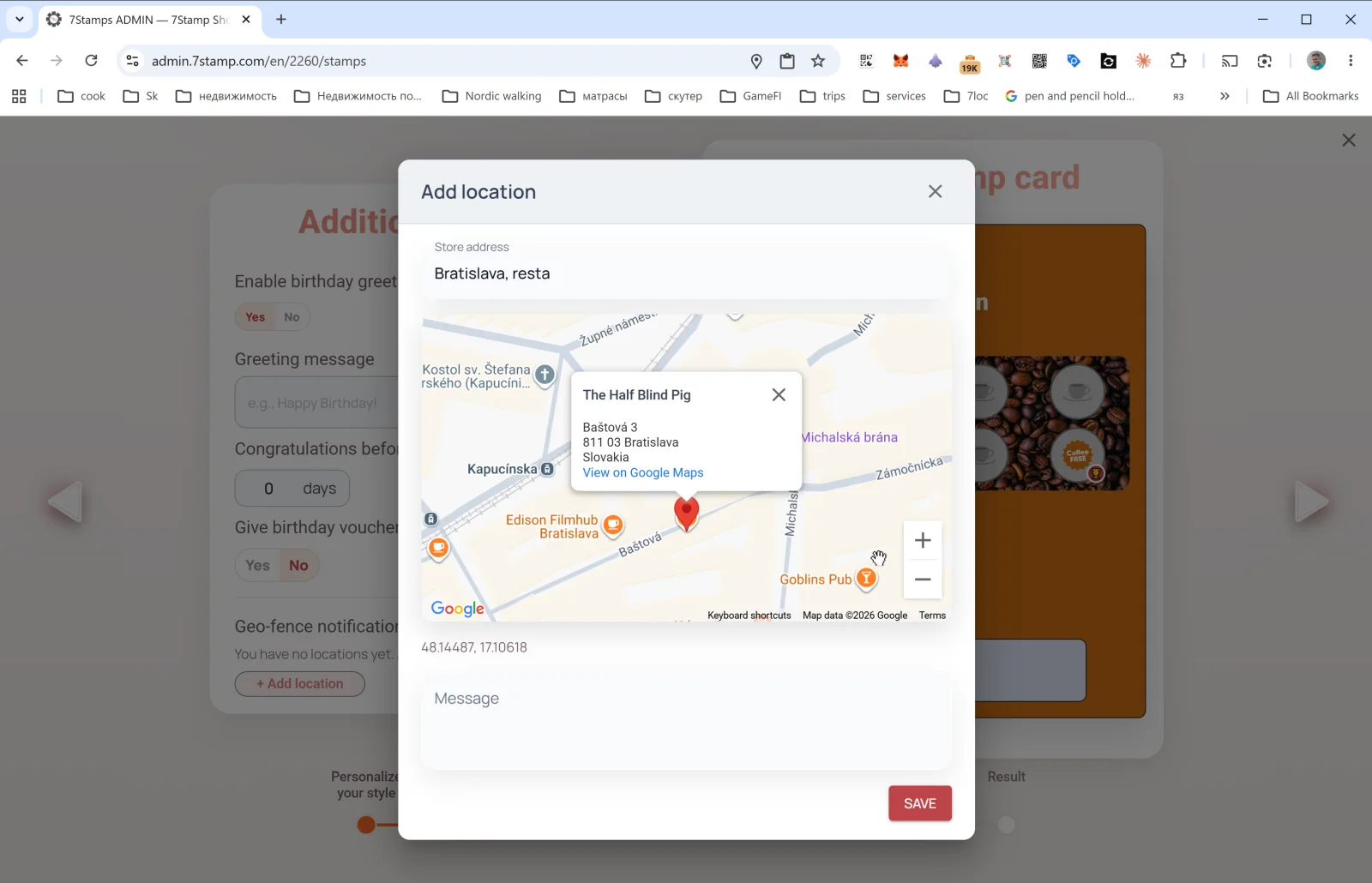
ഈ ഘട്ടം ഓട്ടോമേഷനുകൾ തുറക്കുന്നു — കാർഡ് പ്രസിദ്ധീകരിച്ച ശേഷം നിങ്ങളുടെ ഇടപെടലില്ലാതെ പ്രവർത്തിക്കുന്നവ.
ജന്മദിന റിവാർഡുകൾ
- Enable birthday greetings — Yes / No.
- Greeting message — ആശംസാ വാചകം (ഉദാഹരണത്തിന്,
Happy Birthday! 🎉). - Congratulations before N days — ജന്മദിനത്തിന് എത്ര ദിവസം മുമ്പ് ആശംസ അയയ്ക്കണം (
0= അന്നേ ദിവസം,3= മൂന്ന് ദിവസം മുമ്പ്). - Give birthday voucher — Yes / No. Yes ആണെങ്കിൽ — ആശംസയോടൊപ്പം ഒരു വൗച്ചർ സ്വയമേവ നൽകപ്പെടും.
ജന്മദിന തീയതി ഉപഭോക്താവിൻ്റെ കാർഡിൽ നിന്നാണ് ശേഖരിക്കുന്നത് — ചേരുന്ന സമയത്തോ പിന്നീട് കാർഡ് പേജിലോ ഉപഭോക്താവിന് അത് നൽകാം.
Geo-fence notification — ജിയോ-റിമൈൻഡറുകൾ
Geo-fence notification സ്ഥിരമായി ശൂന്യമാണ്: “You have no locations yet”. + Add location അമർത്തുക — Add location പോപ്പ്അപ്പ് തുറക്കും:
- Store address — സ്ഥാപനത്തിൻ്റെ വിലാസം നൽകുക (ഉദാഹരണത്തിന്,
Bratislava, Baštová 3). ടൈപ്പ് ചെയ്യുമ്പോൾ Google Maps നിർദ്ദേശങ്ങൾ നൽകുന്നു. - മാപ്പിൽ ഒരു മാർക്കർ പ്രത്യക്ഷപ്പെടും; സ്ഥാനം കൃത്യമാക്കുക. കോർഡിനേറ്റുകൾ സ്വയമേവ രേഖപ്പെടുത്തപ്പെടും (ഉദാഹരണത്തിന്,
48.14487, 17.10618). - Message — ഉപഭോക്താവ് അടുത്തെത്തുമ്പോൾ ലഭിക്കുന്ന അറിയിപ്പിൻ്റെ വാചകം (ഉദാഹരണത്തിന്,
You're nearby! Drop by for your morning coffee ☕).
നിങ്ങൾക്ക് ഒന്നിലധികം ലൊക്കേഷനുകൾ ചേർക്കാം — അവയിലേതിനും geo-fence പ്രവർത്തിക്കും.
ശ്രദ്ധിക്കുക. ഉപഭോക്താവ് ജിയോലൊക്കേഷനും Wallet push notifications-ഉം പ്രവർത്തനക്ഷമമാക്കിയിട്ടുണ്ടെങ്കിൽ മാത്രമേ ജിയോ-അറിയിപ്പുകൾ പ്രവർത്തിക്കൂ. ആക്രമണാത്മക പ്രൊമോഷനുകൾക്ക് ഈ ചാനൽ ഉപയോഗിക്കരുത് — സൗഹൃദപരവും ശല്യപ്പെടുത്താത്തതുമായ സ്വരം നിലനിർത്തുക.
5.5 ഘട്ടം 5. Result — അന്തിമ കാർഡ് പുനഃസൃഷ്ടി
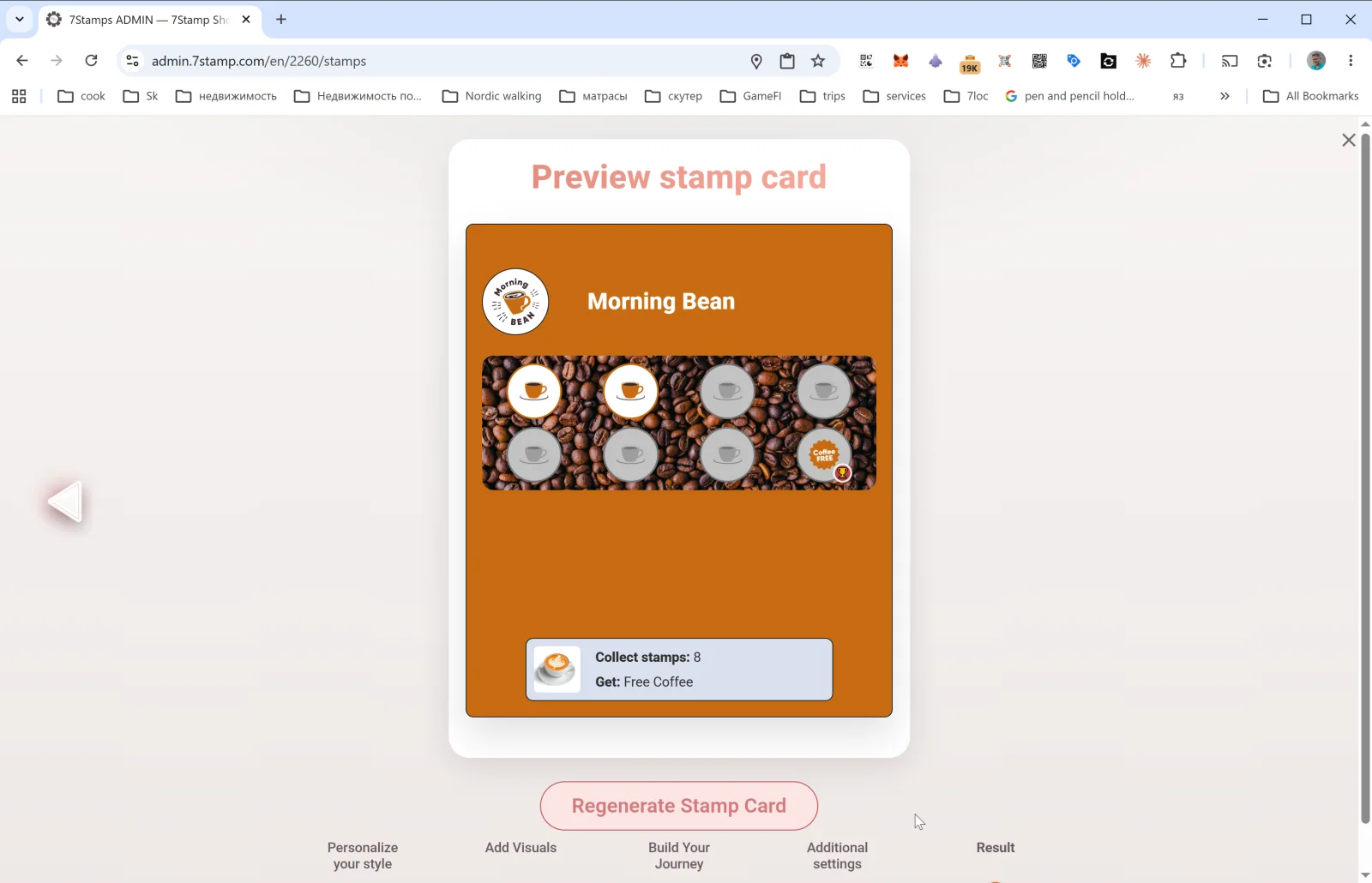
അവസാന ഘട്ടത്തിൽ അന്തിമ Preview stamp card-ഉം Regenerate Stamp Card ബട്ടണും കാണാം.
- പുതിയ കാർഡ് സൃഷ്ടിക്കുമ്പോൾ, ബട്ടൺ അത് പ്രസിദ്ധീകരിക്കുക മാത്രം ചെയ്യുന്നു — അമർത്തിയ ശേഷം കാർഡ് Stamp Cards ഗാലറിയിൽ പ്രത്യക്ഷപ്പെടുകയും QR പ്രവർത്തിച്ചു തുടങ്ങുകയും ചെയ്യും.
- നിലവിലുള്ള കാർഡ് എഡിറ്റ് ചെയ്യുമ്പോൾ, Regenerate Stamp Card എല്ലാ മാറ്റങ്ങളും പ്രയോഗിക്കുകയും ഇതിനകം നൽകിയ എല്ലാ ഉപഭോക്തൃ കാർഡുകളിലും ഡിസൈൻ അപ്ഡേറ്റ് ചെയ്യുകയും ചെയ്യുന്നു (Wallet പുഷ് അപ്ഡേറ്റ് വഴി). നിറം, വാചകം, ഐക്കൺ എന്നിവയിലെ മാറ്റങ്ങൾ സ്വയമേവ ഉപഭോക്താക്കളിലെത്തും.
എഡിറ്റിംഗിനെക്കുറിച്ച് പ്രധാനം. ഡിസൈൻ ധൈര്യമായി മാറ്റുക — ഉപഭോക്താക്കൾക്കായി അത് അപ്ഡേറ്റ് ആകും. എന്നാൽ സജീവമായ ഒരു കാർഡിൽ അടിസ്ഥാന നിയമങ്ങൾ (സ്റ്റാമ്പുകളുടെ എണ്ണം, റിവാർഡ് തരം) മാറ്റരുത്: അത് നിലവിലുള്ള പങ്കാളികളെ ആശയക്കുഴപ്പത്തിലാക്കും. വ്യത്യസ്ത നിയമങ്ങൾ ആവശ്യമെങ്കിൽ, പുതിയ കാർഡ് സൃഷ്ടിച്ച് പഴയത് ആർക്കൈവ് ചെയ്യുക.
Visual walkthrough
Use the screen sets below as a visual companion to the article. Open any image to inspect it at full size.