
ಮಾರ್ಗದರ್ಶಿ
ಹೊಸ ಕಾರ್ಡ್ ರಚಿಸುವಾಗ (NEW STAMP CARD ಒತ್ತುವ ಮೂಲಕ), ನಿಮ್ಮ ಶೈಲಿಗೆ ಹತ್ತಿರವಾದ ದೃಶ್ಯ ಟೆಂಪ್ಲೇಟ್ ಆರಿಸಬಹುದು. ಮೇಲ್ಭಾಗದಲ್ಲಿ ವ್ಯಾಪಾರ ಪ್ರಕಾರಗಳ ನಡುವೆ (ಉದಾ., ರೆಸ್ಟೋರೆಂಟ್ಗಳು) ಬೇಗನೆ ಬದಲಿಸಬಹುದು ಅಥವಾ ಎಲ್ಲವನ್ನೂ ಸ್ಕ್ರೋಲ್ ಮಾಡಿ ನೋಡಬಹುದು.
5. Card Designer — ಕಾರ್ಡ್ ನಿರ್ಮಾಣ ಸಾಧನ (5 ಹಂತಗಳು)
ಹೊಸ ಕಾರ್ಡ್ ರಚಿಸುವಾಗ (NEW STAMP CARD ಒತ್ತುವ ಮೂಲಕ), ನಿಮ್ಮ ಶೈಲಿಗೆ ಹತ್ತಿರವಾದ ದೃಶ್ಯ ಟೆಂಪ್ಲೇಟ್ ಆರಿಸಬಹುದು. ಮೇಲ್ಭಾಗದಲ್ಲಿ ವ್ಯಾಪಾರ ಪ್ರಕಾರಗಳ ನಡುವೆ (ಉದಾ., ರೆಸ್ಟೋರೆಂಟ್ಗಳು) ಬೇಗನೆ ಬದಲಿಸಬಹುದು ಅಥವಾ ಎಲ್ಲವನ್ನೂ ಸ್ಕ್ರೋಲ್ ಮಾಡಿ ನೋಡಬಹುದು. ತಪ್ಪಾದದ್ದನ್ನು ಆರಿಸಿದರೆ ಚಿಂತಿಸಬೇಡಿ: ಪ್ರತಿ ಬಣ್ಣ ಮತ್ತು ಐಕಾನ್ ಅನ್ನು ಬದಲಿಸಬಹುದು! ಟೆಂಪ್ಲೇಟ್ ಆರಿಸಿದ ನಂತರ ಅದು ನಿಮ್ಮ ಹೊಸ ಕಾರ್ಡ್ಗೆ ನಕಲಾಗುತ್ತದೆ ಮತ್ತು ನೀವು Card Designer ಗೆ ತಲುಪುತ್ತೀರಿ. ಈ ಹಂತವನ್ನು ಬಿಟ್ಟುಬಿಡಬಹುದು — Start From Scratch ಒತ್ತಿ. ನೀವು ಅದೇ Card Designer ಗೆ ತಲುಪುತ್ತೀರಿ.
ಹೊಸ ಕಾರ್ಡ್ ರಚಿಸುವಾಗ ಮತ್ತು ಈಗಿರುವ ಕಾರ್ಡ್ನ ✏️ Edit ಐಕಾನ್ ಒತ್ತಿದಾಗ — ಎರಡೂ ಸಂದರ್ಭಗಳಲ್ಲಿ Card Designer ತೆರೆಯುತ್ತದೆ. ಇದು ಐದು ಹಂತಗಳ ಹಂತ-ಹಂತದ ಸಹಾಯಕ:
- Personalize your style — ಶೈಲಿ ಮತ್ತು ಬ್ರ್ಯಾಂಡಿಂಗ್.
- Add Visuals — ಸ್ಟ್ಯಾಂಪ್ಗಳ ಸಂರಚನೆ.
- Build Your Journey — ಬಹುಮಾನಗಳು ಮತ್ತು Milestone Rewards.
- Additional settings — ಹುಟ್ಟುಹಬ್ಬ ಮತ್ತು Geo-fence ಅಧಿಸೂಚನೆಗಳು.
- Result — ಅಂತಿಮ ಮುನ್ನೋಟ ಮತ್ತು ಕಾರ್ಡ್ ಮರುರಚನೆ.
ಪರದೆಯ ಬಲಭಾಗದಲ್ಲಿ ಯಾವಾಗಲೂ ಲೈವ್ Preview stamp card ಇರುತ್ತದೆ — ಪ್ರತಿ ಬದಲಾವಣೆಯೊಂದಿಗೆ ಅದು ನೈಜ ಸಮಯದಲ್ಲಿ ನವೀಕರಿಸಲ್ಪಡುತ್ತದೆ. ಬಳಕೆದಾರರು ಆ ಸ್ಟ್ಯಾಂಪ್ ತಲುಪಿದಾಗ ಕಾರ್ಡ್ ಹೇಗೆ ಕಾಣುತ್ತದೆ ಎಂದು ನೋಡಲು ಮುನ್ನೋಟದ ಕೆಳಗಿನ ನ್ಯಾವಿಗೇಶನ್ನಲ್ಲಿ ಯಾವುದೇ ಹಂತವನ್ನು ಒತ್ತಬಹುದು.
5.1 ಹಂತ 1. Personalize your style — ಶೈಲಿ ಮತ್ತು ಬ್ರ್ಯಾಂಡಿಂಗ್
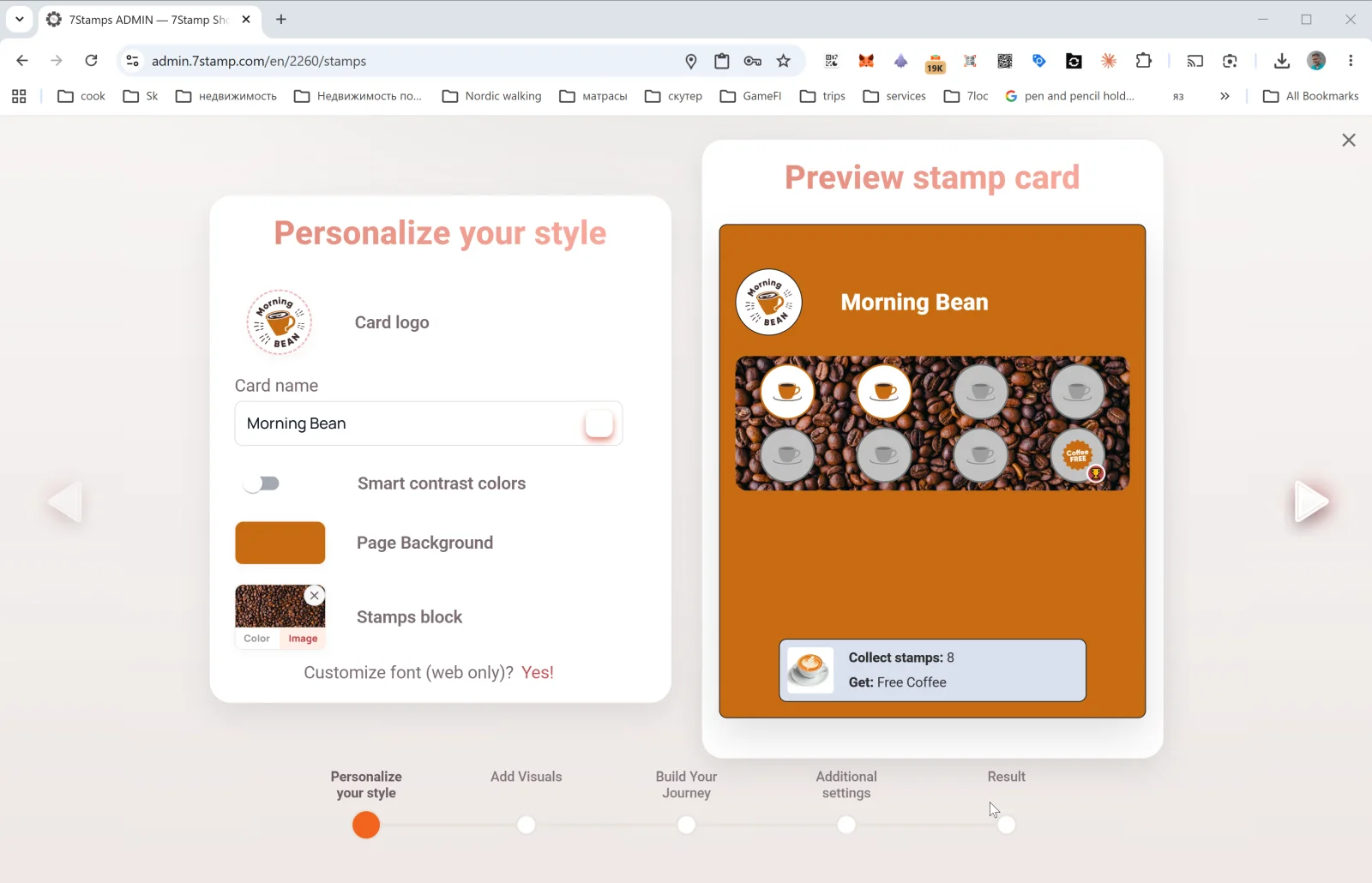
ಮೊದಲ ಹಂತದಲ್ಲಿ ಕಾರ್ಡ್ನ ನೋಟ ಮತ್ತು ಬ್ರ್ಯಾಂಡಿಂಗ್ ಅನ್ನು ಹೊಂದಿಸಲಾಗುತ್ತದೆ:
- Card logo — ನಿಮ್ಮ ವ್ಯಾಪಾರದ ಲೋಗೋ (ಫೈಲ್ನಿಂದ ಅಪ್ಲೋಡ್ ಮಾಡಿ ಅಥವಾ ಕ್ಲಿಪ್ಬೋರ್ಡ್ನಿಂದ ಅಂಟಿಸಿ).
- Card name — ಕಾರ್ಡ್ನ ಹೆಸರು (ಉದಾ.,
Morning Bean,Beauty Salon Loyalty,Free Pizza Club). ಗ್ರಾಹಕರು Wallet ನಲ್ಲಿ ನೋಡುವುದು ಇದನ್ನೇ. - Smart contrast colors — ವ್ಯತಿರಿಕ್ತ ಬಣ್ಣಗಳ ಸ್ವಯಂಚಾಲಿತ ಆಯ್ಕೆಯ ಟಾಗಲ್ (ನಿಮ್ಮ ಬಣ್ಣದ ಸಂಯೋಜನೆಯ ಬಗ್ಗೆ ಖಚಿತವಿಲ್ಲದಿದ್ದರೆ ಶಿಫಾರಸು ಮಾಡಲಾಗಿದೆ). ಸಕ್ರಿಯವಾಗಿದ್ದರೆ, ಬಣ್ಣಗಳು ಒಂದರೊಳಗೊಂದು ಬೆರೆತರೆ ವ್ಯವಸ್ಥೆ ಅವುಗಳನ್ನು ಸ್ವಯಂಚಾಲಿತವಾಗಿ ಸರಿಹೊಂದಿಸುತ್ತದೆ.
- Page Background — ಕಾರ್ಡ್ ಪುಟದ ಹಿನ್ನೆಲೆ ಬಣ್ಣ.
- Stamps block — ಸ್ಟ್ಯಾಂಪ್ಗಳ ಬ್ಲಾಕ್ನ ಹಿನ್ನೆಲೆ, Color (ಒಂದೇ ಬಣ್ಣ) ಮತ್ತು Image (ಅಪ್ಲೋಡ್ ಮಾಡಿದ ಚಿತ್ರ — ಉದಾ., ಕಾಫಿ ಅಂಗಡಿಗೆ ಕಾಫಿ ಬೀಜಗಳ ಫೋಟೋ) ನಡುವೆ ಬದಲಿಸಬಹುದು.
- Customize font (web only)? Yes! — ಫಾಂಟ್ ಹೊಂದಿಸುವಿಕೆ (ವೆಬ್ ಮುನ್ನೋಟಕ್ಕೆ ಮಾತ್ರ ಅನ್ವಯ; Wallet ವ್ಯವಸ್ಥೆಯ ಫಾಂಟ್ ಬಳಸುತ್ತದೆ).
ಉತ್ತಮ ಕಾರ್ಡ್ ವಿನ್ಯಾಸದ ಸಾಮಾನ್ಯ ನಿಯಮ: ಲೋಗೋ ಚಿಕ್ಕ ಗಾತ್ರದಲ್ಲೂ ಓದುವಂತಿರಬೇಕು; ಹಿನ್ನೆಲೆ ಒಂದೇ ಬಣ್ಣದ್ದು ಅಥವಾ ಕಡಿಮೆ ವ್ಯತಿರಿಕ್ತತೆಯದ್ದಾಗಿರಬೇಕು, ಇಲ್ಲದಿದ್ದರೆ ಸ್ಟ್ಯಾಂಪ್ಗಳನ್ನು ಓದುವುದು ಕಷ್ಟ. ಪ್ರಕಟಿಸುವ ಮೊದಲು ಯಾವಾಗಲೂ View as Customer ಒತ್ತಿ, ನಿಜವಾದ ಫೋನ್ ಪರದೆಯಲ್ಲಿ ಕಾರ್ಡ್ ಹೇಗೆ ಕಾಣುತ್ತದೆ ಎಂದು ಪರಿಶೀಲಿಸಿ.
5.2 ಹಂತ 2. Add Visuals — ಸ್ಟ್ಯಾಂಪ್ಗಳ ಸಂರಚನೆ
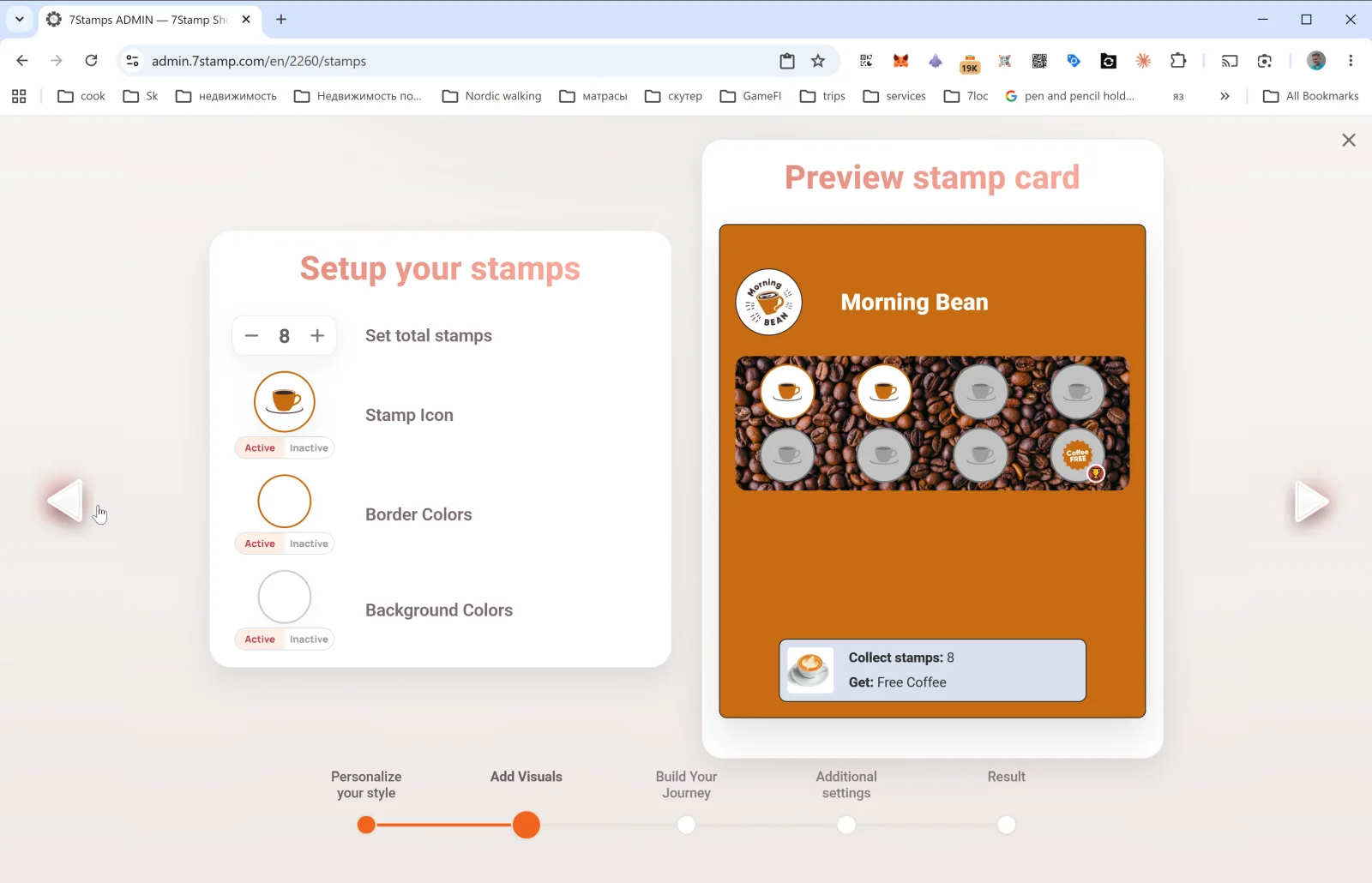
ಈ ಹಂತದಲ್ಲಿ ಸ್ಟ್ಯಾಂಪ್ಗಳು ಹೇಗೆ ಕಾಣುತ್ತವೆ ಎಂದು ಹೊಂದಿಸಲಾಗುತ್ತದೆ:
- Set total stamps — ಕಾರ್ಡ್ನಲ್ಲಿನ ಒಟ್ಟು ಸ್ಟ್ಯಾಂಪ್ಗಳ ಸಂಖ್ಯೆ (ಉದಾ.,
8). ಇದೇ ಅಂತಿಮ ಗುರಿ — ಗ್ರಾಹಕರು ಈ ಸಂಖ್ಯೆ ತಲುಪಿದಾಗ ಬಹುಮಾನ ಸಕ್ರಿಯವಾಗುತ್ತದೆ. - Stamp Icon — ಸ್ಟ್ಯಾಂಪ್ ಐಕಾನ್. Active (ತುಂಬಿದ) ಮತ್ತು Inactive (ಖಾಲಿ) ಸ್ಥಿತಿಗಳಿಗೆ ಪ್ರತ್ಯೇಕವಾಗಿ ಅಪ್ಲೋಡ್ ಮಾಡಲಾಗುತ್ತದೆ. ಸಕ್ರಿಯಕ್ಕೆ ನಿಮ್ಮ ಮುಖ್ಯ ಉತ್ಪನ್ನದ ಐಕಾನ್ (ಕಾಫಿ ಕಪ್, ಪಿಜ್ಜಾ, ಕತ್ತರಿ) ಮತ್ತು ನಿಷ್ಕ್ರಿಯಕ್ಕೆ ಅದೇ ಚಿತ್ರದ ಬೂದು ಆವೃತ್ತಿ ಬಳಸುವುದು ಒಳ್ಳೆಯ ತಂತ್ರ.
- Border Colors — ಸಕ್ರಿಯ ಮತ್ತು ನಿಷ್ಕ್ರಿಯ ಸ್ಥಿತಿಗಳಿಗೆ ಸ್ಟ್ಯಾಂಪ್ನ ಅಂಚಿನ ಬಣ್ಣ.
- Background Colors — ಸಕ್ರಿಯ ಮತ್ತು ನಿಷ್ಕ್ರಿಯ ಸ್ಥಿತಿಗಳಿಗೆ ಸ್ಟ್ಯಾಂಪ್ನ ಹಿನ್ನೆಲೆ ಬಣ್ಣ.
8 ಸ್ಟ್ಯಾಂಪ್ಗಳ ಕಾರ್ಡ್ ಕಾಫಿ ಅಂಗಡಿಗಳು ಮತ್ತು ತ್ವರಿತ ಸೇವೆಗೆ ಅತ್ಯುತ್ತಮ ಸಮತೋಲನ. ಪ್ರೀಮಿಯಂ ಸೇವೆಗಳಿಗೆ (ಸಲೂನ್ಗಳು, ರೆಸ್ಟೋರೆಂಟ್ಗಳು) ಸಾಮಾನ್ಯವಾಗಿ 4–6 ಸ್ಟ್ಯಾಂಪ್ಗಳು. ಆಗಾಗ್ಗೆ ಖರೀದಿಗಳಿಗೆ (ಬೇಕರಿಗಳು, ಫಾಸ್ಟ್ ಫುಡ್) — 10–12. 15 ಕ್ಕಿಂತ ಹೆಚ್ಚು ಮಾಡಬೇಡಿ — ಪ್ರೇರಣೆ ಕುಸಿಯುತ್ತದೆ ಮತ್ತು ವೋಚರ್ ತಲುಪಲಾಗದ್ದು ಎನಿಸಲು ಆರಂಭಿಸುತ್ತದೆ.
5.3 ಹಂತ 3. Build Your Journey — ಬಹುಮಾನಗಳು ಮತ್ತು Milestone Rewards
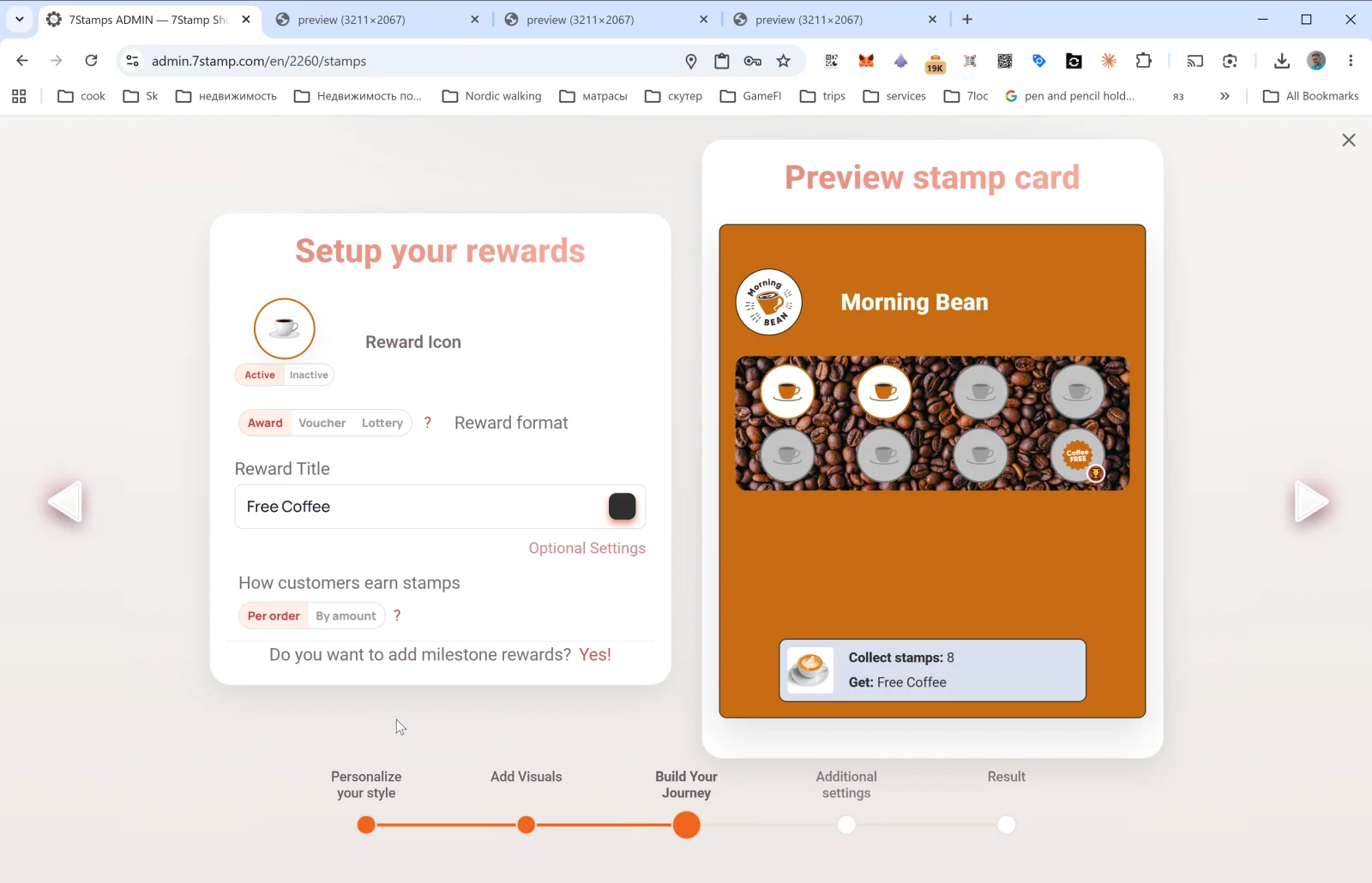
ಅತ್ಯಂತ ಮುಖ್ಯವಾದ ಹಂತ. ಗ್ರಾಹಕರಿಗೆ ಏನು ಸಿಗುತ್ತದೆ ಮತ್ತು ಅದನ್ನು ಅವರು ಹೇಗೆ ಗಳಿಸುತ್ತಾರೆ ಎಂದು ಇಲ್ಲಿ ನೀವು ನಿರ್ಧರಿಸುತ್ತೀರಿ.
Reward Icon
ಬಹುಮಾನದ ಐಕಾನ್ (Active / Inactive) — ಸಾಮಾನ್ಯ ಸ್ಟ್ಯಾಂಪ್ನ ಬದಲು ಕಾರ್ಡ್ನ ಕೊನೆಯ ಕೋಶದಲ್ಲಿ ತೋರಿಸಲಾಗುತ್ತದೆ.
ಬಹುಮಾನದ ಸ್ವರೂಪ
ಮೂರು ಆಯ್ಕೆಗಳ ಟಾಗಲ್: Award | Voucher | Lottery. ಇವು ಮೂರು ಬಹುಮಾನ ಪ್ರಕಾರಗಳು — ಪ್ರತಿಯೊಂದಕ್ಕೂ ತನ್ನದೇ ವಿಭಾಗ 6 ಇದೆ. ಸಂಕ್ಷಿಪ್ತವಾಗಿ:
- Award — ತಕ್ಷಣದ ಪಠ್ಯ ಉಡುಗೊರೆ (“Free Coffee”). ಸರಳ ಮತ್ತು ವೇಗ.
- Voucher — ತನ್ನದೇ ಜೀವನಚಕ್ರ ಮತ್ತು ಐಚ್ಛಿಕ Redeem Code ಇರುವ Smart Voucher.
- Lottery — ಸಂಭವನೀಯತೆಗಳಿರುವ ರೂಪಾಂತರಗಳ ಪೂಲ್ನಿಂದ ಡ್ರಾ.
Reward Title
ಅಂತಿಮ ಉಡುಗೊರೆಯ ಪಠ್ಯ (ಉದಾ., Free Coffee, Free L'Oréal Hair Coloring, 50% off tire replacement). ಗ್ರಾಹಕರು ಇಡೀ ಹಾದಿಯಲ್ಲಿ — Wallet ನಲ್ಲೂ ಮುನ್ನೋಟದಲ್ಲೂ — ನೋಡುವುದು ಇದನ್ನೇ.
Optional Settings
ಹೆಚ್ಚುವರಿ ಬಹುಮಾನ ನಿಯತಾಂಕಗಳಿರುವ Optional reward settings ಪಾಪ್ಅಪ್ ತೆರೆಯುತ್ತದೆ. ವಿಷಯವು ಆಯ್ಕೆಮಾಡಿದ ಪ್ರಕಾರವನ್ನು ಅವಲಂಬಿಸಿರುತ್ತದೆ (Award, Voucher, Lottery ನೋಡಿ).
ಗ್ರಾಹಕರು ಸ್ಟ್ಯಾಂಪ್ಗಳನ್ನು ಹೇಗೆ ಗಳಿಸುತ್ತಾರೆ — ಸ್ಟ್ಯಾಂಪಿಂಗ್ ನಿಯಮ
ಟಾಗಲ್: Per order | By amount.
- Per order — ಮೊತ್ತವನ್ನು ಲೆಕ್ಕಿಸದೆ ಪ್ರತಿ ಬಿಲ್ / ಆರ್ಡರ್ಗೆ ಒಂದು ಸ್ಟ್ಯಾಂಪ್. ಸರಳ ಮತ್ತು ಸ್ಪಷ್ಟ, ಹೆಚ್ಚಿನ ಕೆಫೆಗಳು ಮತ್ತು ಸಲೂನ್ಗಳಿಗೆ ಸೂಕ್ತ.
- By amount — ಬಿಲ್ನಲ್ಲಿನ ಪ್ರತಿ N ಕರೆನ್ಸಿ ಘಟಕಗಳಿಗೆ ಒಂದು ಸ್ಟ್ಯಾಂಪ್. ಬದಲಾಗುವ ಬಿಲ್ ಮೊತ್ತಗಳಿರುವ ರೆಸ್ಟೋರೆಂಟ್ಗಳು ಮತ್ತು ಚಿಲ್ಲರೆ ವ್ಯಾಪಾರಕ್ಕೆ ಸೂಕ್ತ — ಇದು ಗ್ರಾಹಕರನ್ನು ಹೆಚ್ಚು ಖರೀದಿಸಲು ಪ್ರೇರೇಪಿಸುತ್ತದೆ. ಬಿಲ್ ಮೊತ್ತವನ್ನು 7Stamp ಗೆ ಕಳುಹಿಸಬೇಕಾಗುತ್ತದೆ (POS ಏಕೀಕರಣ ಅಥವಾ Receipt QR ಮೂಲಕ).
Do you want to add milestone rewards? Yes!
ಈ ಲಿಂಕ್ ಒಂದೇ ಗುರಿಯ ಕಾರ್ಡ್ ಅನ್ನು Milestone Rewards ಆಗಿ ಪರಿವರ್ತಿಸುತ್ತದೆ — ಹಲವು ಮಧ್ಯಂತರ ಉಡುಗೊರೆಗಳಿರುವ ಕಾರ್ಡ್. ಉದಾಹರಣೆಗೆ: 3 ಸ್ಟ್ಯಾಂಪ್ಗಳು → ಚಿಕ್ಕ ಉಡುಗೊರೆ, 6 → ಮಧ್ಯಮ, 9 → ಅಂತಿಮ ಬಹುಮಾನ. ವಿವರಗಳು ವಿಭಾಗ 6.4 ನಲ್ಲಿ.
5.4 ಹಂತ 4. Additional settings — ಹುಟ್ಟುಹಬ್ಬ ಮತ್ತು Geo-fence
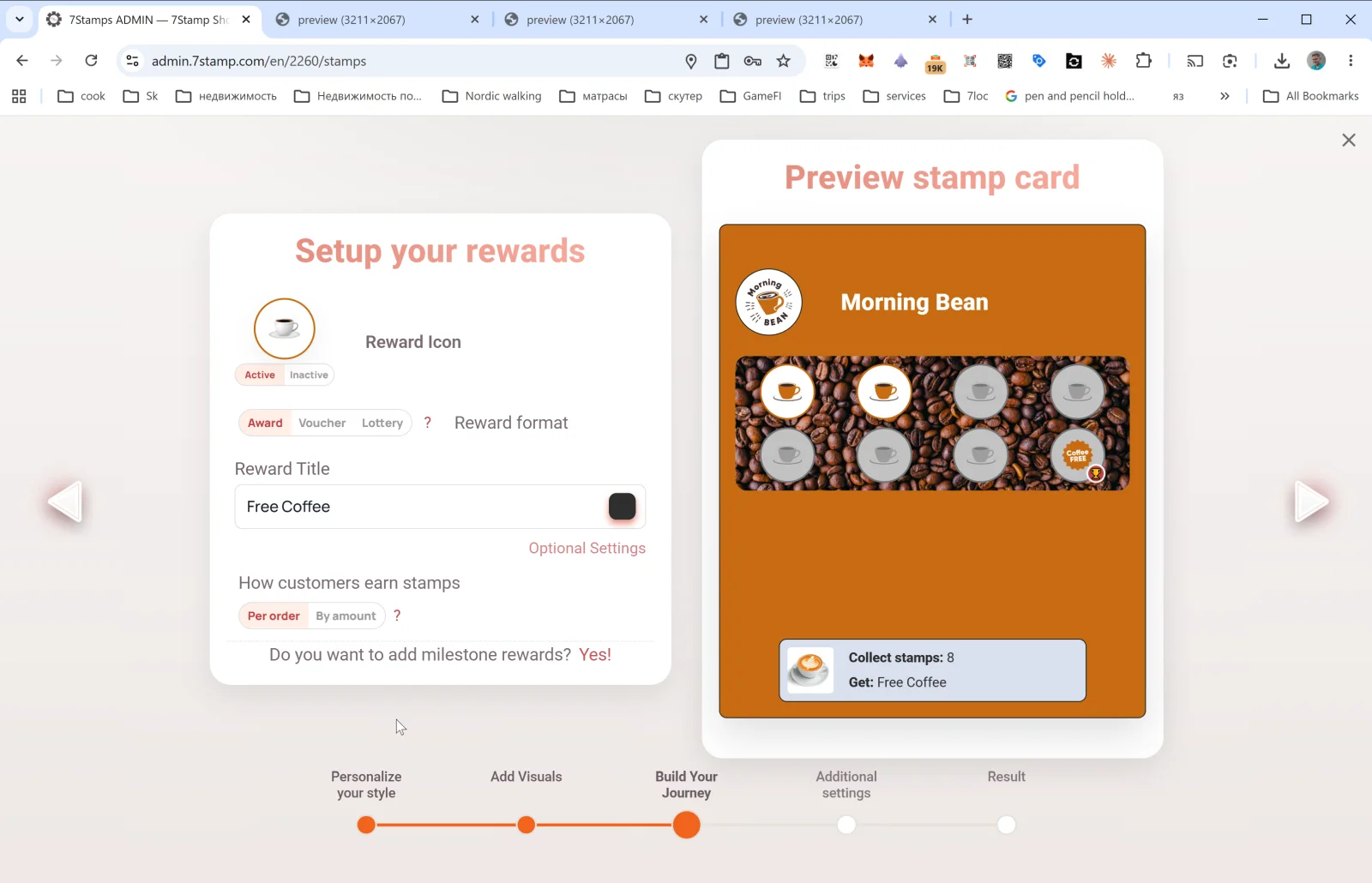
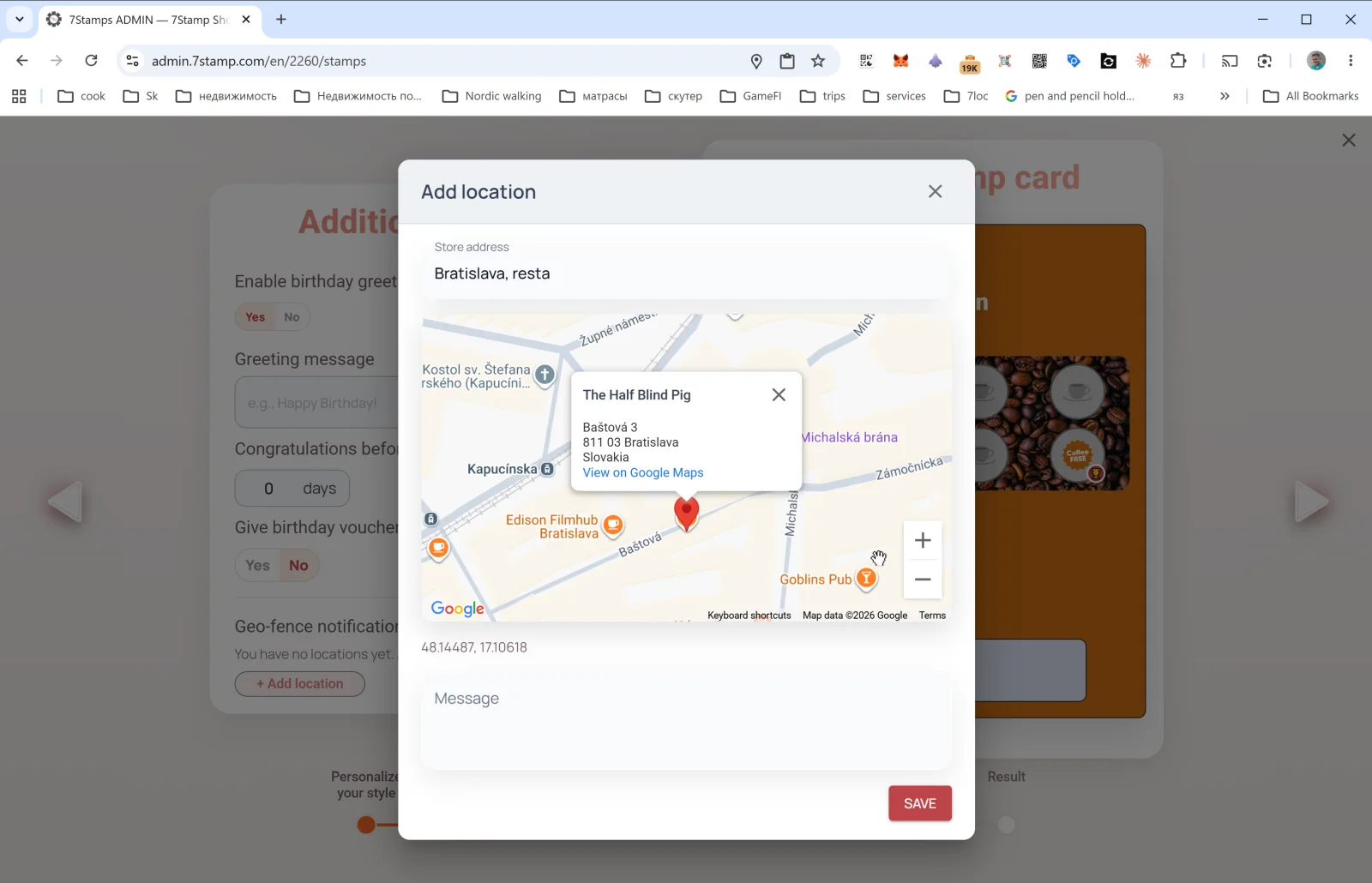
ಈ ಹಂತವು ಸ್ವಯಂಚಾಲನೆಗಳನ್ನು ತೆರೆಯುತ್ತದೆ — ಕಾರ್ಡ್ ಪ್ರಕಟವಾದ ನಂತರ ನಿಮ್ಮ ಭಾಗವಹಿಸುವಿಕೆ ಇಲ್ಲದೆ ಕೆಲಸ ಮಾಡುವ ವಿಷಯಗಳು.
Birthday Rewards (ಹುಟ್ಟುಹಬ್ಬದ ಬಹುಮಾನಗಳು)
- Enable birthday greetings — ಹೌದು / ಇಲ್ಲ.
- Greeting message — ಶುಭಾಶಯದ ಪಠ್ಯ (ಉದಾ.,
Happy Birthday! 🎉). - Congratulations before N days — ಹುಟ್ಟುಹಬ್ಬಕ್ಕೆ ಎಷ್ಟು ದಿನ ಮೊದಲು ಶುಭಾಶಯ ಕಳುಹಿಸಬೇಕು (
0= ಅದೇ ದಿನ,3= ಮೂರು ದಿನ ಮೊದಲು). - Give birthday voucher — ಹೌದು / ಇಲ್ಲ. ಹೌದು ಆಗಿದ್ದರೆ — ಶುಭಾಶಯದೊಂದಿಗೆ ವೋಚರ್ ಸ್ವಯಂಚಾಲಿತವಾಗಿ ನೀಡಲಾಗುತ್ತದೆ.
ಹುಟ್ಟುಹಬ್ಬದ ದಿನಾಂಕವನ್ನು ಗ್ರಾಹಕರ ಕಾರ್ಡ್ನಿಂದ ಸಂಗ್ರಹಿಸಲಾಗುತ್ತದೆ — ಗ್ರಾಹಕರು ಅದನ್ನು ಸೇರುವಾಗ ಅಥವಾ ನಂತರ ಕಾರ್ಡ್ ಪುಟದಲ್ಲಿ ನಮೂದಿಸಬಹುದು.
Geo-fence notification — ಜಿಯೋ-ಜ್ಞಾಪನೆಗಳು
Geo-fence notification ಡೀಫಾಲ್ಟ್ ಆಗಿ ಖಾಲಿ ಇರುತ್ತದೆ: “You have no locations yet”. + Add location ಒತ್ತಿ — Add location ಪಾಪ್ಅಪ್ ತೆರೆಯುತ್ತದೆ:
- Store address — ಮಳಿಗೆಯ ವಿಳಾಸ ನಮೂದಿಸಿ (ಉದಾ.,
Bratislava, Baštová 3). ನೀವು ಟೈಪ್ ಮಾಡುತ್ತಿದ್ದಂತೆ Google Maps ಸಲಹೆಗಳನ್ನು ನೀಡುತ್ತದೆ. - ನಕ್ಷೆಯಲ್ಲಿ ಗುರುತು ಕಾಣಿಸುತ್ತದೆ; ಸ್ಥಳವನ್ನು ನಿಖರಗೊಳಿಸಿ. ನಿರ್ದೇಶಾಂಕಗಳು ಸ್ವಯಂಚಾಲಿತವಾಗಿ ದಾಖಲಾಗುತ್ತವೆ (ಉದಾ.,
48.14487, 17.10618). - Message — ಗ್ರಾಹಕರು ಹತ್ತಿರದಲ್ಲಿದ್ದಾಗ ಪಡೆಯುವ ಅಧಿಸೂಚನೆಯ ಪಠ್ಯ (ಉದಾ.,
You're nearby! Drop by for your morning coffee ☕).
ನೀವು ಹಲವು ಸ್ಥಳಗಳನ್ನು ಸೇರಿಸಬಹುದು — ಅವುಗಳಲ್ಲಿ ಯಾವುದಕ್ಕೂ geo-fence ಸಕ್ರಿಯವಾಗುತ್ತದೆ.
ಗಮನಿಸಿ. ಗ್ರಾಹಕರು ಭೌಗೋಳಿಕ ಸ್ಥಳ ಮತ್ತು Wallet push notifications ಅನ್ನು ಸಕ್ರಿಯಗೊಳಿಸಿದ್ದರೆ ಮಾತ್ರ ಜಿಯೋ-ಅಧಿಸೂಚನೆಗಳು ಕೆಲಸ ಮಾಡುತ್ತವೆ. ಈ ಚಾನೆಲ್ ಅನ್ನು ಆಕ್ರಮಣಕಾರಿ ಪ್ರಚಾರಗಳಿಗೆ ಬಳಸಬೇಡಿ — ಧ್ವನಿಯನ್ನು ಆತ್ಮೀಯವಾಗಿ ಮತ್ತು ಒತ್ತಾಯರಹಿತವಾಗಿ ಇಡಿ.
5.5 ಹಂತ 5. Result — ಅಂತಿಮ ಕಾರ್ಡ್ ಮರುರಚನೆ
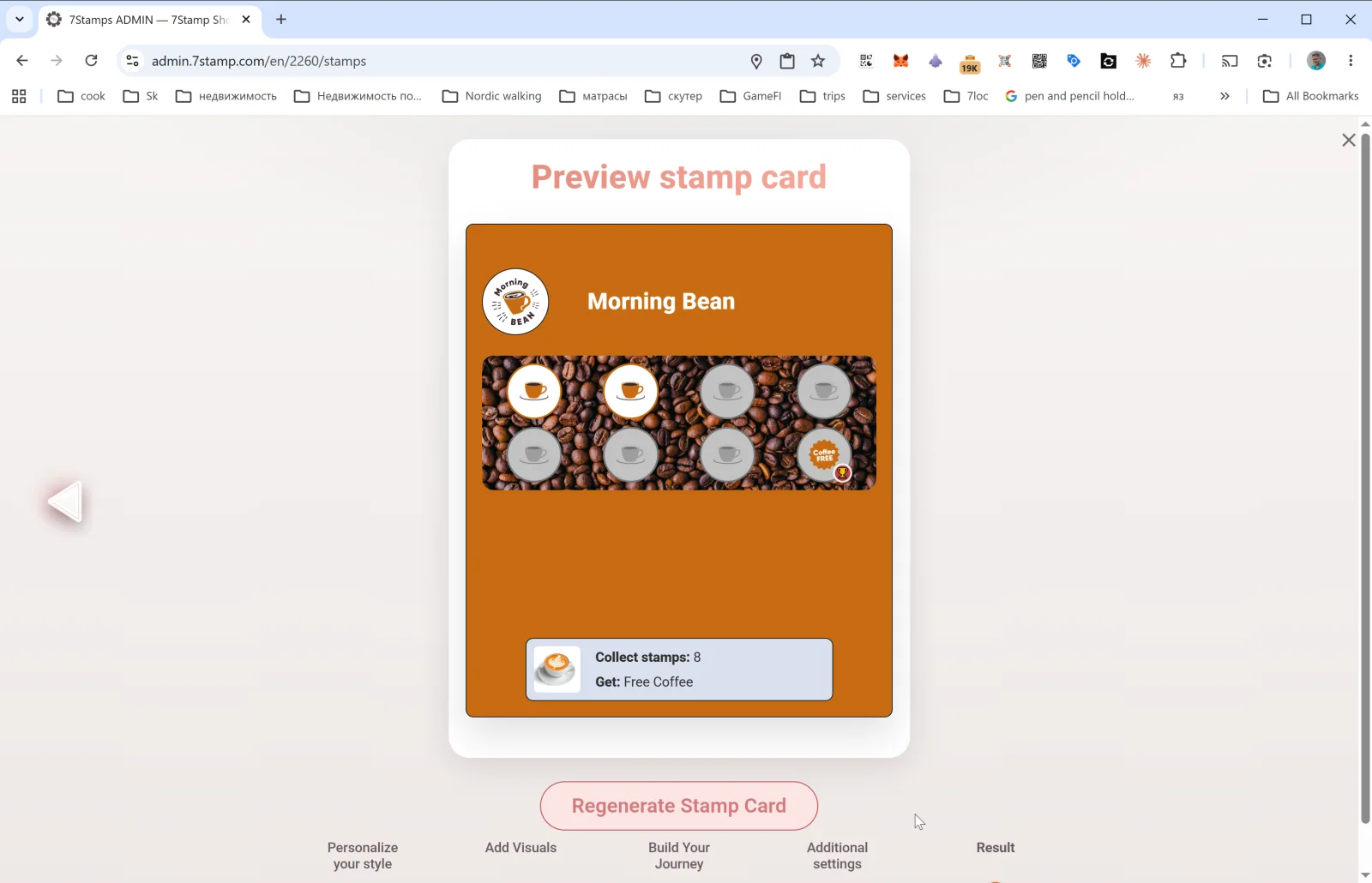
ಕೊನೆಯ ಹಂತದಲ್ಲಿ ಅಂತಿಮ Preview stamp card ಮತ್ತು Regenerate Stamp Card ಬಟನ್ ಕಾಣುತ್ತವೆ.
- ಹೊಸ ಕಾರ್ಡ್ ರಚಿಸುವಾಗ, ಬಟನ್ ಅದನ್ನು ಸರಳವಾಗಿ ಪ್ರಕಟಿಸುತ್ತದೆ — ಒತ್ತಿದ ನಂತರ ಕಾರ್ಡ್ Stamp Cards ಗ್ಯಾಲರಿಯಲ್ಲಿ ಕಾಣಿಸುತ್ತದೆ ಮತ್ತು QR ಕೆಲಸ ಮಾಡಲು ಆರಂಭಿಸುತ್ತದೆ.
- ಈಗಿರುವ ಕಾರ್ಡ್ ಸಂಪಾದಿಸುವಾಗ, Regenerate Stamp Card ಎಲ್ಲ ಬದಲಾವಣೆಗಳನ್ನು ಅನ್ವಯಿಸಿ ಈಗಾಗಲೇ ನೀಡಲಾದ ಪ್ರತಿಯೊಂದು ಗ್ರಾಹಕ ಕಾರ್ಡ್ನಲ್ಲೂ ವಿನ್ಯಾಸವನ್ನು ನವೀಕರಿಸುತ್ತದೆ (Wallet push ನವೀಕರಣದ ಮೂಲಕ). ಬಣ್ಣ, ಪಠ್ಯ ಮತ್ತು ಐಕಾನ್ ಬದಲಾವಣೆಗಳು ಗ್ರಾಹಕರಿಗೆ ಸ್ವಯಂಚಾಲಿತವಾಗಿ ತಲುಪುತ್ತವೆ.
ಸಂಪಾದನೆಯ ಬಗ್ಗೆ ಮುಖ್ಯ. ವಿನ್ಯಾಸವನ್ನು ಧೈರ್ಯವಾಗಿ ಬದಲಿಸಿ — ಅದು ಗ್ರಾಹಕರಿಗೂ ನವೀಕರಿಸಲ್ಪಡುತ್ತದೆ. ಆದರೆ ಲೈವ್ ಕಾರ್ಡ್ನಲ್ಲಿ ಮೂಲ ಯಂತ್ರಾಂಗವನ್ನು (ಸ್ಟ್ಯಾಂಪ್ಗಳ ಸಂಖ್ಯೆ, ಬಹುಮಾನದ ಪ್ರಕಾರ) ಬದಲಿಸಬೇಡಿ: ಅದು ಈಗಿರುವ ಭಾಗವಹಿಸುವವರನ್ನು ಗೊಂದಲಕ್ಕೀಡುಮಾಡುತ್ತದೆ. ಬೇರೆ ಯಂತ್ರಾಂಗ ಬೇಕಿದ್ದರೆ, ಹೊಸ ಕಾರ್ಡ್ ರಚಿಸಿ ಹಳೆಯದನ್ನು ಆರ್ಕೈವ್ ಮಾಡಿ.
Visual walkthrough
Use the screen sets below as a visual companion to the article. Open any image to inspect it at full size.