
Gids
Als je een nieuwe kaart aanmaakt (via NEW STAMP CARD), kies je een visueel sjabloon dat bij je stijl past. Bovenaan wissel je snel tussen soorten bedrijven of scrol je door alle sjablonen.
5. Card Designer — de kaart opbouwen (5 stappen)
Als je een nieuwe kaart aanmaakt (met de knop NEW STAMP CARD), kun je een visueel sjabloon kiezen dat dicht bij je stijl ligt. Bovenaan wissel je snel tussen soorten bedrijven (bijvoorbeeld restaurants) of scrol je door alle sjablonen. Geen zorgen als je de verkeerde kiest: elke kleur en elk pictogram is aan te passen! Het gekozen sjabloon wordt naar je nieuwe kaart gekopieerd en je komt in de Card Designer. Je kunt deze stap ook overslaan met Start From Scratch — dan kom je in dezelfde Card Designer.
De Card Designer opent zowel bij het aanmaken van een nieuwe kaart als via het pictogram ✏️ Edit bij een bestaande kaart. Het is een wizard in vijf stappen:
- Personalize your style — stijl en huisstijl.
- Add Visuals — de stempels instellen.
- Build Your Journey — beloningen en tussentijdse beloningen (Rewards en Milestone Rewards).
- Additional settings — verjaardags- en geofence-meldingen (Birthday en Geo-fence).
- Result — laatste voorbeeld en het opnieuw genereren van de kaart.
Rechts op het scherm staat altijd een live Preview stamp card, die bij elke wijziging direct wordt bijgewerkt. Tik op een stap in de navigatie onder het voorbeeld om te zien hoe de kaart eruitziet als de klant bij die stempel is.
5.1 Stap 1. Personalize your style — stijl en huisstijl
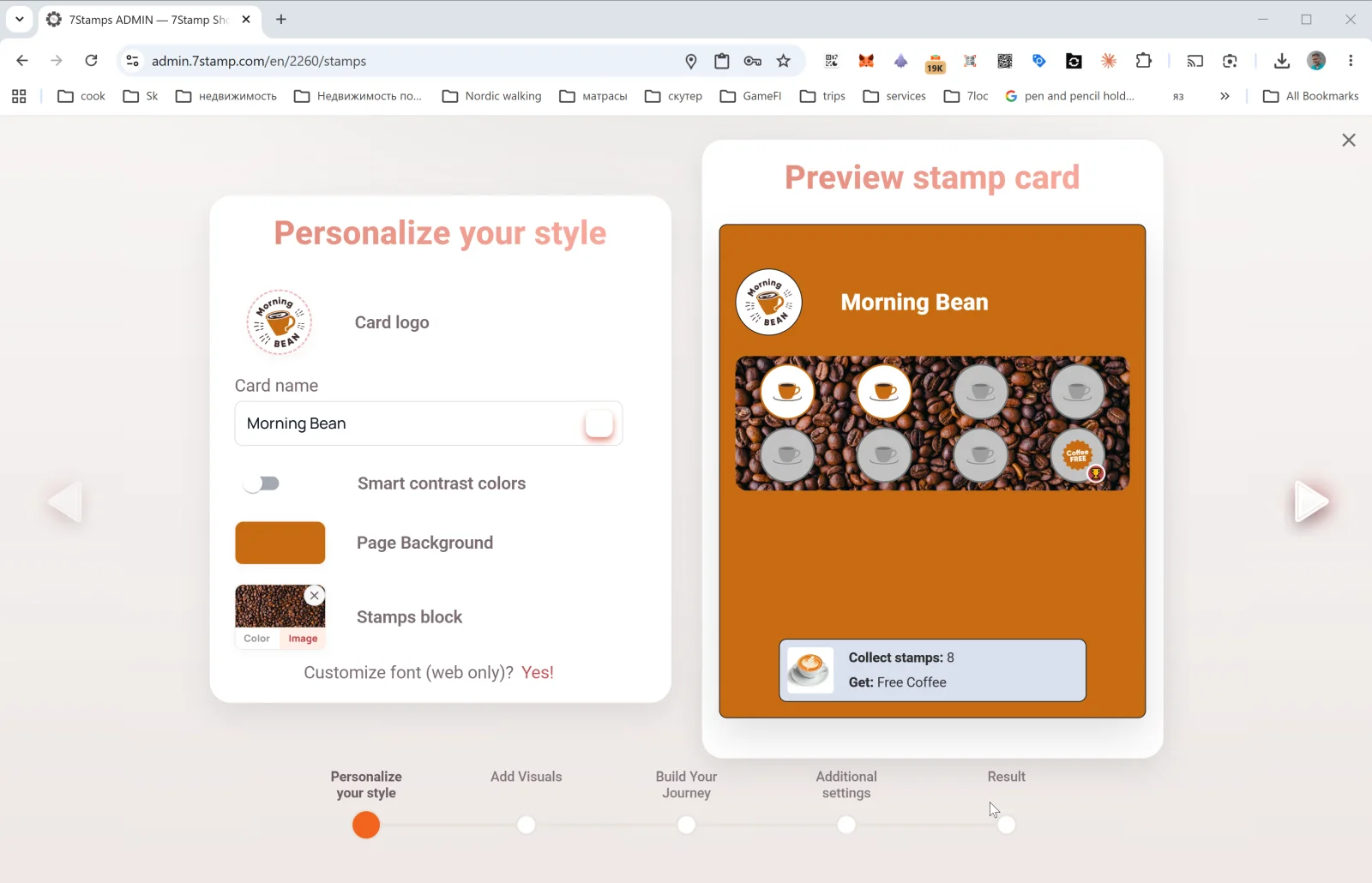
In de eerste stap stel je het uiterlijk en de huisstijl van de kaart in:
- Card logo — het logo van je bedrijf (uploaden uit een bestand of plakken uit het klembord).
- Card name — de naam van de kaart (bijv.
Morning Bean,Beauty Salon Loyalty,Free Pizza Club). Dit ziet de klant in Wallet. - Smart contrast colors — schakelaar om automatisch contrasterende kleuren te kiezen (aanbevolen als je twijfelt over je kleurenpalet). Staat hij aan, dan past het systeem de kleuren automatisch aan als ze in elkaar overlopen.
- Page Background — de achtergrondkleur van de kaartpagina.
- Stamps block — de achtergrond van het blok met stempels zelf, te kiezen tussen Color (effen kleur) en Image (een geüploade afbeelding — bijv. een foto van koffiebonen voor een koffiezaak).
- Customize font (web only)? Yes! — het lettertype aanpassen (geldt alleen voor de webweergave; Wallet gebruikt het systeemlettertype).
Vuistregel voor een goed kaartontwerp: het logo moet ook klein leesbaar blijven, en de achtergrond moet effen of rustig zijn, anders zijn de stempels slecht te zien. Tik vóór publicatie altijd op View as Customer en bekijk hoe de kaart eruitziet op het scherm van een echte telefoon.
5.2 Stap 2. Add Visuals — de stempels instellen
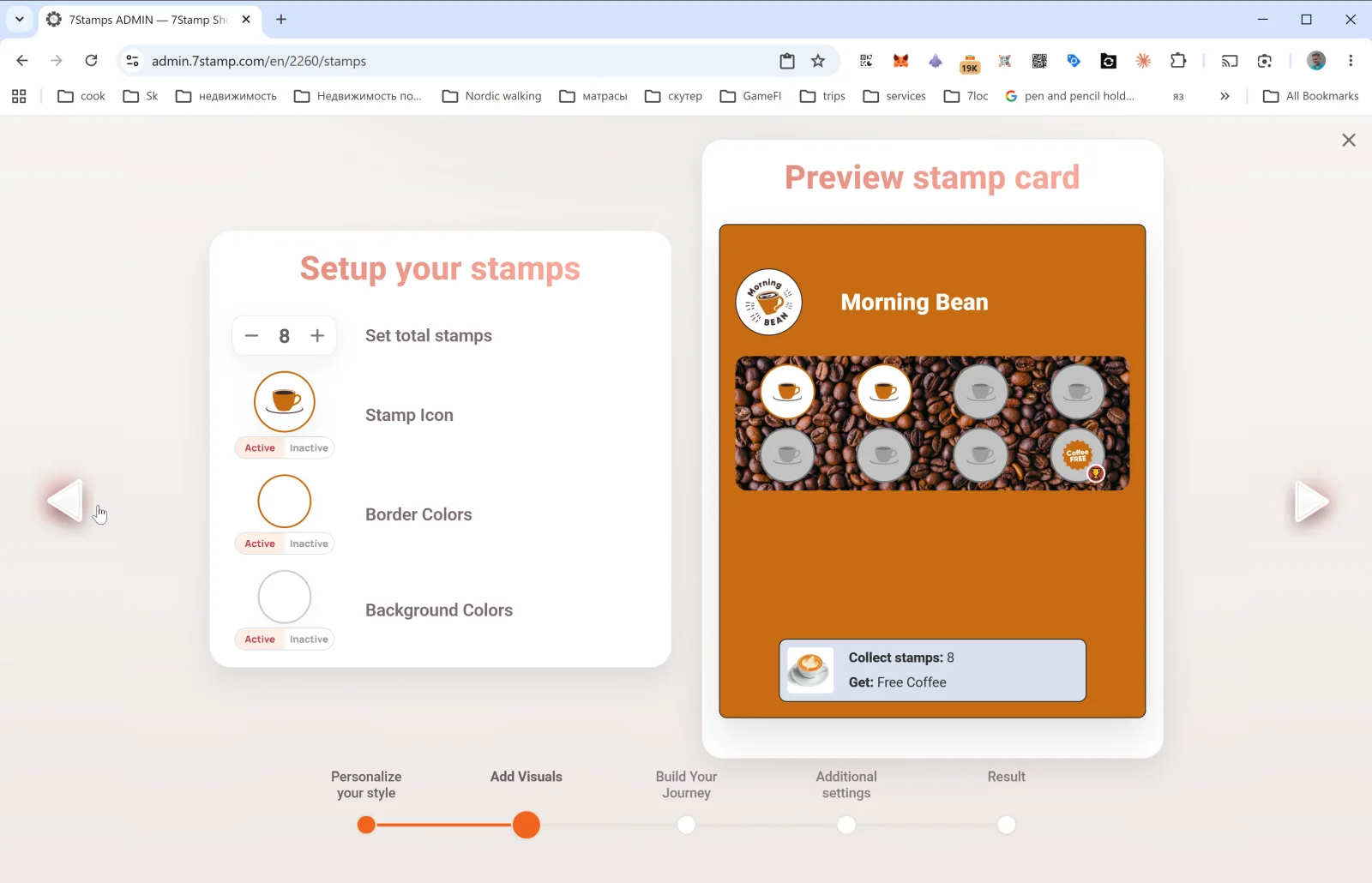
In deze stap bepaal je hoe de stempels eruitzien:
- Set total stamps — het totale aantal stempels op de kaart (bijv.
8). Dit is het einddoel: zodra de klant dit aantal bereikt, wordt de beloning uitgegeven. - Stamp Icon — het pictogram van de stempel, apart te uploaden voor Active (gevuld) en Inactive (leeg). Een handige truc: gebruik het pictogram van je belangrijkste product (een koffiekop, een pizza, een schaar) voor actief, en een grijze versie van dezelfde afbeelding voor inactief.
- Border Colors — de randkleur van de stempel voor actief en inactief.
- Background Colors — de achtergrondkleur van de stempel voor actief en inactief.
Een kaart met 8 stempels is ideaal voor koffiezaken en snelle service. Voor exclusievere diensten (salons, restaurants) zijn 4–6 stempels gebruikelijk, voor frequente aankopen (bakkerijen, fastfood) 10–12. Ga niet boven de 15 — dan neemt de motivatie af en voelt de voucher onbereikbaar.
5.3 Stap 3. Build Your Journey — beloningen en tussentijdse beloningen
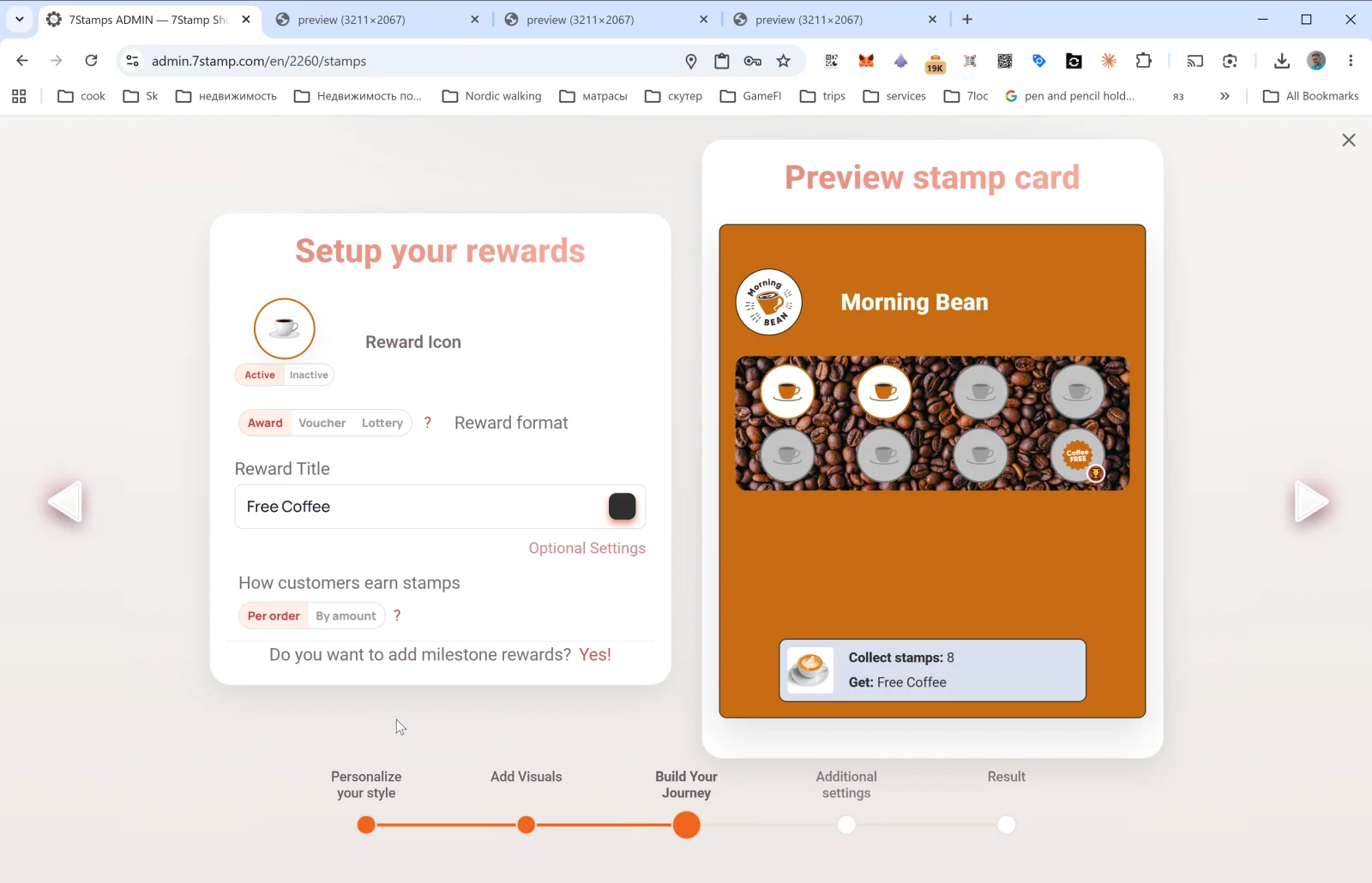
De belangrijkste stap. Hier bepaal je wat de klant krijgt en hoe hij dat verdient.
Reward Icon
Het pictogram van de beloning (Active / Inactive) — het staat in het laatste vakje van de kaart, in plaats van de gewone stempel.
Reward format
Schakelaar met drie opties: Award | Voucher | Lottery. Dit zijn de drie soorten beloningen — elk heeft een eigen paragraaf in Hoofdstuk 6. Kort samengevat:
- Award — een direct cadeau in tekstvorm („Gratis koffie”). Eenvoudig en snel.
- Voucher — een Smart Voucher met een eigen levenscyclus en een optionele Redeem Code.
- Lottery — een trekking uit een reeks mogelijke prijzen, elk met een eigen kans.
Reward Title
De tekst van het uiteindelijke cadeau (bijv. Free Coffee, Free L'Oréal Hair Coloring, 50% off tire replacement). Dit ziet de klant de hele weg — zowel in Wallet als in het voorbeeld.
Optional Settings
Opent het venster Optional reward settings met extra instellingen voor de beloning. Wat je ziet, hangt af van het gekozen type (zie Award, Voucher, Lottery).
Hoe klanten stempels verdienen — de stempelregel
Schakelaar: Per order | By amount.
- Per order — één stempel per bon of bestelling, ongeacht het bedrag. Eenvoudig en duidelijk, geschikt voor de meeste cafés en salons.
- By amount — één stempel per N munteenheden op de bon. Geschikt voor restaurants en winkels met wisselende bedragen: het moedigt klanten aan meer te besteden. Hiervoor moet het bonbedrag aan 7Stamp worden doorgegeven (via een POS-koppeling of Receipt QR).
Do you want to add milestone rewards? Yes!
Met deze link maak je van een kaart met één doel een kaart met Milestone Rewards — meerdere tussentijdse cadeaus. Bijvoorbeeld: 3 stempels → klein cadeau, 6 → middelgroot, 9 → hoofdbeloning. Meer hierover in paragraaf 6.4.
5.4 Stap 4. Additional settings — verjaardag en geofence
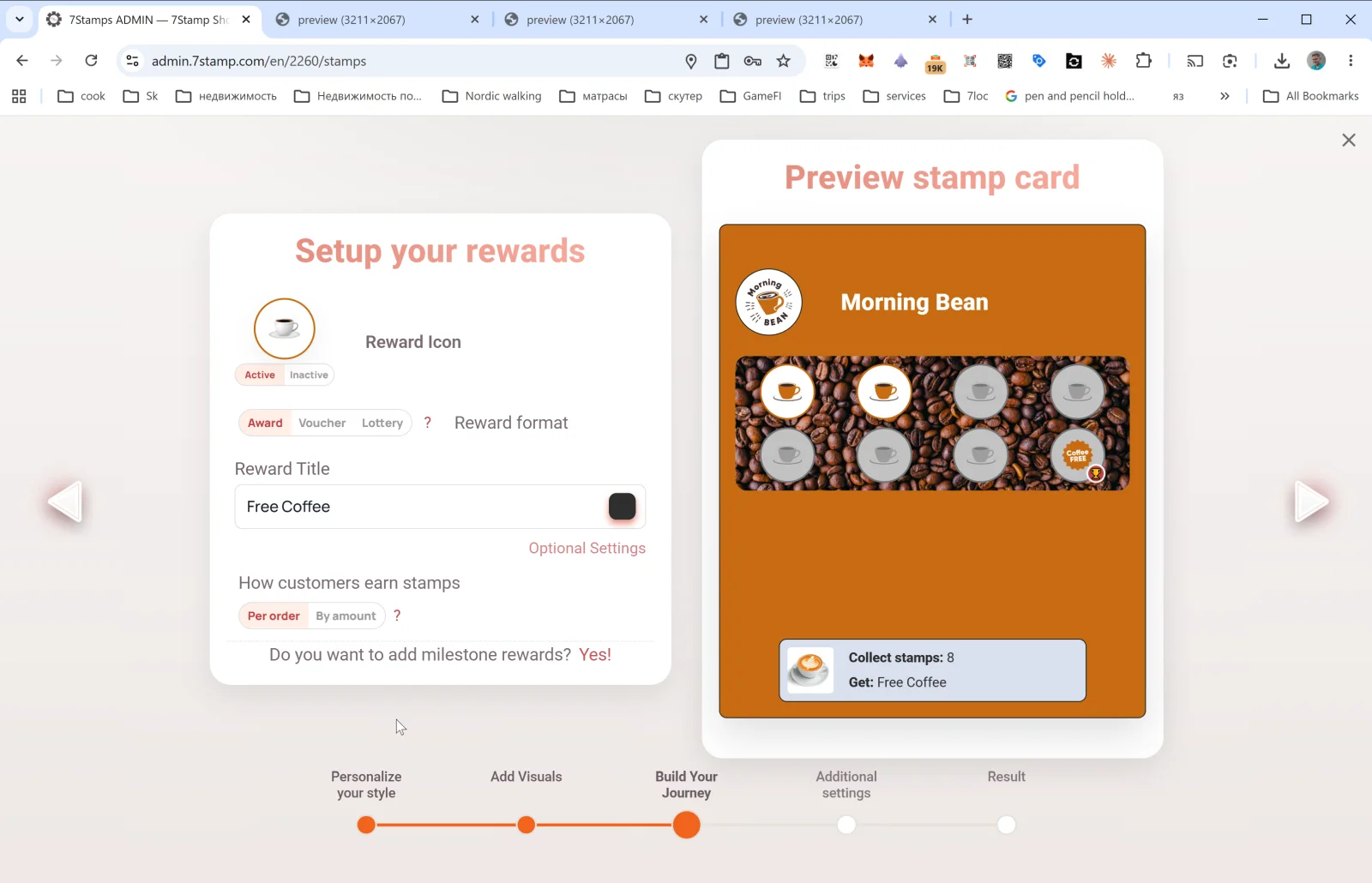
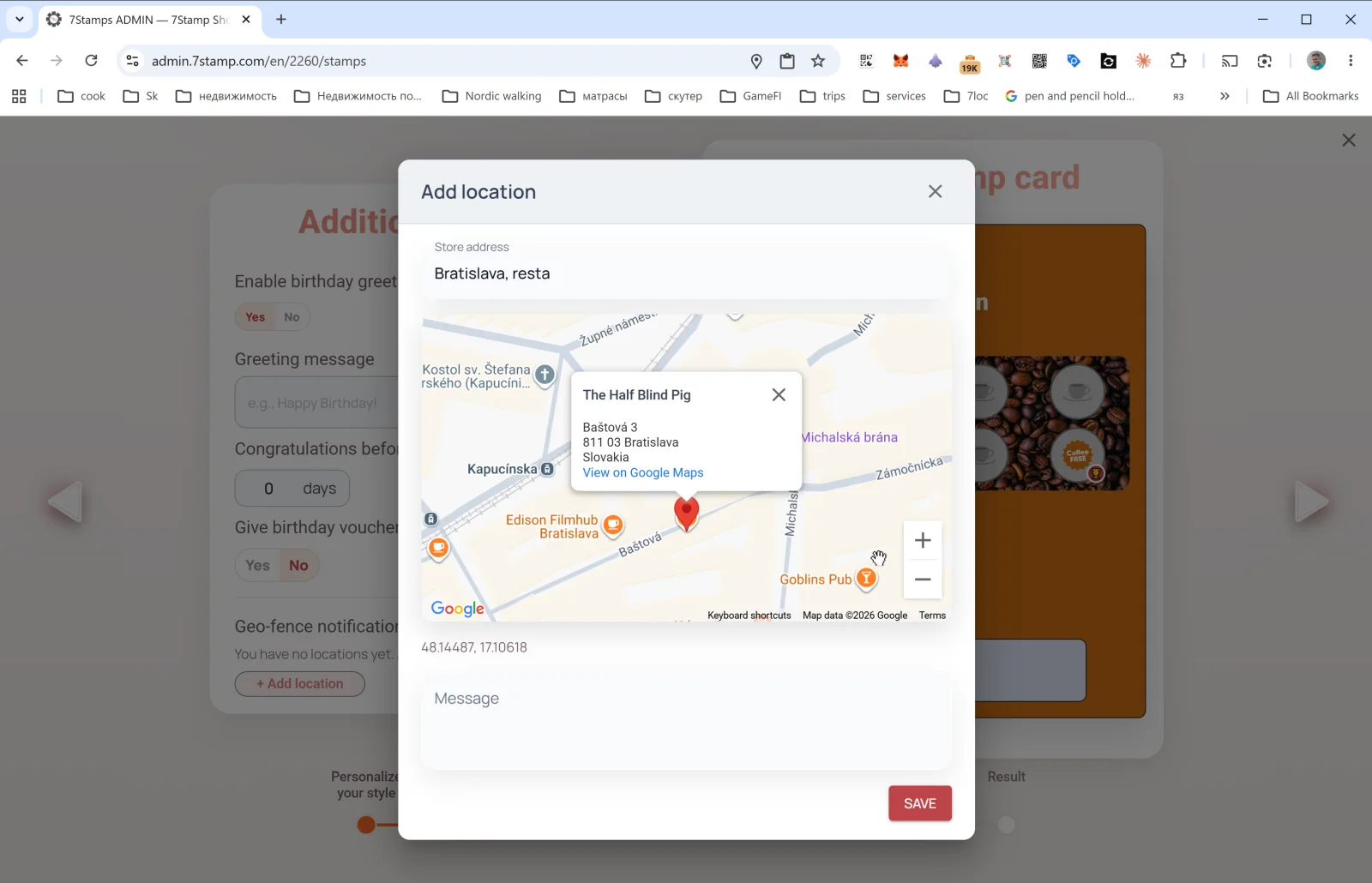
In deze stap stel je automatiseringen in — dingen die na publicatie van de kaart vanzelf werken, zonder dat jij iets hoeft te doen.
Birthday Rewards
- Enable birthday greetings — Yes / No.
- Greeting message — de tekst van de felicitatie (bijv.
Happy Birthday! 🎉). - Congratulations before N days — hoeveel dagen vóór de verjaardag de felicitatie wordt verstuurd (
0= op de dag zelf,3= drie dagen ervoor). - Give birthday voucher — Yes / No. Bij Yes wordt er samen met de felicitatie automatisch een voucher uitgegeven.
De geboortedatum komt van de kaart van de klant: de klant vult die in bij het aanmelden of later op de kaartpagina.
Geo-fence notification — herinneringen op locatie
Onder Geo-fence notification staat standaard nog niets: „You have no locations yet”. Tik op + Add location — het venster Add location opent:
- Store address — vul het adres van de vestiging in (bijv.
Bratislava, Baštová 3). Google Maps doet suggesties terwijl je typt. - Er verschijnt een markering op de kaart; verplaats die zo nodig naar de juiste plek. De coördinaten worden automatisch vastgelegd (bijv.
48.14487, 17.10618). - Message — de tekst van de melding die de klant krijgt als hij in de buurt is (bijv.
You're nearby! Drop by for your morning coffee ☕).
Je kunt meerdere locaties toevoegen — de geofence werkt voor elk ervan.
Let op. Meldingen op locatie werken alleen als de klant locatievoorzieningen en Wallet push notifications heeft ingeschakeld. Gebruik dit kanaal niet voor opdringerige acties — houd de toon warm en niet storend.
5.5 Stap 5. Result — de kaart definitief genereren
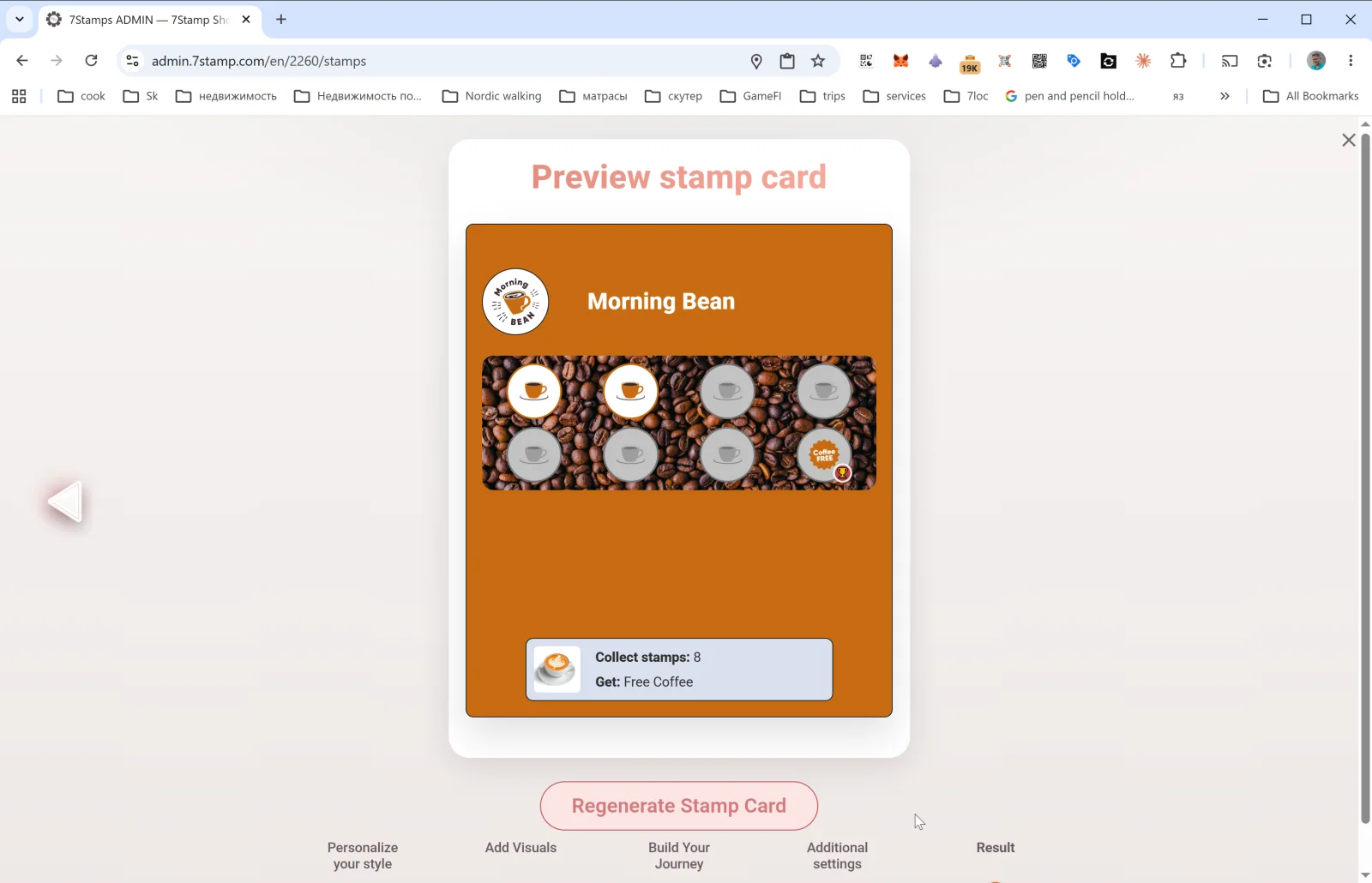
In de laatste stap zie je de definitieve Preview stamp card en de knop Regenerate Stamp Card.
- Bij een nieuwe kaart publiceert de knop de kaart gewoon: daarna staat hij in de galerij Stamp Cards en werkt de QR-code.
- Bij het bewerken van een bestaande kaart past Regenerate Stamp Card alle wijzigingen toe en werkt het ontwerp bij op elke al uitgegeven klantkaart (via een update in Wallet). Wijzigingen in kleur, tekst en pictogrammen komen automatisch bij de klanten aan.
Belangrijk bij het bewerken. Pas het ontwerp gerust aan — dat wordt bij klanten bijgewerkt. Verander op een actieve kaart echter niet de onderliggende werking (het aantal stempels, het type beloning): dat verwart bestaande deelnemers. Heb je een andere werking nodig, maak dan een nieuwe kaart aan en archiveer de oude.
Visual walkthrough
Use the screen sets below as a visual companion to the article. Open any image to inspect it at full size.