
Vodič
Kada stvarate novu karticu, možete odabrati vizualni predložak koji je blizak vašem stilu. Ako odaberete pogrešan, nije problem — svaka boja i ikona mogu se prilagoditi.
5. Card Designer — izrađivač kartica (5 koraka)
Kada stvarate novu karticu pritiskom na NEW STAMP CARD, možete odabrati vizualni predložak blizak vašem stilu. Gore možete brzo prebacivati između vrsta poslovanja ili listati sve predloške. Ako odaberete pogrešan, nije problem: svaka boja i ikona mogu se prilagoditi. Nakon odabira predložak se kopira u novu karticu i ulazite u izrađivač kartice. Ovaj korak možete preskočiti pritiskom na Start From Scratch.
Card Designer se otvara i kada stvarate novu karticu i kada na postojećoj kartici pritisnete ✏️ Edit. To je čarobnjak u pet koraka:
- Personalize your style — stil i branding.
- Add Visuals — konfiguracija pečata.
- Build Your Journey — put nagrada i međunagrada.
- Additional settings — rođendan i geo-fence obavijesti.
- Result — završni pregled i regeneracija kartice.
Desno je uvijek živi pregled kartice koji se ažurira u stvarnom vremenu. Možete dodirnuti bilo koji korak u donjoj navigaciji pregleda da biste vidjeli kako kartica izgleda u toj fazi.
5.1 Korak 1. Personalize your style — stil i branding
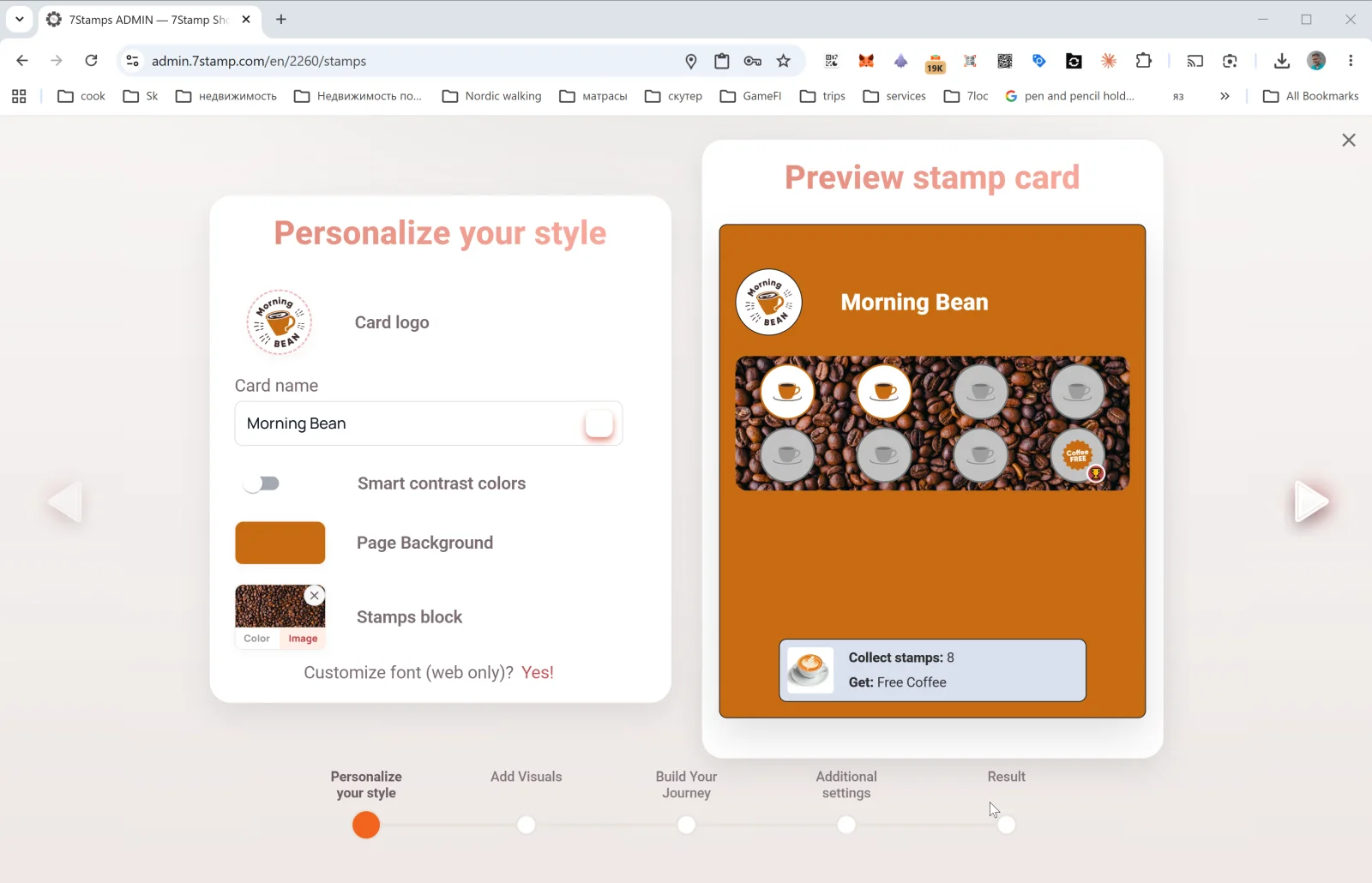
Prvi korak postavlja izgled i branding kartice:
- Card logo — logotip vašeg poslovanja.
- Card name — naziv kartice koji kupac vidi u Walletu.
- Smart contrast colors — automatski odabir kontrastnih boja.
- Page Background — pozadinska boja stranice kartice.
- Stamps block — pozadina bloka s pečatima, kao Color ili Image.
- Customize font (web only)? Yes! — prilagodba fonta vrijedi samo za web pregled.
Dobro pravilo: logotip mora biti čitljiv u maloj veličini, a pozadina dovoljno mirna da pečati ostanu čitki. Prije objave otvorite View as Customer i provjerite karticu na stvarnom telefonu.
5.2 Korak 2. Add Visuals — konfiguracija pečata
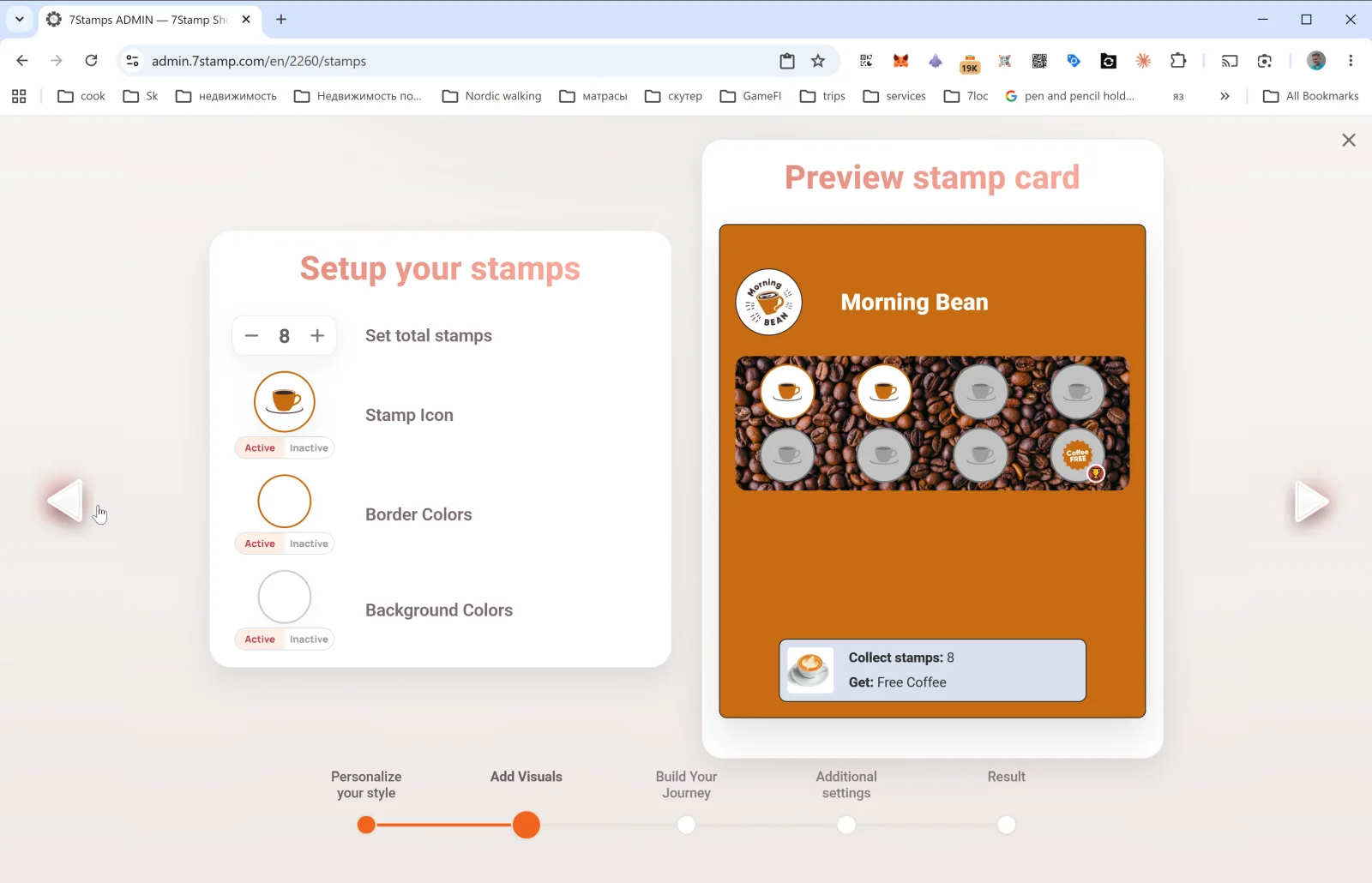
Ovdje podešavate kako pečati izgledaju:
- Set total stamps — ukupan broj pečata na kartici.
- Stamp Icon — ikona pečata, zasebno za Active i Inactive stanje.
- Border Colors — boje obruba za aktivno i neaktivno stanje.
- Background Colors — boje pozadine za aktivno i neaktivno stanje.
Kartica s 8 pečata često je dobar kompromis za kafiće i quick service. Za premium usluge često je dovoljno 4–6, a za vrlo česte kupnje 10–12. Iznad 15 motivacija često pada.
5.3 Korak 3. Build Your Journey — put nagrada i međunagrada
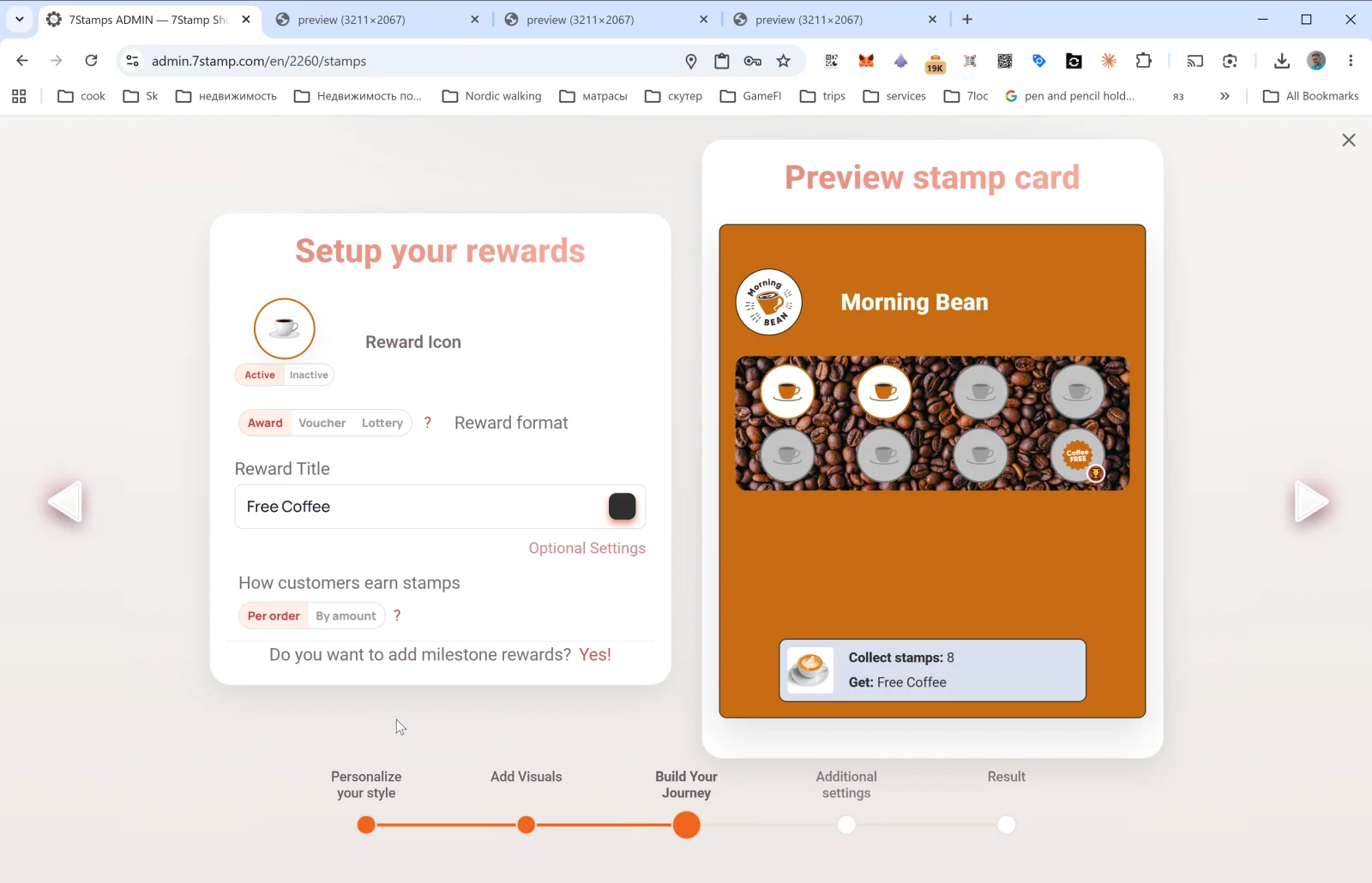
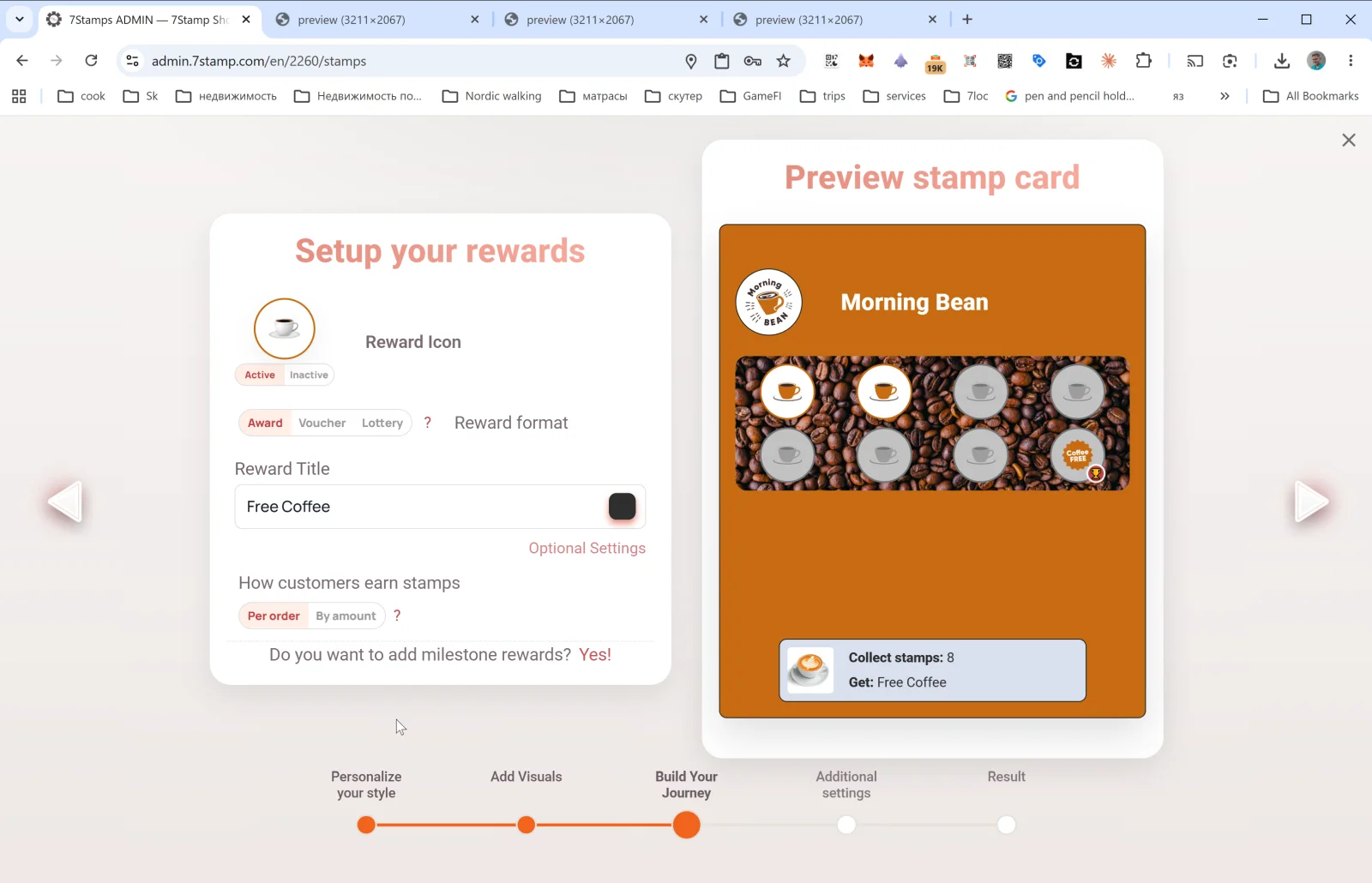
Ovo je najvažniji korak. Ovdje odlučujete što kupac dobiva i kako to zarađuje.
Reward Icon
Ikona nagrade prikazuje se u završnoj ćeliji kartice umjesto standardnog pečata.
Reward format
Prekidač ima tri opcije: Award | Voucher | Lottery.
- Award — trenutačni tekstualni poklon.
- Voucher — Smart Voucher sa životnim ciklusom i opcionalnim Redeem Code.
- Lottery — izvlačenje iz skupa varijanti s vjerojatnostima.
Više detalja je u Sekciji 6.
Reward Title
To je tekst konačnog poklona koji kupac vidi kroz cijelo putovanje.
Optional Settings
Otvara dodatne postavke nagrade s parametrima ovisno o odabranom tipu.
Kako kupci zarađuju pečate
Prekidač: Per order | By amount.
- Per order — jedan pečat po narudžbi bez obzira na iznos.
- By amount — jedan pečat po N jedinica valute. Dobro za restorane i maloprodaju s različitim računima.
Za By amount potrebno je da se iznos računa prenosi u 7Stamp, primjerice kroz POS integraciju ili Receipt QR.
Želite li dodati međunagrade? Da!
Ova poveznica pretvara karticu s jednim ciljem u karticu s više međunagrada. Primjer: 3 pečata → mali poklon, 6 → srednji, 9 → završna nagrada.
5.4 Korak 4. Additional settings — Birthday i Geo-fence
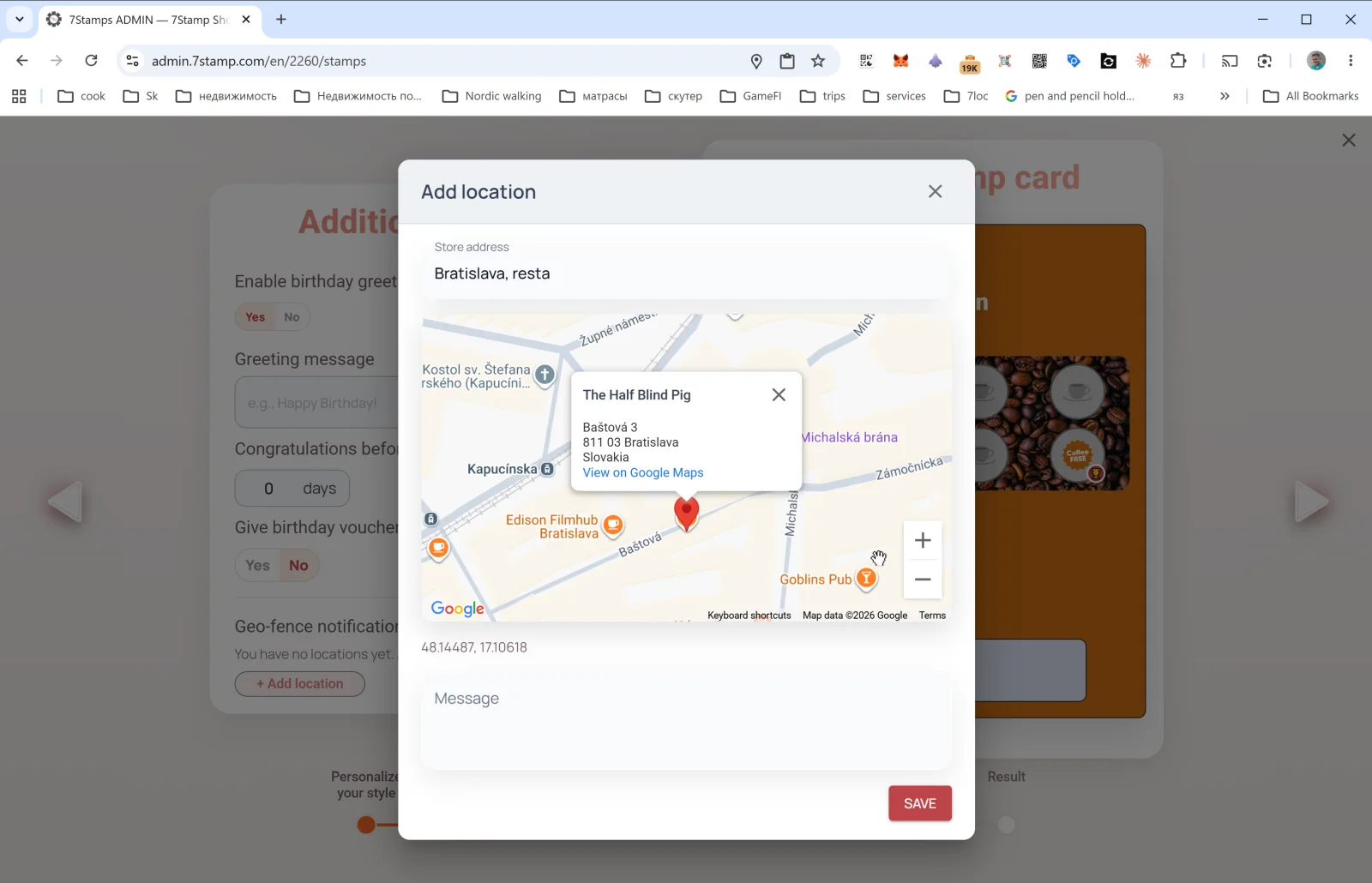
Ovaj korak otvara automatizacije koje rade bez vašeg dodatnog angažmana nakon objave kartice.
Birthday Rewards
- Enable birthday greetings — Yes / No.
- Greeting message — tekst čestitke.
- Congratulations before N days — koliko dana prije rođendana poslati čestitku.
- Give birthday voucher — po potrebi automatski izdaje voucher zajedno s čestitkom.
Datum rođenja prikuplja se s kupčeve kartice pri pridruživanju ili kasnije na stranici kartice.
Geo-fence notification
Početno stanje je prazno. Dodirnite + Add location i unesite:
- Store address — adresu lokacije;
- točku na karti;
- Message — tekst poruke kada je kupac u blizini.
Možete dodati više lokacija. Geo-fence se aktivira za svaku od njih.
Ovaj kanal radi samo ako kupac ima uključenu geolokaciju i Wallet obavijesti. Koristite ga toplo i nenametljivo.
5.5 Korak 5. Result — završna regeneracija kartice
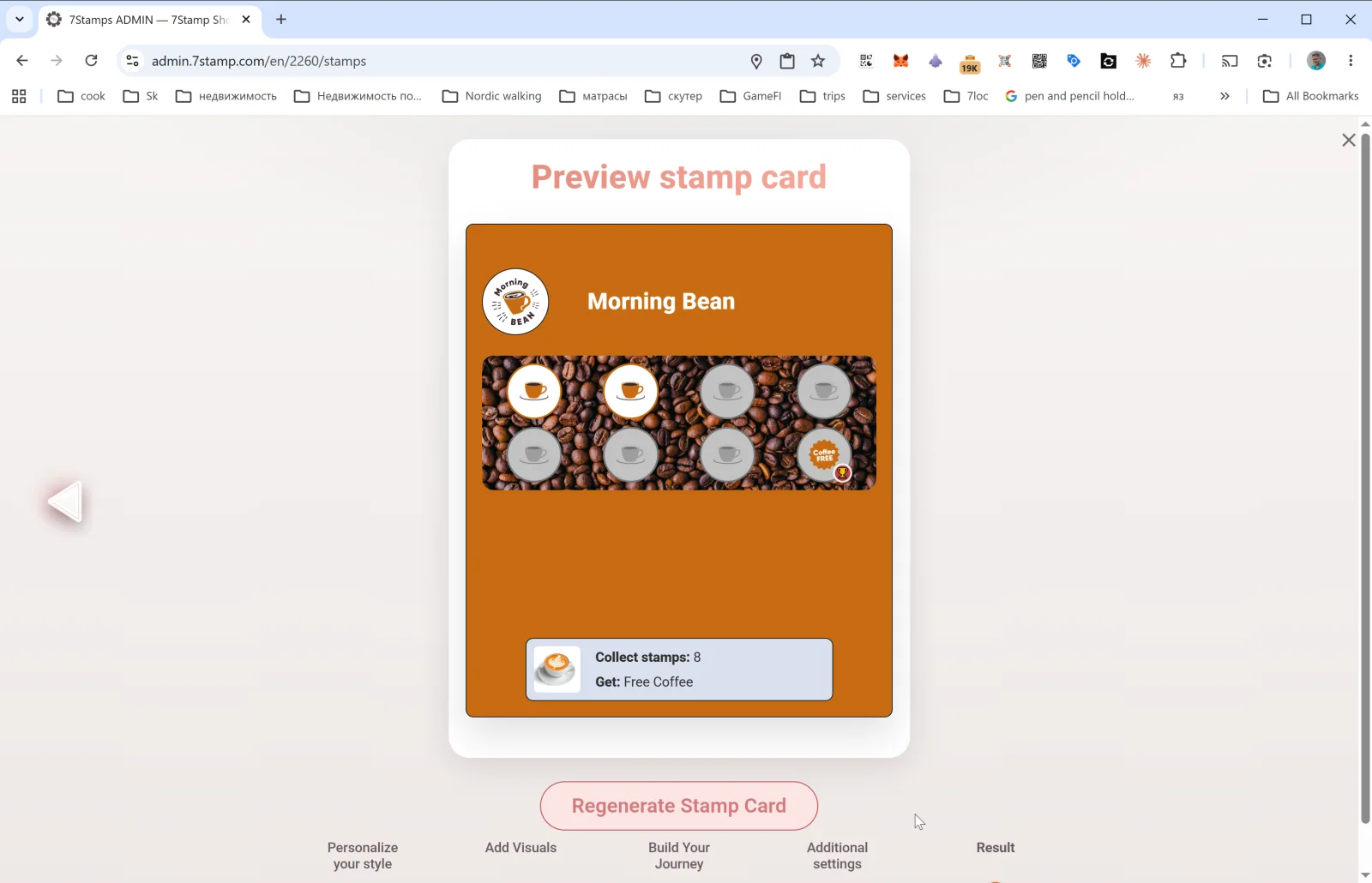
Na posljednjem koraku vidite završni pregled kartice i gumb Regenerate Stamp Card.
- Kod nove kartice gumb objavljuje karticu.
- Kod postojeće kartice primjenjuje sve promjene i ažurira dizajn na već izdanim karticama putem Wallet push ažuriranja.
Važno. Dizajn možete mijenjati slobodno, ali nemojte mijenjati osnovnu mehaniku na aktivnoj kartici, poput broja pečata ili tipa nagrade. Ako trebate drukčiju mehaniku, stvorite novu karticu i arhivirajte staru.
Vizualni pregled
Koristite skupove zaslona ispod kao vizualni dodatak članku. Otvorite bilo koju sliku u punoj veličini.