
Vadovas
5 žingsniai: Personalize your style, Add Visuals, Build Your Journey, Additional settings, Result; Preview stamp card ir View as Customer.
5. Card Designer — kortelės kūrimas (5 žingsniai)
Kurdami naują kortelę (paspaudę NEW STAMP CARD), galite pasirinkti vizualų šabloną, artimą jūsų stiliui. Viršuje galite greitai perjungti verslo tipus (pvz., restoranus) arba slinkti visus. Nesijaudinkite dėl netikusio pasirinkimo: kiekviena spalva ir ikona keičiama! Pasirinkus šabloną, jis nukopijuojamas į naują kortelę ir patenkate į Card Designer. Šį žingsnį galite praleisti — tiesiog paspauskite Start From Scratch. Patenkate į tą patį Card Designer.
Card Designer atsidaro ir kuriant naują kortelę, ir paspaudus ✏️ Edit ikoną prie esamos kortelės. Tai penkių etapų vedlys:
- Personalize your style — stilius ir prekės ženklas.
- Add Visuals — antspaudų konfigūracija.
- Build Your Journey — Reward ir Milestone Rewards.
- Additional settings — Birthday ir Geo-fence pranešimai.
- Result — galutinė peržiūra ir kortelės regeneracija.
Ekrano dešinėje visada yra gyva Preview stamp card — realiu laiku atsinaujina su kiekvienu pakeitimu. Peržiūros apačioje galite bakstelėti bet kurį žingsnį ir pamatyti, kaip kortelė atrodys klientui pasiekus tą antspaudą.
5.1 1 žingsnis. Personalize your style — stilius ir prekės ženklas
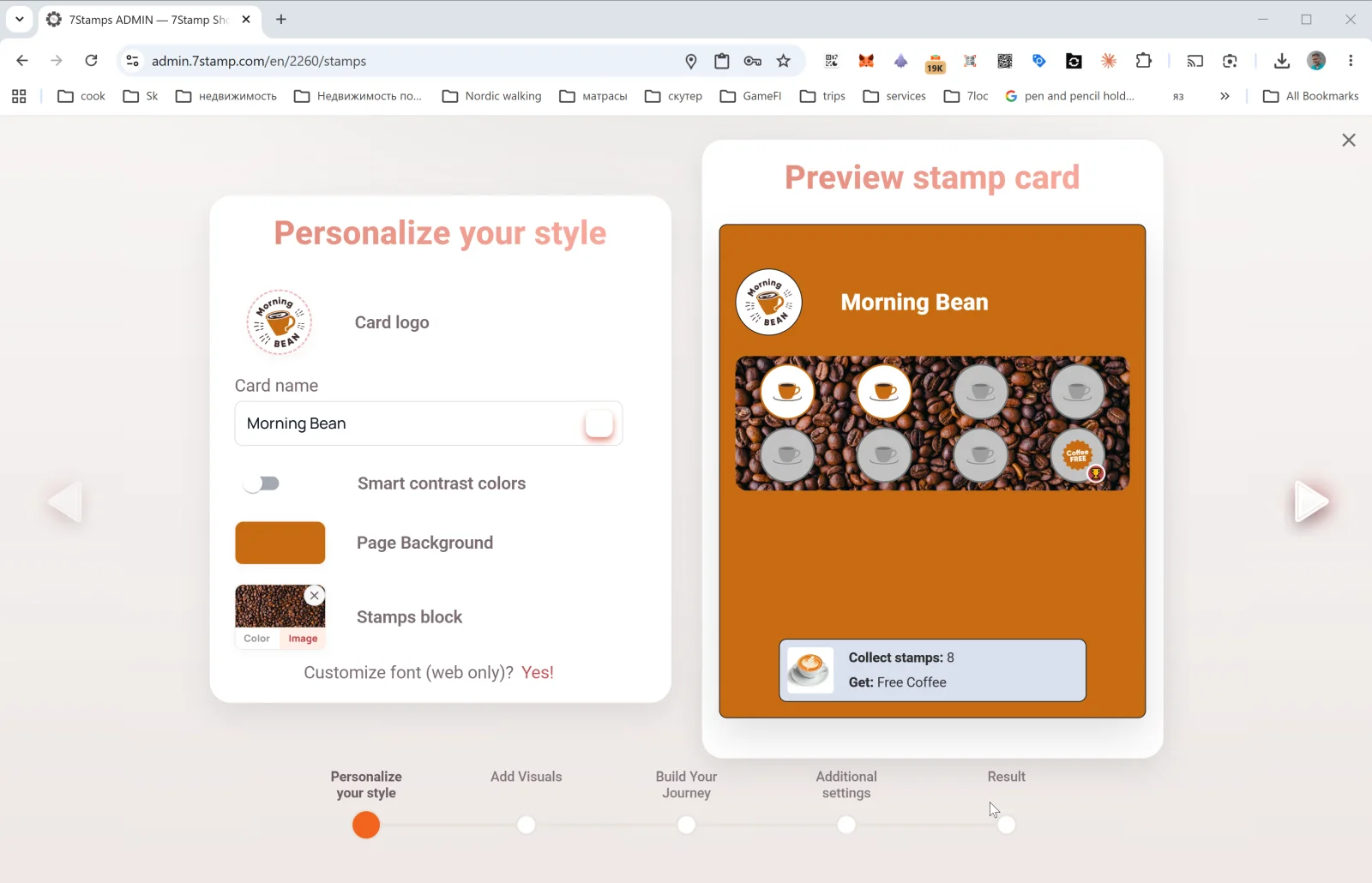
Pirmasis žingsnis konfigūruoja kortelės išvaizdą ir prekės ženklą:
- Card logo — verslo logotipas (įkeliamas iš failo ar įklijuojamas iš iškarpinės).
- Card name — kortelės pavadinimas (pvz.,
Morning Bean,Beauty Salon Loyalty,Free Pizza Club). Tai mato klientas Wallet. - Smart contrast colors — perjungiklis automatiniam kontrastinių spalvų parinkimui (rekomenduojama, jei netikite savo palete). Įjungus sistema koreguos spalvas, jei jos susilieja.
- Page Background — kortelės tinklalapio fono spalva.
- Stamps block — paties antspaudų bloko fonas, perjungimas tarp Color (vientisa) ir Image (įkeliamas paveikslėlis — pvz., kavos pupelių nuotrauka kavinei).
- Customize font (web only)? Yes! — šrifto koregavimas (galioja tik tinklalapio peržiūrai; Wallet naudoja sisteminį šriftą).
Geros kortelės dizaino taisyklė: logotipas turi būti įskaitomas mažame dydyje; fonas — vientisas ar mažo kontrasto, kitaip antspaudus sunku perskaityti. Prieš publikuojant visada bakstelėkite View as Customer ir patikrinkite telefone.
5.2 2 žingsnis. Add Visuals — antspaudų konfigūracija
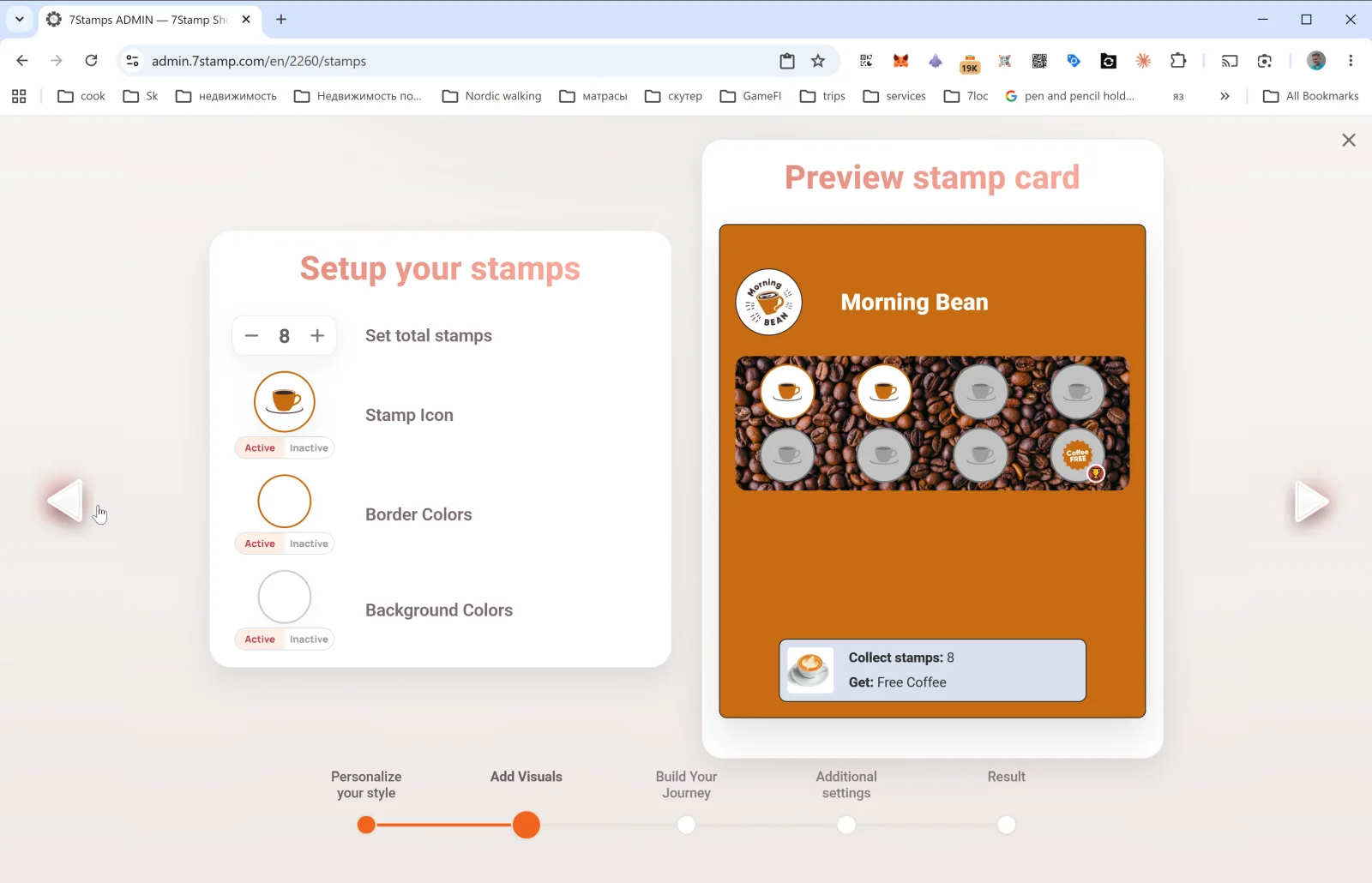
Šiame žingsnyje konfigūruojama antspaudų išvaizda:
- Set total stamps — bendras antspaudų skaičius kortelėje (pvz.,
8). Tai galutinis tikslas — pasiekus šį skaičių suveikia Reward. - Stamp Icon — antspaudo ikona. Atskirai įkeliama Active (užpildyta) ir Inactive (tuščia) būsenoms. Geras triukas — pagrindinio produkto ikona aktyviai būsenai (kavos puodelis, pica, žirklės), neaktyviai — pilkos tonacijos to paties paveikslo versija.
- Border Colors — antspaudo rėmelio spalva aktyviai ir neaktyviai būsenoms.
- Background Colors — antspaudo fono spalva aktyviai ir neaktyviai būsenoms.
Kortelė su 8 antspaudais dažnai optimali kavinėms ir greitam aptarnavimui. Premium paslaugoms (salonai, restoranai) įprasta 4–6. Dažniems pirkiniams (kepyklos, greitas maistas) — 10–12. Neviršykite 15 — motyvacija krenta, o voucheris atrodo nepasiekiamas.
5.3 3 žingsnis. Build Your Journey — Reward ir Milestone Rewards
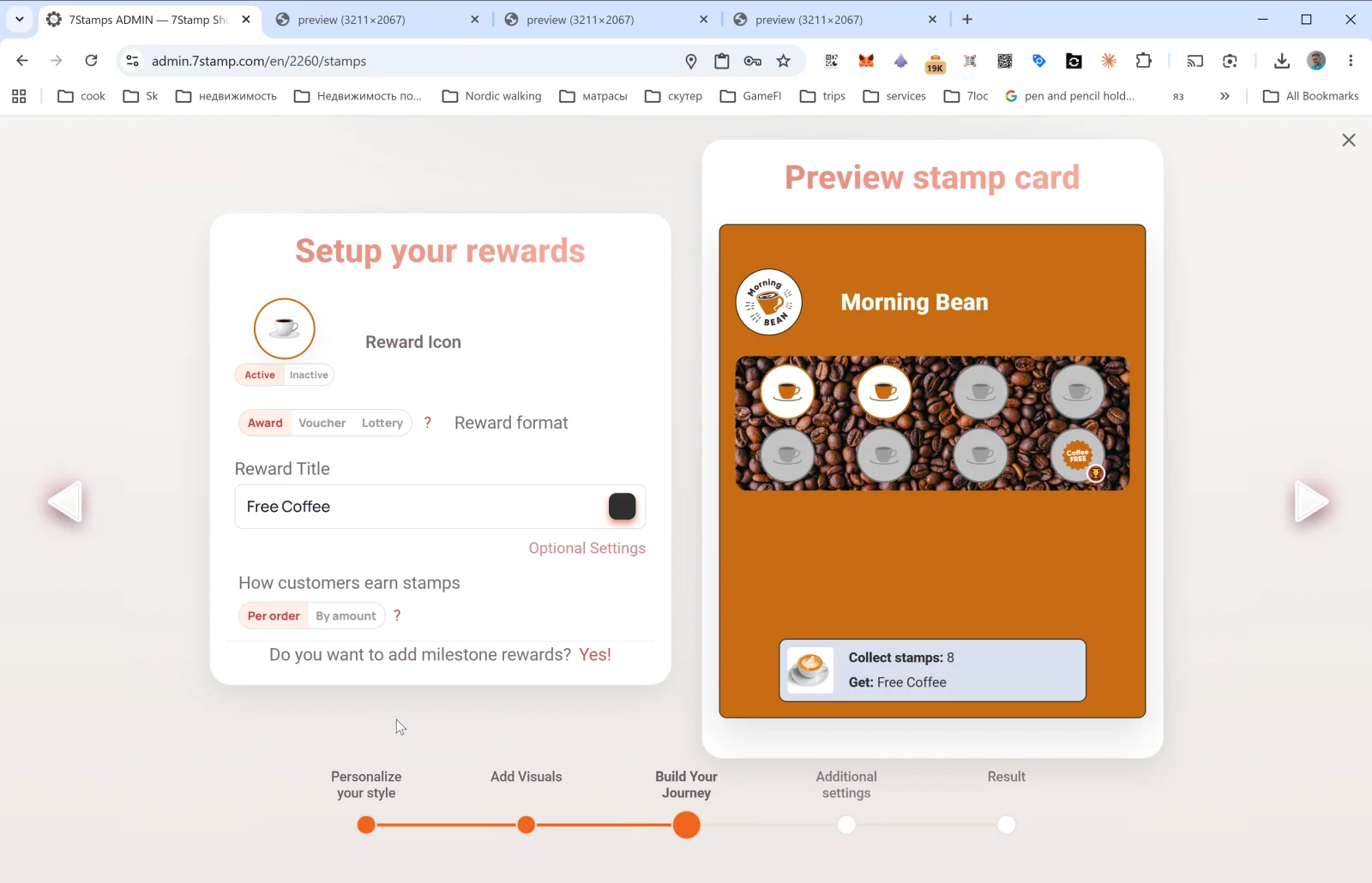
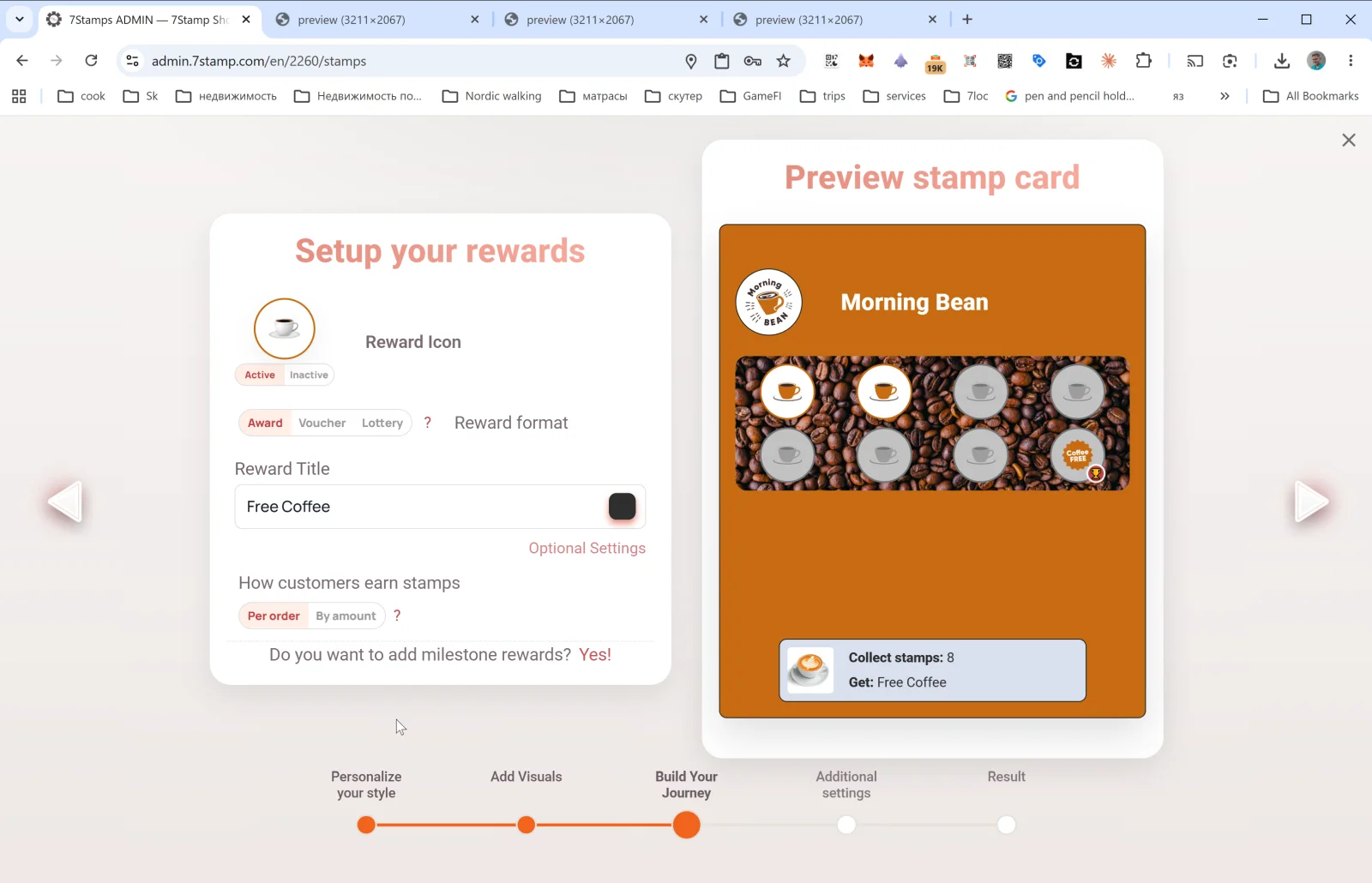
Svarbiausias žingsnis. Čia nusprendžiate, ką klientas gauna ir kaip uždirba.
Reward Icon
Reward ikona (Active / Inactive) — rodoma galutinėje kortelės celėje vietoje įprasto antspaudo.
Reward format
Trys parinktys: Award | Voucher | Lottery. Tai trys Reward tipai — kiekvienas su savo 6 skyriumi. Trumpai:
- Award — momentinė tekstinė dovana („Free Coffee“). Paprasta ir greita.
- Voucher — Smart Voucher su savo ciklu ir neprivalomu Redeem Code.
- Lottery — losimas iš variantų pool su tikimybėmis.
Reward Title
Galutinės dovanos tekstas (pvz., Free Coffee, Free L'Oréal Hair Coloring, 50% off tire replacement). Tai mato klientas visą kelią — ir Wallet, ir peržiūroje.
Optional Settings
Atveria iššokantį langą Optional reward settings su papildomais Reward parametrais. Turinys priklauso nuo pasirinkto tipo (žr. Award, Voucher, Lottery).
How customers earn stamps — antspaudavimo taisyklė
Perjungiklis: Per order | By amount.
- Per order — vienas antspaudas už čekį / užsakymą, nepriklausomai nuo sumos. Paprasta ir aišku, tinka daugeliui kavinių ir salonų.
- By amount — vienas antspaudas už N valiutos vienetų čekyje. Tinka restoranams ir mažmenai su skirtingomis čekių sumomis — skatina didinti krepšelį. Reikia perduoti čekio sumą į 7Stamp (per POS integraciją ar Receipt QR).
Ar norite pridėti tarpinių tikslų apdovanojimų? Taip!
Ši nuoroda vieno tikslo kortelę paverčia Milestone Rewards — kortele su keliomis tarpinėmis dovanomis. Pvz.: 3 antspaudai → maža dovana, 6 → vidutinė, 9 → galutinis Reward. Išsamiau 6.4 skyriuje.
5.4 4 žingsnis. Additional settings — Birthday ir Geo-fence
Šiame žingsnyje atidaromi automatizavimai — veiksmai be jūsų įsikišimo po kortelės publikavimo.
Birthday Rewards
- Enable birthday greetings — Yes / No.
- Greeting message — sveikinimo tekstas (pvz.,
Happy Birthday! 🎉). - Congratulations before N days — kiek dienų iki gimtadienio siųsti sveikinimą (
0= tą pačią dieną,3= tris dienas iki). - Give birthday voucher — Yes / No. Jei Yes — su sveikinimu automatiškai išduodamas voucheris.
Gimtadienio data renkama iš kliento kortelės — klientas gali nustatyti prisijungdamas arba vėliau kortelės puslapyje.
Geo-fence notification — geo-priminimai
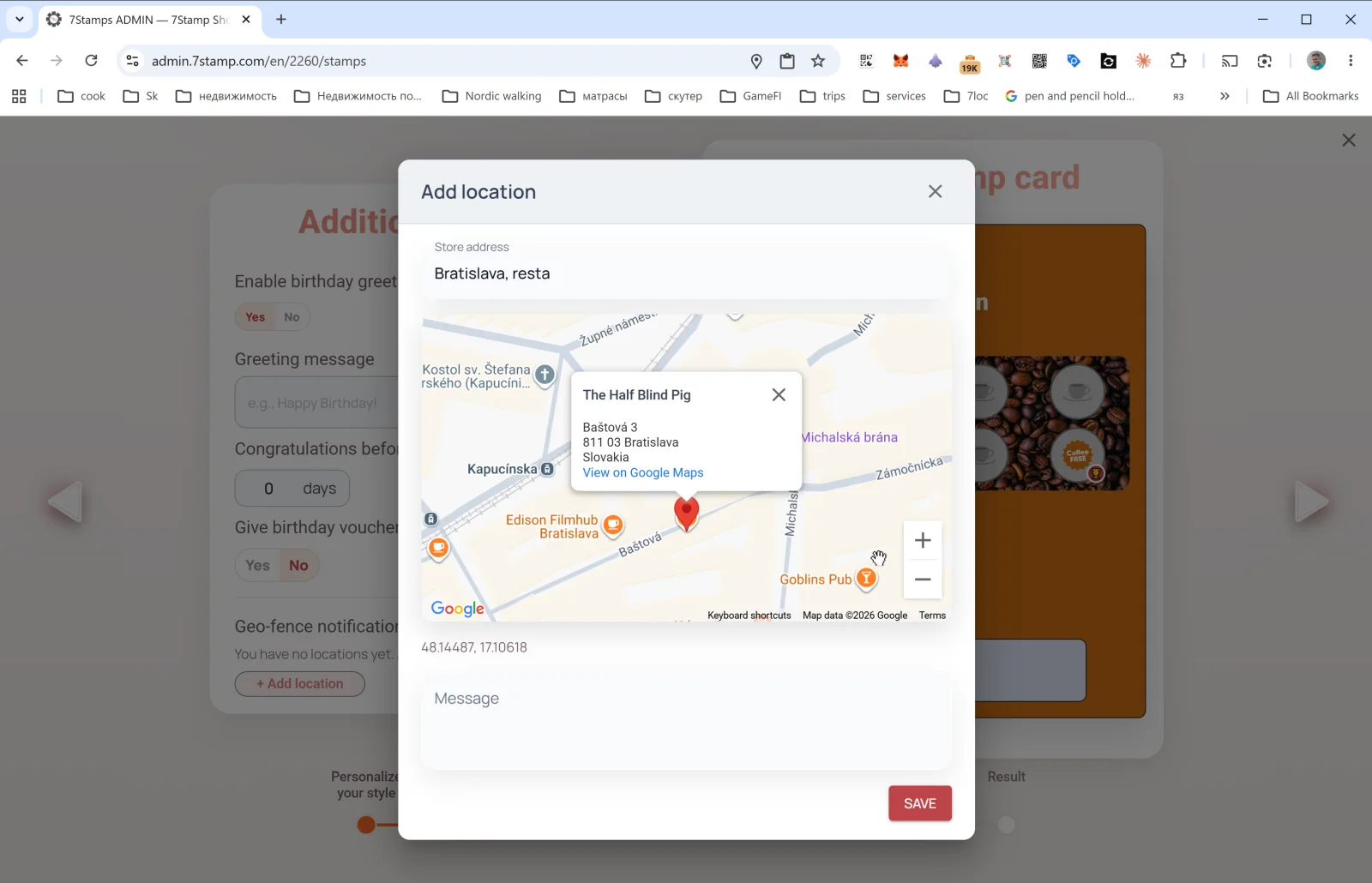
Geo-fence notification pagal nutylėjimą tuščia: „Dar neturite vietų“. Bakstelėkite + Add location — atsidaro Add location:
- Store address — įveskite adresą (pvz.,
Bratislava, Baštová 3). Google Maps siūlo rašant. - Žemėlapyje atsiranda žymeklis; patikslinkite vietą. Koordinatos užfiksuojamos automatiškai (pvz.,
48.14487, 17.10618). - Message — pranešimo tekstas, kai klientas netoliese (pvz.,
You're nearby! Drop by for your morning coffee ☕).
Galite pridėti kelias vietas — geo-fence suveikia bet kuriai iš jų.
Dėmesio. Geo-pranešimai veikia tik jei klientas įjungė geolokaciją ir Wallet push pranešimus. Nenaudokite šio kanalo agresyviai — tonas šiltas ir netrukdomas.
5.5 5 žingsnis. Result — galutinė kortelės regeneracija
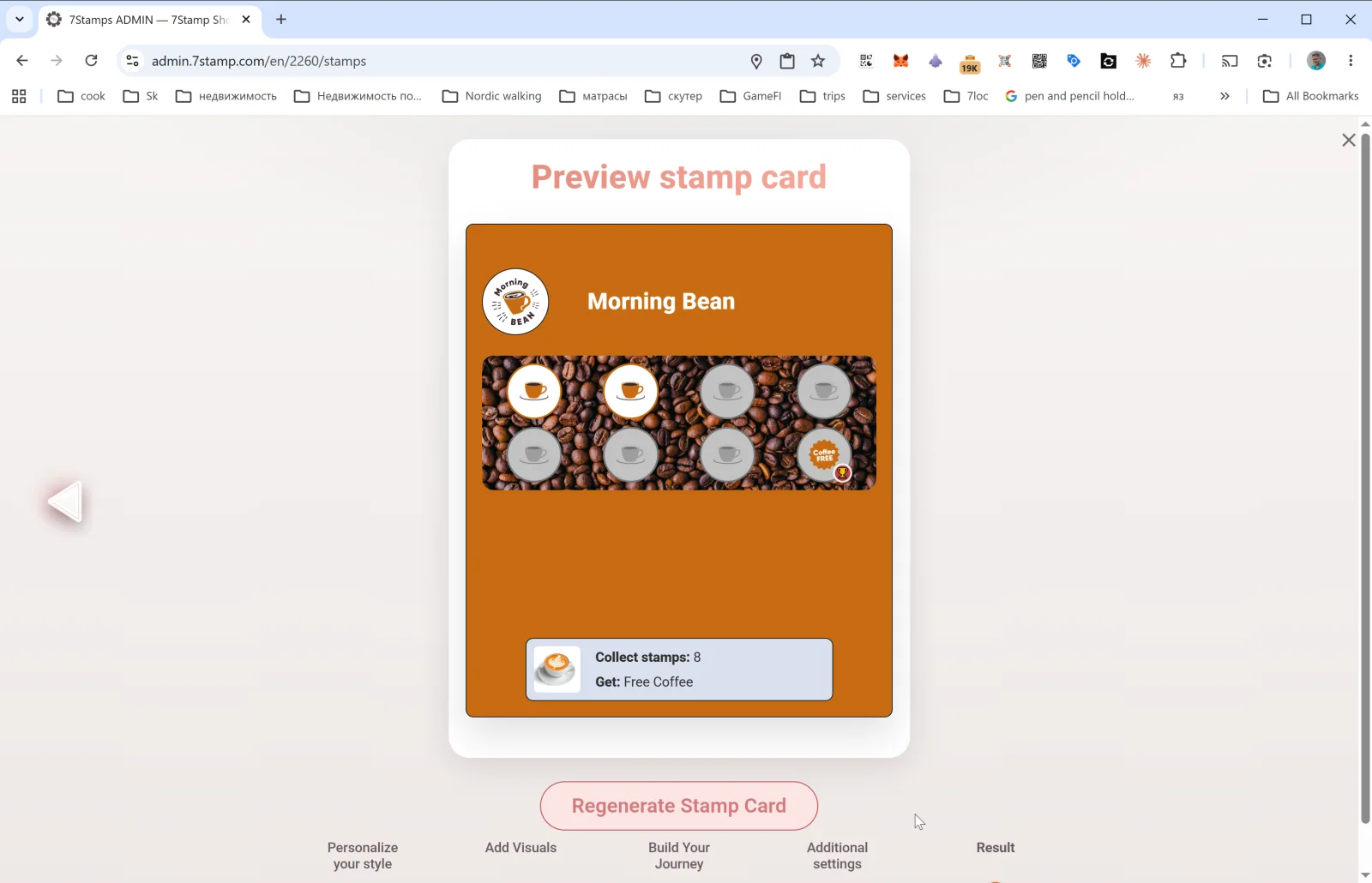
Paskutiniame žingsnyje matote galutinę Preview stamp card ir mygtuką Regenerate Stamp Card.
- Kurti naują kortelę — mygtukas tiesiog publikuoja; po paspaudimo kortelė atsiranda Stamp Cards galerijoje ir QR pradeda veikti.
- Redaguojant esamą — Regenerate Stamp Card pritaiko visus pakeitimus ir atnaujina dizainą kiekvienoje jau išduotoje kliento kortelėje (per Wallet push atnaujinimą). Spalvos, tekstai ir ikonos klientams pasiekiami automatiškai.
Svarbu redaguojant. Drąsiai keiskite dizainą — jis atsinaujins klientams. Tačiau nekeiskite pagrindinės mechanikos (antspaudų skaičiaus, Reward tipo) gyvoje kortelėje: tai supainios dalyvius. Jei reikia kitokios mechanikos — kurkite naują kortelę ir archyvuokite seną.
Vizualinė apžvalga
Naudokite žemiau esančius ekranų rinkinius kaip vizualinį straipsnio priedą. Atidarykite bet kurį vaizdą pilname dydyje.