
रेफ़रेंस
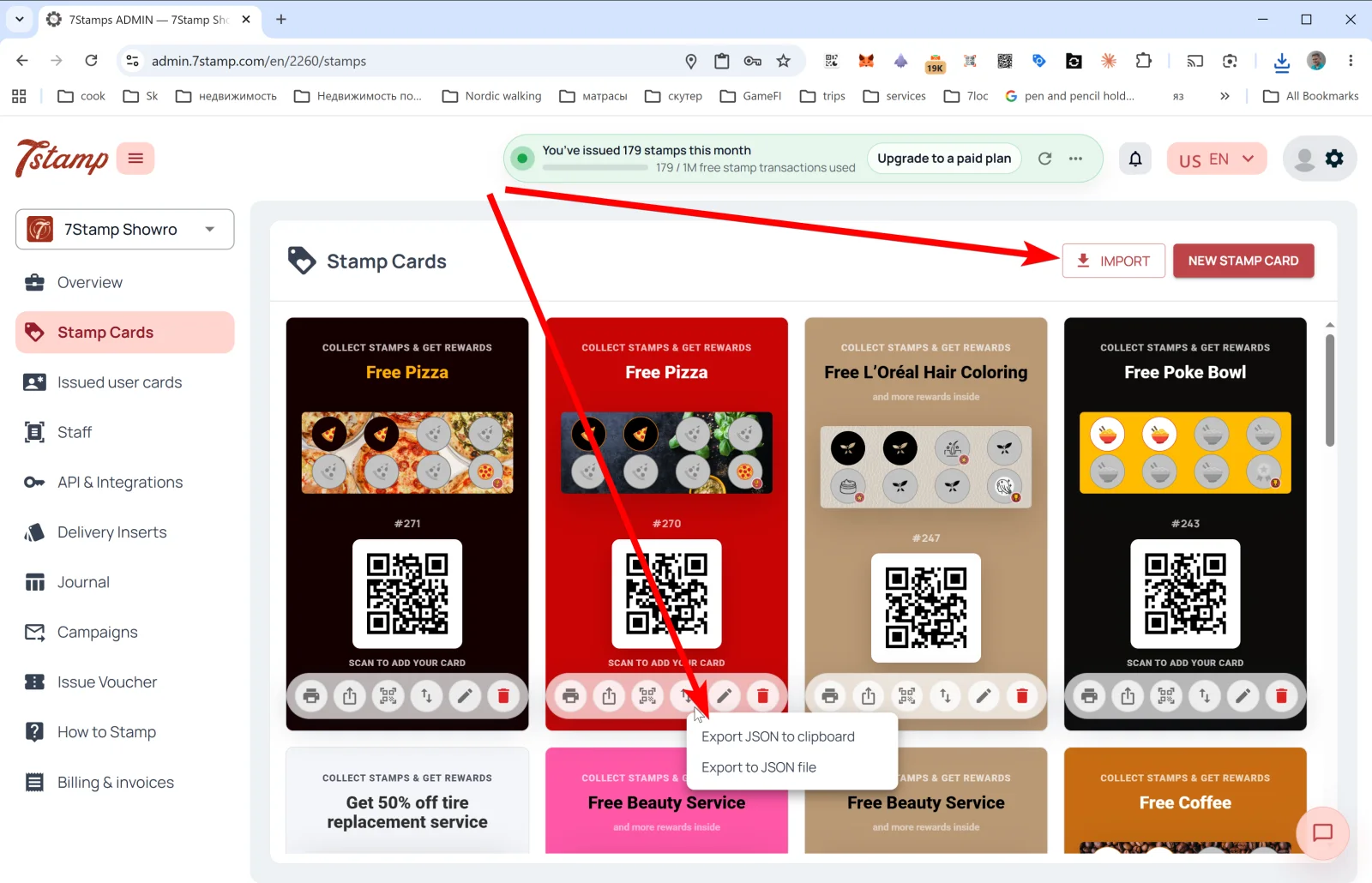
Side menu में Stamp Cards section आपके सभी Card templates की gallery है. हर Card में design preview, Stamp progress bar, #ID और वह QR दिखता है जिससे ग्राहक program से जुड़ते हैं.
4. Stamp Cards — आपके loyalty Card templates
Side menu का Stamp Cards section आपके सभी Card templates की gallery है. हर Card में उसका design preview, Stamp progress bar, #ID, और वह QR दिखता है जिससे ग्राहक Card को join कर सकते हैं.
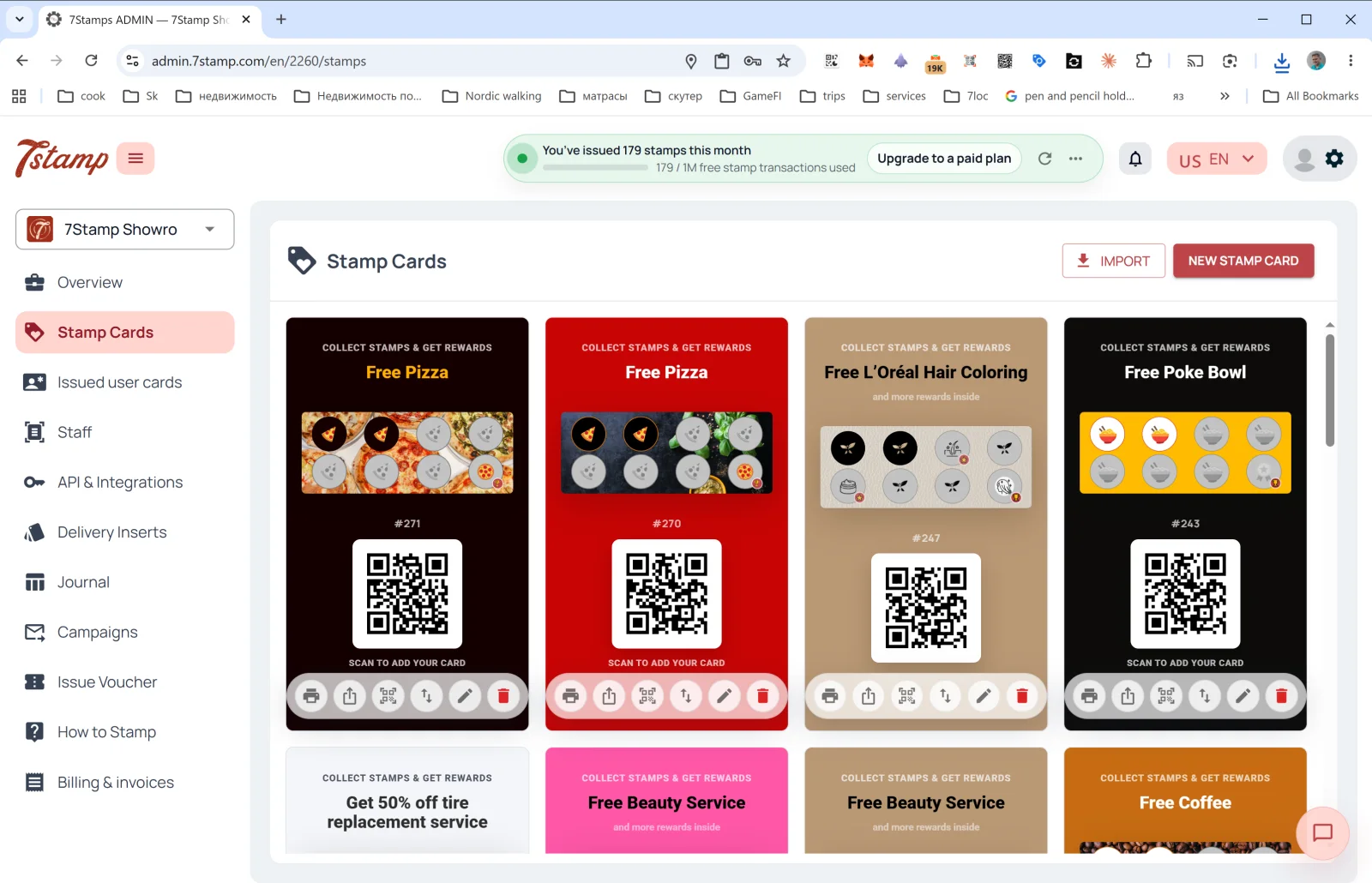
Stamp Cards page पर आप क्या कर सकते हैं
ऊपर दाईं ओर दो मुख्य buttons होते हैं:
- NEW STAMP CARD — नया Card शुरू करता है. आप Card Designer खोलकर scratch से Card बना सकते हैं या किसी existing template से शुरू कर सकते हैं. ज़्यादा जानकारी Section 5. Card Designer में है.
- IMPORT — JSON file से Card import करता है. यह तब उपयोगी है जब आपने Card किसी दूसरे profile से export किया हो या किसी partner से template मिला हो.
Gallery में हर Card के नीचे छह action icons होते हैं:
| Icon | क्या करता है |
|---|---|
| 🖨️ Print / Download QR | QR label export menu खोलता है. उपलब्ध formats: Download (4×6 in / 10×15 cm), Print (4×6 in / 10×15 cm), Download (2×2 in / 5×5 cm), Print (2×2 in / 5×5 cm). बड़ा format entrance poster या counter sign के लिए ठीक है; छोटा format table tent, package insert, या takeaway bag के लिए बेहतर है. |
| ⤴️ Share | Public link menu खोलता है. यहाँ से आप Copy Join Page Link कर सकते हैं या View as Customer खोल सकते हैं, ताकि वही page देखें जो ग्राहक को दिखाई देगा. |
| 🔳 Staff QR Page | Open Staff QR Page और Copy Staff QR Page Link options देता है. Staff member इस page को अपने phone पर खोलकर ग्राहक को QR दिखा सकता है ताकि वे तुरंत Card save कर लें. |
| ↕️ Export Card Template | Template को Export JSON to clipboard या Export to JSON file के रूप में export करता है. Backup, migration, reuse, या partner sharing के लिए उपयोगी. |
| ✏️ Edit | Card को Card Designer में खोलता है ताकि आप design, rewards, और settings बदल सकें. |
| 🗑️ Delete | Card template हटाता है. |
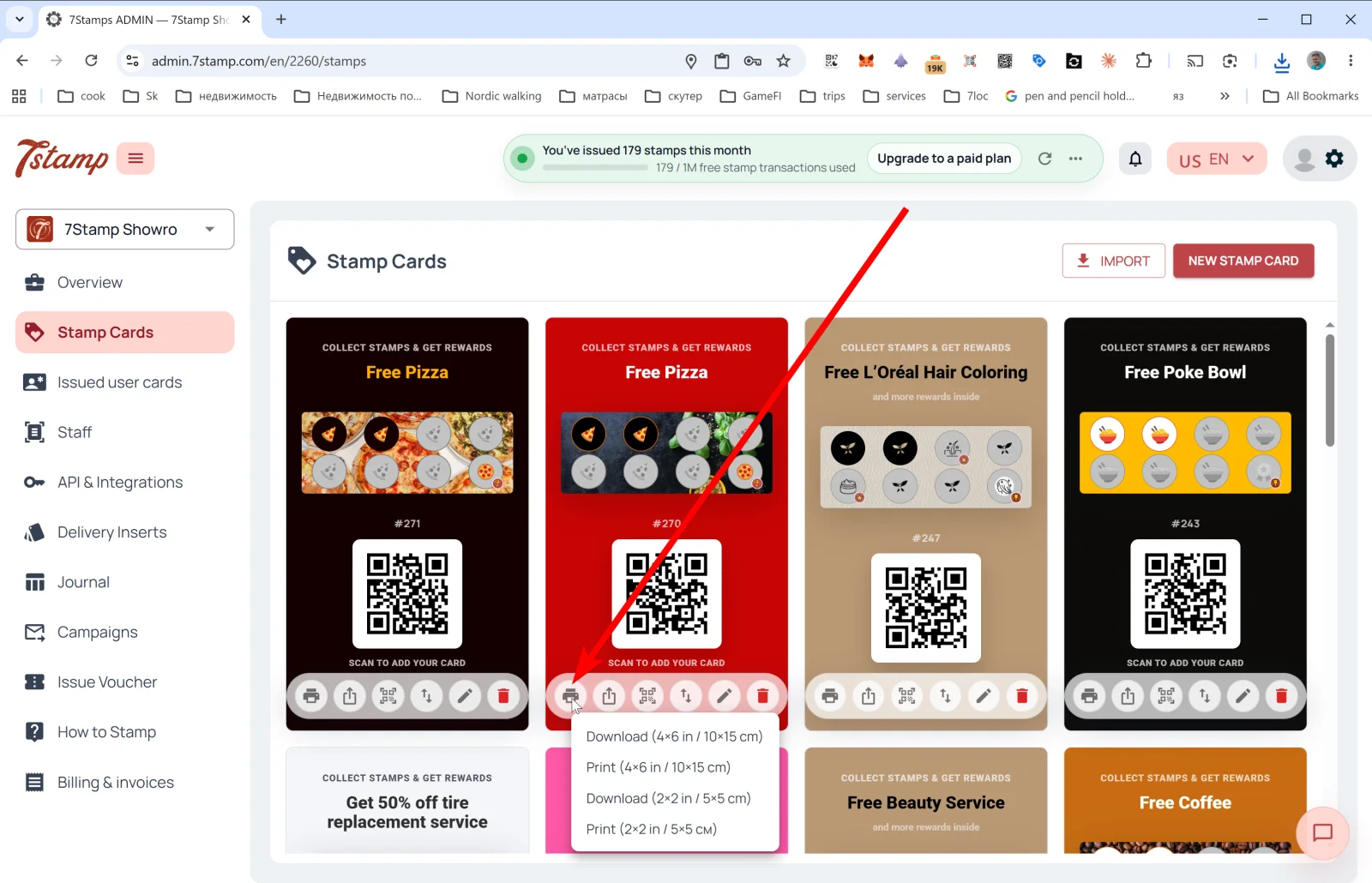
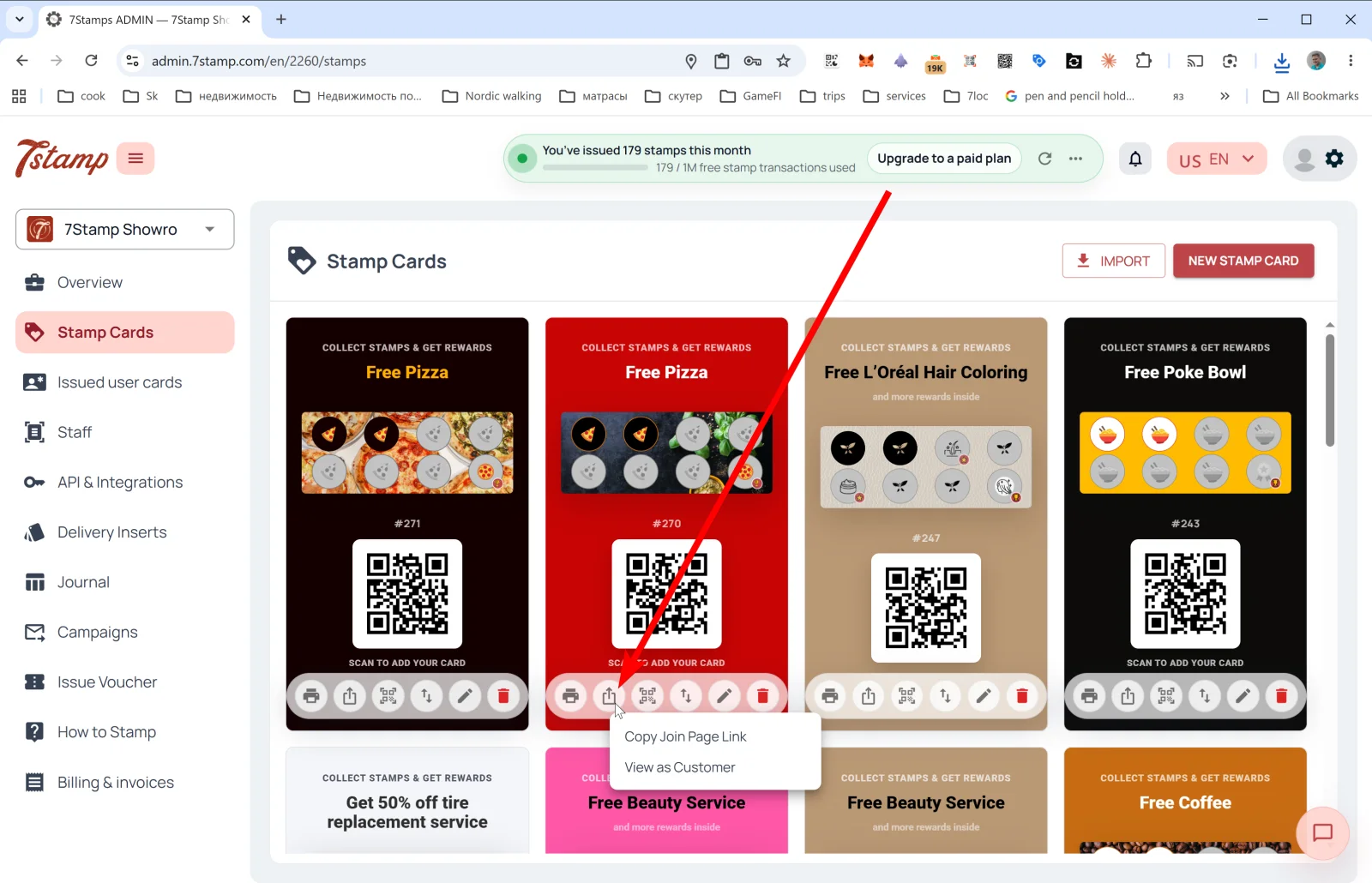
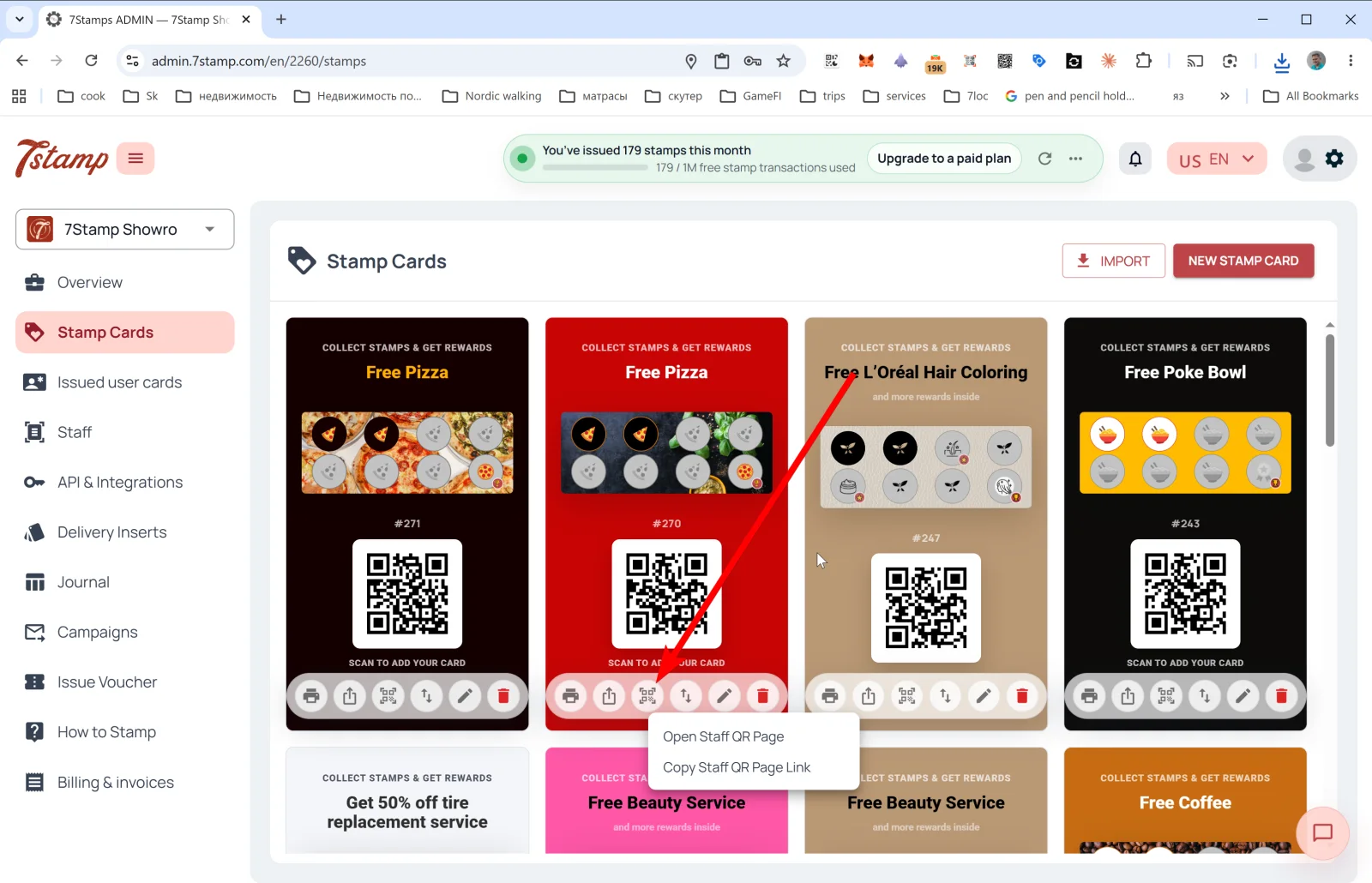
Tip. शुरुआत में कई Card templates बनाने की ज़रूरत नहीं होती. एक अच्छी तरह tuned Card अक्सर पहले महीने की testing के लिए काफी होता है. जब आपको समझ आ जाए कि क्या काम कर रहा है, तब उसी template को Export/Import से clone करके अलग-अलग variants चला सकते हैं.
Gallery preview में Card क्या दिखाता है
Gallery preview लगभग वही दिखाता है जो ग्राहक Apple Wallet या Google Wallet में देखेंगे:
- Header badge: “COLLECT STAMPS & GET REWARDS”.
- Final reward name, जैसे “Free Pizza”, “Free Beauty Service”, या “Free Coffee”.
- Active और inactive icons के साथ स्टैम्प progress bar.
- Card template का
#ID(उदाहरण:#271). - QR code “SCAN TO ADD YOUR CARD” — ग्राहक इसे scan करके Card को अपने Wallet में save करते हैं.
दृश्य मार्गदर्शिका
Use the screen sets below as a visual companion to the लेख. खोलें any image to inspect it at full size.