
6. Rewards — tre typer av gåvor
I Card Designer, steget Build Your Journey, väljer du en av tre Reward‑typer. Varje typ är ett annat interaktionsscenario, annan ekonomi och annan kontrollnivå.
6.1 Award — omedelbar textgåva
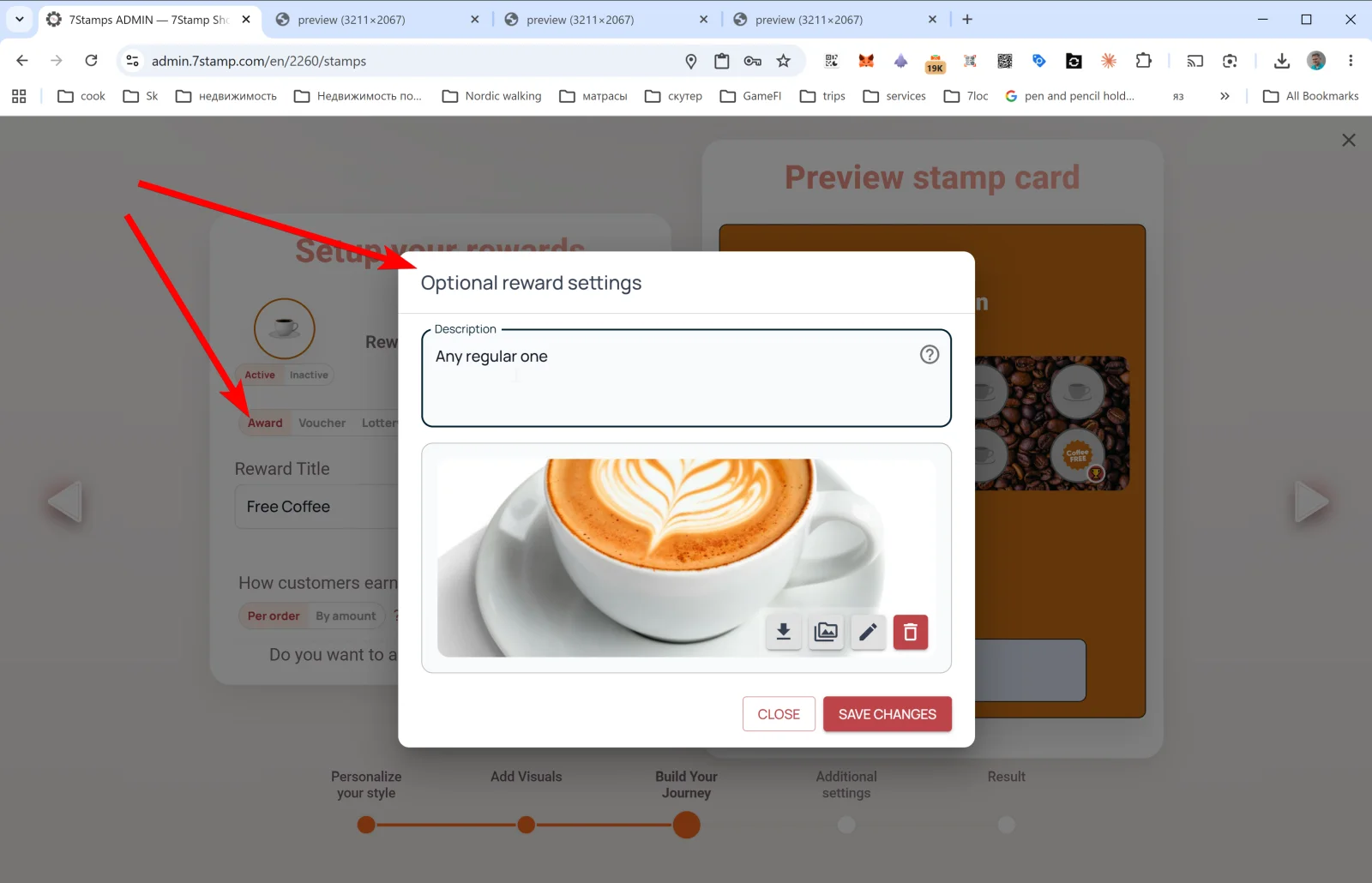
Award är enklast. Det är ett textmeddelande och en bild kunden ser vid målet. Inga koder, inga vouchers, inga dragningar — kunden visar skärmen för kassören och får gåvan direkt.
Valfria inställningar för Award
- Description — beskrivning av gåvan (t.ex.
Any regular coffee from our menu). - Image — bild (PNG, JPG, JPEG, WEBP, SVG, HEIC, HEIF, AVIF). Kan klistras från urklipp.
- Knappar: CLOSE / SAVE CHANGES.
När Award passar
- Snabb tillit (café, bageri, snabbmat).
- POS saknar kampanjkoder.
- Samma personal som betjänar kunden delar ut gåvan.
- Ni testar programmet och vill hålla det enkelt.
När Award inte passar
- Risk att kunden skärmdumpar och försöker återanvända — använd Voucher med livscykel och
redeemed. - Dyr gåva och ni vill styra när den löses in — Voucher är oftast säkrare.
6.2 Voucher — Smart Voucher med Redeem Code
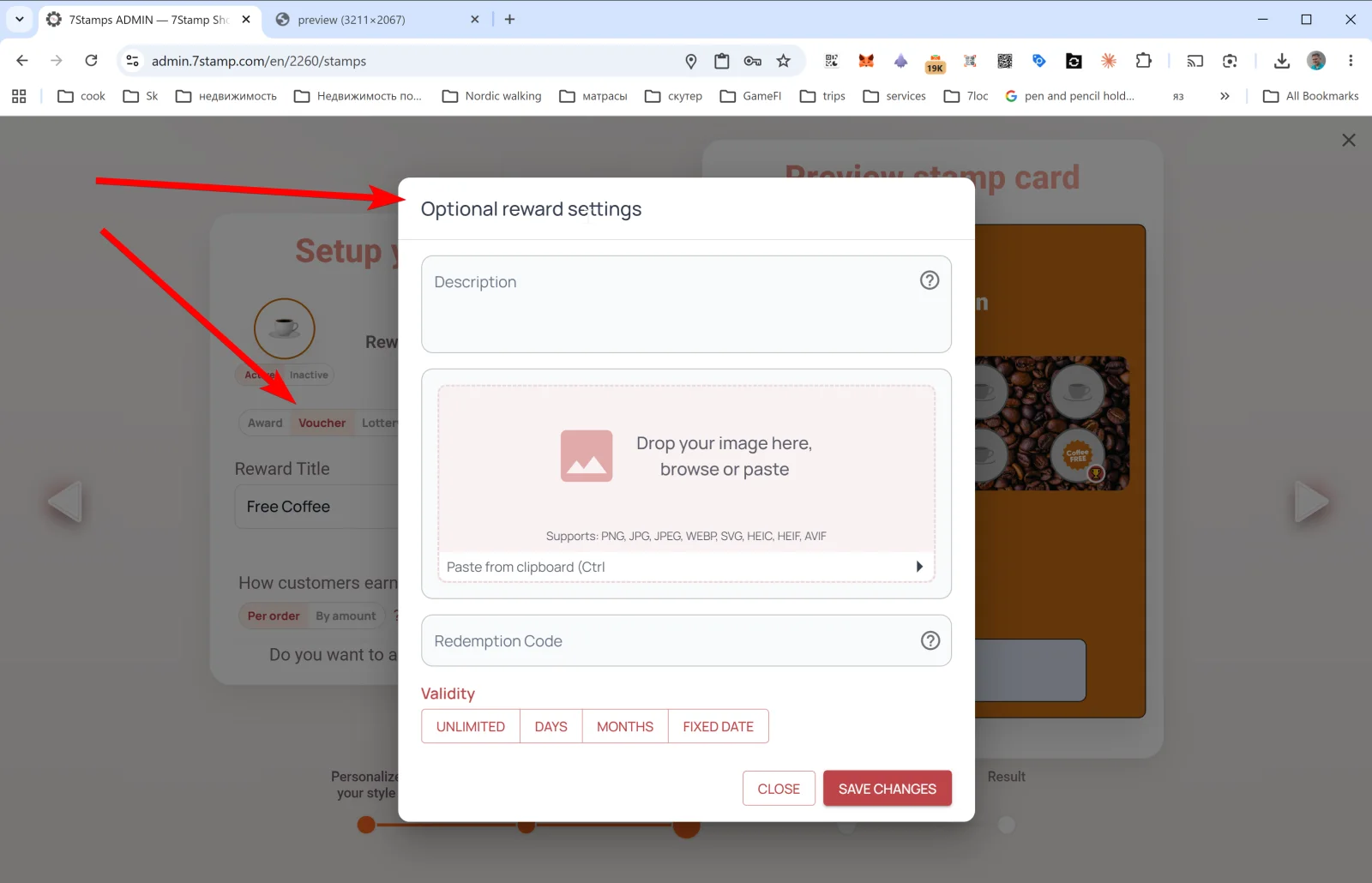
Voucher (Smart Voucher) har egen livscykel. Vid mål visas en active voucher i kundens Wallet. Kunden använder den när de vill — separat från ögonblicket den tjänades in. När kassan löser in voucher växlar status till redeemed och kan inte återanvändas — även om skärmdump finns kvar.
Valfria inställningar för Voucher
- Description — voucherbeskrivning.
- Image — bild (PNG / JPG / JPEG / WEBP / SVG / HEIC / HEIF / AVIF).
- Redeem Code — inlösenkod. Kan matcha vanlig kampanjkod i POS (t.ex.
FREECOFFEE,GIFT100,BDAY25). Kod återges automatiskt som text och QR. Om POS redan läser kampanjkoder krävs ingen integration — kassan läser eller matar in koden. - Validity — giltighet. Ett av fyra alternativ:
- UNLIMITED — ingen utgång.
- DAYS — N dagar från utfärdande.
- MONTHS — N månader från utfärdande.
- FIXED DATE — till visst datum.
Voucher‑livscykel
issued → active → redeemed → expired
- issued — voucher genererad men ännu inte kopplad till kund (fristående vouchers).
- active — tillgänglig i kundens Wallet; kan användas.
- redeemed — använd; kan inte återanvändas.
- expired — giltighetsperioden löpt ut.
Denna tillståndsmaskin är huvudförsvar mot skärmdumpsmissbruk. Efter redeemed vägrar kassa (via Redeem Code) eller scanner ny användning.
När Voucher passar
- Dyr gåva och behov av bekräftad överlämning.
- Scenario ”tjän nu, använd senare” (salonger, restauranger, premium).
- POS har kampanjkoder — Voucher med Redeem Code gör 7Stamp till Wallet‑lager ovanpå befintlig rabatt utan POS‑ombyggnad.
- Ni vill mäta exakt Redemption rate — hur många vouchers som verkligen använts.
6.3 Lottery — spelifierad dragning
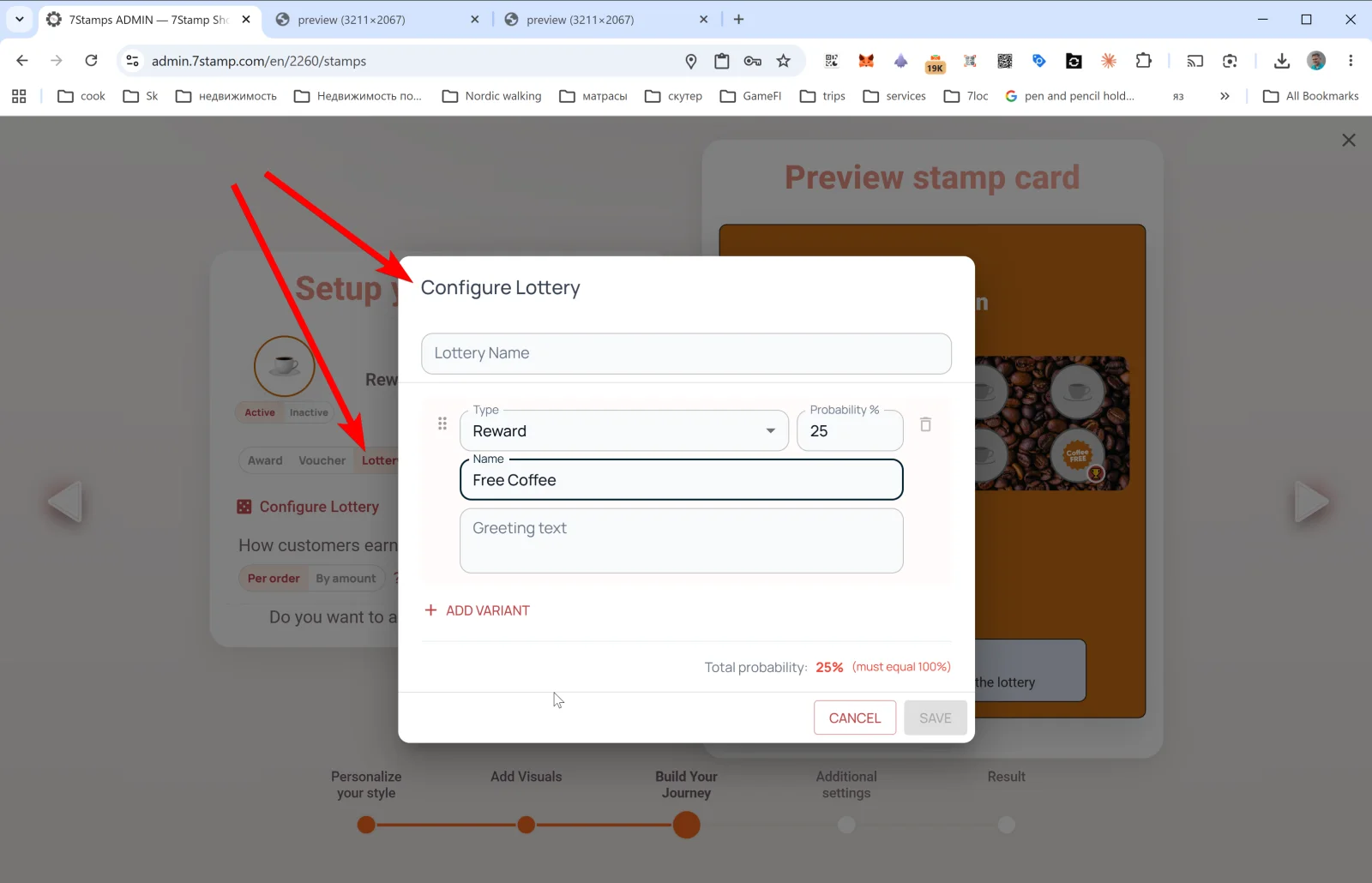
Lottery är spelifierad Reward. I stället för en enda gåva bygger ni en pool av Variants (dragalternativ); vid mål snurrar kunden lotteri. Verksamheten bestämmer hur många platser av varje typ — summan av sannolikheter ska bli 100 %.
Fyra platstyper i lotteripoolen
Enligt 7Stamp‑arkitektur kan en slot vara av fyra typer:
- Award slot — omedelbar textgåva (som vanlig Award).
- Voucher slot — voucher (Smart Voucher med livscykel, valfritt med Redeem Code).
- “Try again” — omsnurrning direkt.
- “No prize” — tom slot för att balansera ekonomin och inte ge dyra vouchers till alla som når mål.
Om kunden ”vinner” får de Award eller Voucher — skärmen beter sig därefter (textgåva eller Voucher Unlocked!).
Konfigurera Lottery — pool
- Lottery Name — lotterinamn.
- För varje Variant:
- Type — Award, Voucher, Try again eller No prize.
- Probability % — chans (t.ex. 25).
- Name — slotnamn (t.ex.
Free Coffee,Try again,Maybe next time). - Greeting text — text kunden ser när slotten utlöses.
- + ADD VARIANT — lägg till slot.
- Total probability: NN% — summan måste bli 100 %. SAVE är annars inaktiverad.
Var lotteriet spelas
Beror på arbetsflöde:
- Staff Scanner (Manual) — snurr öppnas på personaltelefonen; personal visar skärmen och ber kunden trycka ”Play”.
- Self-Service Kiosk — kunden snurrar själv på surfplattan vid kassan.
- Receipt QR / Delivery QR — kunden skannar QR från kvitto eller infällning och snurrar i mobil webbläsare utan app.
När Lottery passar
- När ni vill förstärka känslomoment — lotteri ger mer minnesvärd upplevelse än vanlig gåva.
- Behöver balansera ekonomin med ”try again” och ”no prize” så inte alla vid mål får dyr Voucher.
- Engångskampanjer (t.ex. varumärkesjubileum).
Vad du bör undvika
- Lotteri med en enda 100 %-slot — bara Award/Voucher med extra klick.
- Dominanta ”no prize” (>50 %) — kunden känner sig lurad och hoppar av.
- I jurisdiktioner som reglerar spel om pengar kan riktiga priser kräva juridisk granskning.
6.4 Milestone Rewards — flera mål på ett kort
I Card Designer steg 3, under standard Reward‑sektionen, finns länken: Do you want to add milestone rewards? Yes! Den lägger till mellanliggande gåvor längs vägen.
Exempel med 9 stämplar och två milestones:
- 3 stämplar → Award: ”10% rabatt på nästa order”.
- 6 stämplar → Voucher: ”Gratis dessert” med Redeem Code
DESSERT6. - 9 stämplar → Voucher (final): ”Gratis pizza” med Redeem Code
FREEPIZZA9.
När Milestone Rewards passar
- Slutmålet är långt (8+ stämplar) och motivation kan avta på vägen.
- Ni vill få kunden tillbaka tidigare — liten belöning vid stämpel 3 ökar besöksfrekvens.
- Ekonomin tillåter liten bonus till nästan alla och stor till de mest lojala.
Vad kunden ser
I Wallet syns förloppsrad med tips om nästa milestone. Varje mellangåva triggar Wallet‑push och lägger till matchande Award/Voucher.
Visual walkthrough
Use the screen sets below as a visual companion to the article. Open any image to inspect it at full size.