
Referens
Kortet är inte en app man måste ladda ned; det är en webbsida (Join Page) + ett Apple Wallet / Google Wallet‑pass. För att leda kunden dit behövs ingångspunkt: QR, direktlänk, utskrivbar infällning osv.
7. Kanaler för kortdistribution
Kortet är inte en app man måste ladda ned; det är en webbsida (Join Page) + ett Apple Wallet / Google Wallet‑pass. För att leda kunden dit behövs ingångspunkt: QR, direktlänk, utskrivbar infällning osv. 7Stamp stödjer alla stora kanaler — använd det som passar er verksamhet. Ofta fungerar flera kanaler parallellt.
7.1 Utskrivbara QR‑etiketter (två format)
Från 🖨️‑ikonen under ett kort i Stamp Cards‑galleriet kan du exportera QR‑etikett i ett av två format:
- 4×6 in / 10×15 cm — stort format. Bra för affischer, entréskyltar, informationsställ, banderoller i lokal.
- 2×2 in / 5×5 cm — litet format. Bra för bordsställ, klistermärken på förpackning, små kort i varje order.
För varje format finns Download (PDF/PNG till tryckeri) och Print (direkt till skrivare).
Placera QR där kunden redan pausar: vid kassa, på bordet, på toaletten, vid utgången. Lägg den inte långt från kön — kunden ska kunna skanna medan de väntar, inte komma ihåg det senare.
7.2 Direktlänk (Join Page)
Från ⤴️‑ikonen under kort → Copy Join Page Link. Det är en publik URL du kan klistra in:
- I Instagram‑bio och Stories.
- På webbplats eller landningssida (knapp ”Skaffa lojalitetskort”).
- I personalens e‑postsignaturer.
- I nyhetsbrev eller välkomstmejl.
- På leveransmeny eller som länk i QR‑meny.
Samma Join Page fungerar på iOS och Android — systemet erbjuder att spara i Apple Wallet eller Google Wallet beroende på enhet.
7.3 View as Customer — förhandsvisning genom kundens ögon
Från ⤴️‑ikonen → View as Customer. Öppnar kortsidan exakt som kunden ser den: med riktig design, Add to Wallet‑knapp och hela gränssnittet. Använd före publicering för att verifiera:
- Logotypen läses på liten skärm.
- Stämpelframsteg syns direkt utan scroll.
- Reward Title ryms och är begriplig.
- Färger flyter inte ihop.
7.4 Staff QR Page — personalpass med anslutnings‑QR
Från 🔳‑ikonen → Open Staff QR Page eller Copy Staff QR Page Link. Separat sida som genererar QR för kundantagning. Personal:
- Öppnar Staff QR Page på telefonen (eller sparar den i Apple/Google Wallet som eget pass).
- Vid betalning / servering visar QR‑skärmen för kunden.
- Kunden skannar med telefonkameran och sparar kortet.
Scenario för premiumservice — skönhetssalonger, à la carte‑restauranger, barberare, spa. Till skillnad från affisch‑QR finns mänsklig kontakt — personal kan förklara programmet och svara på frågor.
7.5 Delivery Inserts — utskrivbara infällningar för leveransorder
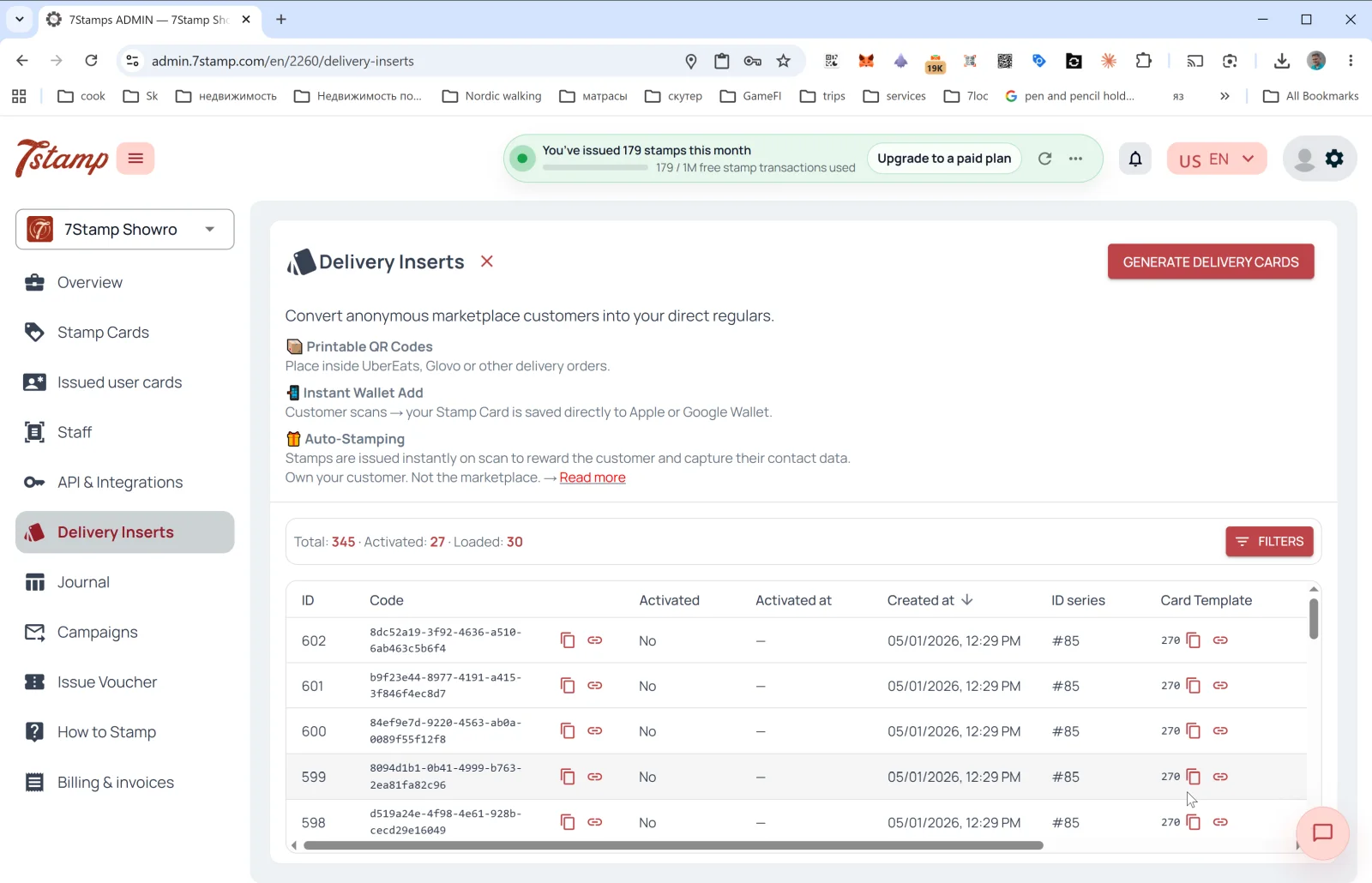
Delivery Inserts är eget sidomenyavsnitt. Huvudsyfte: gör anonyma marketplace‑kunder till era direkta kunder (Glovo, UberEats, Wolt m.fl. delar inte kontakter — Delivery Inserts löser det).
Innehåll:
- 📦 Printable QR Codes — utskrivbara QR att lägga i ordern.
- 📱 Instant Wallet Add — vid skanning sparas kortet direkt i Apple/Google Wallet.
- 🎁 Auto-Stamping — stämplar läggs till automatiskt vid skanning.
Så genererar du en batch
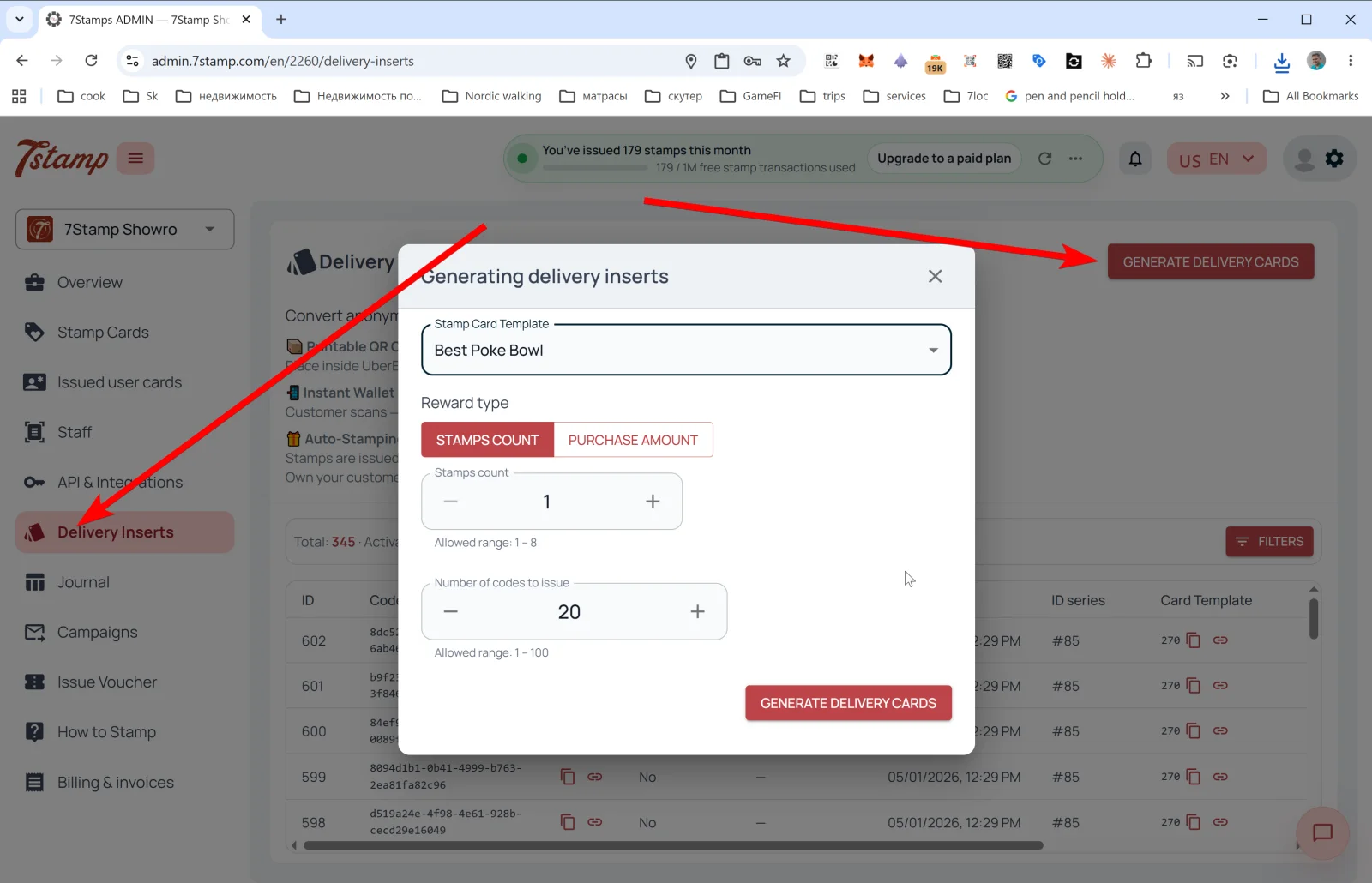
Tryck GENERATE DELIVERY CARDS uppe till höger — popup Generating delivery inserts:
- Stamp Card Template — välj kort infällningarna kopplas till.
- Reward type — val mellan STAMPS COUNT (ge N stämplar per skanning) och PURCHASE AMOUNT (stämplar proportionellt mot köpsumma om regeln är
By amount). - Stamps count — hur många stämplar som läggs till (t.ex.
1). Tillåtet intervall: 1 – N (där N är det totala antalet stämplar på kortet). - Number of codes to issue — hur många unika koder som genereras på en gång (1–100).
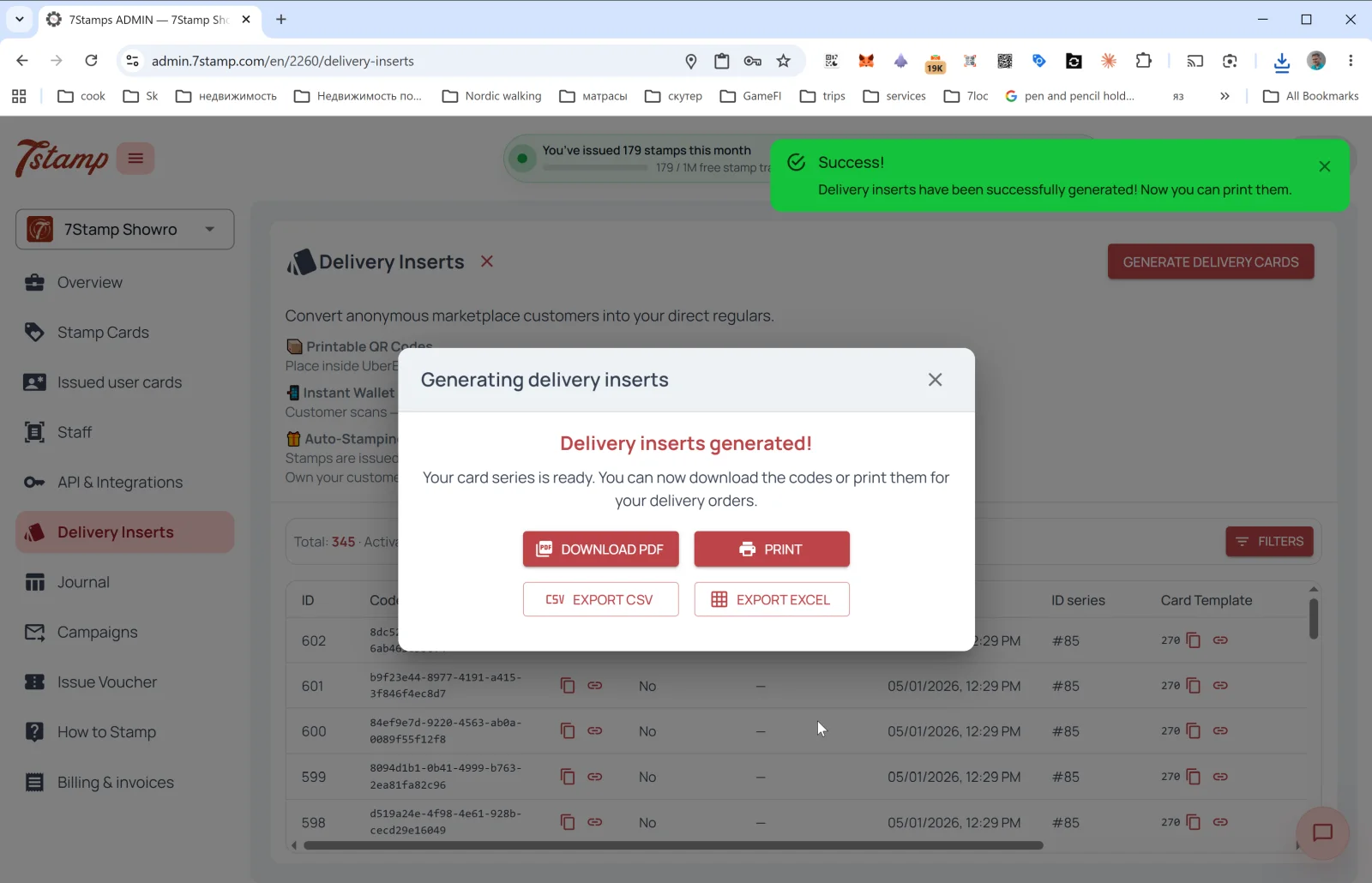
Efter generering öppnas Delivery inserts generated! med fyra exportknappar:
- DOWNLOAD PDF — för tryckeri eller skrivare.
- PRINT — direktutskrift.
- EXPORT CSV — import till CRM eller externt verktyg.
- EXPORT EXCEL — kontorsbearbetning.
Tabell över utfärdade infällningar
På huvudsidan Delivery Inserts ser du statistik: Total / Activated / Loaded och tabell med alla koder och kolumner:
- ID — löpnummer.
- Code — infällningens UUID (kopierbar eller öppnas som sida).
- Activated — använd eller inte (
Yes/No). - Activated at — aktiveringsdatum.
- Created at — genereringsdatum.
- ID series — batch (t.ex.
#85). - Card Template — kopplat kort.
Knappen FILTERS filtrerar på aktivering, datum, serie.
Tips. Skriv ut infällningar i batch om 50–100 och lägg en i varje leveransorder. Designen ska tydligt säga vad kunden får: ”Skanna denna kod → Spara kortet → Få gratis kaffe på din nionde order”.
7.6 Receipt QR — QR på kvitto eller förhandsnota
Det finns ingen separat Receipt QR‑meny i admin (implementeras som Delivery Insert på kvitto eller via POS‑integration), men principen är densamma:
- QR skrivs på kvitto / förhandsnota / orderbekräftelse via e‑post.
- Kunden skannar efter betalning — kort utfärdas (om det inte redan sparats) och stämplar läggs till för genomfört köp.
- Ingen personalmjukvara krävs — ren Zero‑Level Integration.
- Om skanning utlöser Lottery snurrar kunden i mobil webbläsare på kortsidan — ingen app.
Engångskvitto‑koder genereras via Delivery Inserts (Reward type = STAMPS COUNT eller PURCHASE AMOUNT). För permanent QR på kvitto: antingen skriv ut en Join Page‑QR på varje kvitto (då läggs inga stämplar till automatiskt — bara anslutning), eller koppla POS‑integration.
7.7 Individuella länkar från CRM och utfärdande via API
Via API (se Avsnitt 14) kan du:
- Programmatiskt skapa personliga kortlänkar för specifika kunder från CRM.
- Utfärda kort med stämplar (t.ex. offlineköp och uppföljningskampanj).
- Importera segment och skicka personliga inbjudningar.
Visual walkthrough
Use the screen sets below as a visual companion to the article. Open any image to inspect it at full size.