
Tài liệu tham khảo
Bài viết này giúp bạn chọn đúng điểm vào cho khách hàng và phối hợp nhiều kênh phân phối song song khi cần.
7. Các kênh phân phối Card
Card không phải là ứng dụng cần cài; đó là một Join Page trên web cộng với Card dành cho Apple Wallet / Google Wallet. Để đưa khách hàng đến trang này, bạn cần một điểm vào: mã QR, liên kết trực tiếp, tờ chèn in sẵn, v.v. 7Stamp hỗ trợ tất cả các kênh phân phối chính, vì vậy hãy chọn những kênh phù hợp với mô hình kinh doanh của bạn. Trong thực tế, nhiều kênh thường chạy song song.
7.1 Nhãn QR in sẵn (2 kích thước)
Từ icon 🖨️ dưới Card trong thư viện Stamp Cards, bạn có thể xuất nhãn QR theo một trong hai kích thước:
- 4×6 in / 10×15 cm — khổ lớn. Phù hợp cho poster, biển ở lối vào, quầy thông tin hoặc banner trong không gian cửa hàng.
- 2×2 in / 5×5 cm — khổ nhỏ. Phù hợp cho bảng để bàn, sticker dán lên bao bì hoặc card nhỏ đặt trong từng đơn hàng.
Mỗi kích thước có hai tùy chọn: Download (tải PDF/PNG để in ở nhà in) và Print (gửi thẳng tới máy in).
Hãy đặt QR ở nơi khách hàng vốn đã dừng lại: cạnh quầy thanh toán, trên bàn, trong nhà vệ sinh hoặc gần cửa ra vào. Đừng đặt QR quá xa hàng chờ, vì khách hàng nên quét ngay khi đang đợi thay vì phải nhớ lại sau đó.
7.2 Link trực tiếp (Join Page)
Từ icon ⤴️ dưới Card → Copy Join Page Link. Đây là URL công khai của Card mà bạn có thể dán:
- vào phần bio trên Instagram và Stories;
- trên website hoặc trang đích (ví dụ nút “Nhận thẻ khách hàng thân thiết”);
- trong chữ ký email của nhân viên;
- trong newsletter hoặc email chào mừng;
- trên menu của website giao hàng hoặc dưới dạng link trong QR menu.
Một Join Page hoạt động giống nhau trên cả iOS và Android: hệ thống sẽ tự động đề xuất lưu Card vào Apple Wallet hoặc Google Wallet tùy theo thiết bị.
7.3 View as Customer — xem đúng như khách hàng thấy
Từ icon ⤴️ dưới Card → View as Customer. Tùy chọn này mở trang Card đúng như khách hàng sẽ nhìn thấy: thiết kế thật, nút Add to Wallet và toàn bộ giao diện. Hãy dùng nó trước khi xuất bản để kiểm tra:
- logo có dễ đọc trên màn hình nhỏ hay không;
- tiến độ tem có nhìn thấy ngay mà không cần cuộn hay không;
- Reward Title có vừa và dễ hiểu hay không;
- màu sắc có bị hòa lẫn vào nhau hay không.
7.4 Staff QR Page — Card dành cho nhân viên có QR đăng ký
Từ icon 🔳 dưới Card → Open Staff QR Page hoặc Copy Staff QR Page Link. Đây là một trang riêng tạo QR để khách hàng tham gia chương trình. Quy trình cho nhân viên:
- Mở Staff QR Page trên điện thoại của mình (hoặc lưu vào Apple Wallet / Google Wallet như Card riêng).
- Khi thanh toán hoặc phục vụ, đưa màn hình QR này cho khách hàng.
- Khách hàng quét bằng camera điện thoại và lưu Card.
Kịch bản này đặc biệt phù hợp với dịch vụ cao cấp như salon, nhà hàng phục vụ tại bàn, barbershop hoặc spa. Khác với poster QR, ở đây luôn có yếu tố con người: nhân viên có thể giải thích chương trình và trả lời câu hỏi ngay tại chỗ.
7.5 Delivery Inserts — tờ chèn in sẵn cho đơn giao hàng
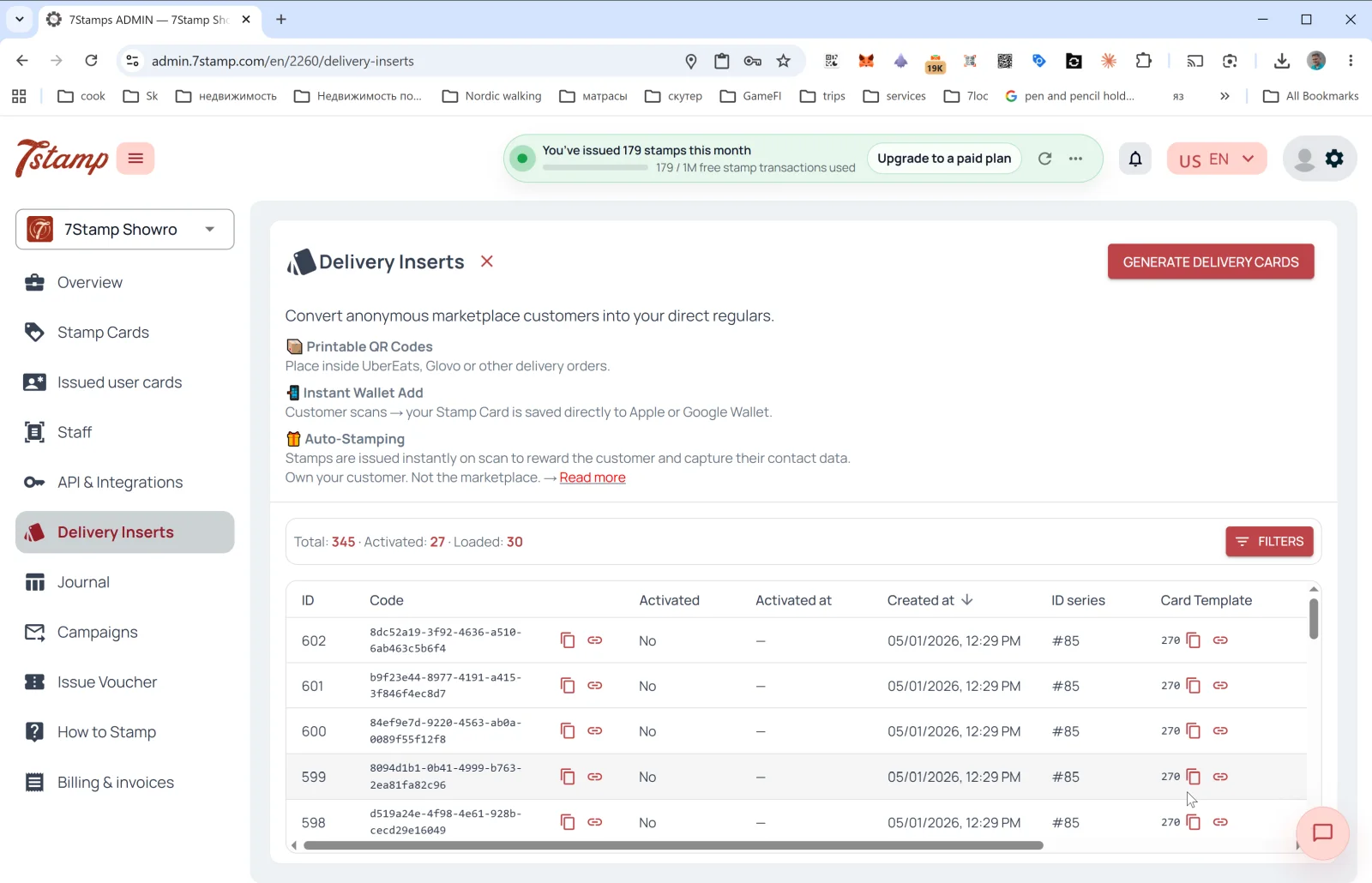
Delivery Inserts là một mục riêng trong menu bên. Mục tiêu chính của nó là biến khách hàng ẩn danh trên các nền tảng giao hàng thành khách hàng trực tiếp của bạn. Glovo, UberEats, Wolt và các nền tảng trung gian khác không chia sẻ thông tin liên hệ với bạn; Delivery Inserts giải quyết đúng bài toán đó.
Bên trong có:
- 📦 Printable QR Codes — QR có thể in để đặt vào đơn hàng.
- 📱 Instant Wallet Add — sau khi quét, Card được lưu ngay vào Apple Wallet / Google Wallet.
- 🎁 Auto-Stamping — tem được cộng tự động ngay lúc quét.
Cách tạo một lô
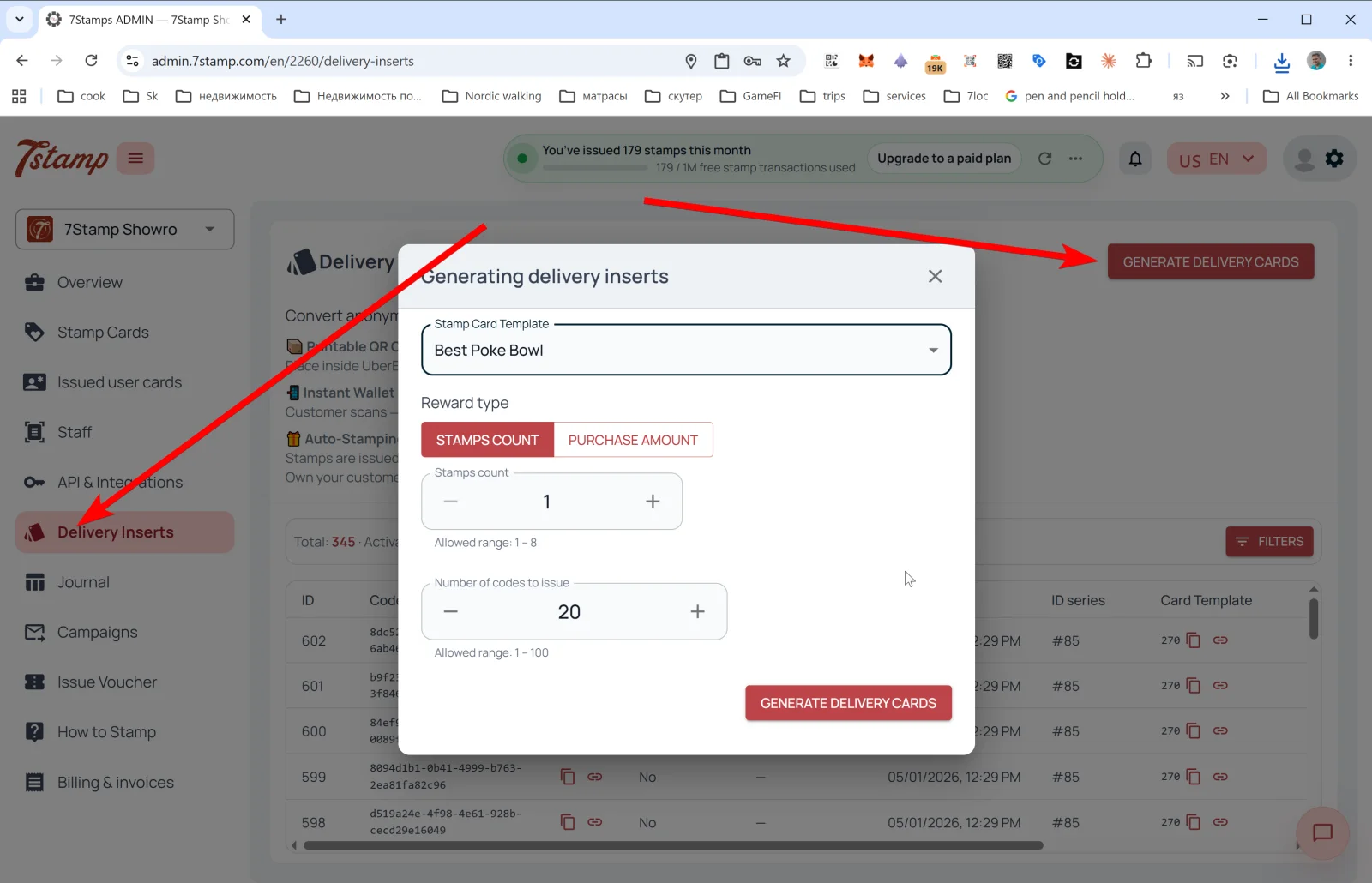
Nhấn GENERATE DELIVERY CARDS ở góc trên bên phải để mở cửa sổ Generating delivery inserts:
- Stamp Card Template — chọn Card mà tờ chèn sẽ gắn với.
- Reward type — chọn giữa STAMPS COUNT (cộng N tem cho mỗi lần quét) và PURCHASE AMOUNT (cộng tem theo số tiền mua, nếu rule là
By amount). - Stamps count — số tem cần cộng (ví dụ:
1). Phạm vi cho phép: từ 1 đến N, trong đó N là tổng số tem trên Card. - Number of codes to issue — số mã duy nhất cần tạo trong một lần (1–100).
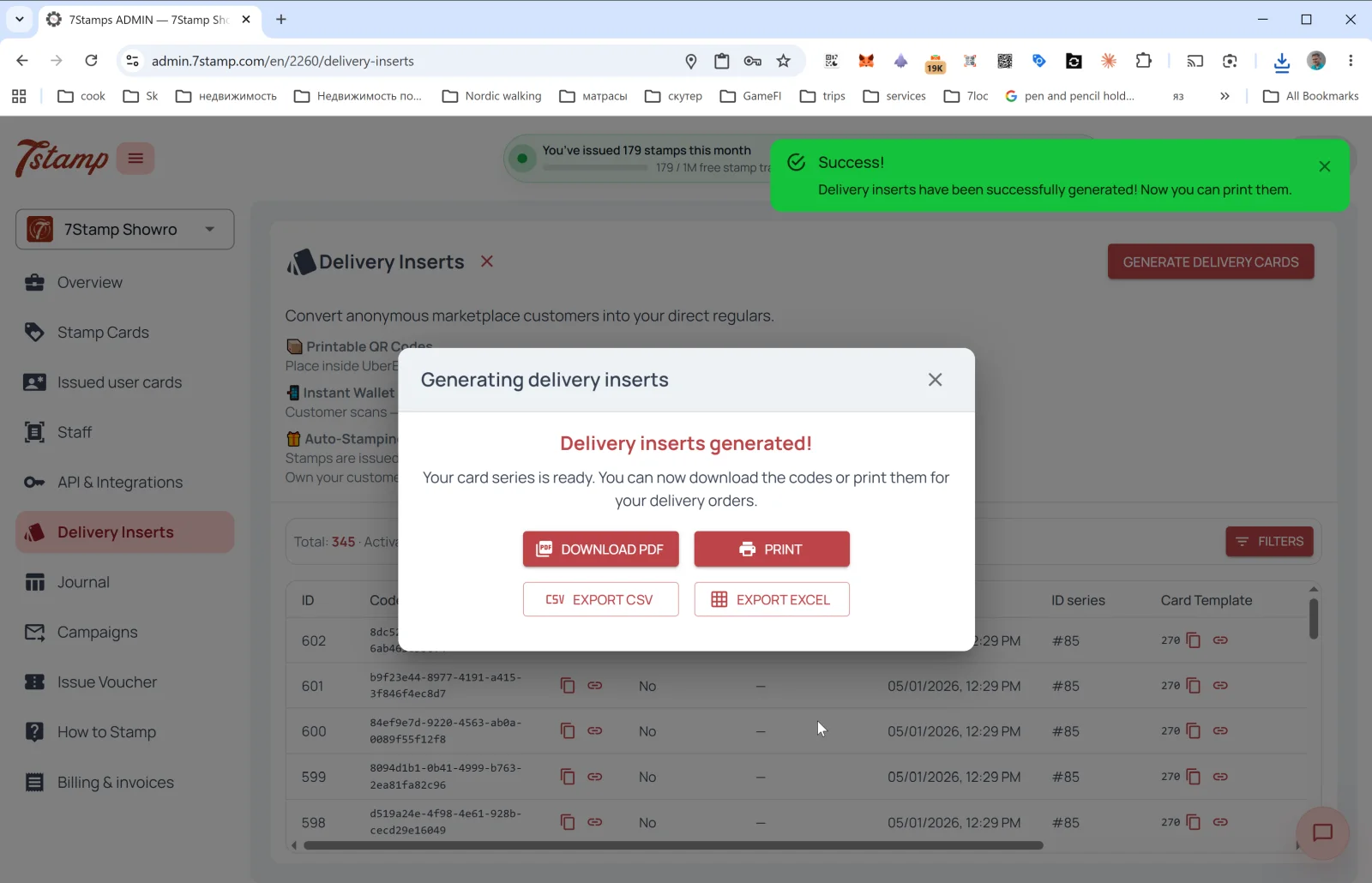
Sau khi tạo xong, cửa sổ Delivery inserts generated! sẽ mở ra với bốn nút xuất:
- DOWNLOAD PDF — để in ở nhà in hoặc bằng máy in nội bộ.
- PRINT — in trực tiếp.
- EXPORT CSV — để nhập vào CRM hoặc công cụ bên ngoài.
- EXPORT EXCEL — để xử lý trong Excel hoặc các công cụ văn phòng.
Bảng tờ chèn đã phát hành
Trên trang chính của Delivery Inserts, bạn sẽ thấy thống kê Total / Activated / Loaded và bảng tất cả mã đã phát hành với các cột:
- ID — số thứ tự.
- Code — UUID của tờ chèn (có thể sao chép hoặc mở như một trang).
- Activated — đã dùng hay chưa (
Yes/No). - Activated at — thời điểm kích hoạt.
- Created at — thời điểm tạo.
- ID series — chuỗi lô phát hành (ví dụ:
#85). - Card Template — Card gắn với mã đó.
Nút FILTERS cho phép lọc theo trạng thái kích hoạt, ngày và chuỗi lô.
Mẹo. Hãy in tờ chèn theo lô 50–100 bản và đặt một tờ vào mỗi đơn giao hàng. Phần thiết kế của tờ chèn chỉ cần giải thích thật rõ khách hàng sẽ nhận được gì, ví dụ: “Quét mã này → Lưu Card → Nhận cà phê miễn phí ở đơn thứ 9”.
7.6 Receipt QR — QR trên hóa đơn hoặc pre-check
Dù trong admin không có mục Receipt QR riêng (kịch bản này thường được triển khai bằng Delivery Inserts in lên hóa đơn hoặc qua tích hợp POS), về logic thì vẫn giống nhau:
- QR được in trên hóa đơn, pre-check hoặc email xác nhận đơn hàng.
- Khách hàng quét sau khi thanh toán; Card sẽ được phát hành nếu họ chưa lưu, đồng thời Tem được cộng cho giao dịch vừa hoàn tất.
- Bạn không cần phần mềm riêng cho staff; đây là Zero Integration đúng nghĩa.
- Nếu lần quét đó kích hoạt Lottery, vòng quay sẽ chạy ngay trong trình duyệt trên điện thoại của khách, ngay trên trang Card, không cần cài ứng dụng.
Bạn có thể tạo mã dùng một lần cho hóa đơn qua Delivery Inserts (Reward type = STAMPS COUNT hoặc PURCHASE AMOUNT). Nếu muốn QR cố định trên mọi hóa đơn, hãy in một QR của Join Page lên mỗi hóa đơn. Khi đó khách hàng chỉ tham gia chương trình, còn tem sẽ không được cộng tự động. Phương án còn lại là kết nối tích hợp POS.
7.7 Liên kết cá nhân từ CRM và phát hành qua API
Thông qua API (xem Phần 14), bạn có thể:
- tạo liên kết Card cá nhân cho từng khách hàng trực tiếp từ CRM;
- phát hành Card đã có sẵn tem, ví dụ khi khách mua tại cửa hàng và bạn muốn chăm sóc lại bằng một chiến dịch tiếp theo;
- nhập các phân khúc khách hàng và gửi lời mời mang tính cá nhân hóa.
Hướng dẫn trực quan
Sử dụng các bộ màn hình bên dưới làm hướng dẫn trực quan cho bài viết. Mở bất kỳ hình ảnh nào để xem ở kích thước đầy đủ.