
7. Mga channel ng pamamahagi ng Card
Ang Card ay hindi app na kailangang i-download; isa itong web page (ang Join Page) + isang Apple Wallet / Google Wallet pass. Para madala ang customer sa page na iyon, kailangan mo ng entry point: QR code, direct link, printable insert, at iba pa. Sinusuportahan ng 7Stamp ang lahat ng pangunahing distribution channel — gamitin ang mga angkop sa iyong negosyo. Kadalasan sabay-sabay na gumagana ang ilan.
7.1 Printable QR labels (dalawang format)
Mula sa 🖨️ icon sa ilalim ng Card sa Card ng Tatak gallery, maaari kang mag-export ng QR label sa isa sa dalawang format:
- 4×6 in / 10×15 cm — malaking format. Maganda para sa posters, entrance signs, info stands, at in-room banners.
- 2×2 in / 5×5 cm — maliit na format. Maganda para sa table tents sa bawat mesa, stickers sa packaging, at maliliit na card sa bawat order.
Para sa bawat format may dalawang option: Download (i-download ang PDF/PNG para i-print sa print shop) at Print (direktang ipadala sa printer).
Ilagay ang QR kung saan natural nang tumitigil ang customer: sa till, sa mesa, sa restroom, malapit sa exit. Huwag ilagay ang QR na malayo sa pila — dapat ma-scan ito ng customer habang naghihintay sila, hindi iyong maaalaala lang nila ito mamaya.
7.2 Direct link (Join Page)
Mula sa ⤴️ icon sa ilalim ng Card → Copy Join Page Link. Isa itong public URL patungo sa Card na maaari mong i-paste:
- sa Instagram bio at Stories
- sa website o landing page (isang “Get loyalty card” button)
- sa email signatures ng staff
- sa newsletter o welcome email
- sa delivery site menu o bilang link sa QR menu
Parehong gumagana ang Join Page sa iOS at Android — awtomatikong nag-aalok ang system na i-save ang Card sa Apple Wallet o Google Wallet depende sa device.
7.3 View as Customer — preview mula sa pananaw ng customer
Mula sa ⤴️ icon sa ilalim ng Card → View as Customer. Binubuksan nito ang page ng Card eksakto tulad ng makikita ng customer: may totoong design, Add to Wallet button, at buong UI. Gamitin ito bago mag-publish para tiyakin na:
- nababasa ang logo sa maliit na screen
- nakikita agad ang progress ng tatak nang hindi nag-i-scroll
- kasya at madaling maintindihan ang Reward Title
- hindi nagbblend ang mga kulay sa isa’t isa
7.4 Staff QR Page — staff Card na may enrollment QR
Mula sa 🔳 icon sa ilalim ng Card → Open Staff QR Page o Copy Staff QR Page Link. Isa itong hiwalay na page na bumubuo ng QR para sa customer enrollment. Ginagawa ng staff member ang sumusunod:
- Binubuksan ang Staff QR Page sa kanilang telepono (o sine-save ito sa Apple/Google Wallet bilang sarili nilang pass).
- Kapag tumatanggap ng bayad / nagseserve sa customer, ipinapakita nila sa customer ang screen na may QR.
- Ini-scan ito ng customer gamit ang camera ng kanilang telepono at sine-save ang Card.
Mainam ang scenario na ito para sa premium service — beauty salons, sit-down restaurants, barbershops, spa. Hindi tulad ng QR poster, may human touch dito — maaaring ipaliwanag ng staff member ang programa at sagutin ang mga tanong.
7.5 Delivery Inserts — mga napi-print na insert para sa delivery orders
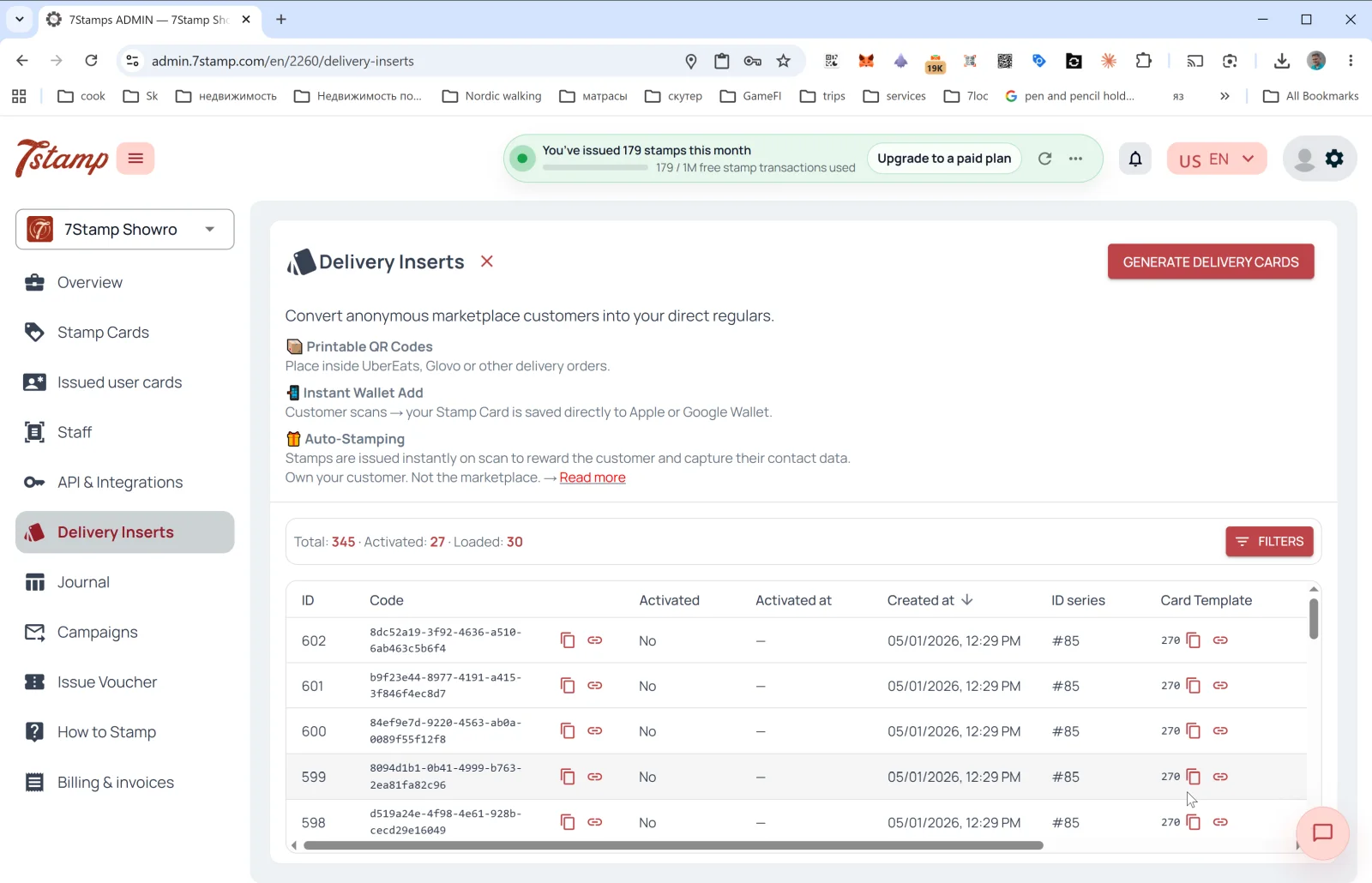
Ang Delivery Inserts ay isang dedikadong section sa side menu. Ang pangunahing trabaho nito: gawing direktang customer mo ang mga anonymous marketplace customer (hindi ibinabahagi ng Glovo, UberEats, Wolt, at iba pang aggregators ang contact details sa iyo — nilulutas ito ng Delivery Inserts).
Narito ang laman nito:
- 📦 Printable QR Codes — mga napi-print na QR code na ilalagay sa loob ng order.
- 📱 Instant Wallet Add — kapag na-scan, agad mase-save ang Card sa Apple/Google Wallet.
- 🎁 Auto-Stamping — awtomatikong nadaragdagan ng tatak sa mismong sandali ng pag-scan.
Paano bumuo ng batch
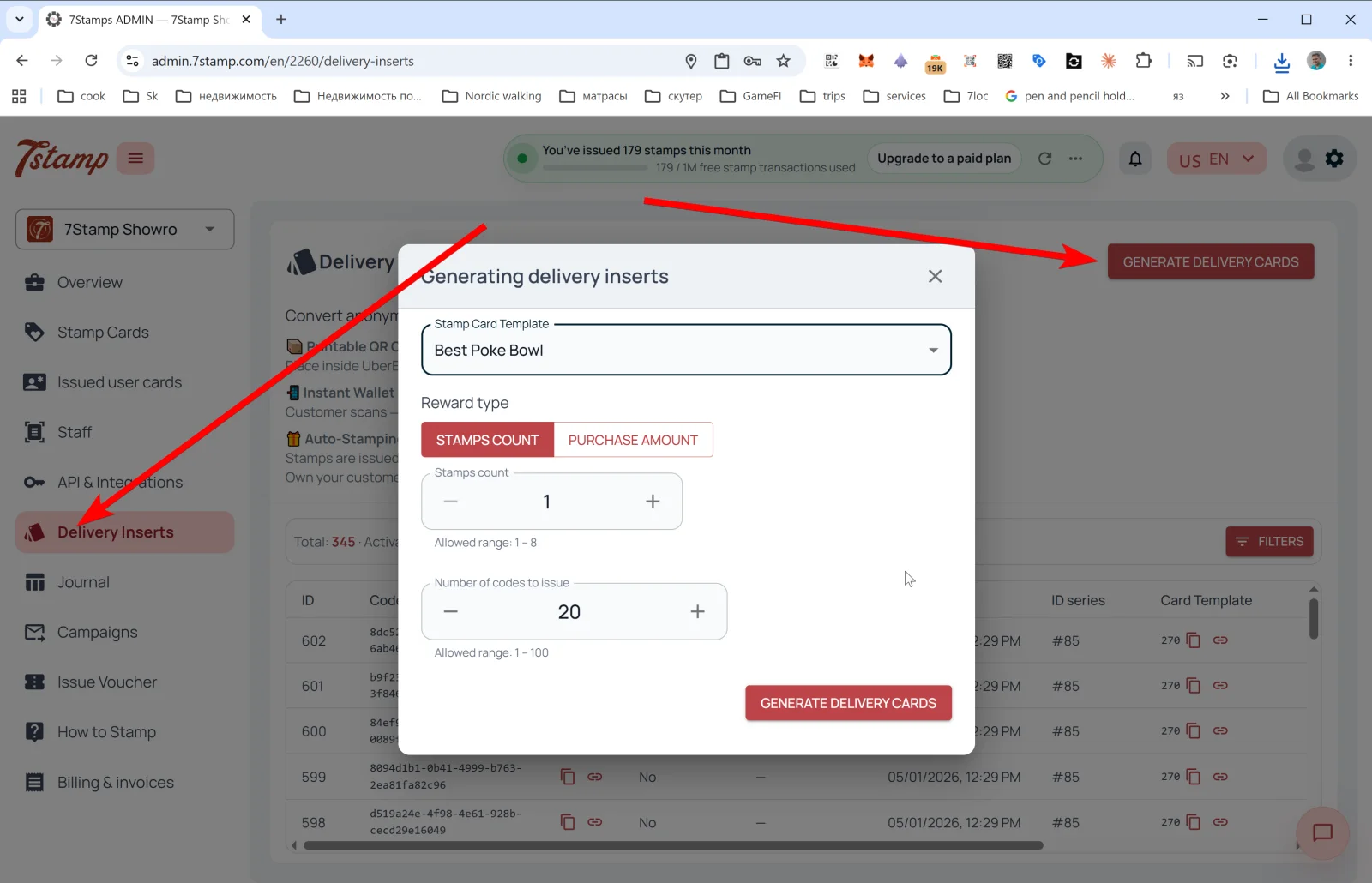
Pindutin ang GENERATE DELIVERY CARDS sa kanang itaas — bubukas ang popup na Generating delivery inserts:
- Template ng Card ng Tatak — piliin kung saang Card nakatali ang inserts.
- Reward type — pagpipilian sa pagitan ng BILANG NG TATAK (magbigay ng N tatak kada scan) at PURCHASE AMOUNT (magbigay ng tatak ayon sa halaga ng purchase, kung ang rule ay
By amount). - Bilang ng tatak — ilang tatak ang idadagdag (hal.,
1). Pinapayagang range: 1 – N (kung saan ang N ay kabuuang tatak sa Card). - Number of codes to issue — ilang unique code ang bubuuin nang sabay-sabay (1–100).
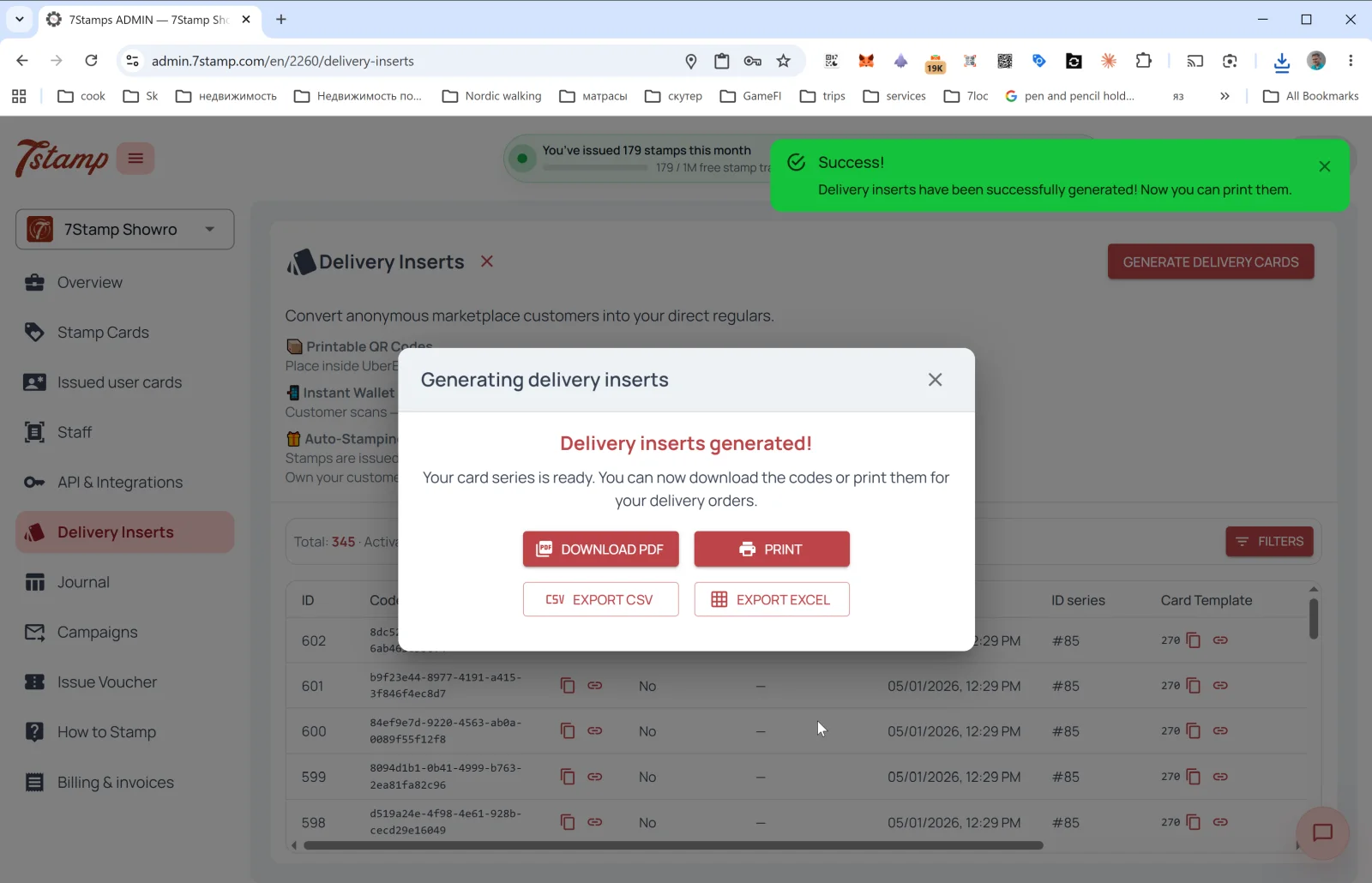
Pagkatapos mabuo, bubukas ang window na Delivery inserts generated! na may apat na export buttons:
- DOWNLOAD PDF — para sa pagpi-print sa print shop o sa printer.
- PRINT — direct print.
- EXPORT CSV — para sa import sa CRM o external tool.
- EXPORT EXCEL — para sa office processing.
Talaan ng issued inserts
Sa pangunahing Delivery Inserts page, makikita mo ang stats na Total / Activated / Loaded at isang table ng lahat ng issued code na may mga column:
- ID — sequence number.
- Code — ang UUID ng insert (maaaring kopyahin o buksan bilang page).
- Activated — nagamit na ba o hindi (
Yes/No). - Activated at — petsa ng activation.
- Created at — petsa ng pagbuo.
- ID series — batch (hal.,
#85). - Card Template — ang Card na kinabibilangan nito.
Hinahayaan ka ng FILTERS button na mag-filter ayon sa activation, petsa, at series.
Tip. Mag-print ng inserts sa batches na 50–100 at maglagay ng isa sa bawat delivery order. Dapat malinaw na sinasabi ng design ng insert kung ano ang makukuha ng customer: “I-scan ang code na ito → I-save ang Card → Makakuha ng libreng kape sa ika-9 mong order”.
7.6 Receipt QR — QR sa resibo o pre-check
Bagama’t walang hiwalay na item na Receipt QR sa admin menu (ipinatutupad ito bilang Delivery Insert na naka-print sa resibo o sa pamamagitan ng POS integration), pareho pa rin ang prinsipyo ng scenario:
- naka-print ang QR sa resibo / pre-check / email confirmation ng order
- mag-scan ang customer pagkatapos magbayad — nai-issue ang Card (kung hindi pa ito na-save) at nadaragdagan ng tatak para sa natapos na purchase
- walang software na kailangang patakbuhin sa side ng staff — purong Zero-Level Integration ito
- kung ang scan ay nagti-trigger ng Lottery, iikot ito mismo sa browser ng telepono ng customer sa page ng Card — walang app na kailangang i-install
Maaari kang gumawa ng one-off receipt codes sa pamamagitan ng Delivery Inserts (Reward type = BILANG NG TATAK o PURCHASE AMOUNT). Para sa permanenteng QR sa resibo, maaari mong i-print ang isang Join Page QR sa bawat resibo (sa ganitong kaso, hindi awtomatikong nadaragdagan ng tatak — sumasali lang ang customer), o magkonekta ng POS integration.
7.7 Individual links mula sa CRM at API issuance
Sa pamamagitan ng API (tingnan ang Section 14) maaari mong:
- programmatically gumawa ng personal card links para sa mga partikular na customer mula sa iyong CRM
- mag-issue ng mga Card na may tatak (hal., kung may offline purchase ang customer at gusto mo silang balikan gamit ang follow-up campaign)
- mag-import ng customer segments at magpadala ng personal invites
Visual na walkthrough
Gamitin ang mga set ng screen sa ibaba bilang visual na kasamahan sa artikulo. Buksan ang anumang larawan upang suriin ito sa buong sukat.