
સંદર્ભ
કાર્ડ ડાઉનલોડ કરવાની એપ નથી; તે વેબ પેજ (Join Page) અને Apple Wallet / Google Wallet pass નું સંયોજન છે. ગ્રાહકને તે પેજ સુધી લાવવા માટે પ્રવેશ-બિંદુ જોઈએ: QR કોડ, સીધી લિંક, છાપી શકાય તેવું ઇન્સર્ટ વગેરે.
7. કાર્ડ વિતરણ ચેનલો
કાર્ડ એવી એપ નથી જે ડાઉનલોડ કરવી પડે; તે વેબ પેજ (Join Page) + Apple Wallet / Google Wallet pass છે. ગ્રાહકને તે પેજ સુધી લાવવા માટે પ્રવેશ-બિંદુ જોઈએ: QR કોડ, સીધી લિંક, છાપી શકાય તેવું ઇન્સર્ટ વગેરે. 7Stamp વિતરણની દરેક મુખ્ય ચેનલને સમર્થન આપે છે — તમારા વ્યવસાયને અનુકૂળ હોય તે વાપરો. ઘણી વખત અનેક ચેનલો એકસાથે કામ કરે છે.
7.1 છાપી શકાય તેવાં QR લેબલ (બે ફૉર્મેટ)
Stamp Cards ગૅલેરીમાં કાર્ડની નીચેના 🖨️ આઇકનથી તમે બેમાંથી એક ફૉર્મેટમાં QR લેબલ નિકાસ કરી શકો છો:
- 4×6 in / 10×15 cm — મોટું ફૉર્મેટ. પોસ્ટર, પ્રવેશદ્વાર પરનાં બોર્ડ, માહિતી સ્ટેન્ડ અને અંદરનાં બૅનર માટે યોગ્ય.
- 2×2 in / 5×5 cm — નાનું ફૉર્મેટ. દરેક ટેબલ પરના ટેબલ સ્ટેન્ડ, પૅકેજિંગ પરનાં સ્ટિકર અને દરેક ઑર્ડરમાં મૂકવાનાં નાનાં કાર્ડ માટે યોગ્ય.
દરેક ફૉર્મેટ માટે બે વિકલ્પ છે: Download (પ્રિન્ટિંગ પ્રેસમાં છાપવા માટે PDF/PNG ડાઉનલોડ કરો) અને Print (સીધું પ્રિન્ટરને મોકલો).
QR ત્યાં મૂકો જ્યાં ગ્રાહક પહેલેથી થોભે છે: કૅશ કાઉન્ટર પાસે, ટેબલ પર, વૉશરૂમમાં, બહાર નીકળવાના રસ્તા પાસે. QR કતારથી દૂર ન મૂકો — ગ્રાહક રાહ જોતી વખતે જ તેને સ્કેન કરી શકે, પછીથી યાદ રાખવાની જરૂર ન પડે.
7.2 સીધી લિંક (Join Page)
કાર્ડની નીચેના ⤴️ આઇકન → Copy Join Page Link. તે કાર્ડનું જાહેર URL છે, જે તમે આ જગ્યાએ મૂકી શકો છો:
- Instagram bio અને Stories માં.
- વેબસાઇટ અથવા લૅન્ડિંગ પેજ પર (“લૉયલ્ટી કાર્ડ મેળવો” બટન).
- સ્ટાફના ઇમેઇલ સિગ્નેચર માં.
- ન્યૂઝલેટર અથવા સ્વાગત ઇમેઇલમાં.
- ડિલિવરી સાઇટના મેનૂ પર અથવા QR મેનૂમાં લિંક તરીકે.
એક જ Join Page iOS અને Android બંને પર કામ કરે છે — ઉપકરણ મુજબ સિસ્ટમ આપમેળે કાર્ડને Apple Wallet અથવા Google Wallet માં સાચવવાનો વિકલ્પ આપે છે.
7.3 View as Customer — ગ્રાહકની નજરે પ્રિવ્યૂ
કાર્ડની નીચેના ⤴️ આઇકન → View as Customer. કાર્ડનું પેજ બરાબર એ જ રીતે ખૂલે છે જેમ ગ્રાહક તેને જોશે: વાસ્તવિક ડિઝાઇન, Add to Wallet બટન અને સંપૂર્ણ ઇન્ટરફેસ સાથે. પ્રકાશિત કરતાં પહેલાં તેનો ઉપયોગ કરીને ખાતરી કરો કે:
- નાની સ્ક્રીન પર લોગો વાંચી શકાય છે.
- સ્ક્રોલ કર્યા વિના, પહેલી નજરે સ્ટેમ્પની પ્રગતિ દેખાય છે.
- Reward Title સમાઈ જાય છે અને સમજાય તેવું છે.
- રંગો એકબીજામાં ભળી જતા નથી.
7.4 Staff QR Page — નોંધણી QR સાથેનું સ્ટાફ કાર્ડ
કાર્ડની નીચેના 🔳 આઇકન → Open Staff QR Page અથવા Copy Staff QR Page Link. તે અલગ પેજ છે, જે ગ્રાહકની નોંધણી માટે QR બનાવે છે. સ્ટાફ સભ્ય:
- પોતાના ફોન પર Staff QR Page ખોલે છે (અથવા તેને પોતાના pass તરીકે Apple/Google Wallet માં સાચવે છે).
- ચુકવણી લેતી વખતે / ગ્રાહકને સેવા આપતી વખતે QR વાળી સ્ક્રીન તેમને બતાવે છે.
- ગ્રાહક ફોનના કૅમેરાથી તેને સ્કેન કરે છે અને કાર્ડ સાચવે છે.
આ પદ્ધતિ પ્રીમિયમ સેવા માટે આદર્શ છે — બ્યુટી સલૂન, બેસીને જમવાની રેસ્ટોરન્ટ, બાર્બરશૉપ, સ્પા. QR પોસ્ટરથી વિપરીત, અહીં માનવીય સ્પર્શ છે — સ્ટાફ સભ્ય પ્રોગ્રામ સમજાવી શકે છે અને પ્રશ્નોના જવાબ આપી શકે છે.
7.5 Delivery Inserts — ડિલિવરી ઑર્ડર માટે છાપી શકાય તેવાં ઇન્સર્ટ
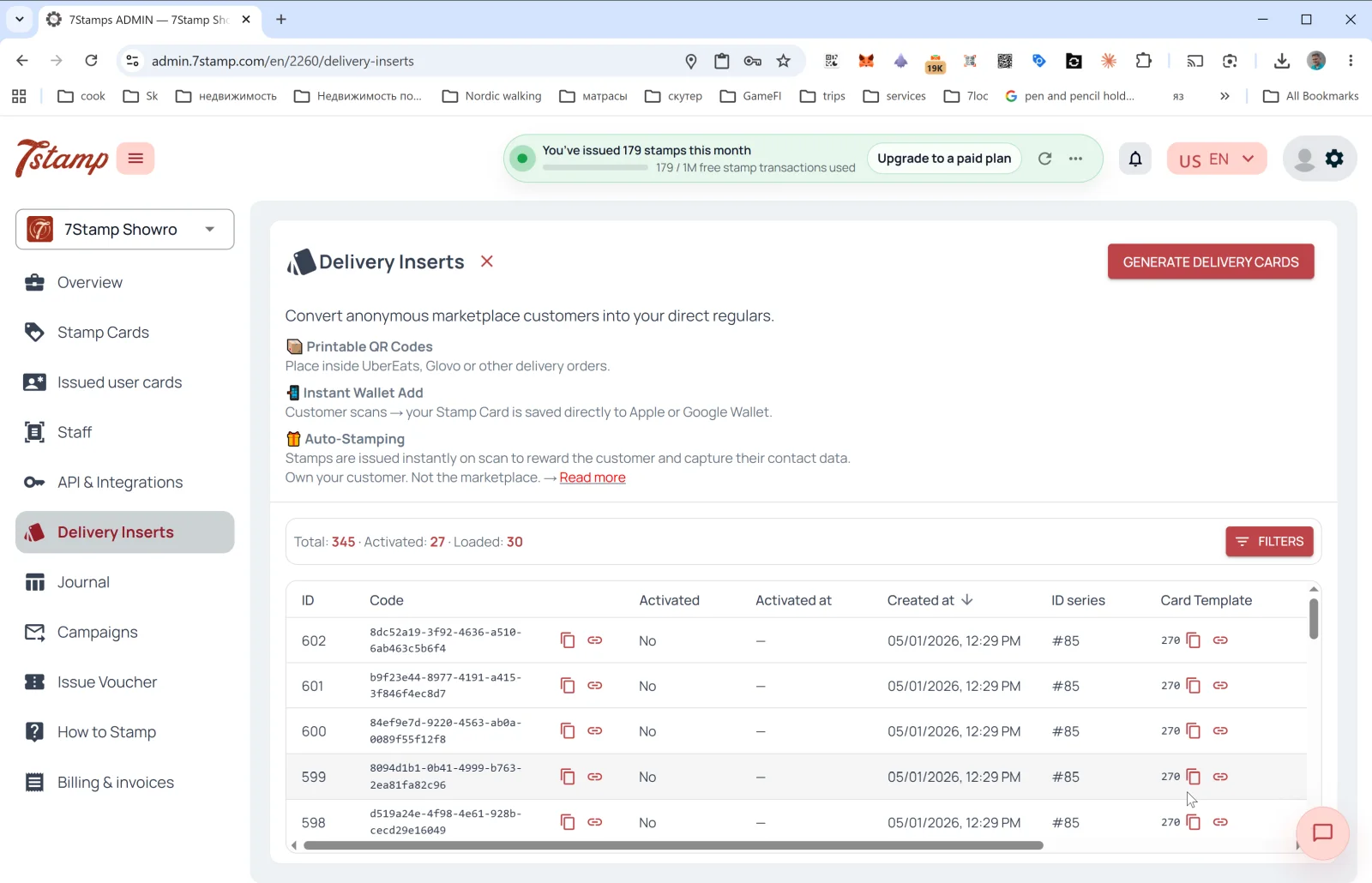
Delivery Inserts સાઇડ મેનૂનો અલગ વિભાગ છે. તેનું મુખ્ય કામ: માર્કેટપ્લેસના અનામી ગ્રાહકોને તમારા સીધા ગ્રાહકોમાં ફેરવવા (Glovo, UberEats, Wolt અને અન્ય એગ્રિગેટર તમને ગ્રાહકોના સંપર્ક આપતા નથી — Delivery Inserts આ સમસ્યા ઉકેલે છે).
અંદર શું છે:
- 📦 Printable QR Codes — ઑર્ડરની અંદર મૂકવા માટે છાપી શકાય તેવા QR કોડ.
- 📱 Instant Wallet Add — સ્કેન થતાં જ કાર્ડ તરત Apple/Google Wallet માં સચવાય છે.
- 🎁 Auto-Stamping — સ્કેનની ક્ષણે જ સ્ટેમ્પ આપમેળે ઉમેરાય છે.
બૅચ કેવી રીતે બનાવવો
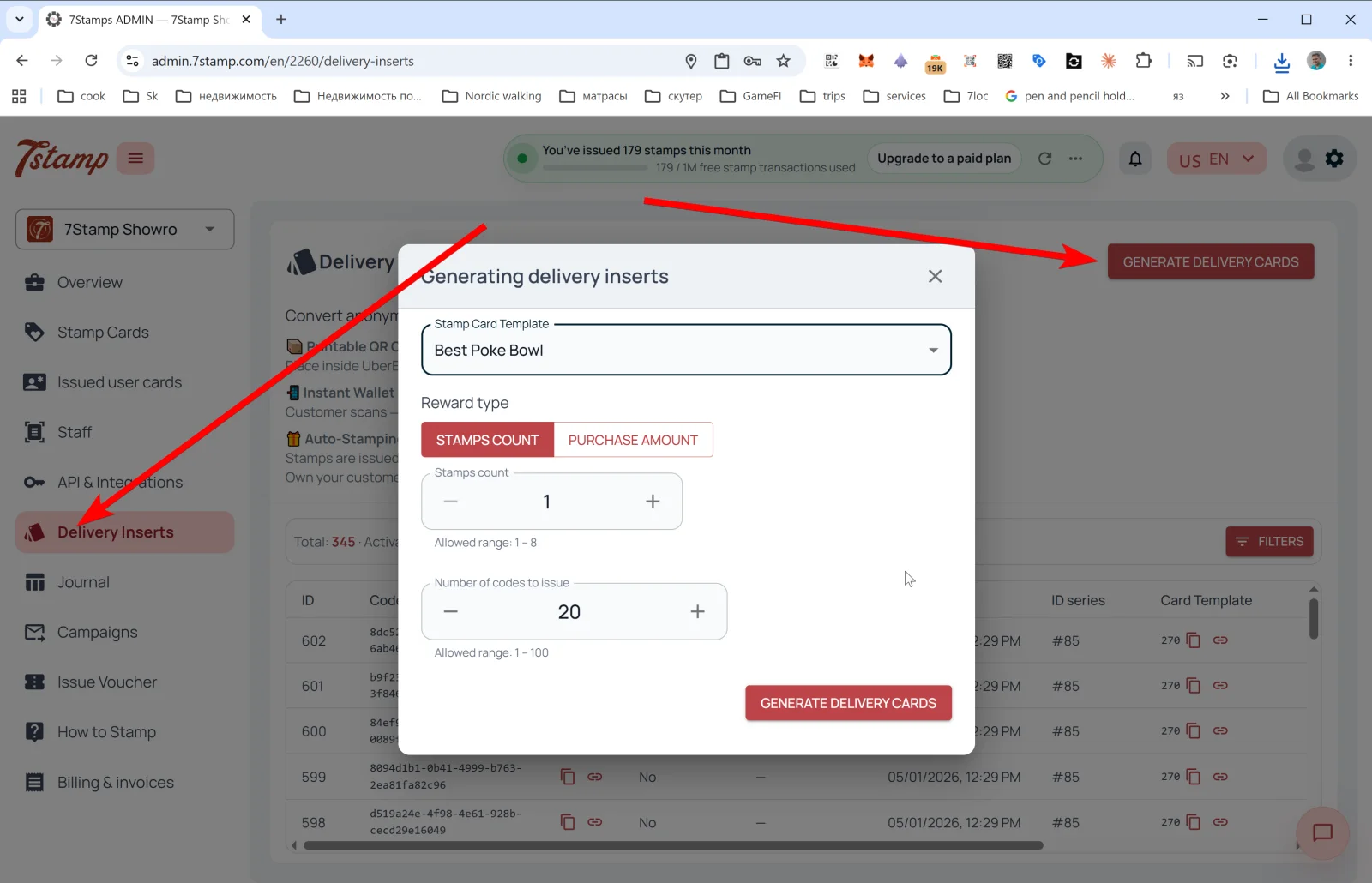
ઉપર જમણે GENERATE DELIVERY CARDS દબાવો — Generating delivery inserts પૉપઅપ ખૂલે છે:
- Stamp Card Template — ઇન્સર્ટ જે કાર્ડ સાથે જોડાશે તે પસંદ કરો.
- Reward type — STAMPS COUNT (દરેક સ્કેન પર N સ્ટેમ્પ આપો) અને PURCHASE AMOUNT (જો નિયમ
By amountહોય, તો ખરીદીની રકમના પ્રમાણમાં સ્ટેમ્પ આપો) વચ્ચે પસંદગી. - Stamps count — કેટલા સ્ટેમ્પ ઉમેરવા (ઉદાહરણ તરીકે,
1). માન્ય શ્રેણી: 1 – N (જ્યાં N કાર્ડ પરના કુલ સ્ટેમ્પ છે). - Number of codes to issue — એકસાથે કેટલા અનન્ય કોડ બનાવવા (1–100).
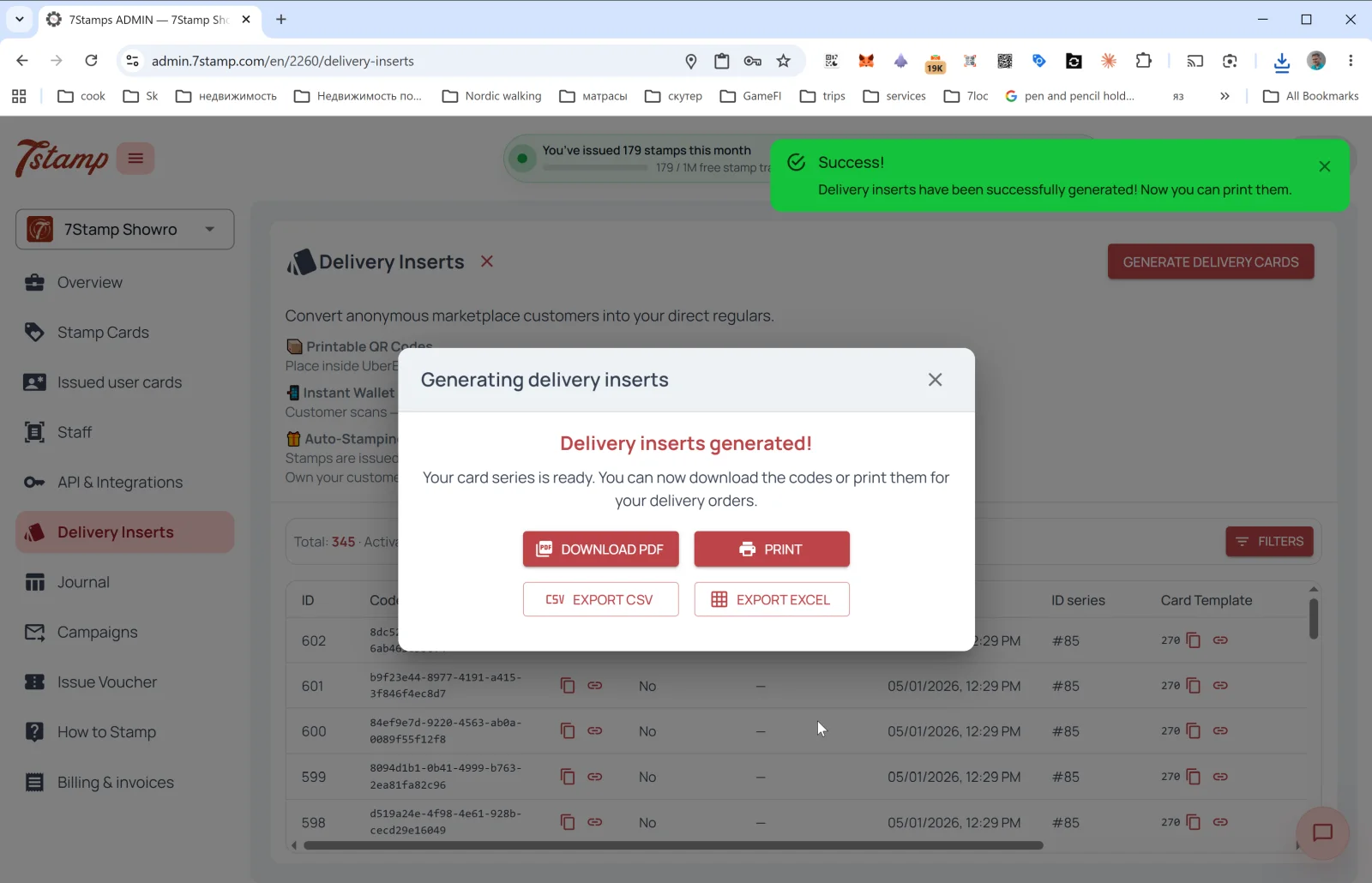
બન્યા પછી Delivery inserts generated! વિન્ડો ચાર નિકાસ બટન સાથે ખૂલે છે:
- DOWNLOAD PDF — પ્રિન્ટિંગ પ્રેસમાં અથવા પ્રિન્ટર પર છાપવા માટે.
- PRINT — સીધું છાપવું.
- EXPORT CSV — CRM અથવા બાહ્ય સાધનમાં આયાત કરવા માટે.
- EXPORT EXCEL — ઑફિસમાં પ્રક્રિયા કરવા માટે.
આપેલાં ઇન્સર્ટનું કોષ્ટક
Delivery Inserts ના મુખ્ય પેજ પર તમને આંકડા દેખાય છે: Total / Activated / Loaded અને આપેલા બધા કોડનું કોષ્ટક, આ કૉલમ સાથે:
- ID — ક્રમાંક.
- Code — ઇન્સર્ટનો UUID (કૉપિ કરી શકાય છે અથવા પેજ તરીકે ખોલી શકાય છે).
- Activated — વપરાયો છે કે નહીં (
હા/ના). - Activated at — સક્રિય થયાની તારીખ.
- Created at — બન્યાની તારીખ.
- ID series — બૅચ (ઉદાહરણ તરીકે,
#85). - Card Template — જેની સાથે જોડાયેલું છે તે કાર્ડ.
FILTERS બટનથી તમે સક્રિયતા, તારીખ અને શ્રેણી મુજબ ફિલ્ટર કરી શકો છો.
સલાહ. 50–100 ના બૅચમાં ઇન્સર્ટ છાપો અને દરેક ડિલિવરી ઑર્ડરમાં એક મૂકો. ઇન્સર્ટની ડિઝાઇનમાં સ્પષ્ટ લખેલું હોવું જોઈએ કે ગ્રાહકને શું મળશે: “આ કોડ સ્કેન કરો → કાર્ડ સાચવો → 9મા ઑર્ડર પર મફત કૉફી મેળવો”.
7.6 Receipt QR — રસીદ અથવા પ્રી-ચેક પર QR
એડમિન પૅનલમાં Receipt QR માટે અલગ મેનૂ આઇટમ નથી (તે રસીદ પર છાપેલા Delivery Insert તરીકે અથવા POS ઇન્ટિગ્રેશન દ્વારા અમલમાં આવે છે), છતાં સિદ્ધાંત એ જ છે:
- QR રસીદ / પ્રી-ચેક / ઑર્ડરની પુષ્ટિના ઇમેઇલ પર છપાય છે.
- ગ્રાહક ચુકવણી પછી સ્કેન કરે છે — કાર્ડ આપવામાં આવે છે (જો પહેલેથી સાચવ્યું ન હોય) અને પૂર્ણ થયેલી ખરીદી માટે સ્ટેમ્પ ઉમેરાય છે.
- સ્ટાફની બાજુએ કોઈ સૉફ્ટવેરની જરૂર નથી — આ શુદ્ધ Zero-Level Integration છે.
- જો સ્કેનથી Lottery શરૂ થાય, તો તે કાર્ડના પેજ પર ગ્રાહકના ફોન બ્રાઉઝરમાં જ ચાલે છે — કોઈ એપ ઇન્સ્ટૉલ કરવાની જરૂર નથી.
એક વખતના રસીદ કોડ તમે Delivery Inserts દ્વારા બનાવી શકો છો (Reward type = STAMPS COUNT અથવા PURCHASE AMOUNT). રસીદ પર કાયમી QR માટે, કાં તો દરેક રસીદ પર એક જ Join Page QR છાપો (આ સ્થિતિમાં સ્ટેમ્પ આપમેળે ઉમેરાતા નથી — ગ્રાહક ફક્ત જોડાય છે), અથવા POS ઇન્ટિગ્રેશન જોડો.
7.7 CRM માંથી વ્યક્તિગત લિંક અને API દ્વારા કાર્ડ આપવાં
API દ્વારા (વિભાગ 14 જુઓ) તમે:
- તમારા CRM માંથી ચોક્કસ ગ્રાહકો માટે પ્રોગ્રામ દ્વારા વ્યક્તિગત કાર્ડ લિંક બનાવી શકો છો.
- સ્ટેમ્પ સાથે કાર્ડ આપી શકો છો (ઉદાહરણ તરીકે, જો ગ્રાહકે ઑફલાઇન ખરીદી કરી હોય અને તમે અનુગામી કૅમ્પેઇનથી તેમને ફરી જોડવા માંગતા હો).
- ગ્રાહક સેગમેન્ટ આયાત કરી શકો છો અને વ્યક્તિગત આમંત્રણ મોકલી શકો છો.
Visual walkthrough
Use the screen sets below as a visual companion to the article. Open any image to inspect it at full size.