
7. Canais de distribuição do cartão
Um cartão não é um app que você precisa baixar; é uma página web (Join Page) + um passe Apple Wallet / Google Wallet. Para levar o cliente a essa página, você precisa de um ponto de entrada: um código QR, um link direto, um encarte imprimível e assim por diante. O 7Stamp oferece suporte a todos os principais canais de distribuição — use os que combinam com seu negócio. Muitas vezes, vários canais funcionam em paralelo.
7.1 Etiquetas QR imprimíveis (dois formatos)
Pelo ícone 🖨️ abaixo de um cartão na galeria Stamp Cards, você pode exportar uma etiqueta QR em um de dois formatos:
- 4×6 in / 10×15 cm — formato grande. Bom para pôsteres, placas de entrada, displays informativos, banners internos.
- 2×2 in / 5×5 cm — formato pequeno. Bom para displays em todas as mesas, adesivos em embalagens, pequenos cartões em cada pedido.
Para cada formato há duas opções: Download (baixar PDF/PNG para imprimir em gráfica) e Print (enviar diretamente para a impressora).
Coloque o QR onde o cliente já está parando: no caixa, na mesa, no banheiro, perto da saída. Não coloque o QR longe da fila — o cliente deve conseguir escaneá-lo enquanto espera, não lembrar dele depois.
7.2 Link direto (Join Page)
Pelo ícone ⤴️ abaixo de um cartão → Copy Join Page Link. É uma URL pública do cartão que você pode colar:
- Na bio do Instagram e Stories.
- Em um site ou landing page (botão “Obter cartão de fidelidade”).
- Em assinaturas de email da equipe.
- Em uma newsletter ou email de boas-vindas.
- No menu do site de delivery ou como link em um menu QR.
A mesma Join Page funciona em iOS e Android — o sistema oferece automaticamente guardar o cartão no Apple Wallet ou Google Wallet conforme o dispositivo.
7.3 View as Customer — prévia pelos olhos do cliente
Pelo ícone ⤴️ abaixo de um cartão → View as Customer. Abre a página do cartão exatamente como o cliente verá: com o design real, o botão Add to Wallet e toda a UI. Use antes de publicar para verificar que:
- O logotipo é legível em tela pequena.
- O progresso de selos é visível à primeira vista, sem rolagem.
- O Reward Title cabe e é compreensível.
- As cores não se misturam.
7.4 Staff QR Page — um cartão da equipe com QR de adesão
Pelo ícone 🔳 abaixo de um cartão → Open Staff QR Page ou Copy Staff QR Page Link. É uma página separada que gera um QR para adesão do cliente. O funcionário:
- Abre a Staff QR Page no telefone (ou salva no Apple/Google Wallet como seu próprio pass).
- Ao receber o pagamento / atender o cliente, mostra a tela QR para ele.
- O cliente escaneia com a câmera do telefone e guarda o cartão.
Esse cenário é ideal para atendimento premium — salões de beleza, restaurantes com mesa, barbearias, spa. Diferente de um pôster QR, há toque humano — o funcionário pode explicar o programa e responder perguntas.
7.5 Delivery Inserts — encartes imprimíveis para pedidos de delivery
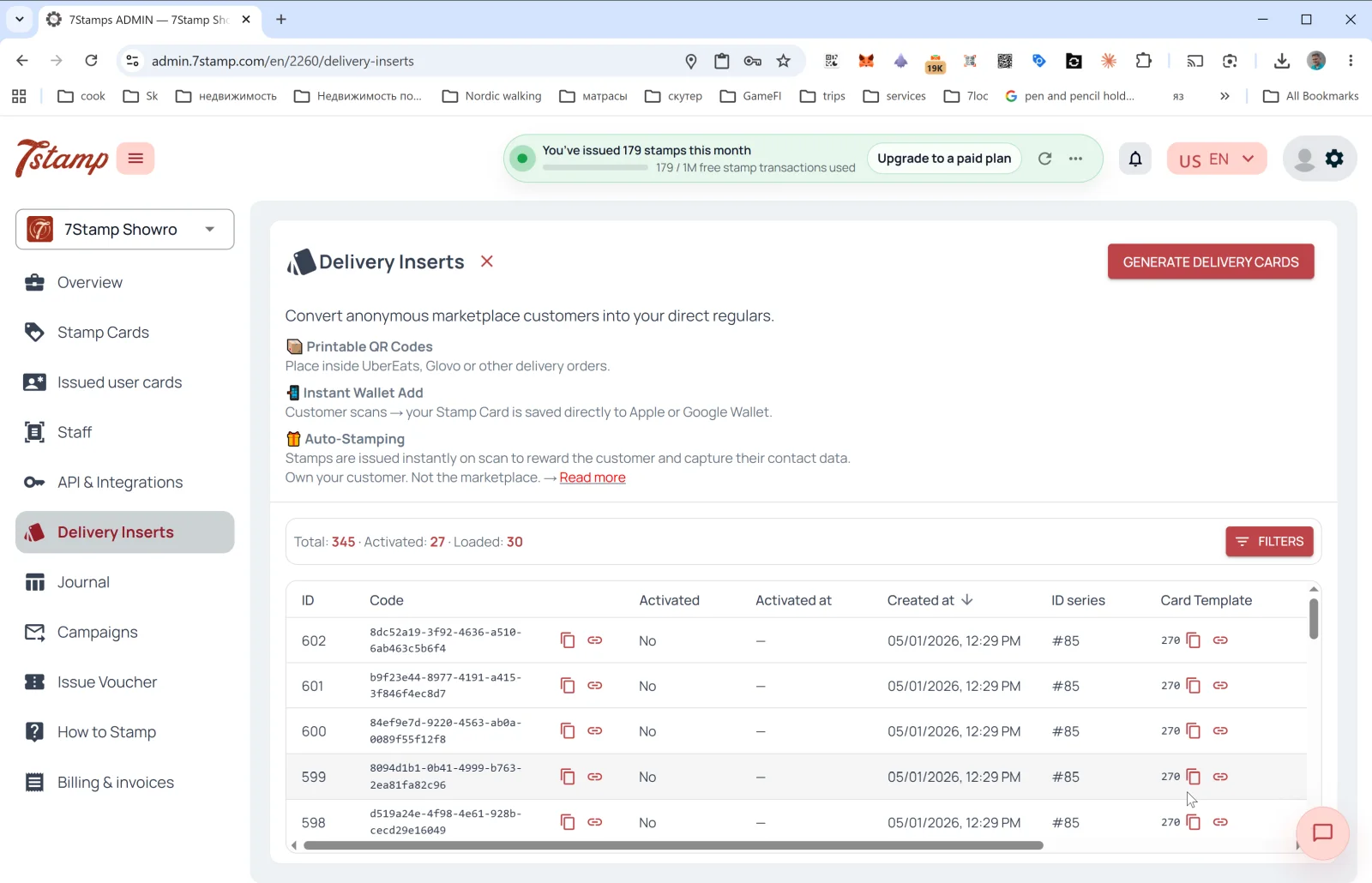
Delivery Inserts é uma seção dedicada no menu lateral. A principal tarefa: transformar clientes anônimos de marketplaces em clientes diretos (Glovo, UberEats, Wolt e outros agregadores não compartilham contatos com você — Delivery Inserts resolvem isso).
O que há dentro:
- 📦 Printable QR Codes — códigos QR imprimíveis para colocar dentro de um pedido.
- 📱 Instant Wallet Add — após o scan, o cartão é salvo instantaneamente no Apple/Google Wallet.
- 🎁 Auto-Stamping — os selos são adicionados automaticamente no momento do scan.
Como gerar um lote
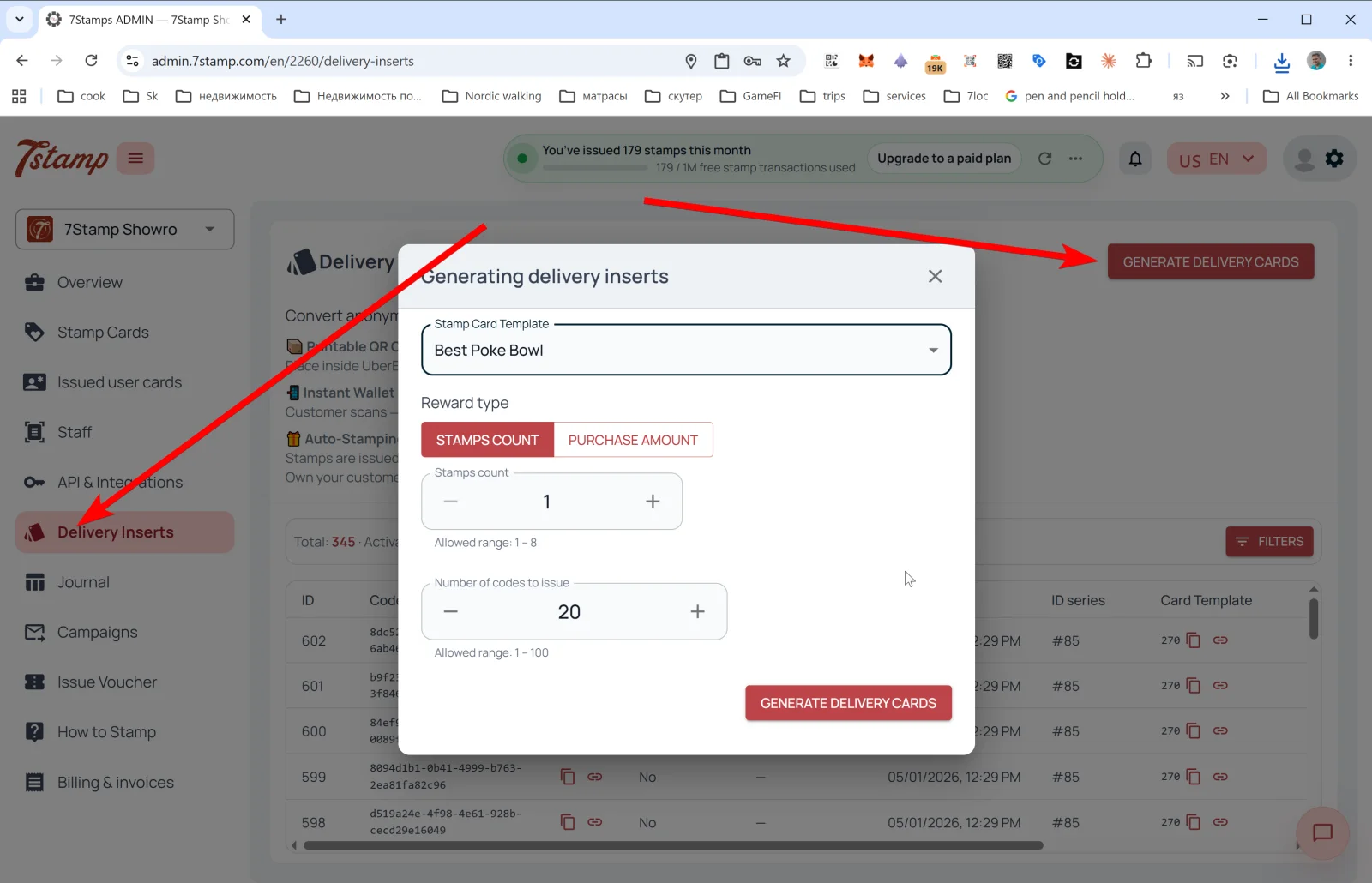
Pressione GENERATE DELIVERY CARDS no canto superior direito — abre o popup de geração de inserts de delivery:
- Stamp Card Template — escolha o cartão ao qual os encartes estão vinculados.
- Reward type — escolha entre STAMPS COUNT (dar N selos por scan) e PURCHASE AMOUNT (dar selos proporcionalmente ao valor da compra, se a regra for
By amount). - Stamps count — quantos selos adicionar (por exemplo,
1). Faixa permitida: 1 – N (onde N é o total de selos no cartão). - Number of codes to issue — quantos códigos únicos gerar de uma vez (1–100).
Depois da geração, a janela Delivery inserts generated! abre com quatro botões de exportação:
- DOWNLOAD PDF — para imprimir em gráfica ou impressora.
- PRINT — impressão direta.
- EXPORT CSV — para importar em CRM ou ferramenta externa.
- EXPORT EXCEL — para processamento em escritório.
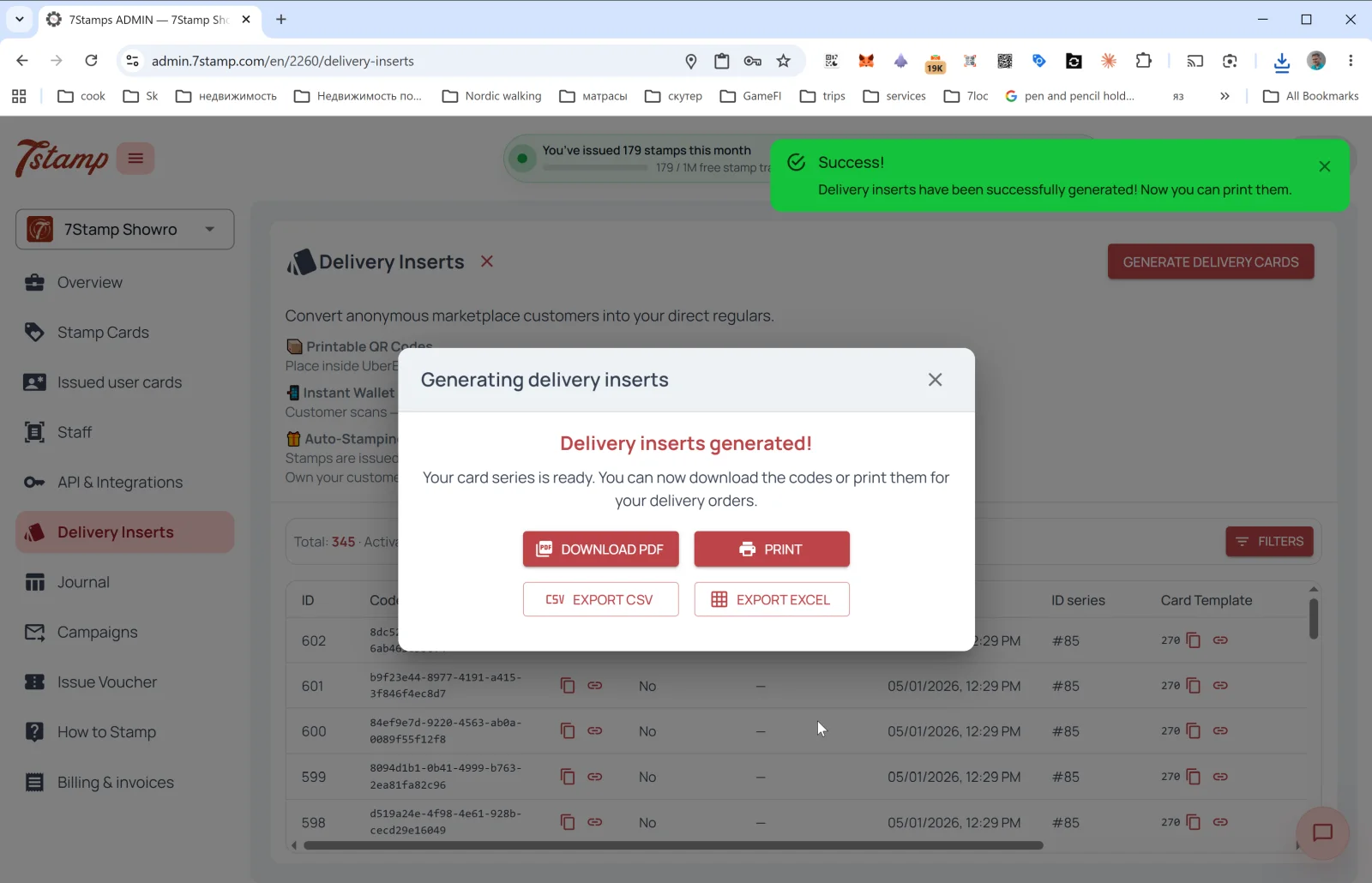
Tabela de encartes emitidos
Na página principal Delivery Inserts, você vê estatísticas: Total / Activated / Loaded e uma tabela de todos os códigos emitidos com colunas:
- ID — número sequencial.
- Code — UUID do encarte (pode ser copiado ou aberto como página).
- Activated — usado ou não (
Yes/No). - Activated at — data de ativação.
- Created at — data de geração.
- ID series — lote (por exemplo,
#85). - Card Template — o cartão ao qual está vinculado.
O botão FILTERS permite filtrar por ativação, data, série.
Dica. Imprima encartes em lotes de 50–100 e coloque um em cada pedido de delivery. O design do encarte deve dizer claramente o que o cliente recebe: “Escaneie este código → Salve o cartão → Ganhe um café grátis no 9º pedido”.
7.6 Receipt QR — QR no recibo ou pré-conta
Embora não exista um item de menu Receipt QR dedicado no admin (ele é implementado como Delivery Insert impresso no recibo ou via integração POS), o cenário é o mesmo em princípio:
- O QR é impresso no recibo / pré-conta / email de confirmação do pedido.
- O cliente escaneia após pagar — o cartão é emitido (se ainda não estiver salvo) e os os selos são adicionados pela compra concluída.
- Nenhum software do lado da equipe é necessário — isso é pura Zero-Level Integration.
- Se o scan dispara uma Lottery, ela é girada diretamente no navegador do telefone do cliente na página do cartão — sem app.
Você pode gerar códigos de recibo únicos via Delivery Inserts (Reward type = STAMPS COUNT ou PURCHASE AMOUNT). Para um QR persistente no recibo, imprima um QR de Join Page em cada recibo (nesse caso, os selos não são adicionados automaticamente — o cliente apenas adere) ou conecte uma integração POS.
7.7 Links individuais por CRM e emissão via API
Via API (veja Seção 14), você pode:
- Criar programaticamente links pessoais de cartão para clientes específicos a partir do seu CRM.
- Emitir cartões com selos (por exemplo, se um cliente fez uma compra offline e você quer trazê-lo de volta com uma campanha de acompanhamento).
- Importar segmentos de clientes e enviar convites pessoais.
Percurso visual
Use as capturas de ecrã como apoio visual ao artigo.